This content has been machine translated dynamically.
Dieser Inhalt ist eine maschinelle Übersetzung, die dynamisch erstellt wurde. (Haftungsausschluss)
Cet article a été traduit automatiquement de manière dynamique. (Clause de non responsabilité)
Este artículo lo ha traducido una máquina de forma dinámica. (Aviso legal)
此内容已经过机器动态翻译。 放弃
このコンテンツは動的に機械翻訳されています。免責事項
이 콘텐츠는 동적으로 기계 번역되었습니다. 책임 부인
Este texto foi traduzido automaticamente. (Aviso legal)
Questo contenuto è stato tradotto dinamicamente con traduzione automatica.(Esclusione di responsabilità))
This article has been machine translated.
Dieser Artikel wurde maschinell übersetzt. (Haftungsausschluss)
Ce article a été traduit automatiquement. (Clause de non responsabilité)
Este artículo ha sido traducido automáticamente. (Aviso legal)
この記事は機械翻訳されています.免責事項
이 기사는 기계 번역되었습니다.책임 부인
Este artigo foi traduzido automaticamente.(Aviso legal)
这篇文章已经过机器翻译.放弃
Questo articolo è stato tradotto automaticamente.(Esclusione di responsabilità))
Translation failed!
Vue d’ensemble de la mise en page de l’interface Web
Cette section fournit des instructions de navigation de base et une feuille de route de navigation de la hiérarchie des pages de l’interface de gestion Web SD-WAN.
Navigation de base
La figure ci-dessous présente les éléments de navigation de base de l’Interface de gestion Web et la terminologie utilisée pour les identifier.
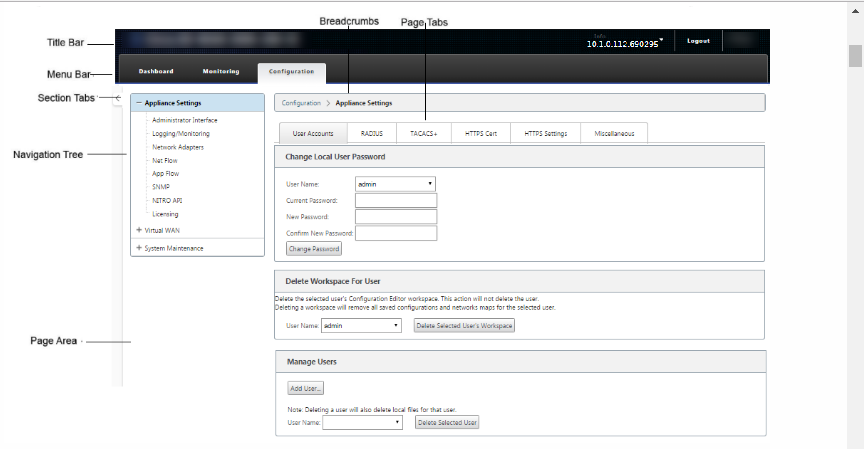
Les éléments de navigation de base sont les suivants :
-
Barre de titre : affiche le numéro de modèle de l’appliance, l’adresse IP de l’hôte de l’appliance, la version du package logiciel en cours d’exécution sur l’appliance et le nom d’utilisateur de la session de connexion en cours. La barre de titre contient également le bouton Déconnexion permettant de mettre fin à la session.
-
Barre de menu principale : il s’agit de la barre affichée sous la barre de titre de chaque écran de l’interface Web de gestion. Il contient les onglets de section permettant d’afficher l’arborescence de navigation et les pages d’une section sélectionnée.
-
Onglets de section : les onglets de section se trouvent dans la barre de menu principale en haut de la page. Il s’agit des catégories de niveau supérieur pour les pages et formulaires de l’Interface de gestion Web. Chaque section possède sa propre arborescence de navigation pour naviguer dans la hiérarchie des pages de cette section. Cliquez sur l’onglet d’une section pour afficher l’arborescence de navigation de cette section.
-
Arborescence de navigation : l’arborescence de navigation se trouve dans le volet gauche, sous la barre de menus principale. Cela affiche l’arborescence de navigation d’une section. Cliquez sur un onglet de section pour afficher l’arborescence de navigation de cette section. L’arborescence de navigation offre les options d’affichage et de navigation suivantes :
-
Cliquez sur un onglet de section pour afficher l’arborescence de navigation et la hiérarchie des pages de cette section.
-
Cliquez sur + (signe plus) en regard d’une branche dans l’arborescence pour afficher les pages disponibles pour cette rubrique de branche.
-
Cliquez sur un nom de page pour afficher cette page dans la zone de page.
-
Cliquez sur — (signe moins) en regard d’un élément de branche pour fermer la branche.
-
-
Breadcrumbs : affiche le chemin de navigation vers la page actuelle. Les chapelures se trouvent en haut de la zone de la page, juste en dessous de la barre de menu principale. Les liens de navigation actifs s’affichent en police bleue. Le nom de la page en cours est affiché en caractères gras noir.
-
Zone de page : il s’agit de l’affichage de la page et de la zone de travail de la page sélectionnée. Sélectionnez un élément dans l’arborescence de navigation pour afficher la page par défaut de cet élément.
-
Onglets de page : certaines pages contiennent des onglets permettant d’afficher davantage de pages enfants pour cette rubrique ou ce formulaire de configuration. Ils sont situés en haut de la zone de la page, juste en dessous de l’affichage de la chapelure. Parfois (comme pour l’assistant Gestion des modifications), des onglets se trouvent dans le volet gauche de la zone de page, entre l’arborescence de navigation et la zone de travail de la page.
-
Redimensionnement de la zone de page : pour certaines pages, vous pouvez augmenter ou réduire la largeur de la zone de page (ou des sections de celle-ci) pour afficher davantage de champs dans un tableau ou un formulaire. Dans ce cas, il y a une barre de redimensionnement verticale grise sur la bordure droite d’un volet de zone de page, d’un formulaire ou d’un tableau. Faites rouler le curseur sur la barre de redimensionnement jusqu’à ce que le curseur devienne une flèche bidirectionnelle. Cliquez ensuite et faites glisser la barre vers la droite ou la gauche pour agrandir ou réduire la largeur de la zone.
Si la barre de redimensionnement n’est pas disponible pour une page, vous pouvez cliquer et faire glisser le bord droit de votre navigateur pour afficher la page complète.
Tableau de bord de l’interface Web
Cliquez sur l’onglet de la section Tableau de bord pour afficher les informations de base relatives à l’appliance locale.
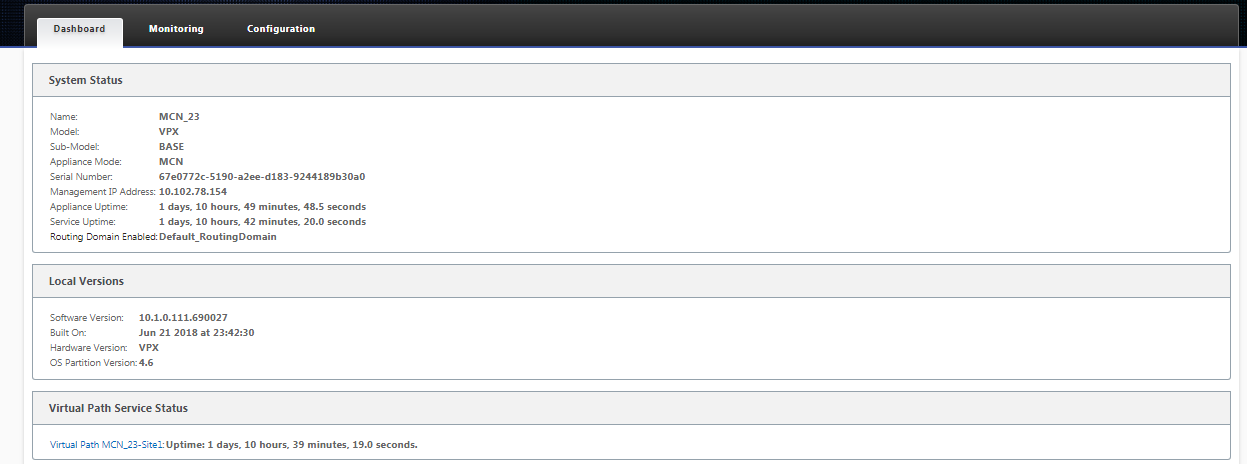
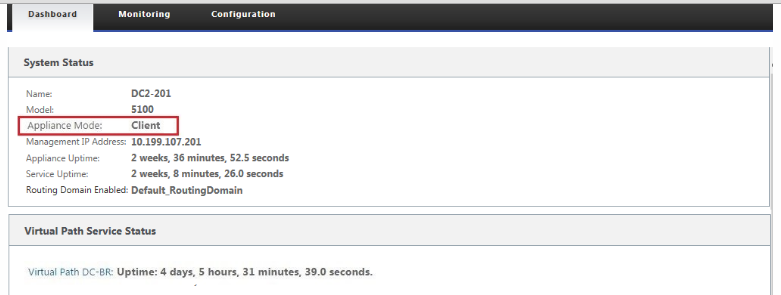
La page Tableau de bord affiche les informations de base suivantes concernant l’appliance :
-
État du système
-
État du service Chemin d’accès virtuel
-
Informations sur la version du progiciel local
La figure suivante présente un exemple d’affichage du tableau de bord de l’appliance MCN (Master Control Node).
La figure suivante illustre un exemple d’affichage du tableau de bord du dispositif client.
Partager
Partager
This Preview product documentation is Cloud Software Group Confidential.
You agree to hold this documentation confidential pursuant to the terms of your Cloud Software Group Beta/Tech Preview Agreement.
The development, release and timing of any features or functionality described in the Preview documentation remains at our sole discretion and are subject to change without notice or consultation.
The documentation is for informational purposes only and is not a commitment, promise or legal obligation to deliver any material, code or functionality and should not be relied upon in making Cloud Software Group product purchase decisions.
If you do not agree, select I DO NOT AGREE to exit.