Détails de l’application pour les applications de microservices
Cliquez sur une application de microservices depuis le tableau de bord pour obtenir des informations détaillées.
La page de l’application sélectionnée s’affiche. Depuis la page des détails de l’application :
-
Sélectionnez la durée dans la liste pour afficher les détails pour cette période spécifique.
-
Cliquez sur Graphe de service pour afficher le graphe de service de l’application sélectionnée. Pour plus d’informations, consultez Graphe de service pour les applications.
-
Cliquez sur Journaux de transactions pour afficher les transactions détaillées de l’application sélectionnée.
-
Cliquez sur Journaux d’audit pour afficher les informations détaillées des journaux d’audit.
Après avoir sélectionné la durée, les détails d’application suivants s’affichent :
-
Score d’application – Le score d’application pour la durée sélectionnée. Vous pouvez également consulter les problèmes d’application actuels, connus sous le nom de score de pénalité applicable en fonction de la catégorie de problème. Le score final est calculé comme 100 moins la pénalité totale.
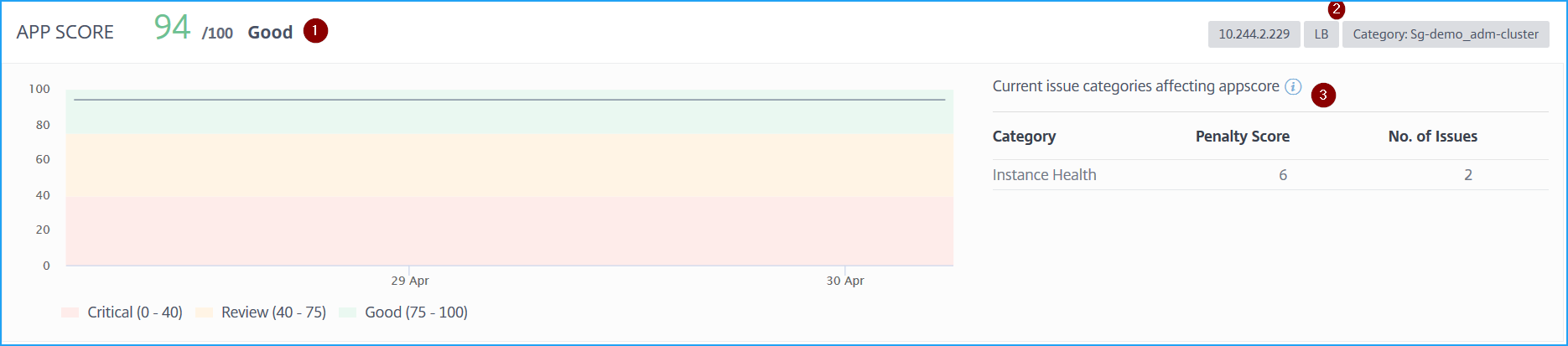
1 – Indique le score d’application actuel.
2 – Indique l’adresse IP du CPX, le type d’application (tel que l’équilibrage de charge ou la commutation de contenu), ainsi que l’espace de noms du service et le nom du cluster où le service est hébergé.
3 – Indique les problèmes affectant le score d’application actuel.
Ce tableau de bord vous permet également de consulter les problèmes actuels qui affectent le score de l’application. Vous pouvez afficher les détails des problèmes sous la section Problèmes.
-
Détails du service K8s
Vous pouvez consulter les détails suivants :

-
Nom du service – Le nom du service.
-
Nom du cluster – Le nom du cluster où le service est hébergé.
-
Espace de noms – L’espace de noms attribué au service.
-
Étiquettes de service – Les étiquettes de service attribuées au service.
-
-
Détails du Pod
Un pod est un groupe de conteneurs hébergés dans le cluster Kubernetes. À l’intérieur d’un pod, vous pouvez déployer plusieurs applications conteneurisées. Chaque pod est associé à une adresse IP.
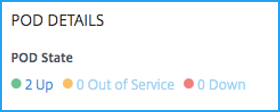
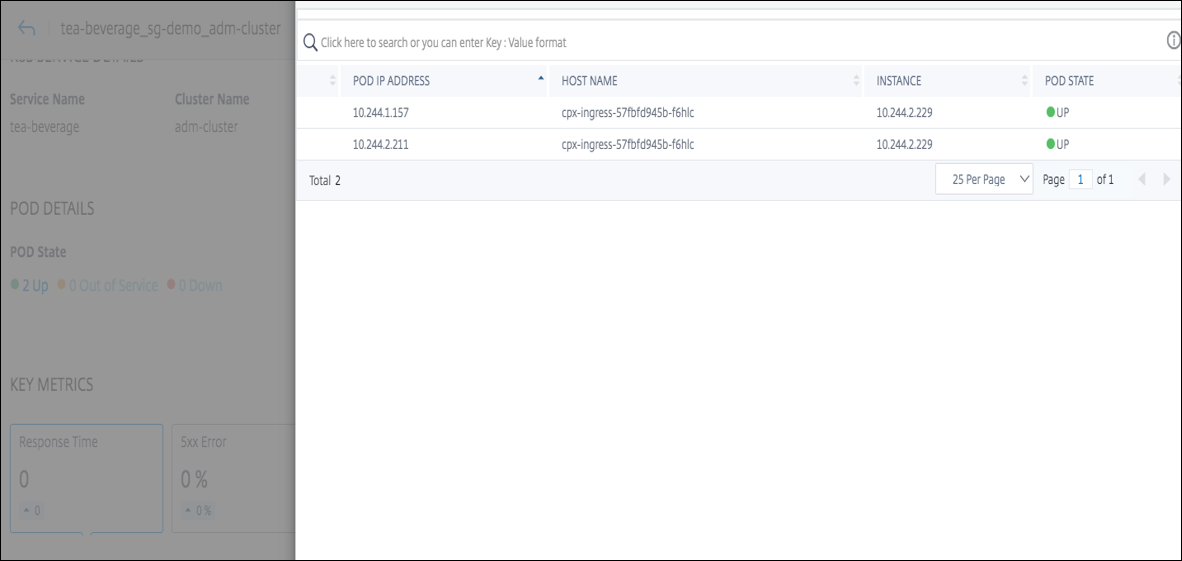
Cliquez sur l’état du pod pour afficher les détails.
-
Adresse IP du Pod – Indique l’adresse IP du Pod.
-
Nom d’hôte – Indique le nom d’hôte attribué au pod.
-
Instance – Indique l’adresse IP du NetScaler CPX.
-
État du POD – Indique l’état actuel du pod.
-
-
Métriques clés – Les détails des métriques clés, tels que le temps de réponse, les erreurs 5xx, les requêtes par seconde, le débit, les connexions client, les connexions serveur et le volume de données, sont affichés.
Pour chaque métrique, vous pouvez afficher la valeur moyenne et la valeur de différence pour la durée sélectionnée. La valeur de différence est calculée comme la première valeur moins la dernière valeur de la durée sélectionnée.
Vous pouvez afficher les métriques d’instance suivantes sous forme de graphique pour la durée sélectionnée :

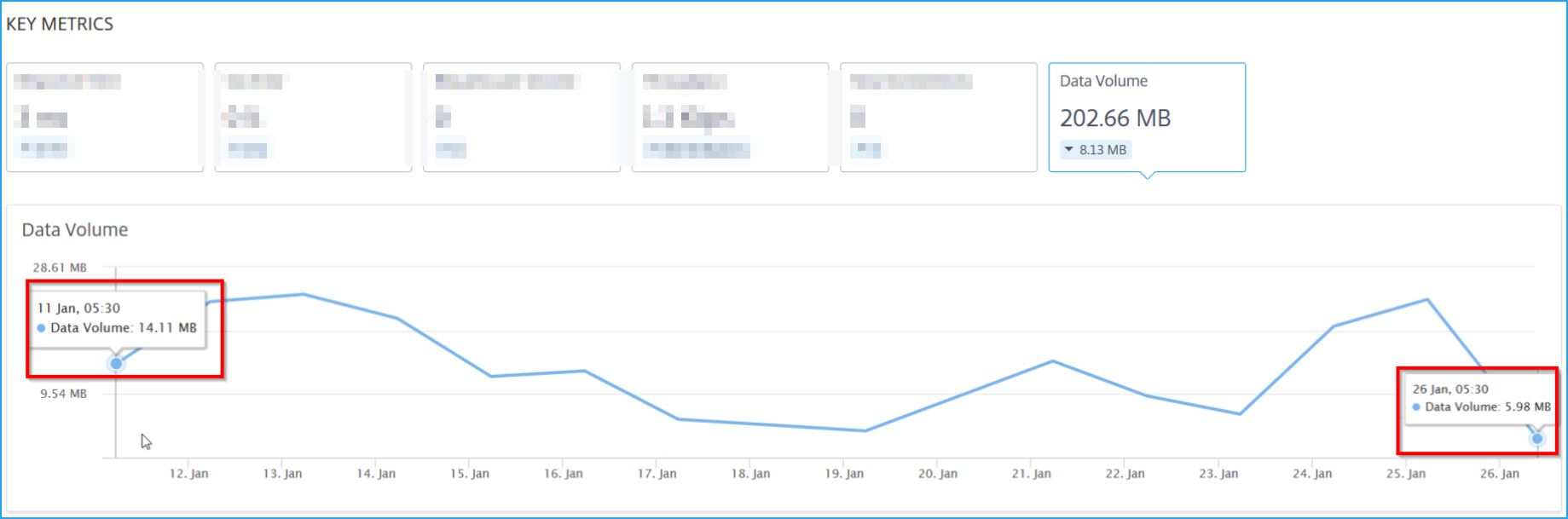
L’image suivante est un exemple pour le volume de données et la durée sélectionnée est de 1 mois. La valeur de 202,66 Mo est le volume de données total pour la durée d’un mois et la valeur de 8,13 Mo est la valeur de différence. Dans le graphique, la première valeur est de 14,11 et la dernière valeur est de 5,98. La valeur de différence est de 14,11 – 5,98 = 8,13 Mo.
-
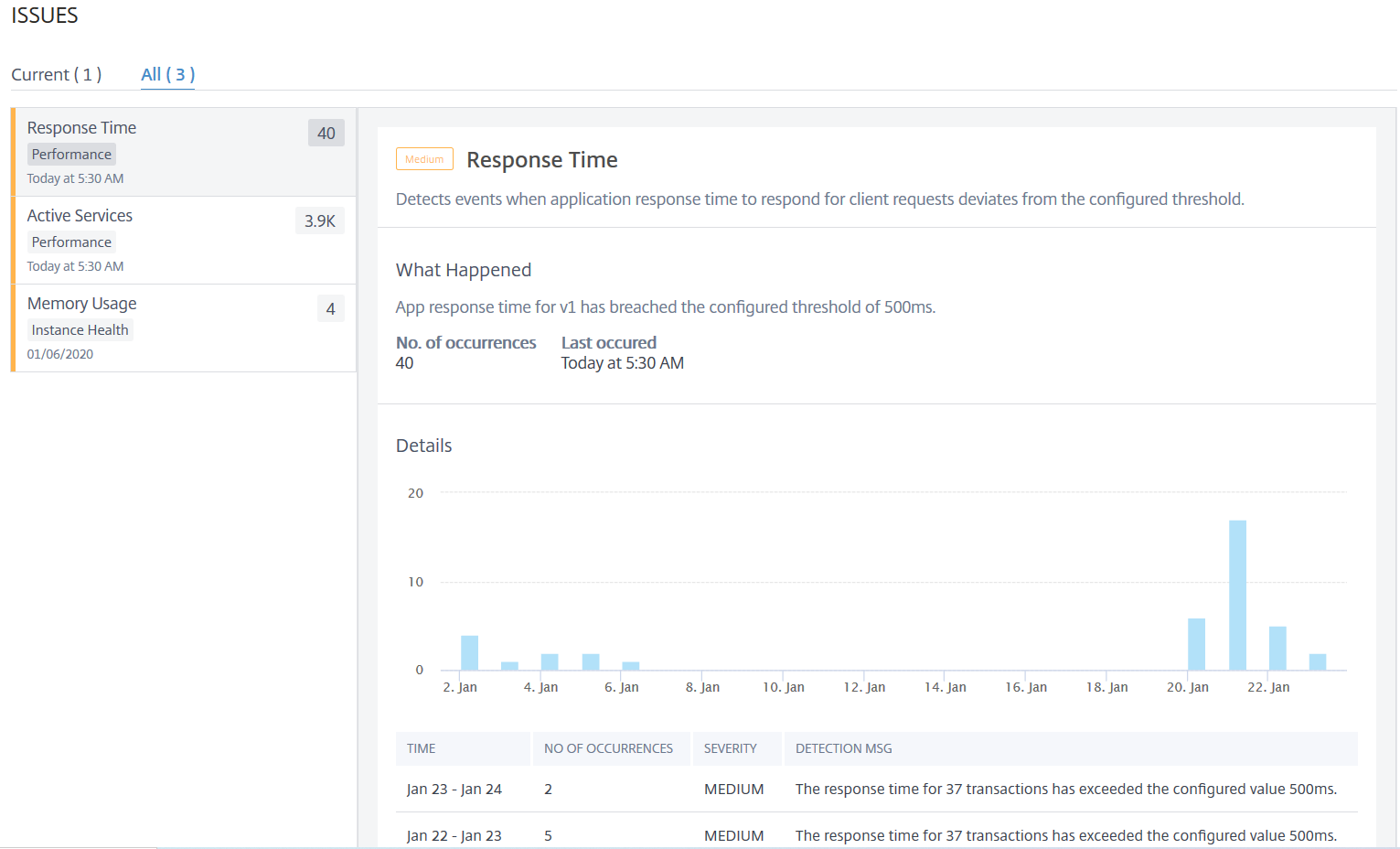
Problèmes – Les problèmes applicables à l’application sélectionnée. Vous pouvez consulter les problèmes suivants ainsi que leur catégorie :
Performance Santé de l’instance Configuration Ressources système Temps de réponse Utilisation moyenne du CPU Réponse 5xx élevée Type de persistance incorrect Faible réutilisation de session Utilisation de la mémoire Paquets HTTP inhabituellement volumineux Saturation de la carte NIC Accumulation de la file d’attente de surtension Limite de la file d’attente de réassemblage TCP atteinte Trafic SSL en temps réel Cliquez sur chaque problème pour afficher les informations suivantes :
-
Nombre total d’occurrences.
-
Actions recommandées pour résoudre le problème.
-
Les détails du problème tels que l’heure, le nom du service, le nombre total d’occurrences, la gravité et le message de détection.
-
Les problèmes affichés dans l’onglet Actuel font référence aux problèmes d’application pour la durée sélectionnée.
-
Les problèmes affichés dans l’onglet Tous font référence à l’ensemble des problèmes d’application.
-
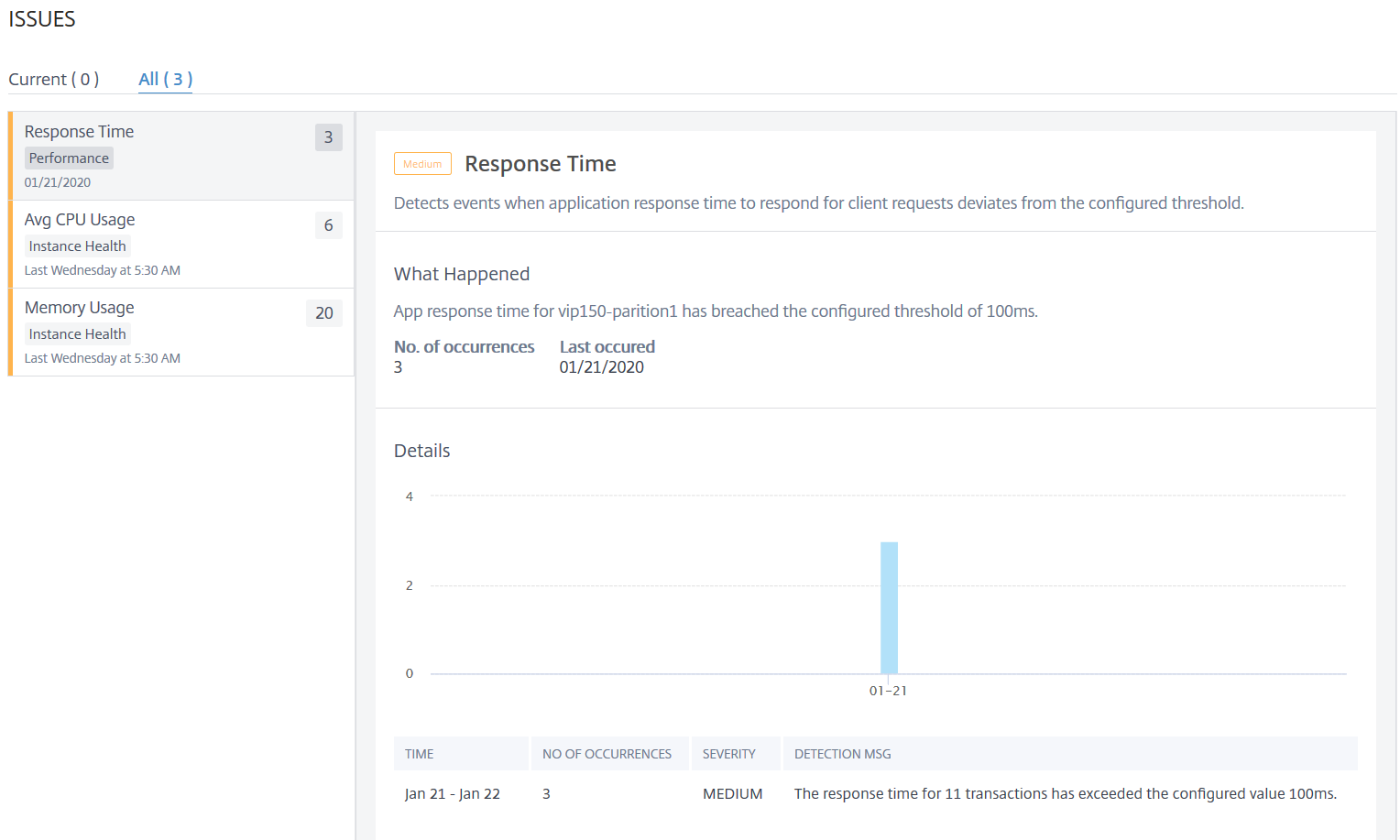
L’exemple suivant présente les problèmes d’application pour une durée d’un jour. L’onglet Actuel n’indique aucun problème actuel affectant le score de l’application.
L’onglet Tous affiche le nombre total de problèmes détectés pour la durée d’un jour.
-