Conversion d’une appliance NetScaler MPX 11515/11520/11530/11540/11542 en une appliance NetScaler SDX 11515/11520/11530/11540/11542
Vous pouvez convertir une appliance NetScaler MPX en une appliance NetScaler SDX en mettant à niveau le logiciel au moyen d’un nouveau disque SSD (Solid State Drive) et d’un nouveau disque dur (HDD). NetScaler fournit un kit de conversion sur site pour migrer une appliance NetScaler MPX vers une appliance NetScaler SDX.
Remarque
Citrix recommande de configurer le port LOM (Lights Out Management) de l’appliance NetScaler avant de démarrer le processus de conversion. Pour plus d’informations sur le port LOM de l’appliance NetScaler, consultez Port LOM (Lights Out Management) de l’appliance NetScaler.
Pour convertir une appliance NetScaler MPX en une appliance NetScaler SDX, vous devez accéder à l’appliance au moyen d’un câble console connecté à un ordinateur ou un terminal. Avant de connecter le câble console, configurez l’ordinateur ou le terminal pour prendre en charge la configuration suivante :
- Émulation de terminal VT100
- 9600 bauds
- 8 bits de données
- 1 bit d’arrêt
- Parité et contrôle de flux définis sur AUCUN
Connectez une extrémité du câble console au port série RS232 de l’appliance, et l’autre extrémité à l’ordinateur ou au terminal.
Remarque
Pour utiliser un câble avec un convertisseur RJ-45, insérez le convertisseur facultatif dans le port console et connectez le câble à celui-ci.
Une fois le câble connecté, vérifiez que les composants de l’appliance MPX fonctionnent correctement. Vous êtes alors prêt à commencer la conversion. Le processus de conversion modifie le BIOS, installe Citrix Hypervisor et une image de machine virtuelle de service, et copie l’image NetScaler VPX sur le disque dur.
Après le processus de conversion, vous apportez quelques modifications à la configuration de l’appliance et appliquez une nouvelle licence. Vous pouvez ensuite provisionner les instances VPX via le service de gestion sur ce qui est maintenant une appliance NetScaler SDX.
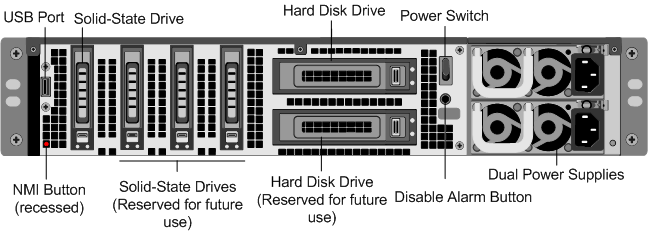
La figure suivante montre le panneau avant de l’appliance MPX 11515/11520/11530/11540/11542.
Figure 1. NetScaler MPX 11515/11520/11530/11540/11542, panneau avant
Panneau avant du SDX 11515(/en-us/netscaler-hardware-platforms/sdx/media/11515-front-panel.png)
Pour vérifier le bon fonctionnement des composants de l’appliance MPX
-
Accédez au port console et entrez les informations d’identification de l’administrateur.
-
Exécutez la commande suivante à partir de l’interface de ligne de commande de l’appliance pour afficher le numéro de série :
show hardwareLe numéro de série peut être utile si vous souhaitez contacter le support technique de Citrix®.
Exemple
> show hardware Platform: NSMPX-11500 12*CPU+8*IX+4*E1K+2*E1K+2*CVM N3 1400210 Manufactured on: 8/12/2014 CPU: 2400MHZ Host Id: 872841350 Serial no: 2NSHJ2DR9E Encoded serial no: 2NSHJ2DR9E Done <!--NeedCopy--> -
Exécutez la commande suivante pour afficher l’état des interfaces 1G et 10G actives :
show interface -
Dans la sortie de la commande show interface, vérifiez que toutes les interfaces sont activées et que l’état de chaque interface est affiché comme UP/UP.
Remarque : Si vous ne disposez pas d’un émetteur-récepteur SFP+ pour chaque port, vérifiez les interfaces par étapes. Après avoir vérifié le premier ensemble d’interfaces, débranchez les émetteurs-récepteurs SFP+ et branchez-les sur l’ensemble de ports suivant. Les émetteurs-récepteurs SFP+ ne sont pas remplaçables à chaud. Par conséquent, redémarrez l’appliance MPX après avoir connecté les émetteurs-récepteurs.
-
Exécutez les commandes suivantes pour chacune des interfaces qui ne sont pas à l’état UP/UP, où x est le nouveau numéro d’interface.
    -  enable interface 1/x
    -  enable interface 10/x
<!--NeedCopy-->
-
Exécutez la commande suivante pour vérifier que l’état des alimentations est normal :
stat system -detailExemple :
> stat system -detail NetScaler Executive View System Information: Up since Wed Aug 13 12:09:54 2014 Memory usage (MB) 924 InUse Memory (%) 5.64 Number of CPUs 5 System Health Statistics (Standard): CPU 0 Core Voltage (Volts) 1.10 CPU 1 Core Voltage (Volts) 1.10 Main 3.3 V Supply Voltage 3.26 Standby 3.3 V Supply Voltage 3.22 +5.0 V Supply Voltage 5.09 +12.0 V Supply Voltage 12.14 Battery Voltage (Volts) 3.17 Intel CPU Vtt Power(Volts) 0.00 5V Standby Voltage(Volts) 4.97 Voltage Sensor2(Volts) 0.00 CPU Fan 0 Speed (RPM) 5929 CPU Fan 1 Speed (RPM) 5929 System Fan Speed (RPM) 5929 System Fan 1 Speed (RPM) 5929 System Fan 2 Speed (RPM) 5929 CPU 0 Temperature (Celsius) 49 CPU 1 Temperature (Celsius) 51 Internal Temperature (Celsius) 33 Power supply 1 status NORMAL Power supply 2 status NORMAL System Disk Statistics: /flash Size (MB) 63473 /flash Used (MB) 149 /flash Available (MB) 58246 /flash Used (%) 0 /var Size (MB) 745163 /var Used (MB) 249 /var Available (MB) 685300 /var Used (%) 0 System Health Statistics(Auxiliary): Voltage 0 (Volts) 0.00 Voltage 1 (Volts) 0.00 Voltage 2 (Volts) 0.00 Voltage 3 (Volts) 0.00 Voltage 4 (Volts) 1.50 Voltage 5 (Volts) 0.00 Voltage 6 (Volts) 0.00 Voltage 7 (Volts) 0.00 Fan 0 Speed (RPM) 5929 Fan 1 Speed (RPM) 0 Fan 2 Speed (RPM) 0 Fan 3 Speed (RPM) 0 Temperature 0 (Celsius) 40 Temperature 1 (Celsius) 35 Temperature 2 (Celsius) 0 Temperature 3 (Celsius) 0 Done <!--NeedCopy--> -
Exécutez la commande suivante pour générer une archive tar des données de configuration et des statistiques du système :
show techsupportExemple :
> show techsupport
showtechsupport data collector tool - $Revision: #1 $! NetScaler version 9.2
The NS IP of this box is 10.10.10.10
Current HA state: Primary (or this is not part of HA
pair!)
All the data will be collected under

/var/tmp/support/collector_10.10.10.10_P_13May2011_12_01
Copying selected configuration files from nsconfig ....
<!--NeedCopy-->
Remarque : La sortie de la commande est disponible dans le fichier
/var/tmp/support/collector_<IP_address>_P_<date>.tar.gz. Copiez ce fichier sur un autre ordinateur pour référence ultérieure. La sortie de la commande peut être utile si vous souhaitez contacter le support technique de Citrix. -
À l’interface de ligne de commande NetScaler, passez à l’invite de shell. Tapez :
shell -
Exécutez la commande suivante pour vérifier que 2 cartes Cavium sont disponibles :
root@ns# dmesg | grep caviumExemple :
root@ns# dmesg | grep cavium
Cavium cavium_probe : found card  0x177d,device=0x11
cavium0 mem 0xddd00000-0xdddfffff irq 24 at device 0.0 on pci20
Cavium cavium_probe : found card  0x177d,device=0x11
cavium1 mem 0xd6f00000-0xd6ffffff irq 32 at device 0.0 on pci5
<!--NeedCopy-->
Exécutez la commande suivante pour vérifier que 596 Mo de RAM sont réservés à la mémoire partagée :
root@ns# dmesg | grep memoryExemple :
root@ns# dmesg | grep memory real memory = 52613349376 (50176 MB) avail memory = 49645355008 (47345 MB) NS-KERN map_shared_mem_ioctl (cpu 7, NSPPE-03): Reserving 596 MB for shared memory type 0 <!--NeedCopy--> -
Exécutez la commande suivante pour vérifier que l’appliance dispose de 12 cœurs de CPU :
root@ns# dmesg | grep cpuExemple :
root@ns# dmesg | grep cpu cpu0 (BSP): APIC ID: 0 cpu1 (AP): APIC ID: 2 cpu2 (AP): APIC ID: 4 cpu3 (AP): APIC ID: 16 cpu4 (AP): APIC ID: 18 cpu5 (AP): APIC ID: 20 cpu6 (AP): APIC ID: 32 cpu7 (AP): APIC ID: 34 cpu8 (AP): APIC ID: 36 cpu9 (AP): APIC ID: 48 cpu10 (AP): APIC ID: 50 cpu11 (AP): APIC ID: 52 cpu0: <ACPI CPU> on acpi0 acpi_throttle0: <ACPI CPU Throttling> on cpu0 cpu1: <ACPI CPU> on acpi0 acpi_throttle1: <ACPI CPU Throttling> on cpu1 cpu2: <ACPI CPU> on acpi0 cpu3: <ACPI CPU> on acpi0 cpu4: <ACPI CPU> on acpi0 cpu5: <ACPI CPU> on acpi0 cpu6: <ACPI CPU> on acpi0 cpu7: <ACPI CPU> on acpi0 cpu8: <ACPI CPU> on acpi0 cpu9: <ACPI CPU> on acpi0 cpu10: <ACPI CPU> on acpi0 cpu11: <ACPI CPU> on acpi0 NS-KERN map_shared_mem_ioctl (cpu 7, NSPPE-03): Reserving 596 MB for shared memory type 0 <!--NeedCopy--> -
Exécutez la commande suivante pour vérifier que le lecteur /var est monté en tant que /dev/ad8s1e :
root@ns# df -hExemple :
root@ns# df -h Filesystem Size Used Avail Capacity Mounted on /dev/md0c 276M 246M 24M 91% / devfs 1.0K 1.0K 0B 100% /dev procfs 4.0K 4.0K 0B 100% /proc /dev/ad4s1a 62G 149M 57G 0% /flash /dev/ad8s1e 728G 299M 669G 0% /var root@ns# <!--NeedCopy--> -
Tapez la commande suivante pour exécuter le script ns_hw_err.bash, qui vérifie les erreurs matérielles latentes :
root@ns# /netscaler/ns_hw_err.bashExemple :
root@ns# /netscaler/ns_hw_err.bash NetScaler NS10.1: Build 127.11.nc, Date: Aug 11 2014, 18:24:36 platform: serial 2NSHJ2DR9E platform: sysid 1400210 - NSMPX-11500 12*CPU+8*IX+4*E1K+2*E1K+2*CVM N3 HDD MODEL: Device Model: ST1000NM0033-9ZM173 Generating the list of newnslog files to be processed... Generating the events from newnslog files... Checking for HDD errors... /var/nslog/dmesg.prev:swap.NO ****************************************** HDD ERROR: FOUND 1 HDD errors: swap.NO ****************************************** Checking for HDD SMART errors... Checking for Flash errors... Checking for SSL errors... Checking for BIOS errors... Checking for SMB errors... Checking for MotherBoard errors... Checking for CMOS errors... License year: 2014: OK License server failed at startup. Check /var/log/license.log Vendor daemon failed at startup. Check /var/log/license.log Checking for SFP/NIC errors... Checking for Firmware errors... Checking for License errors... Checking for Undetected CPUs... Checking for DIMM flaps... Checking the Power Supply Errors... root@ns# <!--NeedCopy--> -
Important : Déconnectez physiquement tous les ports du réseau, à l’exception du port LOM, y compris le port de gestion.
-
À l’invite de shell, passez à la ligne de commande NetScaler. Tapez :
exit -
Exécutez la commande suivante pour arrêter l’appliance :
shutdown -p nowExemple :
> shutdown -p now
Are you sure you want to completely stop NetScaler (Y/N)? [N]:y
<!--NeedCopy-->
Pour mettre à niveau l’appliance
-
Localisez le disque SSD (solid-state drive) sur le panneau arrière de l’appliance, comme illustré dans la figure suivante :
-
Vérifiez que le disque SSD (solid-state drive) de remplacement est celui requis pour votre modèle NetScaler. L’étiquette NetScaler se trouve sur le dessus du disque SSD, qui est pré-rempli avec une nouvelle version du BIOS et une version récente du logiciel Service VM requis.
-
Retirez le disque SSD en poussant le loquet de sécurité du couvercle du lecteur vers le bas tout en tirant la poignée du lecteur.
-
Sur le nouveau disque SSD, ouvrez complètement la poignée du lecteur, puis insérez le nouveau lecteur dans l’emplacement.
-
Fermez la poignée à fleur avec la face arrière de l’appliance afin que le lecteur se verrouille solidement dans l’emplacement.
Important : L’orientation du disque SSD est importante. Lorsque vous insérez le lecteur, assurez-vous que l’étiquette du produit NetScaler® est en haut.
-
Localisez le disque dur (HDD) sur le panneau arrière de l’appliance.
-
Retirez le disque dur en poussant le loquet de sécurité du couvercle du lecteur vers la droite et en tirant la poignée du lecteur.
-
Sur le nouveau disque, ouvrez complètement la poignée du lecteur vers la gauche, puis insérez le nouveau lecteur dans l’emplacement.
-
Fermez la poignée à fleur avec la face arrière de l’appliance afin que le disque dur se verrouille solidement dans l’emplacement.
-
Conservez l’ancienne paire SSD/HDD pour une manipulation ultérieure.
Important : L’orientation du disque dur est importante. Lorsque vous insérez le lecteur, assurez-vous que l’étiquette du produit NetScaler est en haut.
-
Démarrez l’appliance NetScaler. Pour obtenir des instructions, consultez la section Mise sous tension de l’appliance dans Installation du matériel](/fr-fr/netscaler-hardware-platforms/sdx/installing-the-hardware.html).
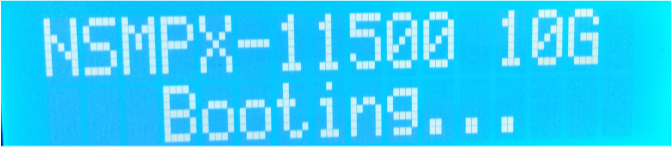
Le processus de conversion prend environ 30 minutes. Le processus de conversion met à jour le BIOS, installe le système d’exploitation Citrix Hypervisor et Management Service, et copie l’image NetScaler VPX sur le disque dur pour le provisionnement des instances. Lorsque la conversion commence, l’écran LCD de la façade avant indique NSMPX-11500 10G, comme illustré dans la figure suivante.
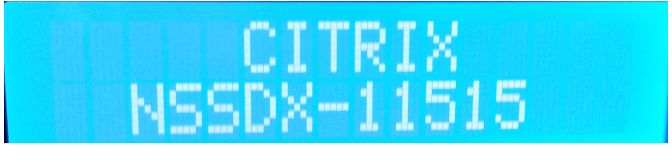
Lorsque la conversion est réussie, l’écran LCD indique Citrix NSSDX - 11515, comme illustré dans la figure suivante.
Remarque : Le numéro de série de l’appliance reste le même.
-
Laissez le câble de la console connecté pendant le processus de conversion. Laissez le processus se terminer, après quoi l’invite netscaler-sdx login: apparaît.
Si le SSD de démarrage n’est pas complètement inséré dans l’emplacement désigné, l’appliance NetScaler SDX tente de démarrer à partir du disque dur, et le processus de démarrage aboutit à une invite différente de celle mentionnée précédemment. Si l’invite netscaler-sdx login: n’apparaît pas, réinsérez soigneusement le SSD, fermez la poignée de verrouillage et redémarrez l’appliance.