Convertir une appliance NetScaler MPX 26000-50S en appliance NetScaler SDX 26000-50S
Vous pouvez convertir une appliance NetScaler MPX en appliance NetScaler SDX en mettant à niveau le logiciel via un nouveau disque SSD (Solid-State Drive). NetScaler fournit un kit de conversion sur site pour migrer une appliance NetScaler MPX vers une appliance SDX.
La conversion nécessite les huit SSD.
Remarque :
Citrix recommande de configurer le port LOM (Lights Out Management) de l’appliance avant de démarrer le processus de conversion. Pour plus d’informations sur le port LOM de l’appliance ADC, consultez Port Lights Out Management de l’appliance NetScaler SDX.
Pour convertir une appliance MPX en appliance SDX, vous devez accéder à l’appliance via un câble console connecté à un ordinateur ou un terminal. Avant de connecter le câble console, configurez l’ordinateur ou le terminal pour prendre en charge la configuration suivante :
- Émulation de terminal VT100
- 9600 bauds
- 8 bits de données
- 1 bit d’arrêt
- Parité et contrôle de flux définis sur AUCUN
Connectez une extrémité du câble console au port série RS232 de l’appliance, et l’autre extrémité à l’ordinateur ou au terminal.
Remarque :
Pour utiliser un câble avec un convertisseur RJ-45, insérez le convertisseur optionnel dans le port console et connectez le câble à celui-ci.
Une fois le câble connecté, vérifiez que les composants de l’appliance MPX fonctionnent correctement. Vous êtes alors prêt à commencer la conversion. Le processus de conversion modifie le BIOS, installe un Citrix Hypervisor et une image de machine virtuelle de service, et copie l’image NetScaler VPX sur le disque SSD.
Le processus de conversion configure également un contrôleur de réseau redondant de disques indépendants (RAID) pour le stockage local et le stockage NetScaler VPX. Les emplacements SSD n°1 et n°2 sont utilisés pour le stockage local et les emplacements SSD n°3, n°4, n°5, n°6, n°7 et n°8 sont utilisés pour le stockage NetScaler VPX.
Après le processus de conversion, modifiez la configuration de l’appliance et appliquez une nouvelle licence. Vous pouvez ensuite provisionner les instances VPX via le service de gestion sur ce qui est maintenant une appliance NetScaler SDX.
Vérifier le bon fonctionnement des composants de l’appliance MPX
- Accédez au port console et entrez les informations d’identification de l’administrateur.
-
Exécutez la commande suivante depuis l’interface de ligne de commande de l’appliance pour afficher le numéro de série :
show hardware. Vous pourriez avoir besoin du numéro de série pour vous connecter à l’appliance après la conversion.Exemple
> show hardware
Platform: NSMPX-26000-50S 28*CPU+256GB+4*MLX(50)+16*F2X+2*E1K+4*4-CHIP CO 520310
Manufactured on: 9/15/2020
CPU: 2400MHZ
Host Id: 1862303878
Serial no: 83WRVD62EM
Encoded serial no: 83WRVD62EM
Netscaler UUID: 258f9971-f7db-11ea-b021-00e0ed9041b6
BMC Revision: 5.03
Done
<!--NeedCopy-->
Le numéro de série pourrait être utile lorsque vous souhaitez contacter le support technique de Citrix®.
-
Exécutez la commande suivante pour afficher l’état des interfaces actives :
show interfaceExemple
> show interface 1) Interface 0/1 (Gig Ethernet 10/100/1000 MBits) #8 flags=0xc020 <ENABLED, UP, UP, autoneg, HAMON, HEARTBEAT, 802.1q> MTU=1500, native vlan=1, MAC=0c:c4:7a:56:64:7e, uptime 120h29m33s Requested: media AUTO, speed AUTO, duplex AUTO, fctl OFF, throughput 0 Actual: media UTP, speed 1000, duplex FULL, fctl OFF, throughput 1000 LLDP Mode: NONE, LR Priority: 1024 RX: Pkts(1614945) Bytes(104805024) Errs(0) Drops(1601312) Stalls(0) TX: Pkts(9166) Bytes(2556380) Errs(0) Drops(0) Stalls(0) NIC: InDisc(0) OutDisc(0) Fctls(0) Stalls(0) Hangs(0) Muted(0) Bandwidth thresholds are not set. 2) Interface 0/2 (Gig Ethernet 10/100/1000 MBits) #9 flags=0x4000 <ENABLED, DOWN, down, autoneg, HAMON, HEARTBEAT, 802.1q> MTU=1500, native vlan=1, MAC=0c:c4:7a:56:64:7f, downtime 120h29m53s Requested: media AUTO, speed AUTO, duplex AUTO, fctl OFF, throughput 0 LLDP Mode: NONE, LR Priority: 1024 RX: Pkts(0) Bytes(0) Errs(0) Drops(0) Stalls(0) TX: Pkts(0) Bytes(0) Errs(0) Drops(0) Stalls(0) NIC: InDisc(0) OutDisc(0) Fctls(0) Stalls(0) Hangs(0) Muted(0) Bandwidth thresholds are not set. 3) Interface 25/1 (25G Ethernet, unknown device) #10 flags=0x4000 <ENABLED, DOWN, down, autoneg, HAMON, HEARTBEAT, 802.1q> MTU=1500, native vlan=1, MAC=00:e0:ed:90:41:bc, downtime 120h29m53s Requested: media AUTO, speed AUTO, duplex AUTO, fctl OFF, throughput 0 LLDP Mode: NONE, LR Priority: 1024 RX: Pkts(0) Bytes(0) Errs(0) Drops(0) Stalls(0) TX: Pkts(0) Bytes(0) Errs(0) Drops(0) Stalls(0) NIC: InDisc(0) OutDisc(0) Fctls(0) Stalls(0) Hangs(0) Muted(0) Bandwidth thresholds are not set. Rx Ring: Configured size=2048, Actual size=512, Type: Elastic 4) Interface 25/2 (25G Ethernet, unknown device) #11 flags=0x4000 <ENABLED, DOWN, down, autoneg, HAMON, HEARTBEAT, 802.1q> MTU=1500, native vlan=1, MAC=00:e0:ed:90:41:bd, downtime 120h29m53s Requested: media AUTO, speed AUTO, duplex AUTO, fctl OFF, throughput 0 LLDP Mode: NONE, LR Priority: 1024 RX: Pkts(0) Bytes(0) Errs(0) Drops(0) Stalls(0) TX: Pkts(0) Bytes(0) Errs(0) Drops(0) Stalls(0) NIC: InDisc(0) OutDisc(0) Fctls(0) Stalls(0) Hangs(0) Muted(0) Bandwidth thresholds are not set. Rx Ring: Configured size=2048, Actual size=512, Type: Elastic 5) Interface 25/3 (25G Ethernet, unknown device) #12 flags=0x4000 <ENABLED, DOWN, down, autoneg, HAMON, HEARTBEAT, 802.1q> MTU=1500, native vlan=1, MAC=00:e0:ed:90:41:be, downtime 120h29m53s Requested: media AUTO, speed AUTO, duplex AUTO, fctl OFF, throughput 0 LLDP Mode: NONE, LR Priority: 1024 RX: Pkts(0) Bytes(0) Errs(0) Drops(0) Stalls(0) TX: Pkts(0) Bytes(0) Errs(0) Drops(0) Stalls(0) NIC: InDisc(0) OutDisc(0) Fctls(0) Stalls(0) Hangs(0) Muted(0) Bandwidth thresholds are not set. Rx Ring: Configured size=2048, Actual size=512, Type: Elastic 6) Interface 25/4 (25G Ethernet, unknown device) #13 flags=0x4000 <ENABLED, DOWN, down, autoneg, HAMON, HEARTBEAT, 802.1q> MTU=1500, native vlan=1, MAC=00:e0:ed:90:41:bf, downtime 120h29m53s Requested: media AUTO, speed AUTO, duplex AUTO, fctl OFF, throughput 0 LLDP Mode: NONE, LR Priority: 1024 RX: Pkts(0) Bytes(0) Errs(0) Drops(0) Stalls(0) TX: Pkts(0) Bytes(0) Errs(0) Drops(0) Stalls(0) NIC: InDisc(0) OutDisc(0) Fctls(0) Stalls(0) Hangs(0) Muted(0) Bandwidth thresholds are not set. Rx Ring: Configured size=2048, Actual size=512, Type: Elastic 7) Interface 25/5 (25G Ethernet, unknown device) #14 flags=0x4000 <ENABLED, DOWN, down, autoneg, HAMON, HEARTBEAT, 802.1q> MTU=1500, native vlan=1, MAC=00:e0:ed:90:41:f2, downtime 120h29m53s Requested: media AUTO, speed AUTO, duplex AUTO, fctl OFF, throughput 0 LLDP Mode: NONE, LR Priority: 1024 RX: Pkts(0) Bytes(0) Errs(0) Drops(0) Stalls(0) TX: Pkts(0) Bytes(0) Errs(0) Drops(0) Stalls(0) NIC: InDisc(0) OutDisc(0) Fctls(0) Stalls(0) Hangs(0) Muted(0) Bandwidth thresholds are not set. Rx Ring: Configured size=2048, Actual size=512, Type: Elastic 8) Interface 25/6 (25G Ethernet, unknown device) #15 flags=0x4000 <ENABLED, DOWN, down, autoneg, HAMON, HEARTBEAT, 802.1q> MTU=1500, native vlan=1, MAC=00:e0:ed:90:41:f3, downtime 120h29m53s Requested: media AUTO, speed AUTO, duplex AUTO, fctl OFF, throughput 0 LLDP Mode: NONE, LR Priority: 1024 RX: Pkts(0) Bytes(0) Errs(0) Drops(0) Stalls(0) TX: Pkts(0) Bytes(0) Errs(0) Drops(0) Stalls(0) NIC: InDisc(0) OutDisc(0) Fctls(0) Stalls(0) Hangs(0) Muted(0) Bandwidth thresholds are not set. Rx Ring: Configured size=2048, Actual size=512, Type: Elastic 9) Interface 25/7 (25G Ethernet, unknown device) #16 flags=0x4000 <ENABLED, DOWN, down, autoneg, HAMON, HEARTBEAT, 802.1q> MTU=1500, native vlan=1, MAC=00:e0:ed:90:41:f4, downtime 120h29m53s Requested: media AUTO, speed AUTO, duplex AUTO, fctl OFF, throughput 0 LLDP Mode: NONE, LR Priority: 1024 RX: Pkts(0) Bytes(0) Errs(0) Drops(0) Stalls(0) TX: Pkts(0) Bytes(0) Errs(0) Drops(0) Stalls(0) NIC: InDisc(0) OutDisc(0) Fctls(0) Stalls(0) Hangs(0) Muted(0) Bandwidth thresholds are not set. Rx Ring: Configured size=2048, Actual size=512, Type: Elastic 10) Interface 25/8 (25G Ethernet, unknown device) #17 flags=0x4000 <ENABLED, DOWN, down, autoneg, HAMON, HEARTBEAT, 802.1q> MTU=1500, native vlan=1, MAC=00:e0:ed:90:41:f5, downtime 120h30m00s Requested: media AUTO, speed AUTO, duplex AUTO, fctl OFF, throughput 0 LLDP Mode: NONE, LR Priority: 1024 RX: Pkts(0) Bytes(0) Errs(0) Drops(0) Stalls(0) TX: Pkts(0) Bytes(0) Errs(0) Drops(0) Stalls(0) NIC: InDisc(0) OutDisc(0) Fctls(0) Stalls(0) Hangs(0) Muted(0) Bandwidth thresholds are not set. Rx Ring: Configured size=2048, Actual size=512, Type: Elastic 11) Interface 25/9 (25G Ethernet, unknown device) #2 flags=0x4000 <ENABLED, DOWN, down, autoneg, HAMON, HEARTBEAT, 802.1q> MTU=1500, native vlan=1, MAC=00:e0:ed:90:41:b4, downtime 120h30m00s Requested: media AUTO, speed AUTO, duplex AUTO, fctl OFF, throughput 0 LLDP Mode: NONE, LR Priority: 1024 RX: Pkts(0) Bytes(0) Errs(0) Drops(0) Stalls(0) TX: Pkts(0) Bytes(0) Errs(0) Drops(0) Stalls(0) NIC: InDisc(0) OutDisc(0) Fctls(0) Stalls(0) Hangs(0) Muted(0) Bandwidth thresholds are not set. Rx Ring: Configured size=2048, Actual size=512, Type: Elastic 12) Interface 25/10 (25G Ethernet, unknown device) #3 flags=0x4000 <ENABLED, DOWN, down, autoneg, HAMON, HEARTBEAT, 802.1q> MTU=1500, native vlan=1, MAC=00:e0:ed:90:41:b5, downtime 120h30m00s Requested: media AUTO, speed AUTO, duplex AUTO, fctl OFF, throughput 0 LLDP Mode: NONE, LR Priority: 1024 RX: Pkts(0) Bytes(0) Errs(0) Drops(0) Stalls(0) TX: Pkts(0) Bytes(0) Errs(0) Drops(0) Stalls(0) NIC: InDisc(0) OutDisc(0) Fctls(0) Stalls(0) Hangs(0) Muted(0) Bandwidth thresholds are not set. Rx Ring: Configured size=2048, Actual size=512, Type: Elastic 13) Interface 25/11 (25G Ethernet, unknown device) #0 flags=0x4000 <ENABLED, DOWN, down, autoneg, HAMON, HEARTBEAT, 802.1q> MTU=1500, native vlan=1, MAC=00:e0:ed:90:41:b6, downtime 120h30m00s Requested: media AUTO, speed AUTO, duplex AUTO, fctl OFF, throughput 0 LLDP Mode: NONE, LR Priority: 1024 RX: Pkts(0) Bytes(0) Errs(0) Drops(0) Stalls(0) TX: Pkts(0) Bytes(0) Errs(0) Drops(0) Stalls(0) NIC: InDisc(0) OutDisc(0) Fctls(0) Stalls(0) Hangs(0) Muted(0) Bandwidth thresholds are not set. Rx Ring: Configured size=2048, Actual size=512, Type: Elastic 14) Interface 25/12 (25G Ethernet, unknown device) #1 flags=0x4000 <ENABLED, DOWN, down, autoneg, HAMON, HEARTBEAT, 802.1q> MTU=1500, native vlan=1, MAC=00:e0:ed:90:41:b7, downtime 120h30m00s Requested: media AUTO, speed AUTO, duplex AUTO, fctl OFF, throughput 0 LLDP Mode: NONE, LR Priority: 1024 RX: Pkts(0) Bytes(0) Errs(0) Drops(0) Stalls(0) TX: Pkts(0) Bytes(0) Errs(0) Drops(0) Stalls(0) NIC: InDisc(0) OutDisc(0) Fctls(0) Stalls(0) Hangs(0) Muted(0) Bandwidth thresholds are not set. Rx Ring: Configured size=2048, Actual size=512, Type: Elastic 15) Interface 25/13 (25G Ethernet, unknown device) #6 flags=0x4000 <ENABLED, DOWN, down, autoneg, HAMON, HEARTBEAT, 802.1q> MTU=1500, native vlan=1, MAC=00:e0:ed:90:41:ee, downtime 120h30m00s Requested: media AUTO, speed AUTO, duplex AUTO, fctl OFF, throughput 0 LLDP Mode: NONE, LR Priority: 1024 RX: Pkts(0) Bytes(0) Errs(0) Drops(0) Stalls(0) TX: Pkts(0) Bytes(0) Errs(0) Drops(0) Stalls(0) NIC: InDisc(0) OutDisc(0) Fctls(0) Stalls(0) Hangs(0) Muted(0) Bandwidth thresholds are not set. Rx Ring: Configured size=2048, Actual size=512, Type: Elastic 16) Interface 25/14 (25G Ethernet, unknown device) #7 flags=0x4000 <ENABLED, DOWN, down, autoneg, HAMON, HEARTBEAT, 802.1q> MTU=1500, native vlan=1, MAC=00:e0:ed:90:41:ef, downtime 120h30m00s Requested: media AUTO, speed AUTO, duplex AUTO, fctl OFF, throughput 0 LLDP Mode: NONE, LR Priority: 1024 RX: Pkts(0) Bytes(0) Errs(0) Drops(0) Stalls(0) TX: Pkts(0) Bytes(0) Errs(0) Drops(0) Stalls(0) NIC: InDisc(0) OutDisc(0) Fctls(0) Stalls(0) Hangs(0) Muted(0) Bandwidth thresholds are not set. Rx Ring: Configured size=2048, Actual size=512, Type: Elastic 17) Interface 25/15 (25G Ethernet, unknown device) #4 flags=0x4000 <ENABLED, DOWN, down, autoneg, HAMON, HEARTBEAT, 802.1q> MTU=1500, native vlan=1, MAC=00:e0:ed:90:41:f0, downtime 120h30m00s Requested: media AUTO, speed AUTO, duplex AUTO, fctl OFF, throughput 0 LLDP Mode: NONE, LR Priority: 1024 RX: Pkts(0) Bytes(0) Errs(0) Drops(0) Stalls(0) TX: Pkts(0) Bytes(0) Errs(0) Drops(0) Stalls(0) NIC: InDisc(0) OutDisc(0) Fctls(0) Stalls(0) Hangs(0) Muted(0) Bandwidth thresholds are not set. Rx Ring: Configured size=2048, Actual size=512, Type: Elastic 18) Interface 25/16 (25G Ethernet, unknown device) #5 flags=0x4000 <ENABLED, DOWN, down, autoneg, HAMON, HEARTBEAT, 802.1q> MTU=1500, native vlan=1, MAC=00:e0:ed:90:41:f1, downtime 120h30m00s Requested: media AUTO, speed AUTO, duplex AUTO, fctl OFF, throughput 0 LLDP Mode: NONE, LR Priority: 1024 RX: Pkts(0) Bytes(0) Errs(0) Drops(0) Stalls(0) TX: Pkts(0) Bytes(0) Errs(0) Drops(0) Stalls(0) NIC: InDisc(0) OutDisc(0) Fctls(0) Stalls(0) Hangs(0) Muted(0) Bandwidth thresholds are not set. Rx Ring: Configured size=2048, Actual size=512, Type: Elastic 19) Interface 50/1 (mce Ethernet, unknown device) #20 flags=0xc020 <ENABLED, UP, UP, autoneg, HAMON, HEARTBEAT, 802.1q> MTU=9216, native vlan=1, MAC=24:8a:07:a4:91:0c, uptime 99h59m54s Requested: media AUTO, speed AUTO, duplex AUTO, fctl OFF, throughput 0 Actual: media UTP, speed 50000, duplex FULL, fctl OFF, throughput 50000 LLDP Mode: NONE, LR Priority: 1024 RX: Pkts(215681) Bytes(11431096) Errs(0) Drops(215680) Stalls(0) TX: Pkts(131) Bytes(5516) Errs(0) Drops(0) Stalls(0) NIC: InDisc(0) OutDisc(0) Fctls(0) Stalls(0) Hangs(0) Muted(0) Bandwidth thresholds are not set. 20) Interface 50/2 (mce Ethernet, unknown device) #21 flags=0xc020 <ENABLED, UP, UP, autoneg, HAMON, HEARTBEAT, 802.1q> MTU=1500, native vlan=1, MAC=24:8a:07:a4:91:0d, uptime 100h00m22s Requested: media AUTO, speed AUTO, duplex AUTO, fctl OFF, throughput 0 Actual: media UTP, speed 50000, duplex FULL, fctl OFF, throughput 50000 LLDP Mode: NONE, LR Priority: 1024 RX: Pkts(313720) Bytes(17365302) Errs(0) Drops(312232) Stalls(0) TX: Pkts(114) Bytes(4788) Errs(0) Drops(0) Stalls(0) NIC: InDisc(0) OutDisc(0) Fctls(0) Stalls(0) Hangs(0) Muted(0) Bandwidth thresholds are not set. 21) Interface 50/3 (100G Ethernet) #18 flags=0x4000 <ENABLED, DOWN, down, autoneg, HAMON, HEARTBEAT, 802.1q> MTU=1500, native vlan=1, MAC=24:8a:07:a4:91:00, downtime 120h30m07s Requested: media AUTO, speed AUTO, duplex AUTO, fctl OFF, throughput 0 LLDP Mode: NONE, LR Priority: 1024 RX: Pkts(0) Bytes(0) Errs(0) Drops(0) Stalls(0) TX: Pkts(0) Bytes(0) Errs(0) Drops(0) Stalls(0) NIC: InDisc(0) OutDisc(0) Fctls(0) Stalls(0) Hangs(0) Muted(0) Bandwidth thresholds are not set. 22) Interface 50/4 (100G Ethernet) #19 flags=0x4000 <ENABLED, DOWN, down, autoneg, HAMON, HEARTBEAT, 802.1q> MTU=1500, native vlan=1, MAC=24:8a:07:a4:91:01, downtime 120h30m07s Requested: media AUTO, speed AUTO, duplex AUTO, fctl OFF, throughput 0 LLDP Mode: NONE, LR Priority: 1024 RX: Pkts(0) Bytes(0) Errs(0) Drops(0) Stalls(0) TX: Pkts(0) Bytes(0) Errs(0) Drops(0) Stalls(0) NIC: InDisc(0) OutDisc(0) Fctls(0) Stalls(0) Hangs(0) Muted(0) Bandwidth thresholds are not set. 23) Interface LO/1 (Netscaler Loopback interface) #22 flags=0x20008020 <ENABLED, UP, UP> MTU=9216, native vlan=1, MAC=0c:c4:7a:56:64:7e, uptime 120h30m01s LLDP Mode: NONE, LR Priority: 1024 RX: Pkts(611167959) Bytes(89143315781) Errs(0) Drops(0) Stalls(0) TX: Pkts(1207140213) Bytes(120806672260) Errs(0) Drops(0) Stalls(0) Bandwidth thresholds are not set. Done > <!--NeedCopy--> -
Dans la sortie de la commande
show interface, vérifiez que toutes les interfaces sont activées et que l’état de chaque interface est affiché comme UP/UP.Remarques :
-
L’état de l’interface est affiché comme UP/UP uniquement si les câbles sont connectés aux interfaces.
-
Si vous ne disposez pas d’un émetteur-récepteur SFP+ pour chaque port, vérifiez les interfaces par étapes. Après avoir vérifié le premier ensemble d’interfaces, débranchez les émetteurs-récepteurs SFP+ et branchez-les sur le prochain ensemble de ports.
-
-
Exécutez la commande suivante pour chacune des interfaces qui ne sont pas à l’état UP/UP :
enable interface 50/xOù x est le nouveau numéro d’interface.> enable interface 50/1 Done > enable interface 50/2 Done > enable interface 50/3 Done > enable interface 50/4 Done <!--NeedCopy--> -
Exécutez la commande suivante pour vérifier que l’état des alimentations est normal :
stat system –detail
Exemple
> stat system -detail

Citrix ADC Executive View

System Information:
Up since    Wed Jan 20 21:35:18 2021
Up since(Local) Wed Jan 20 21:35:18 2021
Memory usage (MB)               5802
InUse Memory (%)                2.52
Number of CPUs                    15

System Health Statistics (Standard):
CPU 0 Core Voltage (Volts)                  1.80
CPU 1 Core Voltage (Volts)                  1.80
Main 3.3 V Supply Voltage                   3.35
Standby 3.3 V Supply Voltage                    3.25
+5.0 V Supply Voltage                           5.03
+12.0 V Supply Voltage                         12.13
Battery Voltage (Volts)                         2.98
Intel CPU Vtt Power(Volts)                      0.00
5V Standby Voltage(Volts)                   4.97
Voltage Sensor2(Volts)                      0.00
CPU Fan 0 Speed (RPM)                       3100
CPU Fan 1 Speed (RPM)                       3100
System Fan Speed (RPM)                      3100
System Fan 1 Speed (RPM)                    3100
System Fan 2 Speed (RPM)                    3100
CPU 0 Temperature (Celsius)                       47
CPU 1 Temperature (Celsius)                       51
Internal Temperature (Celsius)                    35
Power supply 1 status                         NORMAL
Power supply 2 status                         NORMAL
Power supply 3 status              NOT SUPPORTED
Power supply 4 status              NOT SUPPORTED

System Disk Statistics:
/flash Size (MB)                               23801
/flash Used (MB)                                 787
/flash Available (MB)                          21110
/flash Used (%)                                    3
/var Size (MB)                                341167
/var Used (MB)                                112391
/var Available (MB)                           201482
/var Used (%)                                     35

System Health Statistics(Auxiliary):
Voltage 0 (Volts)                           1.20
Voltage 1 (Volts)                           1.20
Voltage 2 (Volts)                           1.21
Voltage 3 (Volts)                           1.20
Voltage 4 (Volts)                           1.54
Voltage 5 (Volts)                           0.00
Voltage 6 (Volts)                           0.00
Voltage 7 (Volts)                           0.00
Fan 0 Speed (RPM)                           3200
Fan 1 Speed (RPM)                              0
Fan 2 Speed (RPM)                              0
Fan 3 Speed (RPM)                              0
Temperature 0 (Celsius)                       27
Temperature 1 (Celsius)                       38
Temperature 2 (Celsius)                        0
Temperature 3 (Celsius)                        0
 Done
>
<!--NeedCopy-->
-
Exécutez la commande suivante pour générer une archive tar des données de configuration système et des statistiques :
show techsupportExemple
> show techsupport

showtechsupport data collector tool - $Revision$!
NetScaler version 13.0
The NS IP of this box is 10.217.206.43
This is not HA configuration
Copying selected configuration files ....
Running shell commands ....
Running CLI show commands ....
Collecting ns running configuration....
Collecting running gslb configuration....
Running CLI stat commands ....
Running vtysh commands ....
Copying newnslog files ....
Copying core files from /var/core ....
Copying core files from /var/crash ....
Copying GSLB location database files ....
Copying GSLB auto sync log files ....
Copying Safenet Gateway log files ....
Copying messages, ns.log, dmesg and other log files ....
Creating archive ....
/var/tmp/support/support.tgz  ---- points to ---> /var/tmp/support/collector_P_10.217.206.43_5Dec2020_05_32.tar.gz

showtechsupport script took 1 minute(s) and 17 second(s) to execute.
Done
<!--NeedCopy-->
Remarque
La sortie de la commande est disponible dans le fichier
/var/tmp/support/collector_<IP_address>_P_<date>.tar.gz. Copiez ce fichier sur un autre ordinateur pour référence ultérieure. La sortie de la commande peut être utile si vous souhaitez contacter le support technique de Citrix. -
Dans l’interface de ligne de commande, passez à l’invite de shell. Tapez :
shellExemple
> shell Copyright (c) 1992-2013 The FreeBSD Project. Copyright (c) 1979, 1980, 1983, 1986, 1988, 1989, 1991, 1992, 1993, 1994 The Regents of the University of California. All rights reserved. root@ns# <!--NeedCopy--> -
Exécutez la commande suivante pour vérifier la mémoire de votre appliance :
root@ns# grep "memory" /var/nslog/dmesg.bootExemple
root@ns# grep "memory" /var/nslog/dmesg.boot real memory = 274877906944 (262144 MB) avail memory = 264024535040 (251793 MB) root@ns# <!--NeedCopy--> -
Exécutez la commande suivante pour vérifier le nombre de cœurs de processeur en fonction de votre appliance :
root@ns# grep "cpu" /var/nslog/dmesg.bootExemple
root@ns# grep "cpu" /var/nslog/dmesg.boot cpu0 (BSP): APIC ID: 0 cpu1 (AP): APIC ID: 2 cpu2 (AP): APIC ID: 4 cpu3 (AP): APIC ID: 6 cpu4 (AP): APIC ID: 8 cpu5 (AP): APIC ID: 10 cpu6 (AP): APIC ID: 12 cpu7 (AP): APIC ID: 16 cpu8 (AP): APIC ID: 18 cpu9 (AP): APIC ID: 20 cpu10 (AP): APIC ID: 22 cpu11 (AP): APIC ID: 24 cpu12 (AP): APIC ID: 26 cpu13 (AP): APIC ID: 28 cpu14 (AP): APIC ID: 32 cpu15 (AP): APIC ID: 34 cpu16 (AP): APIC ID: 36 cpu17 (AP): APIC ID: 38 cpu18 (AP): APIC ID: 40 cpu19 (AP): APIC ID: 42 cpu20 (AP): APIC ID: 44 cpu21 (AP): APIC ID: 48 cpu22 (AP): APIC ID: 50 cpu23 (AP): APIC ID: 52 cpu24 (AP): APIC ID: 54 cpu25 (AP): APIC ID: 56 cpu26 (AP): APIC ID: 58 cpu27 (AP): APIC ID: 60 cpu0: <ACPI CPU> on acpi0 cpu1: <ACPI CPU> on acpi0 cpu2: <ACPI CPU> on acpi0 cpu3: <ACPI CPU> on acpi0 cpu4: <ACPI CPU> on acpi0 cpu5: <ACPI CPU> on acpi0 cpu6: <ACPI CPU> on acpi0 cpu7: <ACPI CPU> on acpi0 cpu8: <ACPI CPU> on acpi0 cpu9: <ACPI CPU> on acpi0 cpu10: <ACPI CPU> on acpi0 cpu11: <ACPI CPU> on acpi0 cpu12: <ACPI CPU> on acpi0 cpu13: <ACPI CPU> on acpi0 cpu14: <ACPI CPU> on acpi0 cpu15: <ACPI CPU> on acpi0 cpu16: <ACPI CPU> on acpi0 cpu17: <ACPI CPU> on acpi0 cpu18: <ACPI CPU> on acpi0 cpu19: <ACPI CPU> on acpi0 cpu20: <ACPI CPU> on acpi0 cpu21: <ACPI CPU> on acpi0 cpu22: <ACPI CPU> on acpi0 cpu23: <ACPI CPU> on acpi0 cpu24: <ACPI CPU> on acpi0 cpu25: <ACPI CPU> on acpi0 cpu26: <ACPI CPU> on acpi0 cpu27: <ACPI CPU> on acpi0 est0: <Enhanced SpeedStep Frequency Control> on cpu0 p4tcc0: <CPU Frequency Thermal Control> on cpu0 est1: <Enhanced SpeedStep Frequency Control> on cpu1 p4tcc1: <CPU Frequency Thermal Control> on cpu1 est2: <Enhanced SpeedStep Frequency Control> on cpu2 p4tcc2: <CPU Frequency Thermal Control> on cpu2 est3: <Enhanced SpeedStep Frequency Control> on cpu3 p4tcc3: <CPU Frequency Thermal Control> on cpu3 est4: <Enhanced SpeedStep Frequency Control> on cpu4 p4tcc4: <CPU Frequency Thermal Control> on cpu4 est5: <Enhanced SpeedStep Frequency Control> on cpu5 p4tcc5: <CPU Frequency Thermal Control> on cpu5 est6: <Enhanced SpeedStep Frequency Control> on cpu6 p4tcc6: <CPU Frequency Thermal Control> on cpu6 est7: <Enhanced SpeedStep Frequency Control> on cpu7 p4tcc7: <CPU Frequency Thermal Control> on cpu7 est8: <Enhanced SpeedStep Frequency Control> on cpu8 p4tcc8: <CPU Frequency Thermal Control> on cpu8 est9: <Enhanced SpeedStep Frequency Control> on cpu9 p4tcc9: <CPU Frequency Thermal Control> on cpu9 est10: <Enhanced SpeedStep Frequency Control> on cpu10 p4tcc10: <CPU Frequency Thermal Control> on cpu10 est11: <Enhanced SpeedStep Frequency Control> on cpu11 p4tcc11: <CPU Frequency Thermal Control> on cpu11 est12: <Enhanced SpeedStep Frequency Control> on cpu12 p4tcc12: <CPU Frequency Thermal Control> on cpu12 est13: <Enhanced SpeedStep Frequency Control> on cpu13 p4tcc13: <CPU Frequency Thermal Control> on cpu13 est14: <Enhanced SpeedStep Frequency Control> on cpu14 p4tcc14: <CPU Frequency Thermal Control> on cpu14 est15: <Enhanced SpeedStep Frequency Control> on cpu15 p4tcc15: <CPU Frequency Thermal Control> on cpu15 est16: <Enhanced SpeedStep Frequency Control> on cpu16 p4tcc16: <CPU Frequency Thermal Control> on cpu16 est17: <Enhanced SpeedStep Frequency Control> on cpu17 p4tcc17: <CPU Frequency Thermal Control> on cpu17 est18: <Enhanced SpeedStep Frequency Control> on cpu18 p4tcc18: <CPU Frequency Thermal Control> on cpu18 est19: <Enhanced SpeedStep Frequency Control> on cpu19 p4tcc19: <CPU Frequency Thermal Control> on cpu19 est20: <Enhanced SpeedStep Frequency Control> on cpu20 p4tcc20: <CPU Frequency Thermal Control> on cpu20 est21: <Enhanced SpeedStep Frequency Control> on cpu21 p4tcc21: <CPU Frequency Thermal Control> on cpu21 est22: <Enhanced SpeedStep Frequency Control> on cpu22 p4tcc22: <CPU Frequency Thermal Control> on cpu22 est23: <Enhanced SpeedStep Frequency Control> on cpu23 p4tcc23: <CPU Frequency Thermal Control> on cpu23 est24: <Enhanced SpeedStep Frequency Control> on cpu24 p4tcc24: <CPU Frequency Thermal Control> on cpu24 est25: <Enhanced SpeedStep Frequency Control> on cpu25 p4tcc25: <CPU Frequency Thermal Control> on cpu25 est26: <Enhanced SpeedStep Frequency Control> on cpu26 p4tcc26: <CPU Frequency Thermal Control> on cpu26 est27: <Enhanced SpeedStep Frequency Control> on cpu27 p4tcc27: <CPU Frequency Thermal Control> on cpu27 root@ns# <!--NeedCopy--> -
Exécutez la commande suivante pour vérifier que le lecteur /var est monté en tant que
/dev/ ar0s1a: root@ns# df –hExemple
root@ns# df -h Filesystem Size Used Avail Capacity Mounted on /dev/md0 422M 404M 9.1M 98% / devfs 1.0k 1.0k 0B 100% /dev procfs 4.0k 4.0k 0B 100% /proc /dev/ar0s1a 23G 6.9G 14G 32% /flash /dev/ar0s1e 333G 32G 274G 10% /var root@ns# <!--NeedCopy--> -
Saisissez la commande suivante pour exécuter le script ns_hw_err.bash, qui vérifie les erreurs matérielles latentes :
root@ns# ns_hw_err.bashExemple
root@ns# ns_hw_err.bash
NetScaler NS13.0: Build 73.17.nc, Date: Nov 11 2020, 07:56:08   (64-bit)
platform: serial 83WRVD62EM
platform: sysid 520310 - NSMPX-26000-50S 28*CPU+256GB+4*MLX(50)+16*F2X+2*E1K+4*4-CHIP COL 8955
HDD MODEL: ar0: 434992MB <Intel MatrixRAID RAID1> status: READY

Generating the list of newnslog files to be processed...
Generating the events from newnslog files...
Checking for HDD errors...
Checking for HDD SMART errors...
Checking for Flash errors...
Checking for Mega Raid Controller errors...
Checking for SSL errors...
Checking for BIOS errors...
Checking for SMB errors...
Checking for MotherBoard errors...
Checking for CMOS errors...
        License year: 2021: OK
Checking for SFP/NIC errors...

Checking for Firmware errors...
Checking for License errors...
Checking for Undetected CPUs...
Checking for DIMM flaps...
Checking for Memory Channel errors...
Checking for LOM errors...
Checking the Power Supply Errors...
Checking for Hardware Clock errors...
Script Done.
root@ns#
<!--NeedCopy-->
Important : Déconnectez physiquement tous les ports du réseau, à l’exception du port LOM, y compris le port de gestion.
-
À l’invite du shell, passez à la ligne de commande ADC. Saisissez : exit
Exemple
root@ns# exit logout Done <!--NeedCopy--> -
Exécutez la commande suivante pour arrêter l’appliance. Il vous sera demandé si vous souhaitez arrêter complètement l’ADC. Saisissez :
shutdown -p nowExemple
> shutdown -p now
Are you sure you want to completely stop NetScaler (Y/N)? [N]:y
Done
> Dec  5 06:09:11 <auth.notice> ns shutdown: power-down by root:
Dec  5 06:09:13 <auth.emerg> ns init: Rebooting via init mechanism
Dec  5 06:09:13 <syslog.err> ns syslogd: exiting on signal 15
Dec  5 06:09:13 aslearn[1662]: before pthread_join(), task name: Aslearn_Packet_Loop_Task
Dec  5 06:09:15 aslearn[1662]: Exiting function ns_do_logging
Dec  5 06:09:15 aslearn[1662]: before pthread_join(), task name: Aslearn_WAL_Cleanup_Task
Dec  5 06:09:15 aslearn[1662]: before pthread_join(), task name: Aslearn_HA_Primary_Task
Dec  5 06:09:15 aslearn[1662]: 1662 exiting gracefully
Dec  5 06:09:18 [1672]: nsnet_tcpipconnect: connect() failed; returned -1 errno=61
qat0: qat_dev0 stopped 12 acceleration engines
pci4: Resetting device
qat1: qat_dev1 stopped 12 acceleration engines
pci6: Resetting device
qat2: qat_dev2 stopped 12 acceleration engines
pci132: Resetting device
qat3: qat_dev3 stopped 12 acceleration engines
pci134: Resetting device
Dec  5 06:09:33 init: some processes would not die; ps axl advised
reboot initiated by init with parent kernel
Waiting (max 60 seconds) for system process `vnlru' to stop...done
Waiting (max 60 seconds) for system process `bufdaemon' to stop...done
Waiting (max 60 seconds) for system process `syncer' to stop...
Syncing disks, vnodes remaining...0 0 0 done
All buffers synced.
Uptime: 1h53m18s
ixl_shutdown: lldp start 0
ixl_shutdown: lldp start 0
ixl_shutdown: lldp start 0
ixl_shutdown: lldp start 0
usbus0: Controller shutdown
uhub0: at usbus0, port 1, addr 1 (disconnected)
usbus0: Controller shutdown complete
usbus1: Controller shutdown
uhub1: at usbus1, port 1, addr 1 (disconnected)
ugen1.2: <vendor 0x8087> at usbus1 (disconnected)
uhub3: at uhub1, port 1, addr 2 (disconnected)
ugen1.3: <FTDI> at usbus1 (disconnected)
uftdi0: at uhub3, port 1, addr 3 (disconnected)
ugen1.4: <vendor 0x1005> at usbus1 (disconnected)
umass0: at uhub3, port 3, addr 4 (disconnected)
(da0:umass-sim0:0:0:0): lost device - 0 outstanding, 0 refs
(da0:umass-sim0:0:0:0): removing device entry
usbus1: Controller shutdown complete
usbus2: Controller shutdown
uhub2: at usbus2, port 1, addr 1 (disconnected)
 ugen2.2: <vendor 0x8087> at usbus2 (disconnected)
uhub4: at uhub2, port 1, addr 2 (disconnected)
ugen2.3: <vendor 0x0557> at usbus2 (disconnected)
uhub5: at uhub4, port 7, addr 3 (disconnected)
ugen2.4: <vendor 0x0557> at usbus2 (disconnected)
ukbd0: at uhub5, port 1, addr 4 (disconnected)
ums0: at uhub5, port 1, addr 4 (disconnected)
usbus2: Controller shutdown complete
ixl_shutdown: lldp start 0
ixl_shutdown: lldp start 0
ixl_shutdown: lldp start 0
ixl_shutdown: lldp start 0
acpi0: Powering system off
<!--NeedCopy-->
Mettre à niveau l’appliance
Pour mettre à niveau l’appliance, procédez comme suit :
- Mettez l’appliance ADC hors tension.
-
Localisez les deux disques SSD (Solid-State Drives) à l’arrière de l’appliance dans les emplacements n°1 et n°2, comme illustré dans la figure suivante :
Image du panneau arrière(/en-us/netscaler-hardware-platforms/sdx/media/14000-10g-back-sdx.png)
-
Vérifiez que les disques SSD (Solid-State Drives) de remplacement sont ceux requis pour votre modèle ADC. La conversion nécessite un minimum de quatre disques SSD. L’étiquette NetScaler se trouve sur le dessus de l’un des disques SSD. Le disque SSD est pré-rempli avec une nouvelle version du BIOS et une version récente du service de gestion NetScaler SDX requis. Ce disque SSD doit être installé dans l’emplacement n° 1.
-
Retirez les disques SSD en appuyant sur le loquet de sécurité du couvercle du lecteur tout en tirant la poignée du lecteur.
-
Sur le nouveau disque SSD certifié Citrix, ouvrez complètement la poignée du lecteur vers la gauche. Insérez ensuite le nouveau lecteur dans l’emplacement n° 1 aussi loin que possible.
-
Pour fixer le lecteur, fermez la poignée à fleur avec la face arrière de l’appliance afin que le lecteur se verrouille solidement dans l’emplacement.
Important : L’orientation du disque SSD est importante. Lorsque vous insérez le lecteur, assurez-vous que l’étiquette produit NetScaler® est sur le côté, de manière similaire aux disques SSD déjà insérés.
-
Insérez un deuxième disque SSD certifié Citrix, dont la capacité correspond à celle du disque SSD de l’emplacement n° 1, dans l’emplacement n° 2.
Important
Le mélange d’anciens et de nouveaux disques SSD n’est pas pris en charge. Les disques SSD des emplacements n° 1 et n° 2, qui constituent la première paire RAID (stockage local), doivent être de la même taille et du même type. De même, les disques SSD des emplacements n° 3 et n° 4, qui constituent la deuxième paire RAID (stockage VPX), doivent être de la même taille et du même type. Utilisez uniquement les lecteurs faisant partie du kit de conversion fourni.
-
Insérez les disques SSD vierges de 960 Go dans les emplacements 3, 4, 5, 6, 7 et 8.
-
Déconnectez tous les câbles réseau des ports de données et des ports de gestion.
-
Démarrez l’appliance ADC. Pour obtenir des instructions, consultez Mettre l’appliance sous tension.
Le processus de conversion peut prendre jusqu’à 90 minutes, pendant lesquelles vous ne devez pas redémarrer l’appliance. L’ensemble du processus de conversion peut ne pas être visible sur la console et peut sembler ne pas répondre.
Le processus de conversion met à jour le BIOS, installe le Citrix Hypervisor™ et le système d’exploitation du service de gestion.
-
Laissez le câble de la console connecté pendant le processus de conversion. Laissez le processus se terminer, moment auquel l’invite de connexion SDX apparaît.
-
Pendant le processus de conversion, la connexion du port LOM peut être perdue car elle réinitialise l’adresse IP à la valeur par défaut de 192.168.1.3.
-
Les informations d’identification par défaut pour le Citrix Hypervisor sont remplacées par root/nsroot après la conversion de l’appliance d’un MPX vers un SDX. Si ce mot de passe ne fonctionne pas, essayez de taper nsroot/le numéro de série de l’appliance. Le code-barres du numéro de série est disponible à l’arrière de l’appliance et est également disponible dans la sortie de la commande
show hardware.Remarque :
Le numéro de série de l’appliance reste le même.
- Pour vous assurer que la conversion a réussi, vérifiez que le résultat FVT indique un succès. Exécutez la commande suivante :
tail /var/log/fvt/fvt.log
Reconfigurer l’appliance convertie
Après le processus de conversion, l’appliance n’a plus sa configuration de travail précédente. Par conséquent, vous ne pouvez accéder à l’appliance via un navigateur Web qu’en utilisant l’adresse IP par défaut : 192.168.100.1/16. Configurez un ordinateur sur le réseau 192.168.0.0 et connectez-le directement au port de gestion (0/1) de l’appliance avec un câble Ethernet croisé. Vous pouvez également accéder à l’appliance NetScaler SDX via un concentrateur réseau à l’aide d’un câble Ethernet droit. Utilisez les informations d’identification par défaut pour vous connecter, puis effectuez les opérations suivantes :
- Sélectionnez l’onglet Dashboard.
- Vérifiez que la section System Resource affiche le nombre exact de cœurs de CPU, de cœurs SSL et la mémoire totale de votre appliance NetScaler SDX.
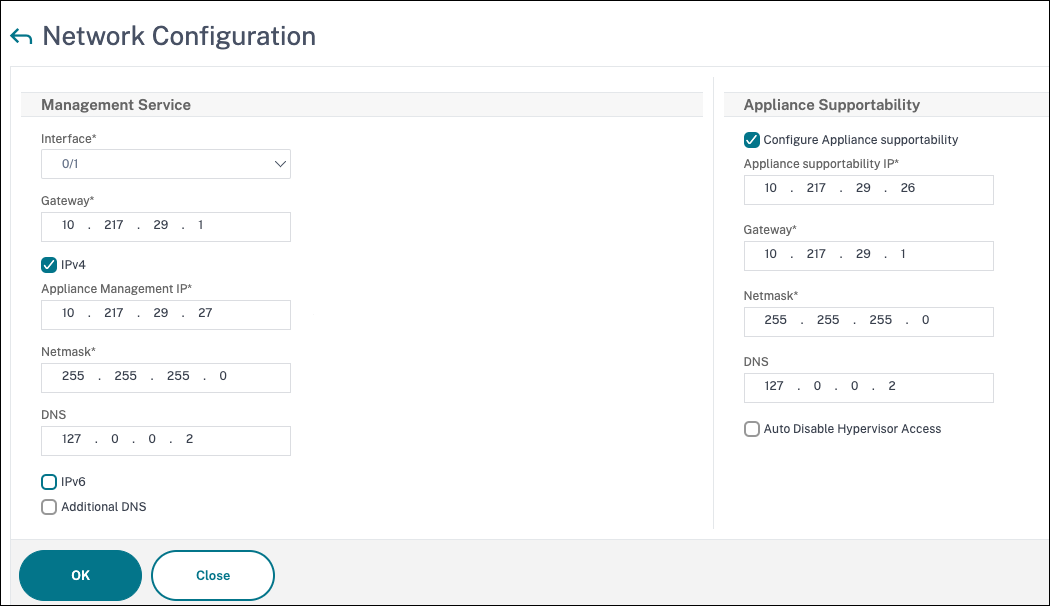
- Accédez à Configuration > System pour modifier les informations réseau du Management Service.
- Dans la boîte de dialogue Modify Network Configuration, spécifiez les détails suivants :
- Interface : Interface de gestion qui connecte l’appliance à un poste de travail de gestion ou à un réseau. Valeurs possibles : 0/1, 0/2. Par défaut : 0/1.
- Gateway : Adresse IP du routeur qui transmet le trafic en dehors du sous-réseau de l’appliance.
- Cochez la case IPv4 si vous souhaitez utiliser l’adresse IPv4 pour le Management Service et saisissez les détails des paramètres suivants :
- Appliance Management IP : L’adresse IPv4 utilisée pour accéder au Management Service à l’aide d’un navigateur Web.
- Masque de sous-réseau : Le masque de sous-réseau dans lequel se trouve l’appliance SDX.
- DNS : Adresse IPv4 du serveur DNS principal. Les adresses IPv6 ne sont pas prises en charge pour le serveur DNS principal.
- Cochez la case IPv6 si vous souhaitez utiliser l’adresse IPv6 pour le service de gestion et saisissez les détails des paramètres suivants :
- Adresse IP du service de gestion : L’adresse IPv6 utilisée pour accéder au service de gestion à l’aide d’un navigateur Web.
- Adresse IPv6 de la passerelle : L’adresse IPv4 du routeur qui transmet le trafic en dehors du sous-réseau de l’appliance.
- Sélectionnez DNS supplémentaire pour ajouter des adresses IP de serveur DNS en tant que serveur DNS supplémentaire en plus du serveur DNS principal. Les adresses IP peuvent être IPv4 ou IPv6.
-
Cliquez sur OK. La connexion au service de gestion est perdue car les informations réseau ont été modifiées.
-
Connectez le port de gestion 0/1 de l’appliance NetScaler SDX à un commutateur pour y accéder via le réseau. Accédez à l’adresse IP utilisée précédemment et connectez-vous avec les informations d’identification par défaut.
-
Appliquez les nouvelles licences. Pour obtenir des instructions, consultez Présentation des licences SDX.
- Accédez à Configuration > Système et, dans le groupe Administration système, cliquez sur Redémarrer l’appliance. Cliquez sur Oui pour confirmer. Vous êtes maintenant prêt à provisionner les instances VPX sur l’appliance NetScaler SDX. Pour obtenir des instructions, consultez Provisionnement des instances NetScaler.