Conversion d’une appliance NetScaler MPX 8005/8010/8015/8200/8400/8600/8800 en une appliance NetScaler SDX 8010/8015/8400/8600
Pour convertir une appliance NetScaler MPX 8005 en une appliance NetScaler SDX 8010, accédez à l’appliance via un câble console connecté à un ordinateur ou un terminal.
Avant de connecter le câble console, configurez l’ordinateur ou le terminal pour prendre en charge la configuration suivante :
- Émulation de terminal VT100
- 9600 bauds
- 8 bits de données
- 1 bit d’arrêt
- Parité et contrôle de flux définis sur AUCUN
Pour convertir une appliance NetScaler MPX 8005/8010/8015/8200/8400/8600/8800 en une appliance NetScaler SDX 8010/8015/8400/8600
-
Connectez une extrémité du câble console au port série RS232 de l’appliance et l’autre extrémité à l’ordinateur ou au terminal.
Remarque :
Pour utiliser un câble avec un convertisseur RJ45, insérez le convertisseur optionnel dans le port console et connectez-y le câble.
Panneau avant du SDX 8200(/en-us/netscaler-hardware-platforms/sdx/media/8200-front-panel.png)
-
Sur l’appliance NetScaler MPX, vérifiez que le disque SSD, les alimentations, le CPU, les cœurs SSL et les interfaces sont opérationnels.
-
Accédez au port console et saisissez les informations d’identification de l’administrateur.
-
Exécutez la commande suivante depuis l’interface de ligne de commande NetScaler pour afficher le numéro de série et confirmer le SYSID de l’appliance :
show hardware -
Exécutez la commande suivante pour afficher l’état des interfaces actives :
show interface -
Dans la sortie de la commande
show interface, vérifiez que toutes les interfaces sont activées et que l’état de chaque interface est affiché comme UP/UP.Remarque :
Si vous ne disposez que d’un nombre limité de transceivers SFP+, vérifiez les interfaces par étapes. Après avoir vérifié le premier ensemble d’interfaces, débranchez les transceivers SFP+ et branchez-les sur l’ensemble de ports suivant. Les transceivers SFP+ ne sont pas remplaçables à chaud. Par conséquent, redémarrez l’appliance MPX après avoir connecté les transceivers.
-
Exécutez les commandes suivantes pour chacune des interfaces :
enable interface 1/xenable interface 10/xoù x est le nouveau numéro d’interface.
-
Pour toute interface que vous ne souhaitez pas utiliser après la conversion, exécutez les commandes suivantes :
disable interface 1/xdisable interface 10/x -
Exécutez la commande suivante pour vérifier que l’état des alimentations est normal :
stat system –detail - Exécutez la commande suivante :
show techsupportRemarque :
Le résultat de la commande est disponible dans le fichier
/var/tmp/support/collector_<IP_address>_P_<date>.tar.gz. Copiez ce fichier sur un autre ordinateur pour référence ultérieure. Cela pourrait être utile si vous souhaitez contacter un ingénieur du support technique Citrix. -
Dans l’interface de ligne de commande NetScaler, passez à l’invite de commande shell. Tapez :
shell -
Exécutez la commande suivante pour vérifier que 4 cœurs Cavium sont disponibles :
root@ns# dmesg | grep cavium -
Exécutez la commande suivante pour vérifier que 132 Mo de RAM sont réservés à la mémoire partagée :
root@ns# dmesg | grep memory -
Exécutez la commande suivante pour vérifier que l’appliance dispose de 4 cœurs de CPU :
root@ns# dmesg | grep cpu -
Exécutez la commande suivante pour vérifier que le lecteur /var est monté en tant que /dev/ad4s1e :
root@ns# df –h -
Saisissez la commande suivante pour exécuter le script ns_hw_err.bash. Ce script vérifie les erreurs matérielles latentes.
root@ns# /netscaler/ns_hw_err.bash -
À l’invite de commande shell, passez à l’interface de ligne de commande NetScaler. Tapez :
exit -
Exécutez la commande suivante pour arrêter l’appliance : shutdown -p now
-
Localisez le disque SSD sur le panneau arrière de l’appliance, comme illustré dans la figure suivante :

-
Vérifiez que le disque SSD de remplacement est celui requis pour votre modèle NetScaler. L’étiquette NetScaler se trouve sur le dessus du disque SSD. Le SSD est pré-rempli avec une nouvelle version du BIOS et une version récente du logiciel Service VM requis.
-
Retirez le disque SSD actuellement installé en poussant le loquet de sécurité du couvercle du lecteur vers la droite et en retirant la poignée du lecteur et le lecteur existant.
-
Ouvrez complètement la poignée du nouveau lecteur vers la gauche et insérez le lecteur dans l’emplacement. La figure suivante montre le lecteur partiellement inséré. Poussez le lecteur à fond dans l’emplacement.
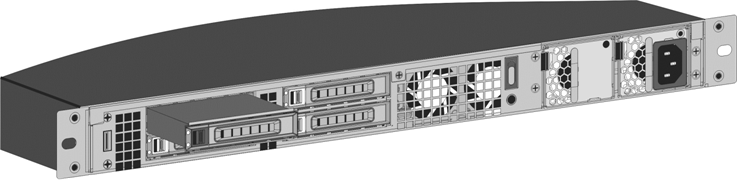
-
Fermez la poignée au ras de l’arrière de l’appliance afin que le disque SSD se verrouille solidement dans l’emplacement.
Important :
L’orientation du disque SSD est importante. Assurez-vous que l’étiquette du produit NetScaler® est orientée vers le haut lorsque vous insérez le disque.
-
Rangez l’ancien SSD.
-
Démarrez l’appliance NetScaler. Le processus de conversion prend environ 30 minutes. Le processus de conversion effectue les actions suivantes :
- Met à jour le BIOS.
- Installe le Citrix Hypervisor™ et le système d’exploitation de la machine virtuelle de service.
- Copie l’image NetScaler VPX sur le disque SSD pour le provisionnement d’instances.
Lorsque la conversion commence, l’écran LCD du panneau avant indique NSMPX-8200 Booting… ou NSMPX-8200 10G Booting… selon le modèle de l’appliance. Lorsque la conversion est réussie, l’écran LCD indique Citrix® NSSDX-8200 ou Citrix NSSDX-8200 10G, selon le modèle de l’appliance.
> **Note:**
>
> The serial number of the appliance remains the same.
-
Laissez le câble de la console connecté pendant le processus de conversion. Laissez le processus se poursuivre jusqu’à ce que l’invite netscaler-sdx login: apparaisse.
-
Lorsque l’appliance termine le processus de conversion, elle ne dispose plus de la configuration précédemment fonctionnelle. Par conséquent, vous ne pouvez accéder à l’appliance qu’à l’aide d’un navigateur Web. Utilisez l’adresse IP par défaut : 192.168.100.1/16. Configurez un ordinateur sur le réseau 192.168.0.0 et connectez-le directement au port de gestion 0/1 de l’appliance à l’aide d’un câble Ethernet croisé. Vous pouvez également accéder à l’appliance NetScaler SDX via un concentrateur réseau à l’aide d’un câble Ethernet droit. Utilisez les informations d’identification par défaut.
-
Sélectionnez l’onglet Configuration.
-
Vérifiez que la section Ressource système affiche 8 cœurs de CPU, 4 cœurs SSL et 32 Go de mémoire totale pour l’appliance NetScaler SDX.
-
Sélectionnez Nœud système et cliquez sur le lien Configuration réseau sur la page Système pour modifier l’adresse IP de la machine virtuelle de service.
-
Dans la boîte de dialogue Modifier la configuration réseau, spécifiez les détails suivants :
- Interface—L’interface par laquelle les clients se connectent au service de gestion. Valeurs possibles : 0/1, 0/2. Par défaut : 0/1.
- Adresse IP de Citrix Hypervisor—L’adresse IP de Citrix Hypervisor.
- Adresse IP du service de gestion—L’adresse IP du service de gestion.
- Masque de sous-réseau—Le masque de sous-réseau pour le sous-réseau dans lequel l’appliance SDX est située.
- Passerelle—La passerelle par défaut pour le réseau.
- Serveur DNS—L’adresse IP du serveur DNS.
*Un paramètre facultatif
-
Cliquez sur OK.
-
Connectez l’appliance NetScaler SDX à un commutateur pour y accéder via le réseau. Accédez à l’adresse IP du service de gestion définie à l’étape 31 et connectez-vous avec les informations d’identification par défaut.
-
Pour obtenir des instructions sur l’application des licences, consultez Présentation des licences NetScaler SDX.