This content has been machine translated dynamically.
Dieser Inhalt ist eine maschinelle Übersetzung, die dynamisch erstellt wurde. (Haftungsausschluss)
Cet article a été traduit automatiquement de manière dynamique. (Clause de non responsabilité)
Este artículo lo ha traducido una máquina de forma dinámica. (Aviso legal)
此内容已经过机器动态翻译。 放弃
このコンテンツは動的に機械翻訳されています。免責事項
이 콘텐츠는 동적으로 기계 번역되었습니다. 책임 부인
Este texto foi traduzido automaticamente. (Aviso legal)
Questo contenuto è stato tradotto dinamicamente con traduzione automatica.(Esclusione di responsabilità))
This article has been machine translated.
Dieser Artikel wurde maschinell übersetzt. (Haftungsausschluss)
Ce article a été traduit automatiquement. (Clause de non responsabilité)
Este artículo ha sido traducido automáticamente. (Aviso legal)
この記事は機械翻訳されています.免責事項
이 기사는 기계 번역되었습니다.책임 부인
Este artigo foi traduzido automaticamente.(Aviso legal)
这篇文章已经过机器翻译.放弃
Questo articolo è stato tradotto automaticamente.(Esclusione di responsabilità))
Translation failed!
HTTPS証明書
HTTPS証明書は、Citrix SD-WAN™ Centerへのセキュアな管理HTTPS接続を確立するために必要です。
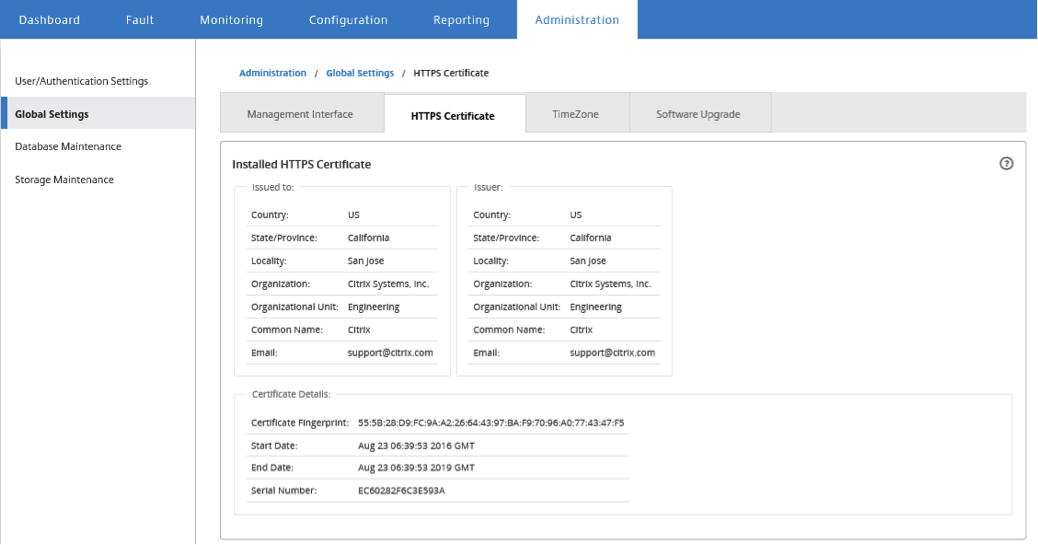
インストール済みHTTPS証明書の詳細表示
現在の証明書を評価するために、証明書の詳細を表示できます。
Citrix SD-WAN CenterにすでにインストールされているHTTPS証明書の詳細を表示するには:
- Citrix SD-WAN CenterのWebインターフェイスで、[Administration] タブをクリックします。
- [Global Settings] をクリックし、次に [HTTPS Certificate] をクリックします。
[Installed HTTPS Certificate] セクションにHTTPS証明書の詳細が表示されます。
HTTPS証明書のアップロードとインストール
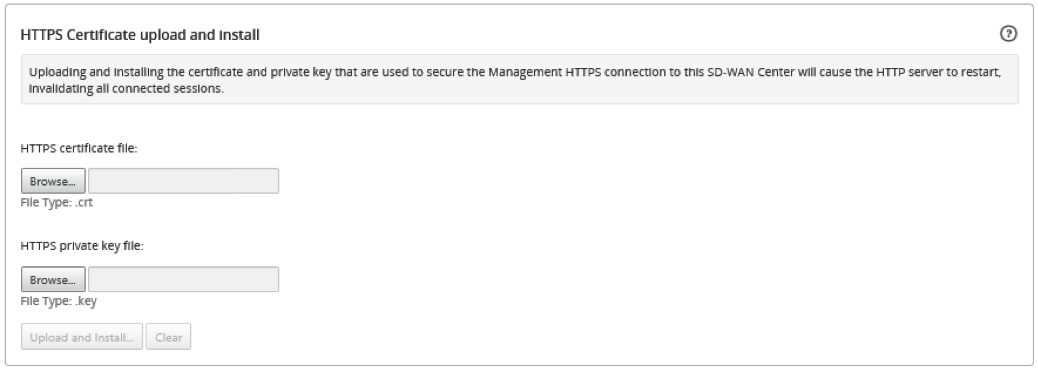
HTTPS証明書をインストールすると、操作が完了するまでCitrix SD-WAN Centerはメンテナンスモードになります。操作が完了すると、Webサーバーが再起動され、接続されているすべてのセッションが無効になります。Webサーバーの再起動時にサーバーへの接続が失われた場合、メンテナンスモード画面は自動的に前のページを再読み込みし、ブラウザーからのセキュリティ通知を表示します。画面が再読み込みされない場合は、[Continue] をクリックして前のページを再読み込みします。
HTTPS証明書をアップロードしてインストールするには:
- Citrix SD-WAN CenterのWebインターフェイスで、[Administration] タブをクリックします。
- [Global Settings] をクリックし、次に [HTTPS Certificates] をクリックします。
- [HTTPS Certificate upload and Install] セクションの [HTTPS certificate file] フィールドで、[Browse] をクリックしてHTTPS証明書を選択します。
- [HTTPS private key file] フィールドで、[Browse] をクリックしてHTTPS秘密鍵ファイルを選択します。
- [Upload and Install] をクリックします。
HTTPS証明書の再生成
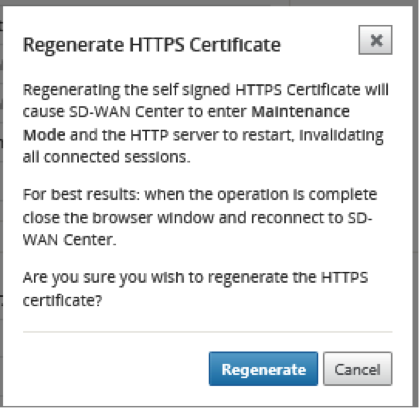
Citrix SD-WAN Centerへの管理HTTPS接続を保護する自己署名証明書を再生成できます。HTTPS証明書を再生成すると、操作が完了するまでCitrix SD-WAN Centerはメンテナンスモードになります。操作が完了すると、Webサーバーが再起動され、接続されているすべてのセッションが無効になります。
Webサーバーの再起動時にサーバーへの接続が失われた場合、メンテナンスモード画面は自動的に前のページを再読み込みし、ブラウザーからのセキュリティ通知を表示します。画面が表示されない場合は、[Continue] をクリックして前のページを再読み込みします。
HTTPS証明書を再生成するには:
- Citrix SD-WAN CenterのWebインターフェイスで、[Administration] タブをクリックします。
- [Global Settings] をクリックし、次に [HTTPS Certificates] をクリックします。
- [Regenerate HTTPS Certificate] セクションで、[Regenerate HTTPS Certificate] をクリックします。

[Regenerate HTTPS Certificate] メッセージが表示されます。[Regenerate] をクリックします。
共有
共有
This Preview product documentation is Cloud Software Group Confidential.
You agree to hold this documentation confidential pursuant to the terms of your Cloud Software Group Beta/Tech Preview Agreement.
The development, release and timing of any features or functionality described in the Preview documentation remains at our sole discretion and are subject to change without notice or consultation.
The documentation is for informational purposes only and is not a commitment, promise or legal obligation to deliver any material, code or functionality and should not be relied upon in making Cloud Software Group product purchase decisions.
If you do not agree, select I DO NOT AGREE to exit.