ESXiサーバーへのCitrix SD-WAN™ Centerのインストールと構成
VMware vSphere Clientのインストール
以下は、Citrix SD-WAN Center仮想マシンを作成および展開するために使用するVMware vSphere Clientをダウンロードしてインストールするための基本的な手順です。詳細については、VMware vSphere Clientのドキュメントを参照してください。
VMware vSphere Clientをダウンロードしてインストールするには、次の手順を実行します。
-
ブラウザを開き、vSphere ClientおよびCitrix SD-WAN Center仮想マシン(VM)インスタンスをホストするESXiサーバーに移動します。
VMware ESXiのようこそページが表示されます。
-
Download vSphere Clientリンクをクリックして、vSphere Clientのインストールファイルをダウンロードします。
-
vSphere Clientをインストールします。
ダウンロードしたvSphere Clientインストーラファイルを実行し、プロンプトが表示されたらデフォルトのオプションをすべて受け入れます。
-
インストールが完了したら、vSphere Clientプログラムを起動します。
VMware vSphere Clientのログインページが表示され、ESXiサーバーのログイン資格情報の入力を求められます。
-
ESXiサーバーのログイン資格情報を入力します。
- IPアドレス/名前: Citrix SD-WAN Center VMインスタンスをホストするESXiサーバーのIPアドレスまたは完全修飾ドメイン名(FQDN)を入力します。
- ユーザー名: サーバー管理者アカウント名を入力します。デフォルトはrootです。
- パスワード: この管理者アカウントに関連付けられているパスワードを入力します。
-
Loginをクリックします。
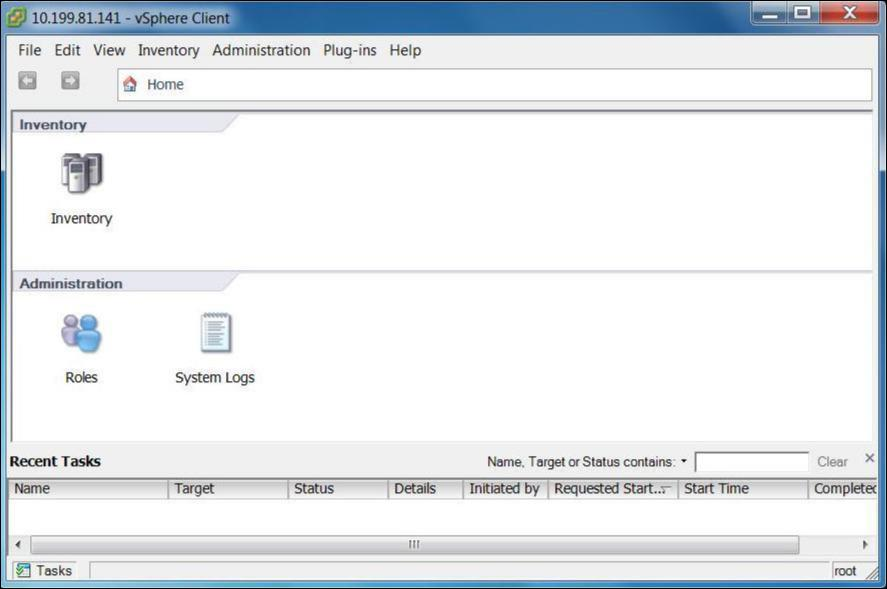
vSphere Clientのメインページが表示されます。
OVFテンプレートを使用したCitrix SD-WAN Center VMの作成
VMware vSphere Clientをインストールしたら、Citrix SD-WAN Center仮想マシンを作成します。
-
まだ行っていない場合は、Citrix SD-WAN Center OVFテンプレートファイル(.ovaファイル)をローカルPCにダウンロードします。
詳細については、「システム要件とインストール」を参照してください。
-
vSphere Clientで、Fileをクリックし、ドロップダウンメニューからDeploy OVF Templateを選択します。
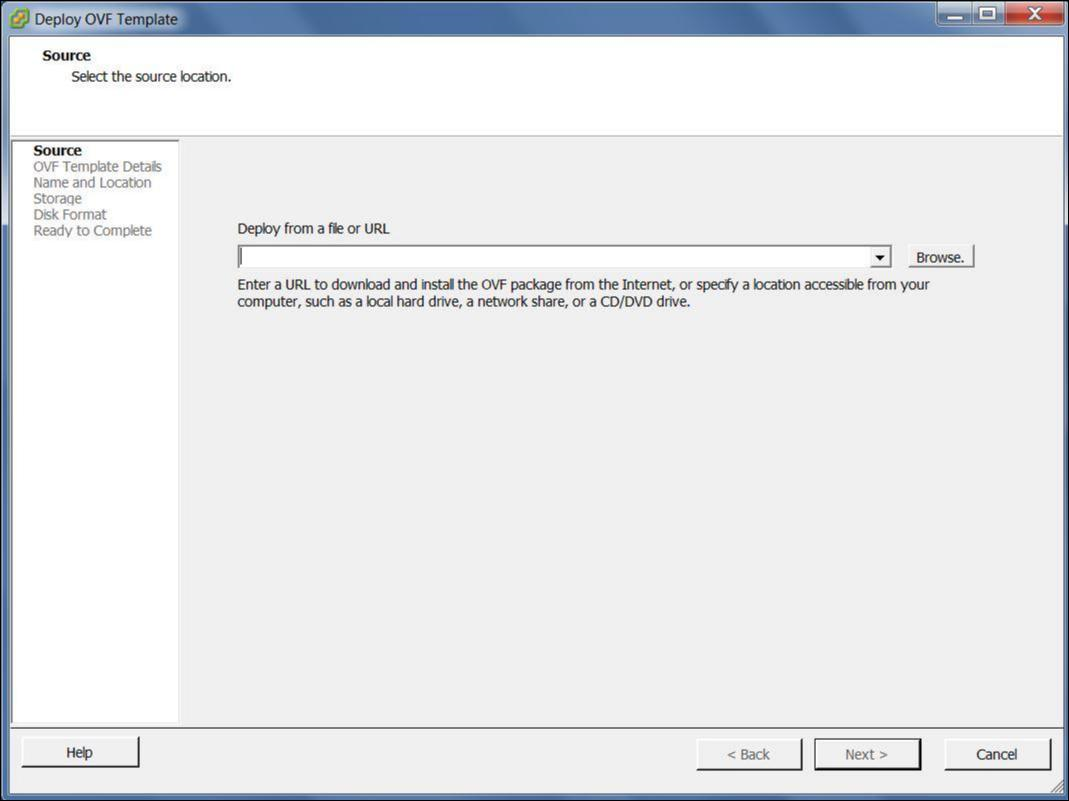
Deploy OVF Templateウィザードが表示されます。
-
Browseをクリックし、インストールするCitrix SD-WAN Center OVFテンプレート(.ovaファイル)を選択します。
-
Nextをクリックします。
ovaファイルがインポートされ、OVF Template Detailsページが表示されます。
-
Nextをクリックします。
-
End User License Agreementページで、Acceptをクリックし、Nextをクリックします。
-
Name and Locationページで、新しいVMの一意の名前を入力します(またはデフォルト値を受け入れます)。
名前は現在のInventoryフォルダ内で一意である必要があり、最大80文字の長さにできます。
-
Nextをクリックします。
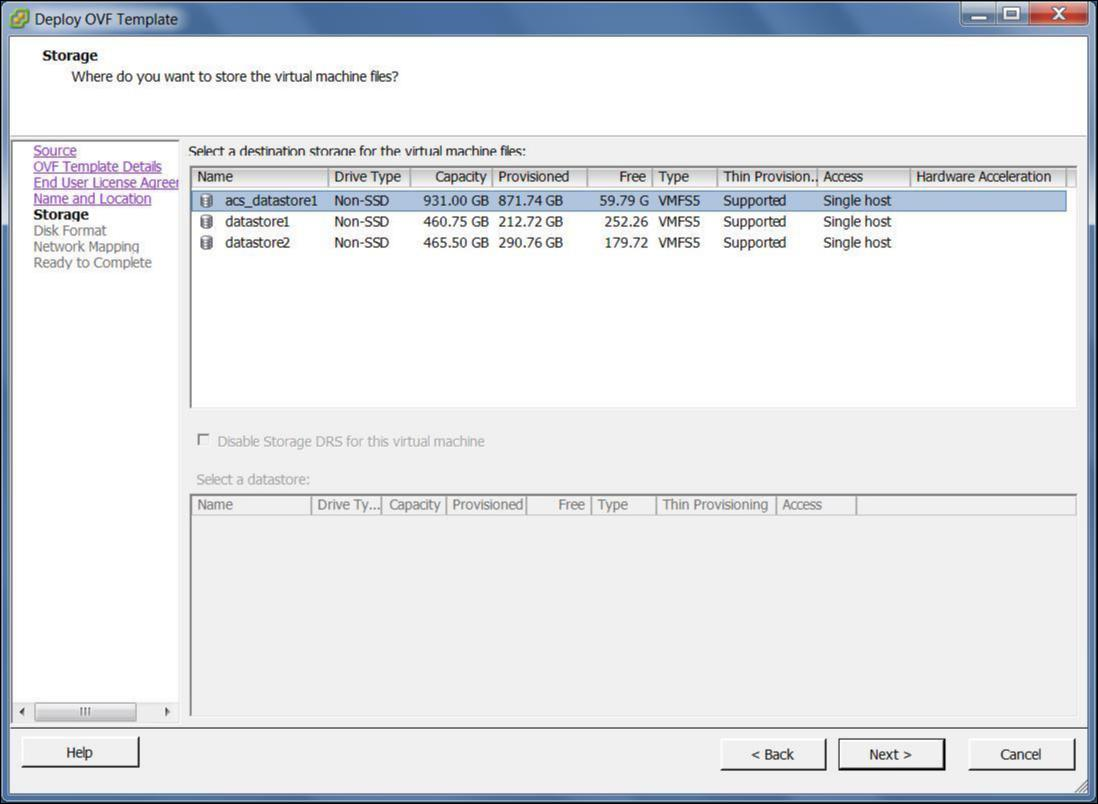
Storageページが表示されます。
-
現時点では、Nextをクリックしてデフォルトのストレージリソースを受け入れます。データストアを構成することもできます。詳細については、「ESXiサーバーへのデータストアの追加と構成」を参照してください。
-
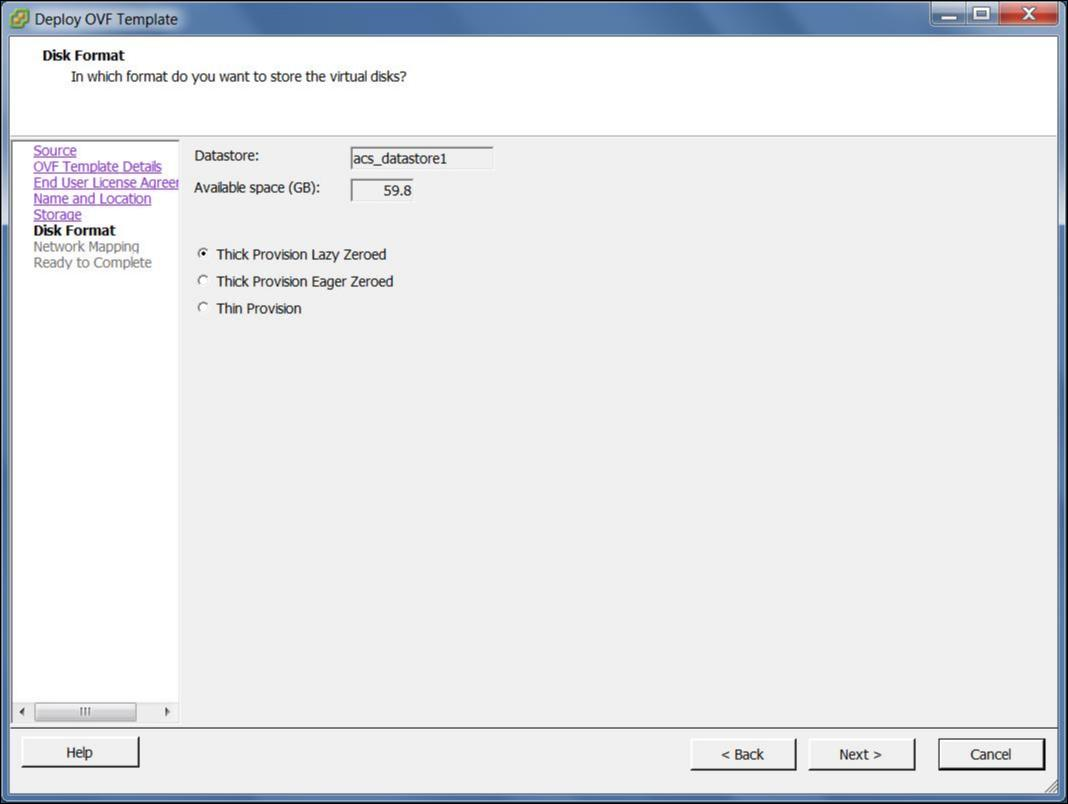
Disk Formatページで、デフォルト設定を受け入れ、Nextをクリックします。
-
Network Mappingページで、デフォルト(VM Network)を受け入れ、Nextをクリックします。
-
Ready to Completeページで、FinishをクリックしてVMを作成します。
注:
ディスクイメージをサーバーに解凍するには、数分かかる場合があります。
-
Closeをクリックします。
ESXiサーバーでの管理IPアドレスの表示と記録
管理IPアドレスはSD-WAN Center VMのIPアドレスであり、このIPアドレスを使用してCitrix SD-WAN Center Web UIにログインします。
管理IPアドレスを表示するには、次の手順を実行します。
-
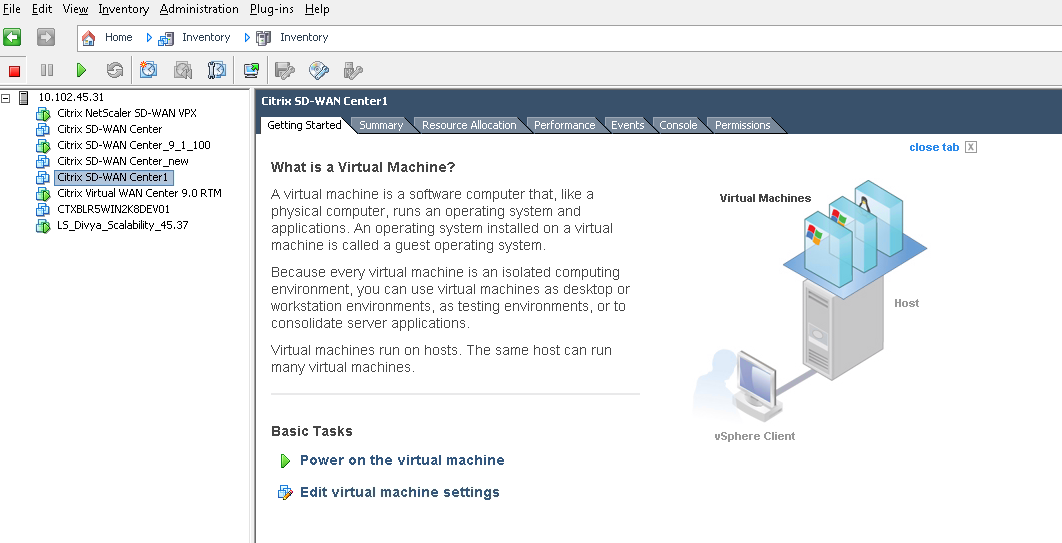
vSphere ClientのInventoryページで、Inventoryツリー(左ペイン)で新しいCitrix SD-WAN Center VMを選択します。
-
Citrix SD-WAN Centerページで、Basic Tasksの下にあるPower on the Virtual Machineをクリックします。
-
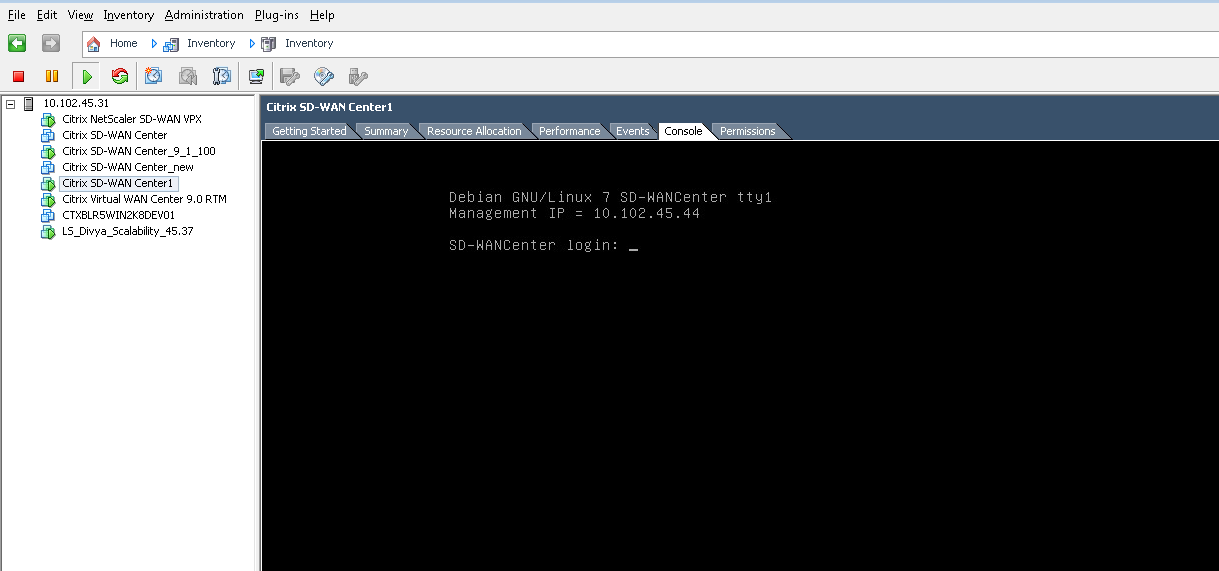
Consoleタブを選択し、コンソール領域内をどこでもクリックしてコンソールモードに入ります。
これにより、マウスカーソルの制御がVMコンソールに渡されます。
注
カーソルのコンソール制御を解除するには、<Ctrl>キーと<Alt>キーを同時に押します。
-
Enterを押して、コンソールログインプロンプトを表示します。
-
VMコンソールにログインします。
新しいCitrix SD-WAN Center VMのデフォルトのログイン資格情報は次のとおりです。
- Login: admin
- Password: password
-
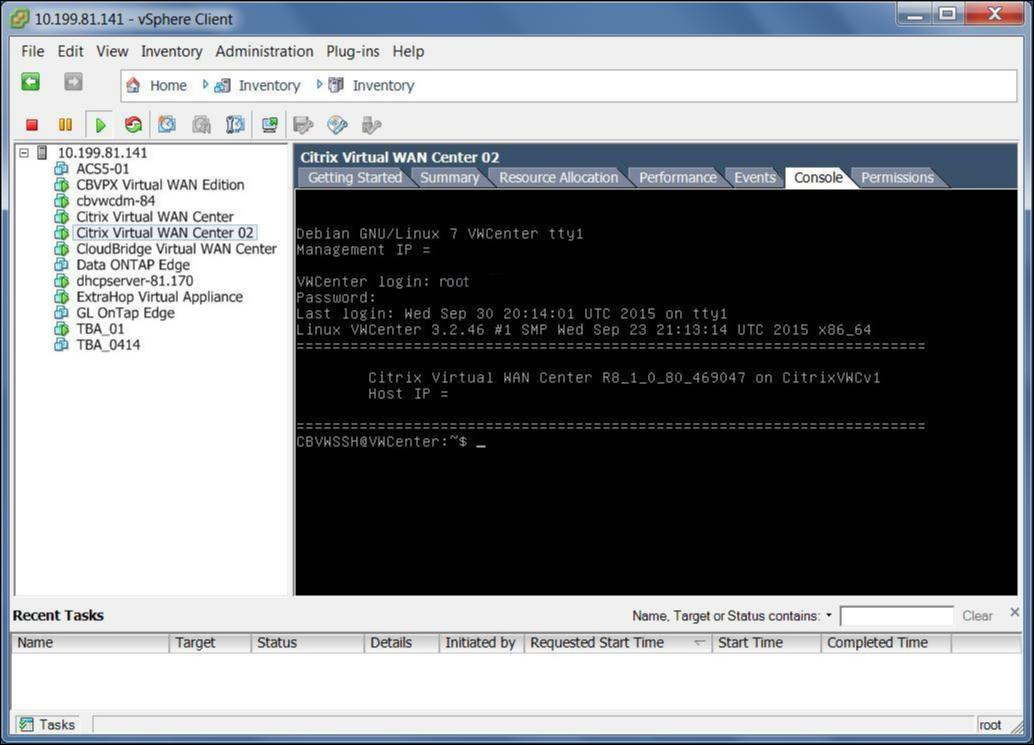
ログイン時に表示されるウェルカムメッセージにホストIPアドレスとして表示される、Citrix SD-WAN Center VMの管理IPアドレスを記録します。
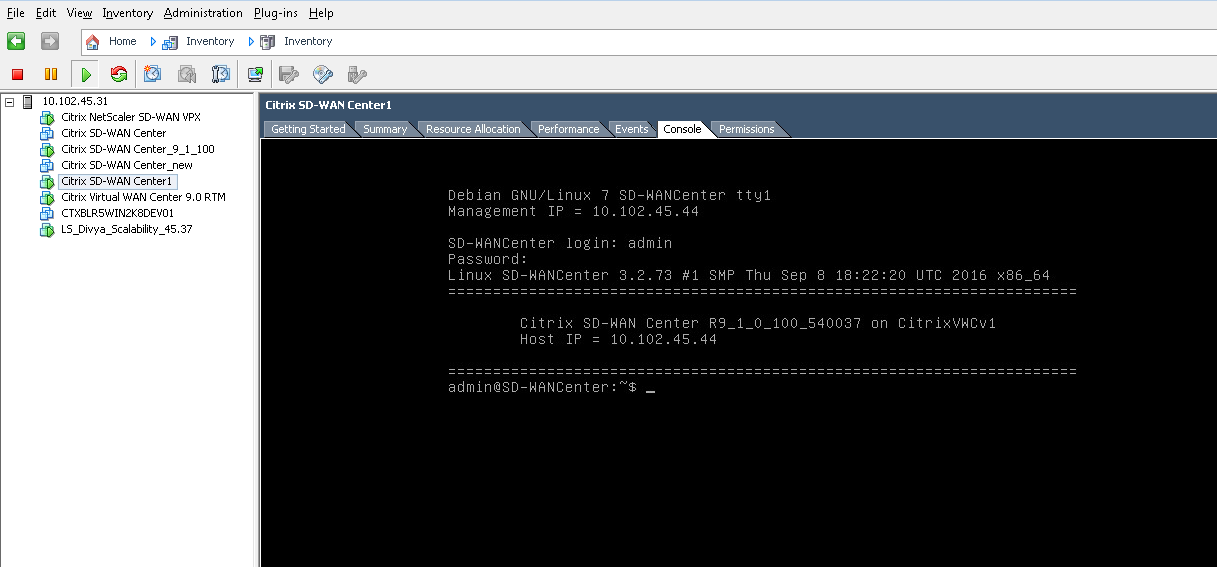
注
DHCPサーバーがSD-WANネットワークに存在し、利用可能である必要があります。そうでない場合、この手順は完了できません。
DHCPサーバーがSD-WANネットワークで構成されていない場合は、静的IPアドレスを手動で入力する必要があります。
静的IPアドレスを管理IPアドレスとして構成するには、次の手順を実行します。
-
VMが起動したら、Consoleタブをクリックします。
-
VMにログインします。新しいCitrix SD-WAN Center VMのデフォルトのログイン資格情報は次のとおりです。
Login: admin
Password: password
-
コンソールで、CLIコマンド management_ipを入力します。
-
管理IPを構成するには、コマンド set interface <ipaddress> <subnetmask> <gateway>を入力します。
ESXiサーバーへのデータストアの追加と構成
Citrix SD-WAN Centerからの統計情報を保存するために、データストアを追加および構成できます。
データストアを追加および構成するには、次の手順を実行します。
-
vSphere Clientで、InventoryアイコンをクリックしてInventoryページを開きます。
-
Citrix SD-WAN Center VMホストサーバーのInventoryツリーブランチを展開します。
-
左ペインで、作成したCitrix SD-WAN Center VMをホストするサーバーのIPアドレスの横にある+をクリックします。
-
編集のために新しいCitrix SD-WAN Center VMを開きます。
-
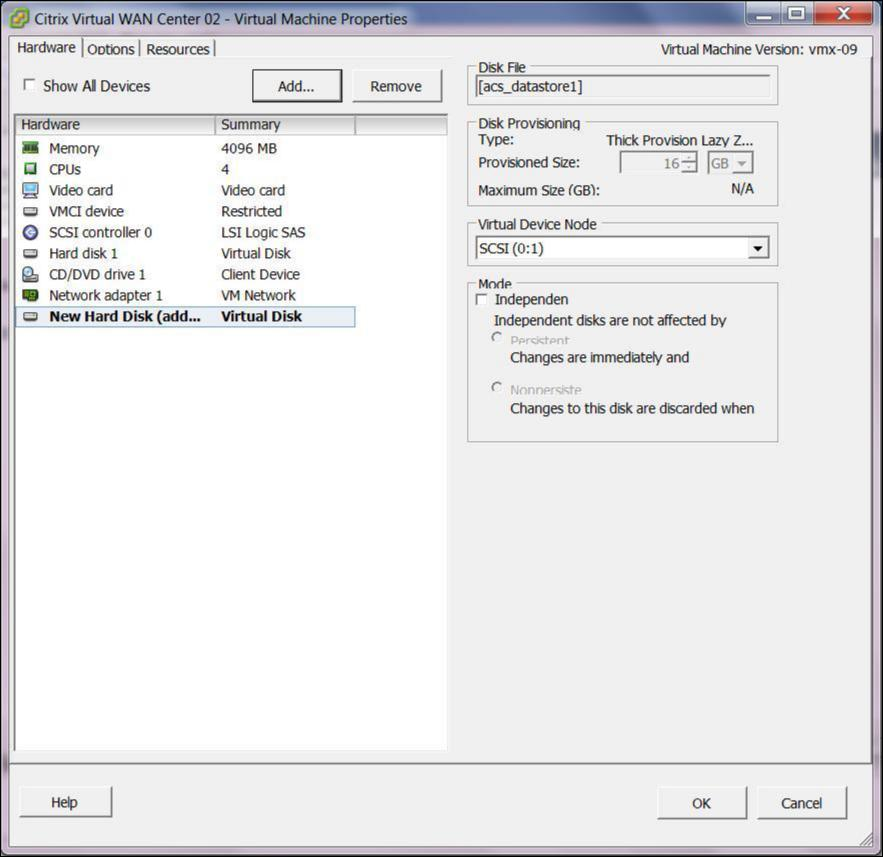
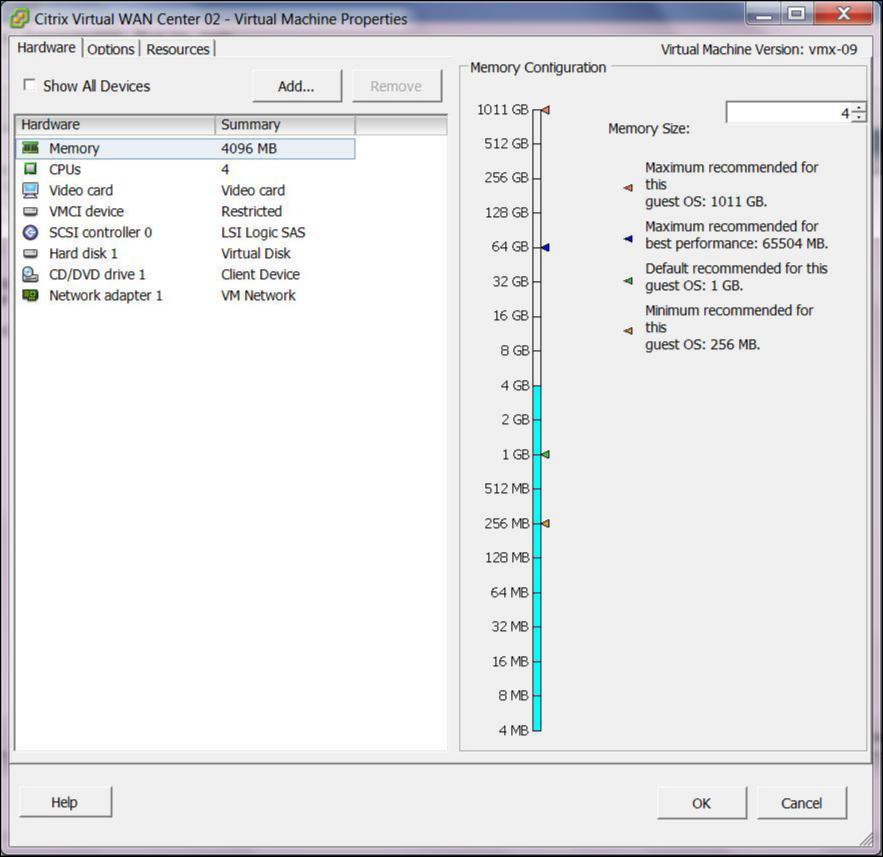
Inventoryツリーで、作成したCitrix SD-WAN Center VMの名前を右クリックし、ドロップダウンメニューからEdit Settingを選択します。
-
Memory Sizeフィールドに、このVMに割り当てるメモリ量を入力します。
詳細については、「メモリ要件」を参照してください。
-
Addをクリックします。
-
Add HardwareウィザードのDevice Typeページで、Hard Diskを選択し、Nextをクリックします。
-
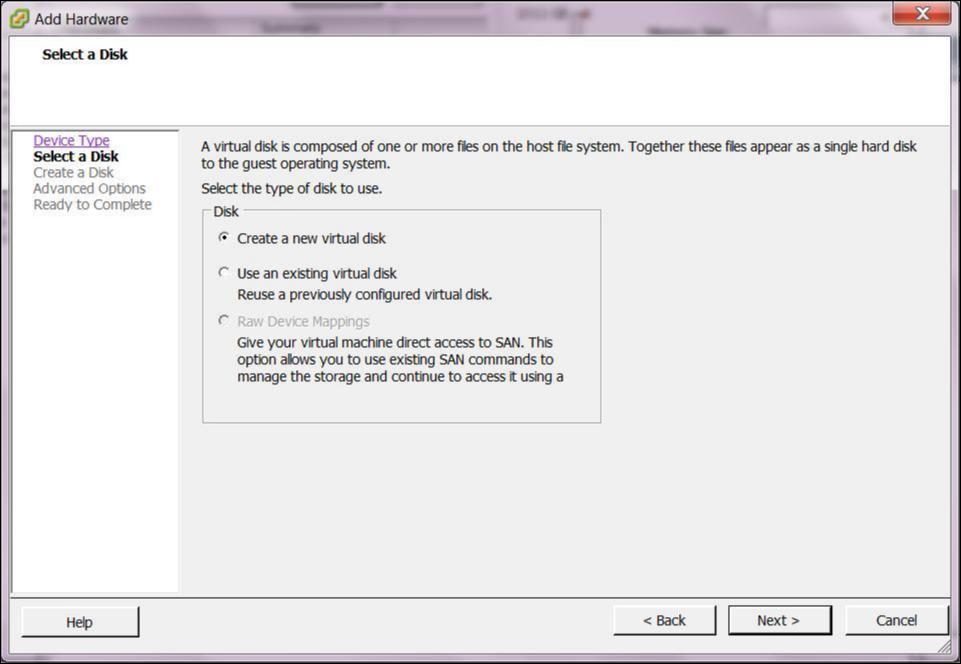
Select a Diskページで、Create a new virtual diskを選択し、Nextをクリックします。
-
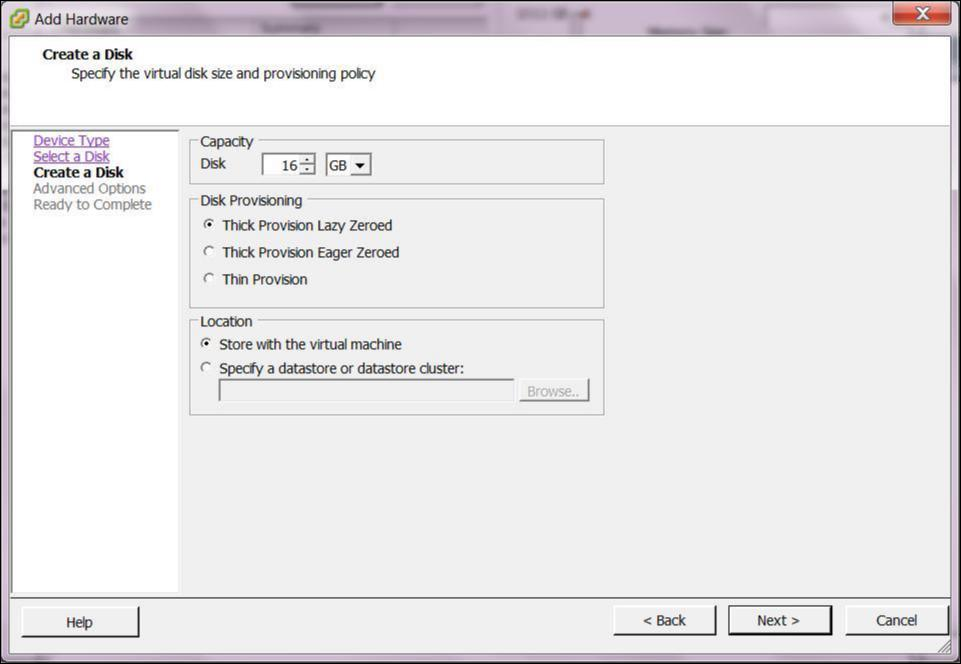
Create a DiskページのCapacityセクションで、新しい仮想ディスクのディスク容量を選択します。
-
Disk Provisioningセクションで、Thick Provision Lazy Zeroed(デフォルト)を選択します。
-
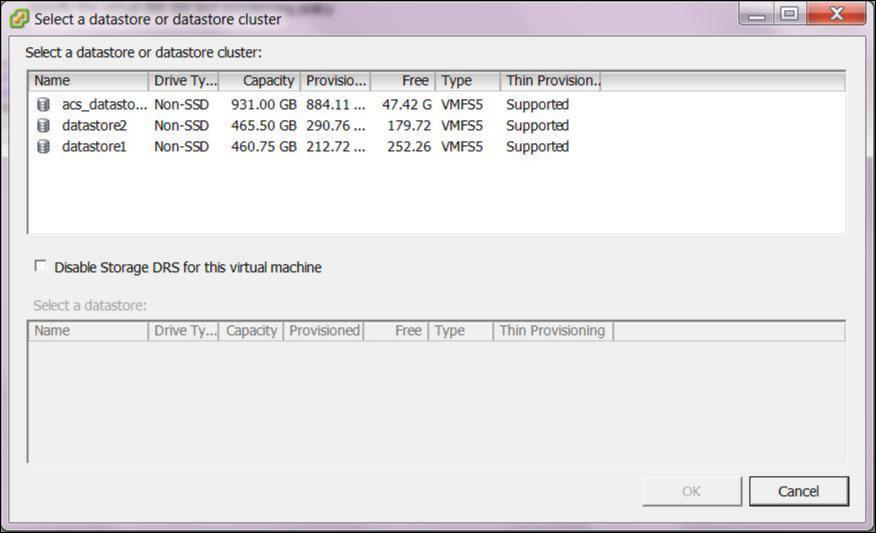
Locationセクションで、Specify a datastore or datastore clusterを選択します。
-
Browseをクリックします。
-
十分な空き容量があるデータストアを選択し、OKをクリックします。
-
Nextをクリックします。
-
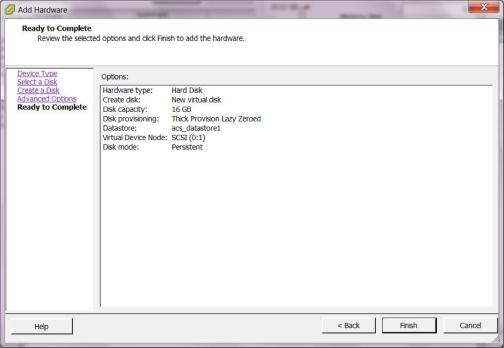
Advanced Optionsページで、Advanced Optionsのデフォルト設定を受け入れ、Nextをクリックします。
-
Finishをクリックします。
これにより、新しい仮想ディスクが追加され、Add Hardwareウィザードが閉じ、Virtual Machine Propertiesページに戻ります。
-
OKをクリックします。