Citrix SD-WAN™ Center en Azure Marketplace mediante una plantilla de solución
Citrix SD-WAN Center ya está disponible en Azure Marketplace. Puedes implementar Citrix SD-WAN Center como una máquina virtual (VM) en la nube de Azure mediante una plantilla de solución.
Antes de instalar la máquina virtual (VM) de Citrix SD-WAN Center en Microsoft Azure, reúne la información necesaria como se describe en Requisitos del sistema e instalación.
Asegúrate de tener acceso a Microsoft Azure.
Para implementar Citrix SD-WAN Center VPX en Microsoft Azure:
- En Microsoft Azure, ve a Inicio > Marketplace. Busca y selecciona Citrix SD-WAN Center.
- Haz clic en Crear en la página de Citrix SD-WAN Center. Aparece la página Crear Citrix SD-WAN Center.
-
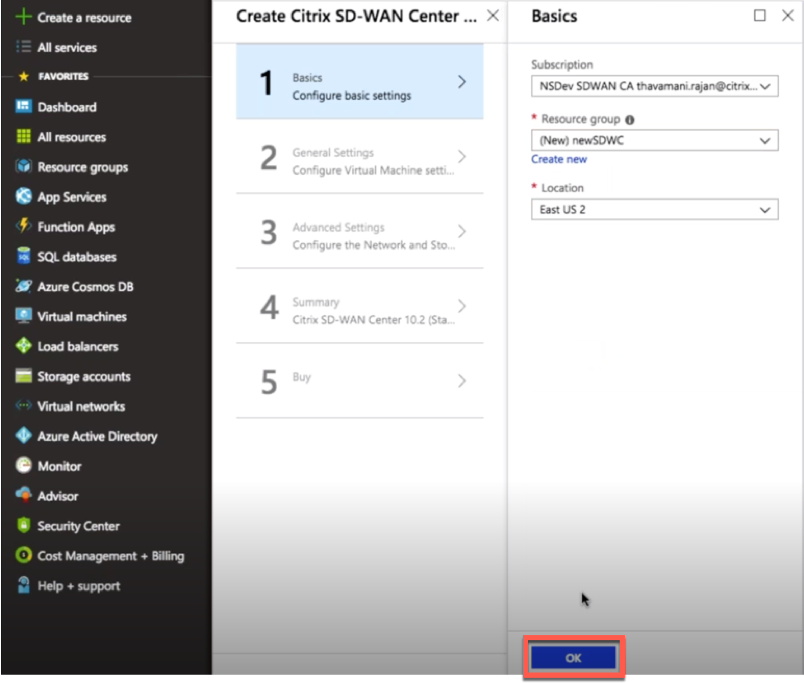
En la sección Básicos, selecciona el tipo de suscripción, el grupo de recursos y la ubicación. Haz clic en Aceptar.
NOTA:
Un grupo de recursos es un contenedor que contiene recursos relacionados para una solución de Azure. El grupo de recursos puede incluir todos los recursos de la solución, o solo aquellos recursos que quieras administrar como un grupo. Puedes decidir cómo quieres asignar los recursos a los grupos de recursos según tu implementación.
-
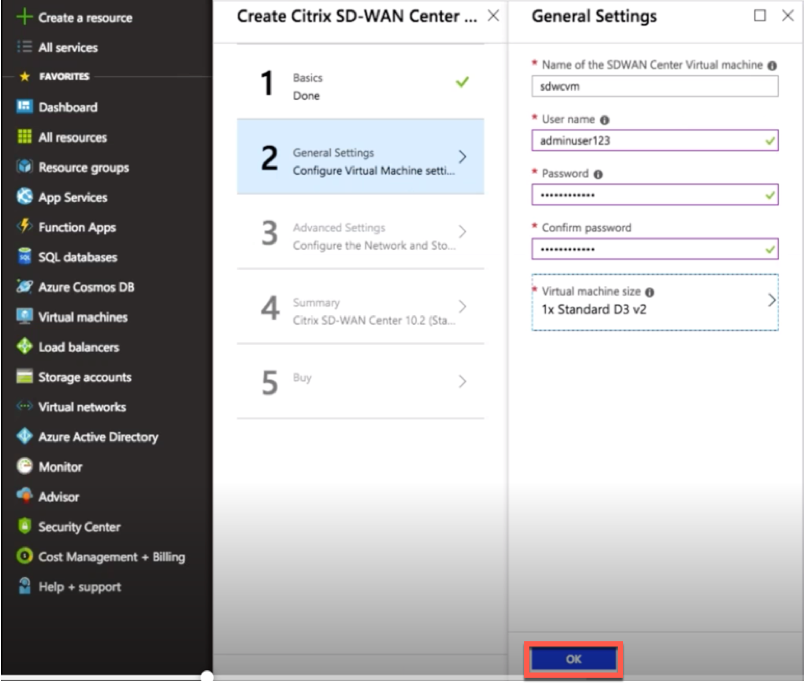
En la sección Configuración general, introduce el nombre y las credenciales que proporcionan acceso o privilegios de nivel de administrador para la máquina virtual de Citrix SD-WAN Center.
Las credenciales que se proporcionan en este paso 4 también se usarán para establecer la contraseña de la cuenta de inicio de sesión del usuario Administrador (la contraseña predeterminada de la cuenta de administrador se puede modificar con esta credencial de contraseña). Haz clic en Aceptar.
NOTA:
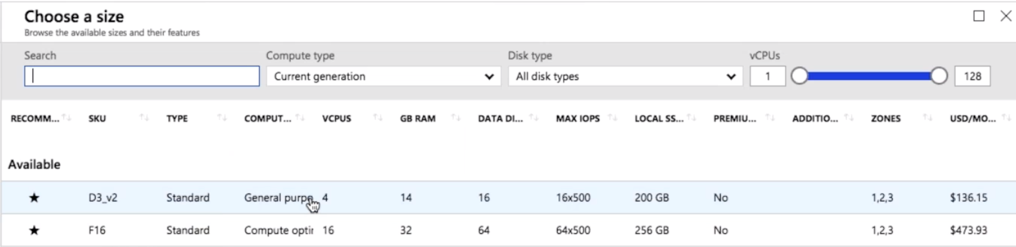
Actualmente hay dos tipos de instancias disponibles: Standard_D3_v2 y Standard_F16. La instancia D3_v2 se puede usar para supervisar redes que tienen hasta 64 sitios. La instancia F16 es útil para supervisar redes que tienen hasta 128 sitios. También puedes buscar y elegir un tamaño de máquina virtual disponible.
-
En la sección Configuración avanzada, configura la opción de cuenta de red y almacenamiento para Citrix SD-WAN Center VPX según el número de sitios que se van a supervisar.
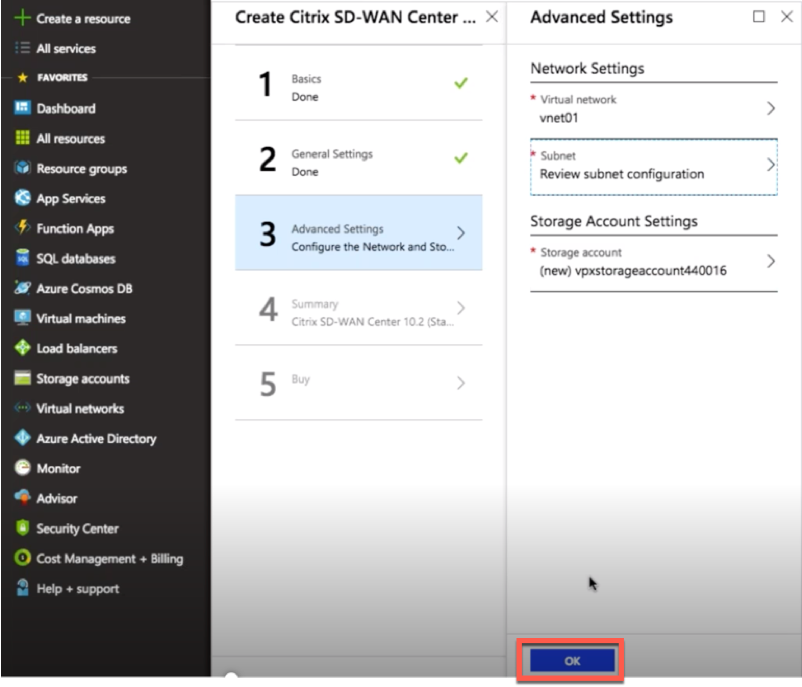
Selecciona una red virtual de la lista disponible o puedes crear una nueva red virtual asignándole un Nombre y un Espacio de direcciones.
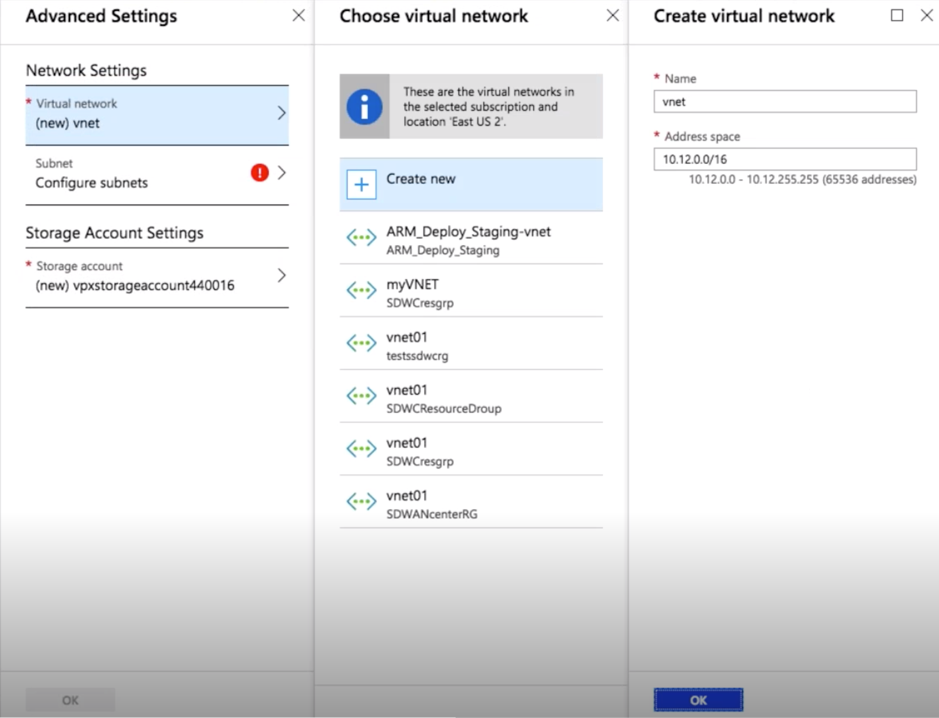
Selecciona la Subred de la lista desplegable. Crea una cuenta de almacenamiento y haz clic en Aceptar.
-
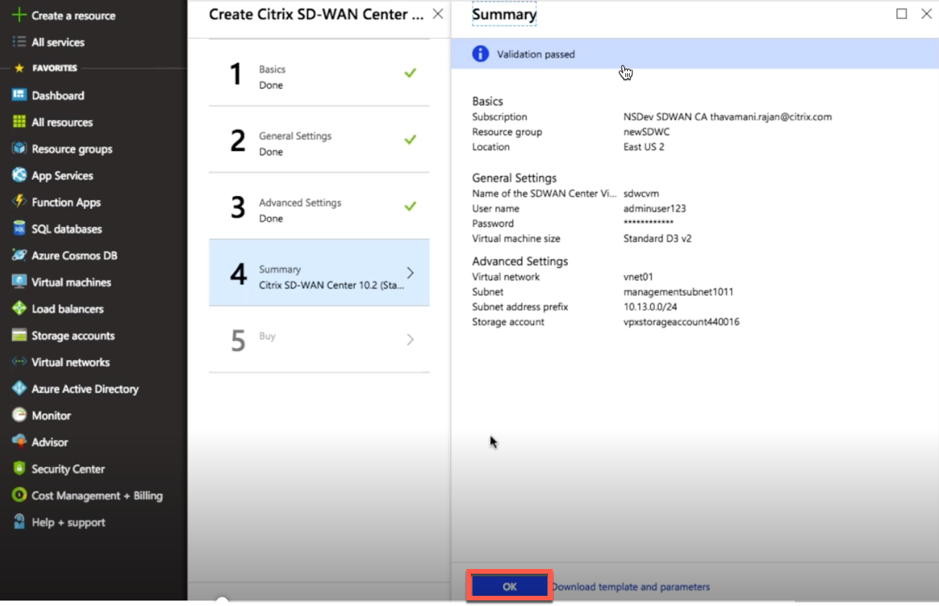
La configuración que proporcionaste en los pasos anteriores se valida y se aplica. Si la configuraste correctamente, aparece el mensaje de validación correcta. Haz clic en Aceptar.
-
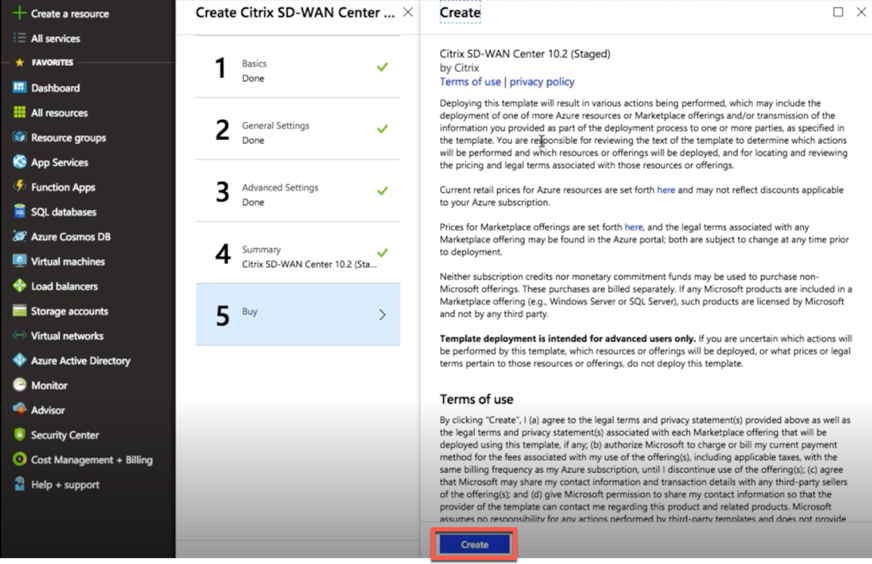
Después de una implementación correcta, aparece la página Crear. Lee atentamente los Términos de uso y la Política de privacidad y haz clic en Crear.
Espera a que finalice el aprovisionamiento de la VM y luego inicia sesión con la IP que se asignó a esa VM (comprobando la sección de redes y usando las credenciales de administrador (que se configuraron en el paso 4) y sigue las directrices generales de implementación de SD-WAN Center.
Agregar disco de datos
Esta sección describe cómo adjuntar un nuevo disco de datos administrado a una máquina virtual (VM) mediante el portal de Azure. El tamaño de la VM determina cuántos discos de datos puedes adjuntar.
En el portal de Azure, en el menú de la izquierda, selecciona Máquinas virtuales y selecciona una máquina virtual de la lista.
Realiza las siguientes acciones para agregar un disco de datos adicional en Azure SD-WAN Center:
- Apaga la VM.
-
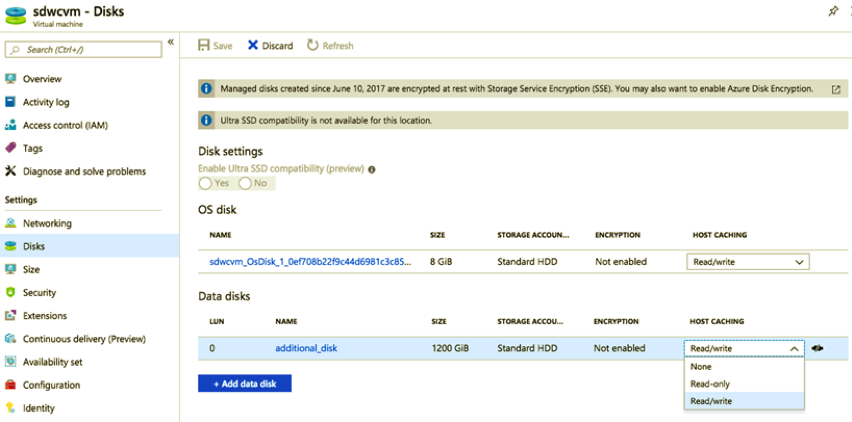
Desde el panel de la VM, selecciona Discos en la sección Configuración.
-
Haz clic en + Agregar disco de datos y crea un nuevo disco de datos con permisos de lectura y escritura.
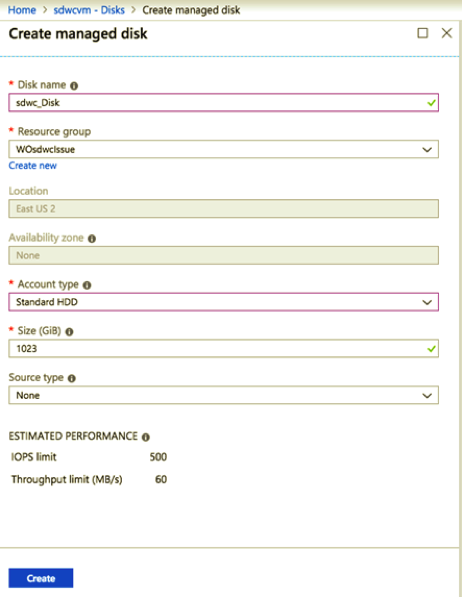
Adjunta un disco rellenando los siguientes detalles obligatorios:
- Nombre del disco – Proporciona un nombre para el disco de datos de SD-WAN Center.
- Grupo de recursos – Selecciona un grupo de recursos de la lista desplegable.
- Tipo de cuenta – Selecciona un tipo de cuenta de la lista desplegable.
- Tamaño (GiB) – Proporciona un tamaño en gibibytes.
- Tipo de almacenamiento - Selecciona un tipo de origen de la lista desplegable.
- Cuando hayas terminado, haz clic en Aceptar.
Para encender la VM, consulta el tema Cambiar el almacenamiento activo a un nuevo almacenamiento de datos.