構成ジョブでのSCP(put)コマンドの使用
NetScaler® ADMの構成ジョブ機能を使用して、構成ジョブの作成、電子メール通知の送信、および作成されたジョブの実行ログの確認を行うことができます。ジョブは、単一の管理対象インスタンスまたは複数の管理対象インスタンスで作成および実行できる一連の構成コマンドです。たとえば、デバイスのアップグレードに構成ジョブを使用できます。
NetScaler ADMの構成ジョブは、Secure Shell(SSH)コマンドを使用してインスタンスを構成します。また、セキュアコピー(SCP)を使用してファイルを安全に転送するように構成ジョブを構成することもできます。SCPはSSHプロトコルに基づいています。構成ジョブに含めることができる SCP コマンドの1つに、「put」コマンドがあります。「put」コマンドを構成ジョブで使用すると、システムのローカルディレクトリに保存されている1つ以上のファイルをNetScaler ADMにアップロードまたは転送し、その後、インスタンス上のディレクトリに転送できます。
注 ファイルはNetScaler ADMにアップロードされ、後で選択したインスタンスにコピー(put)されます。アップロードされたファイルはNetScaler ADMに保存され、ジョブが削除された場合にのみ削除されます。これは、後で実行するようにスケジュールされたジョブに必要です。
コマンドの構文は次のとおりです。
put <local_filename> <remote_path/remote_filename>
ここで、
<local_filename> は、アップロードするローカルファイルの名前です。
<remote_path / remote_filename> は、リモートディレクトリへのパス、およびそのディレクトリにコピーされたときにファイルに割り当てる名前です。
構成ジョブの作成中に、ローカルおよびリモートのファイル名パラメーターを変数に変換できます。これにより、ジョブを実行するたびに、同じインスタンスのセットに対してこれらのパラメーターに異なるファイルを割り当てることができます。また、ジョブ内の複数の場所でファイルを使用する場合、ファイル名を変更したいときは、すべての場所でファイル名を変更するのではなく、変数を再定義することができます。
構成ジョブでputコマンドを使用してファイルをアップロードするには:
1. [インフラストラクチャ] > [構成ジョブ] に移動します。
1. [ジョブ] ページで、[ジョブの作成] をクリックします。
1. [ジョブの作成] ページで、[ジョブ名]フィールドにジョブの名前を入力し、[構成エディタ] ペインに「put」コマンドを入力します。
たとえば、ローカルシステムに保存されたSSL証明書ファイルを複数のインスタンスにコピーする構成ジョブを作成する場合、特定のファイル名の代わりに変数を使用する「put」コマンドを追加し、変数のタイプを「file」として定義できます。
put ssl-file /nsconfig/ssl-file
この例では、
- ssl-file - これはインスタンスにアップロードする必要があるファイルの名前です。
- /nsconfig/ssl-file - これは、タスクの実行後に ssl-file が配置されるインスタンス上の宛先フォルダーです。
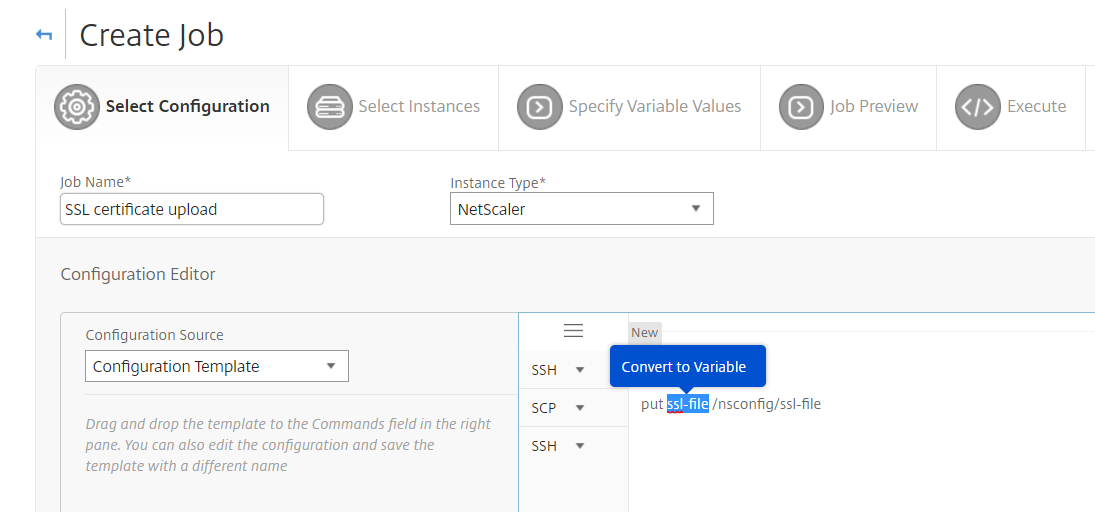
1. 入力したコマンドで、変数に変換するファイル名を選択し、次の図に示すように [変数に変換] をクリックします。
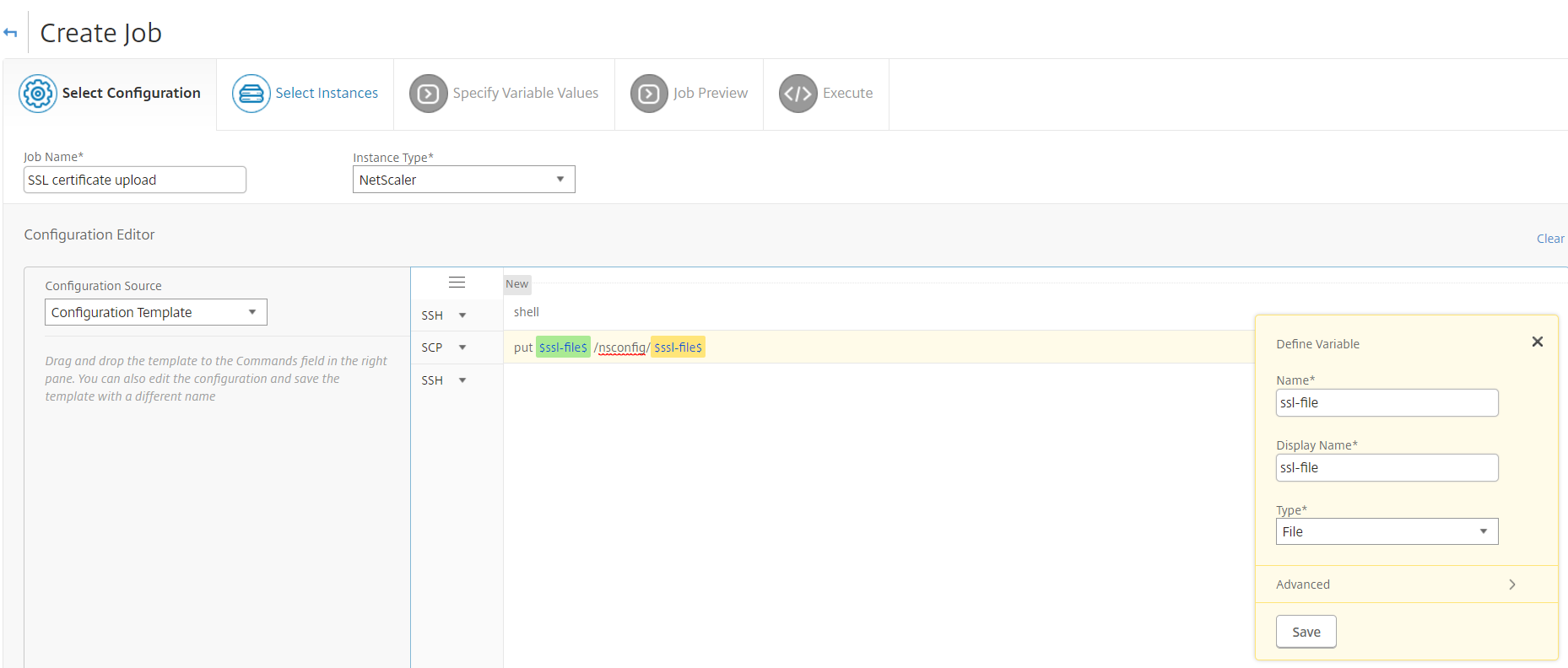
1. ファイル名がドル記号で囲まれていること(変数になったことを示します)を確認し、変数をクリックします。
1. 名前、表示名、タイプなどの変数の詳細を指定します。
1. [タイプ] ドロップダウンリストから [File] を選択します。[保存] をクリックします。変数を「File」タイプとして宣言すると、NetScaler ADMにファイルをアップロードできるようになります。
1. [次へ] をクリックし、ファイルをコピーするインスタンスを選択します。
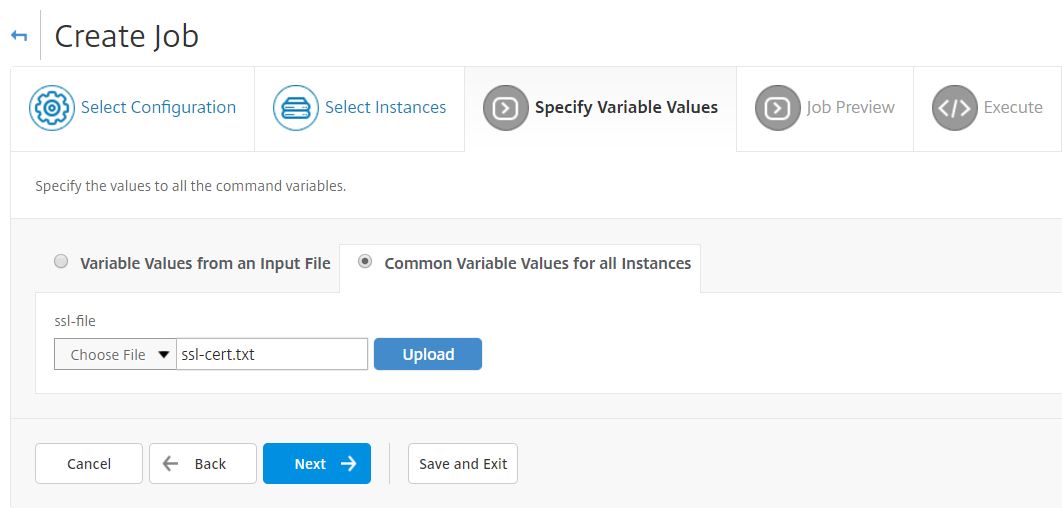
1. [変数の値を指定] タブで、[すべてのインスタンスに共通の変数の値] セクションを選択し、システムのローカルストレージからファイルを選択し、[アップロード] をクリックしてファイルをNetScaler ADMにアップロードし、[次へ] をクリックします。
1. [ジョブのプレビュー] タブで、各インスタンスまたはインスタンスグループで実行されるコマンドを評価および確認できます。
1. [実行] タブで、ジョブをすぐに実行するか、後で実行するようにスケジュールできます。コマンドが失敗した場合にNetScaler ADMが実行するアクションを選択することもできます。ジョブの成功または失敗、およびその他の詳細に関する通知を受け取るための電子メール通知を作成することもできます。[完了] をクリックします。
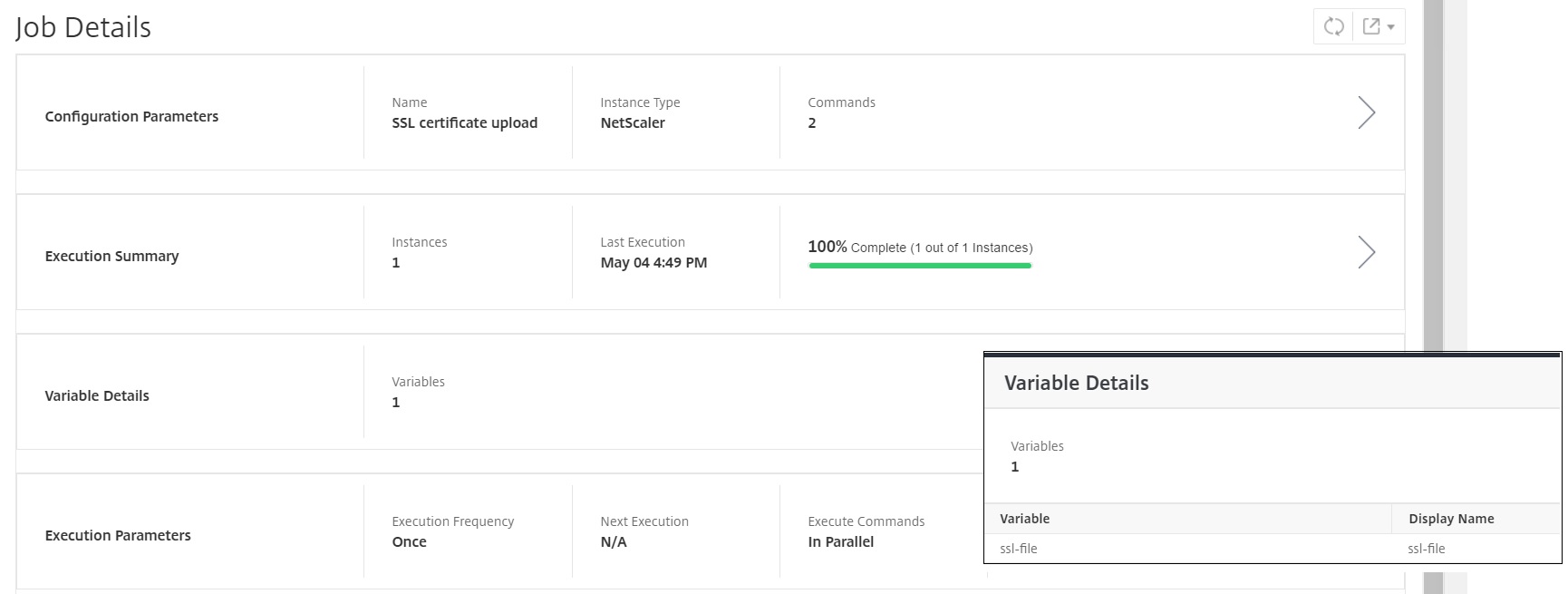
1. [インフラストラクチャ] > [構成ジョブ] に移動し、構成したジョブを選択することで、ジョブの詳細を確認できます。[詳細] をクリックし、次に [変数の詳細] をクリックして、ジョブに追加された変数を一覧表示します。