「record-and-play」を使用して構成ジョブを作成
NetScaler GUIを使用してNetScalerインスタンスを構成することに慣れている場合、構成タスクを作成し、複数のNetScalerインスタンスで実行するための正確なCLIコマンドを思い出すのが難しい場合があります。
NetScaler ADMを使用すると、NetScalerインスタンスのGUIを使用して実行された構成タスクを記録し、それをCLIコマンドに変換できます。その後、これらのCLIコマンドから構成タスクを作成し、このタスクを複数のインスタンスで実行できます。
GUI構成を記録して構成タスクに変換
-
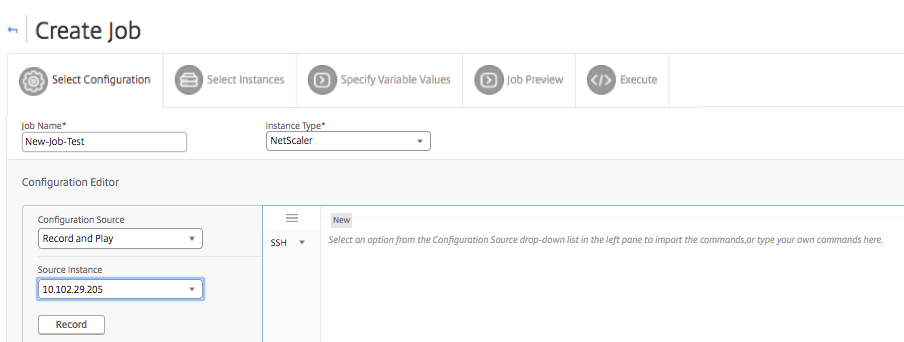
Infrastructure > Configuration Jobs に移動し、Create Job をクリックします。
-
ジョブ名とインスタンスのタイプを指定します。
-
Configuration Source リストから Record and Play を選択し、構成を記録するソースインスタンスを選択します。Record をクリックします。
-
NetScaler GUI が開きます。構成タスクに含める機能と設定を構成します。次に、NetScaler GUIウィンドウを閉じ、Configuration Editor で Stop をクリックします。コマンドは左ペインにリンクとして表示されます。コマンドを右ペインにドラッグし、Next をクリックします。
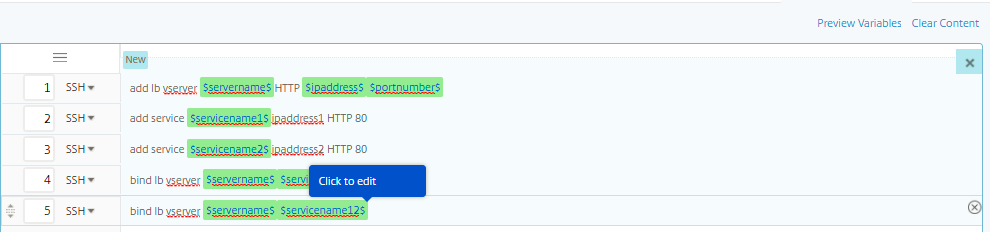
その後、構成エディターでコマンドを適切に並べ替えたり、順序を変更したりできます。コマンドラインをドラッグアンドドロップすることで、コマンドをある行から別の行に移動できます。また、テキストボックスのコマンドライン番号を変更するだけで、コマンドラインをある行から任意のターゲット行に移動または再配置することもできます。
-
構成ジョブの作成または編集中に定義したすべての変数を、統合された単一ビューで確認できます。
-
すべての変数を統合された単一ビューで表示するには、次のいずれかを実行します。
-
構成ジョブの作成中に、Infrastructure > Configuration Jobs に移動し、Create Job を選択します。Create Job ページで、構成ジョブの作成中に追加したすべての変数を確認できます。
-
構成ジョブの編集中に、Network > Configuration Jobs に移動し、ジョブ名を選択して Edit をクリックします。Configure Job ページで、構成ジョブの作成中に追加されたすべての変数を確認できます。
-
-
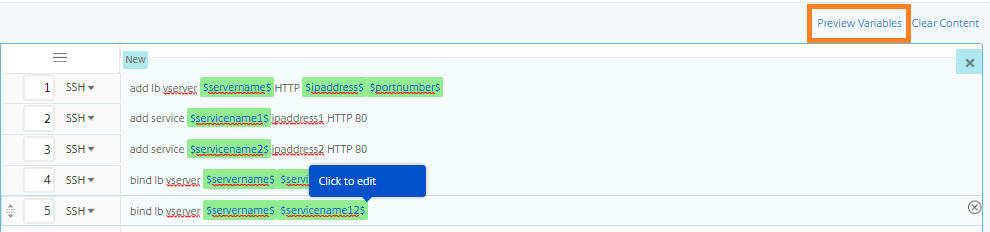
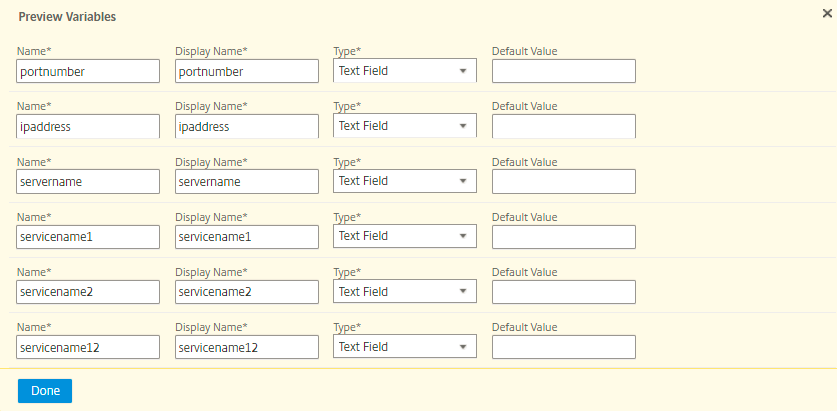
その後、Preview Variables タブをクリックして、構成ジョブの作成または編集中に定義した変数を統合された単一ビューでプレビューできます。
-
新しいポップアップウィンドウが表示され、名前、表示名、タイプ、デフォルト値などの変数のすべてのパラメーターが表形式で表示されます。これらのパラメーターを編集および変更することもできます。いずれかのパラメーターを編集または変更した後、Done ボタンをクリックします。
-
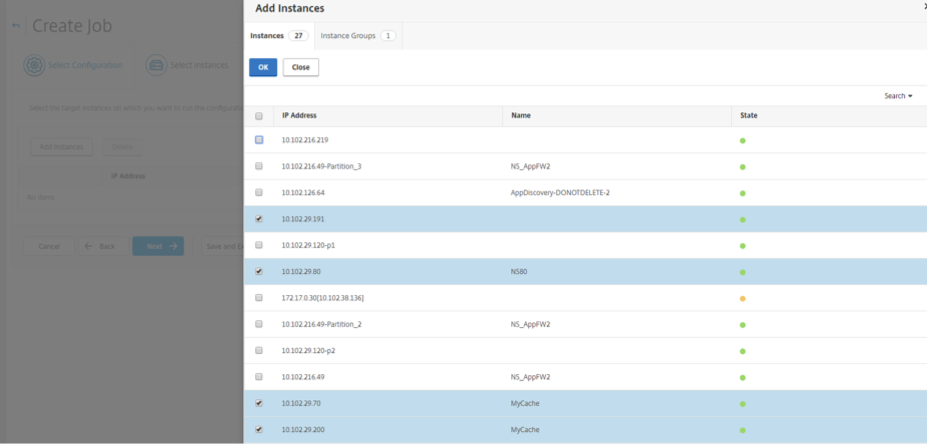
Add Instances をクリックし、構成ジョブを実行するインスタンスを選択します。OK をクリックし、次に Next をクリックします。
-
コマンドに変数を指定している場合は、Specify Variable Values タブで、インスタンスの変数を指定するために次のいずれかのオプションを選択します。
-
Upload input file for variables values: Download Input Key ファイルをクリックして入力ファイルをダウンロードします。入力ファイルに、コマンドで定義した変数の値を入力し、ファイルをNetScaler® ADMサーバーにアップロードします。
-
Common variable values for all instances: 変数の値を入力します。変数は選択したテンプレートによって異なります。
変数値を含む入力ファイルは、構成ジョブに(同じファイル名で)保持されます。構成ジョブの作成または編集中に以前使用およびアップロードしたこれらの入力ファイルを表示および編集できます。
構成ジョブの作成中に実行された構成ジョブを表示するには、Network > Configuration Jobs に移動し、Create Job をクリックします。Create Job ページで、Specify Variable Values タブの Common Variable Values for all Instances オプションを選択して、アップロードされたファイルを表示します。入力ファイルを編集するには、入力ファイルをダウンロードし、編集して(同じファイル名を保持して)アップロードします。
構成ジョブの編集中にすでに実行された構成ジョブを表示するには、Network > Configuration Jobs に移動し、ジョブ名を選択して Edit をクリックします。Configure Job ページで、Specify Variable Values タブの Common Variable Values for all Instances オプションを選択して、アップロードされたファイルを表示します。入力ファイルを編集するには、入力ファイルをダウンロードし、編集して(同じファイル名を保持して)アップロードします。
-
-
Job Preview タブで、各インスタンスまたはインスタンスグループで実行されるコマンドを評価および検証できます。
-
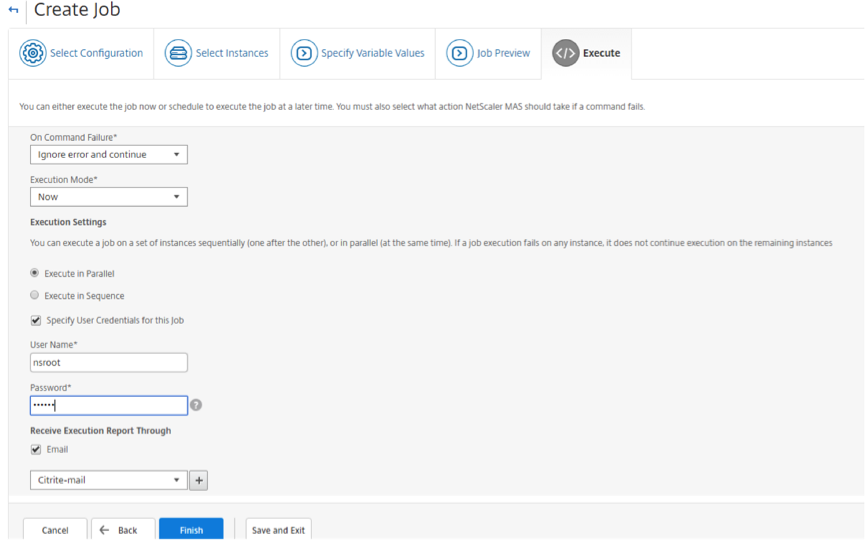
Execute タブで、ジョブを今すぐ実行するか、後で実行するようにスケジュールするかを選択できます。
コマンドが失敗した場合にNetScaler ADMが実行する必要があるアクションを選択することもできます。
承認されたユーザーが管理対象インスタンスでジョブを実行することを許可することも選択でき、ジョブの成功または失敗に関する電子メール通知を、その他の詳細とともに送信するかどうかを選択できます。
-
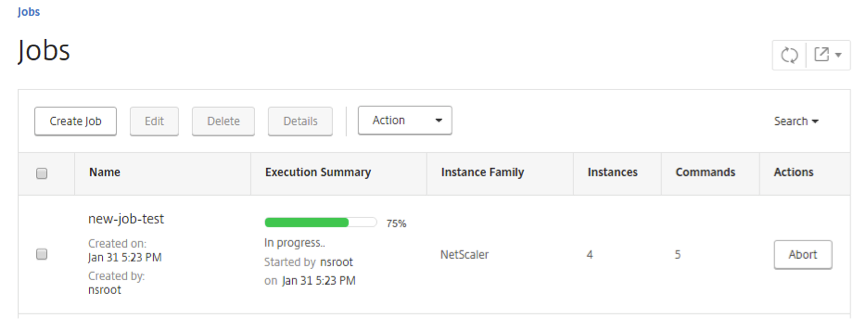
Jobs ページで、すべてのインスタンスでの構成タスク実行の進行状況を表示できます。