設定ジョブの作成
ジョブとは、1つまたは複数の管理対象インスタンスで作成および実行できる設定コマンドのセットです。ジョブを作成して、インスタンス全体で設定変更を行ったり、ネットワーク上の複数のインスタンスで設定を複製したり、NetScaler Application Delivery Management (ADM) GUIを使用して設定タスクを記録および再生し、それをCLIコマンドに変換したりできます。
NetScaler® ADMの「設定ジョブ」機能を使用して、設定ジョブの作成、メール通知の送信、および作成されたジョブの実行ログの確認ができます。
NetScaler ADMで設定ジョブを作成する手順:
-
Infrastructure > Configuration Jobsに移動します。
-
Create Jobをクリックします。
-
Create Jobページで、Select Configurationタブの下にある「Job Name」を指定し、リストからInstance Typeを選択します。
-
Configuration Sourceリストで、作成する設定ジョブテンプレートを選択します。選択したテンプレートのコマンドを追加します。
-
コマンドを入力するか、保存済みの設定テンプレートから既存のコマンドをインポートできます。
-
「設定ジョブ」でジョブを作成する際に、設定エディターに異なるタイプの複数のテンプレートを追加することもできます。
-
Configuration Sourceリストから、異なるテンプレートを選択し、それらのテンプレートを設定エディターにドラッグします。テンプレートのタイプは、Configuration Template、In built Template、Master Configuration、Record and Play、Instance、およびFileです。
注
Deploy Master Configuration Jobテンプレートを初めて追加し、異なるタイプのテンプレートを追加すると、ジョブテンプレート全体がMaster Configurationタイプになります。設定エディターでコマンドを再配置および並べ替えることもできます。コマンドラインをドラッグアンドドロップすることで、ある行から別の行にコマンドを移動できます。また、テキストボックスのコマンドライン番号を変更するだけで、ある行から任意のターゲット行にコマンドラインを移動または再配置することもできます。設定ジョブの編集中にコマンドラインを再配置および並べ替えることもできます。
これらのパラメーターに異なる値を割り当てたり、複数のインスタンスでジョブを実行したりできる変数を定義できます。設定ジョブの作成または編集中に定義したすべての変数を、統合された単一のビューで確認できます。Preview Variablesタブをクリックして、設定ジョブの作成または編集中に定義した変数を統合された単一のビューでプレビューします。
設定エディター上のすべてのコマンドに対してロールバックコマンドをカスタマイズできます。カスタマイズしたコマンドを指定するには、「カスタムロールバック」オプションを有効にします。
重要
カスタムロールバックを有効にするには、Create Jobウィザードを完了します。そして、Executeタブで、On Command FailureリストからRollback Successful Commandsオプションを選択します。
-
-
Select Instancesタブで、設定監査を実行するインスタンスを選択します。
-
NetScalerの高可用性ペアでは、プライマリノードまたはセカンダリノードで設定ジョブをローカルに実行できます。ジョブを実行するノードを選択します。
-
Execute on primary nodes - このオプションを選択すると、プライマリノードでのみジョブが実行されます。
-
Execute on secondary nodes - このオプションを選択すると、セカンダリノードでのみジョブが実行されます。
同じ設定ジョブを実行するために、プライマリノードとセカンダリノードの両方を選択することもできます。プライマリノードまたはセカンダリノードのいずれも選択しない場合、設定ジョブは自動的にプライマリノードで実行されます。
-
-
-
Specify Variable Valuesタブには、2つのオプションがあります。
-
入力ファイルをダウンロードして、コマンドで定義した変数の値を入力し、そのファイルをNetScaler ADMサーバーにアップロードします。
-
すべてのインスタンスに対して定義した変数に共通の値を入力します。
-
Nextをクリックします。
-
ジョブのメールおよびSlack通知を送信する手順:
ジョブが実行またはスケジュールされるたびに、メールおよびSlack通知が送信されるようになりました。通知には、ジョブの成功または失敗などの詳細と関連情報が含まれます。
-
Infrastructure > Configuration Jobsに移動します。
-
メールおよびSlack通知を有効にするジョブを選択し、Editをクリックします。
-
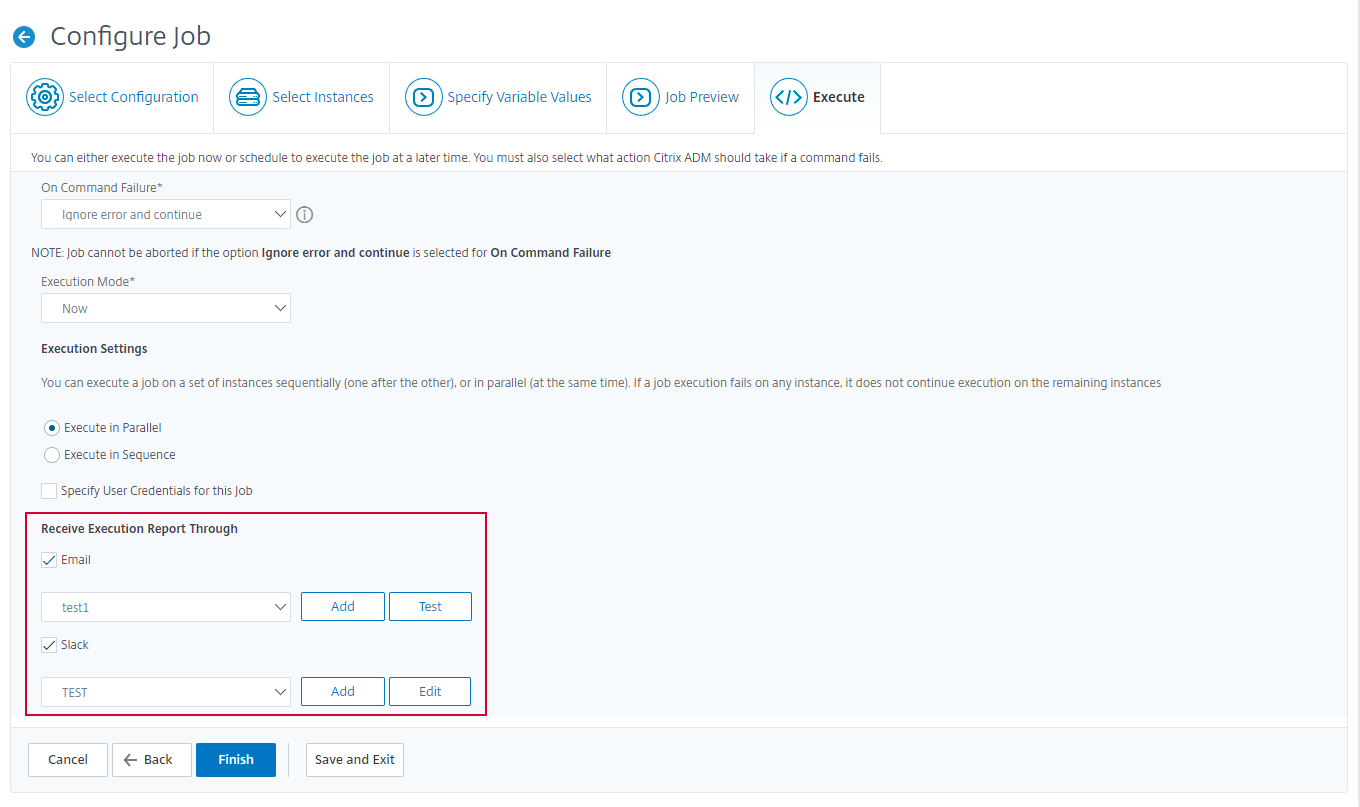
Executeタブで、Receive Execution Report Throughペインに移動します。
-
Emailチェックボックスを選択し、実行レポートを送信するメール配布リストを選択します。
メール配布リストを追加する場合は、Addをクリックしてメールサーバーの詳細を指定します。
-
Slackチェックボックスを選択し、実行レポートを送信するSlackチャネルを選択します。
Slackプロファイルを追加する場合は、Addをクリックして、必要なSlackチャネルのProfile Name、Channel Name、およびTokenを指定します。
-
-
Finishをクリックします。
ジョブのメールおよびSlack通知を送信する手順:
ジョブが実行またはスケジュールされるたびに、メールおよびSlack通知が送信されるようになりました。通知には、ジョブの成功または失敗などの詳細と関連情報が含まれます。
-
Infrastructure > Configuration Jobsに移動します。
-
メールおよびSlack通知を有効にするジョブを選択し、Editをクリックします。
-
Executeタブで、Receive Execution Report Throughペインに移動します。
-
Emailチェックボックスを選択し、実行レポートを送信するメール配布リストを選択します。
メール配布リストを追加する場合は、Addをクリックしてメールサーバーの詳細を指定します。
-
Slackチェックボックスを選択し、実行レポートを送信するSlackチャネルを選択します。
Slackプロファイルを追加する場合は、Addをクリックして、必要なSlackチャネルのProfile Name、Channel Name、およびTokenを指定します。
-
-
Finishをクリックします。
実行サマリーの詳細を表示する手順:
-
Infrastructure > Configuration Jobsに移動します。
-
実行サマリーを表示するジョブを選択し、Detailsをクリックします。
-
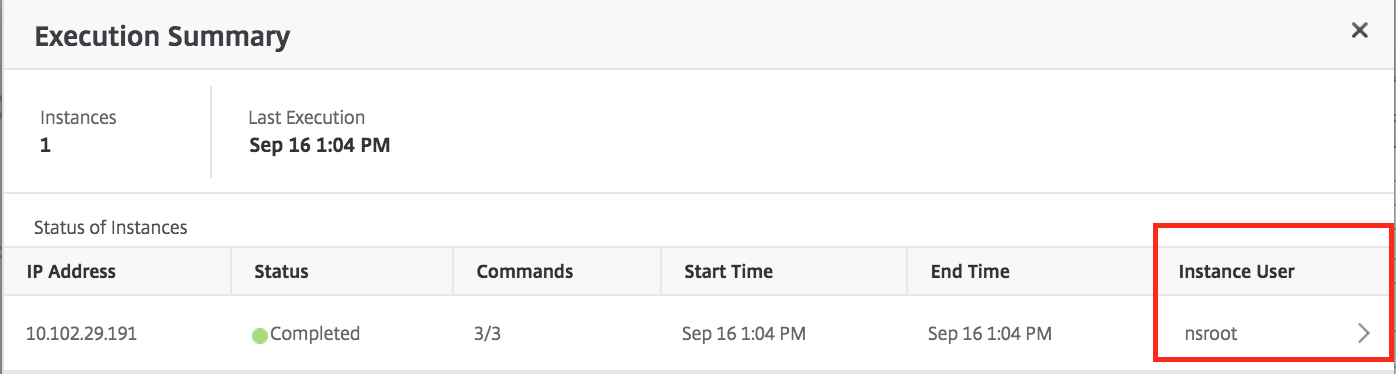
Execution Summaryをクリックして、以下を確認します。
-
ジョブを実行したインスタンスのステータス
-
ジョブで実行されたコマンド
-
ジョブの開始時刻と終了時刻
-
インスタンスユーザーの名前
-