複数のカスタムアプリケーションへのアプリケーションの構成と関連付け
Application Dashboard では、アプリケーションを構成し、複数のカスタムアプリケーションに関連付けることができます。この機能を使用すると、カスタムアプリケーションごとに個別のアプリケーションを作成するのではなく、同じアプリケーションを複数のカスタムアプリケーションで再利用できます。
それぞれ ComABC と ComCDE という名前の 2 つの eコマースポータルを管理しており、両方のポータルで PaymentApp という名前の決済ゲートウェイサーバーを使用したいとします。このシナリオでは、次のことを行う必要があります。
- ComABC と ComCDE という名前の 2 つのカスタムアプリを作成します。
- PaymentApp という名前のアプリケーションを作成し、ComABC と ComCDE に関連付けます。
このシナリオを実装するには、次のことを行う必要があります。
-
カスタムアプリ (ComABC および ComCDE) を作成します。
- Applications > Dashboard に移動し、Manage Apps をクリックします。
- New Application をクリックします。
- 名前とカテゴリを指定します。
- アプリケーションを選択するタイプを選択します。この例では、Select Existing Applications オプションが選択されています。詳細については、「アプリケーションの追加」を参照してください。
- Applications の下で、Add Applications をクリックします。
- リストからアプリケーションを選択し、OK をクリックしてカスタムアプリを作成します。
-
PaymentApp を作成します。これには、個別のアプリをカスタムアプリに変換する必要があります。
- Applications > Dashboard に移動し、Manage Apps をクリックします。
- New Application をクリックします。
- 名前とカテゴリを指定します。
- アプリケーションを選択するタイプを選択します。この例では、Select Existing Applications オプションが選択されています。詳細については、「アプリケーションの追加」を参照してください。
- Applications の下で、Add Applications をクリックします。
- リストからアプリケーションを選択し、OK をクリックしてカスタムアプリを作成します。
-
次に、PaymentApp を使用して ComABC および ComCDE に関連付けることができます。
- Applications > Dashboard に移動し、Manage Apps をクリックします。
-
ComABC アプリを見つけて、Edit をクリックします。

- Referenced Applications の下で、Add Custom Applications をクリックし、PaymentApp を選択します。
-
PaymentApp が Referenced Applications の下に表示されます。OK をクリックして、PaymentApp を ComABC カスタムアプリに関連付けます。
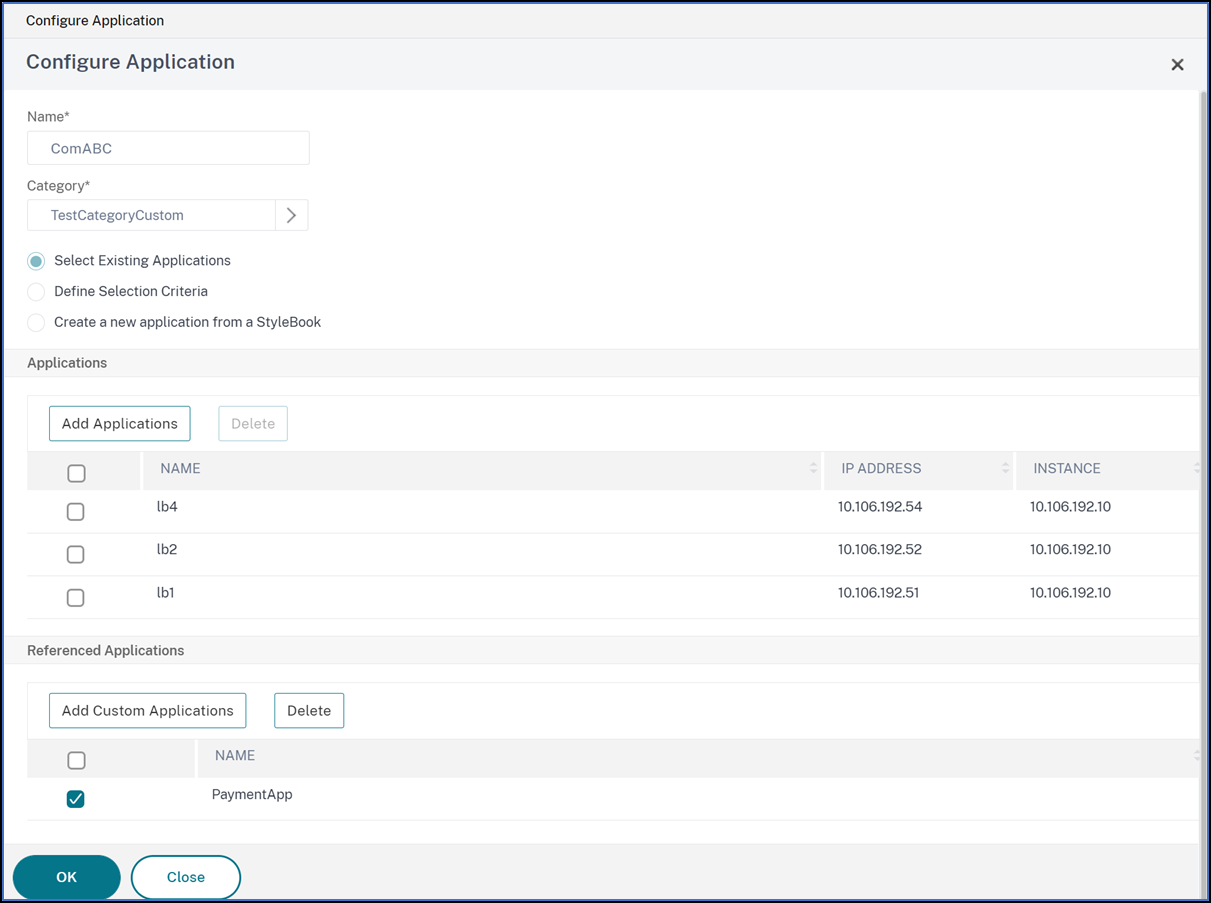
- ComCDE カスタムアプリについても同じ手順を繰り返します。
注:
アプリケーションがカスタムアプリに関連付けられた後、カスタムアプリの最終的なアプリスコアは、カスタムアプリと参照されるアプリの間の最低スコアに基づいて計算されます。この例では、ComABC アプリのスコアが 85 で PaymentApp のスコアが 69 の場合、ComABC アプリの最終スコアは 69 になります。
複数のカスタムアプリケーションへのアプリケーションの構成と関連付け
コピー完了
コピー失敗