サービスグラフの詳細表示
NetScaler Console で、アプリケーション > サービスグラフ > Kubernetes サービスグラフ に移動し、リストから期間を選択して、サービスグラフの詳細を表示します。
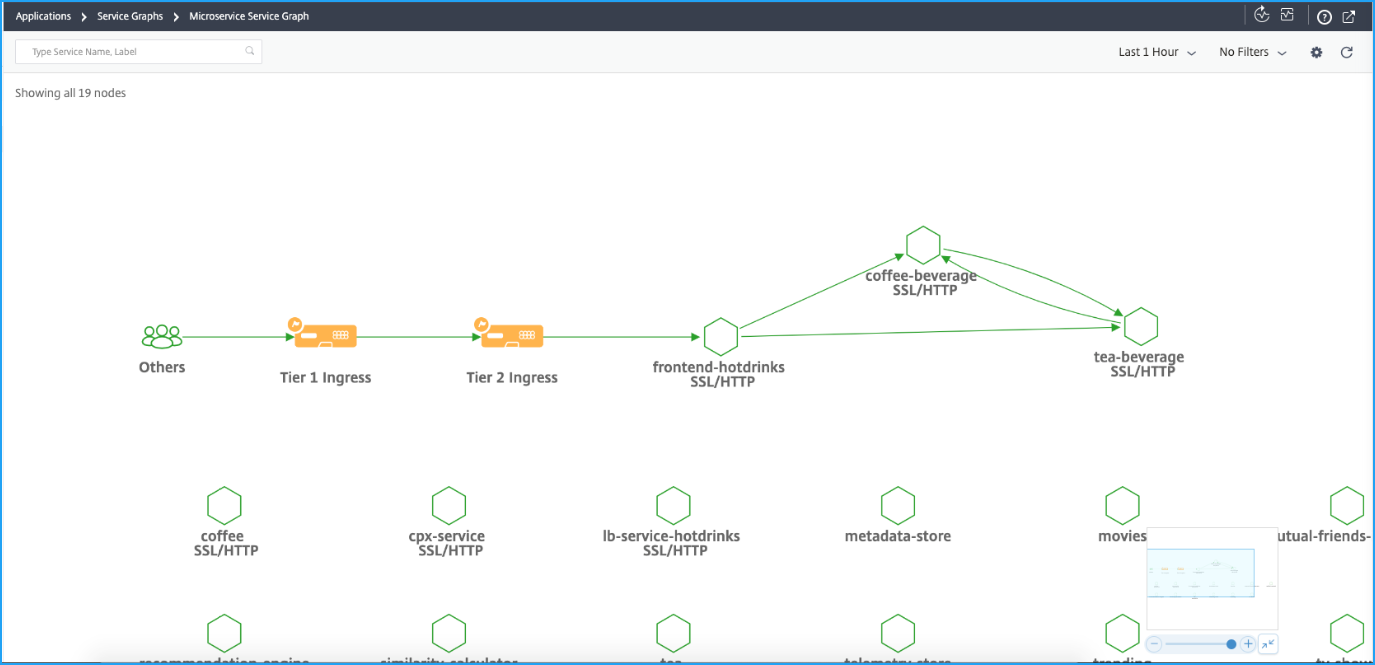
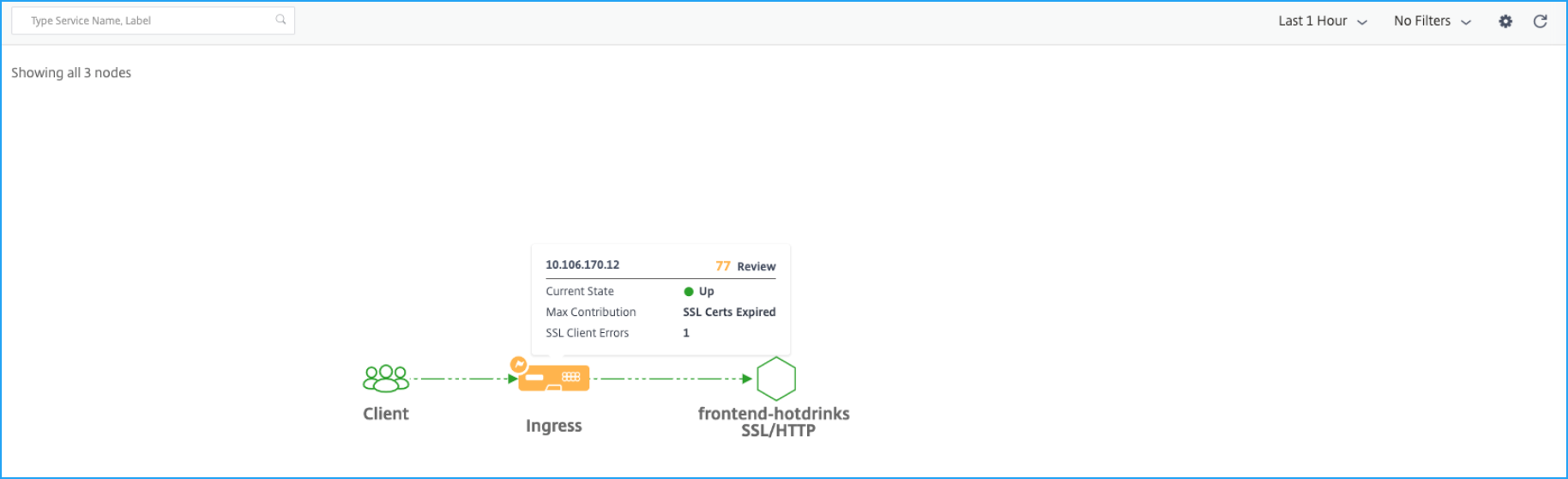
| 2層/Service Mesh Lite トポロジ | 1層/統合Ingress トポロジ |
|---|---|
 |
 |
-
ティア1 Ingress – Kubernetes クラスター内の NetScaler Ingress Controller は、Kubernetes クラスター外の NetScaler インスタンス (VPX/MPX/SDX/BLX) を構成します。
-
ティア2 Ingress – Kubernetes クラスター内で NetScaler CPX インスタンスとともにサイドカーとして実行されている NetScaler Ingress Controller。
-
Ingress – その他のすべての展開トポロジに表示されます。
サービスグラフダッシュボード
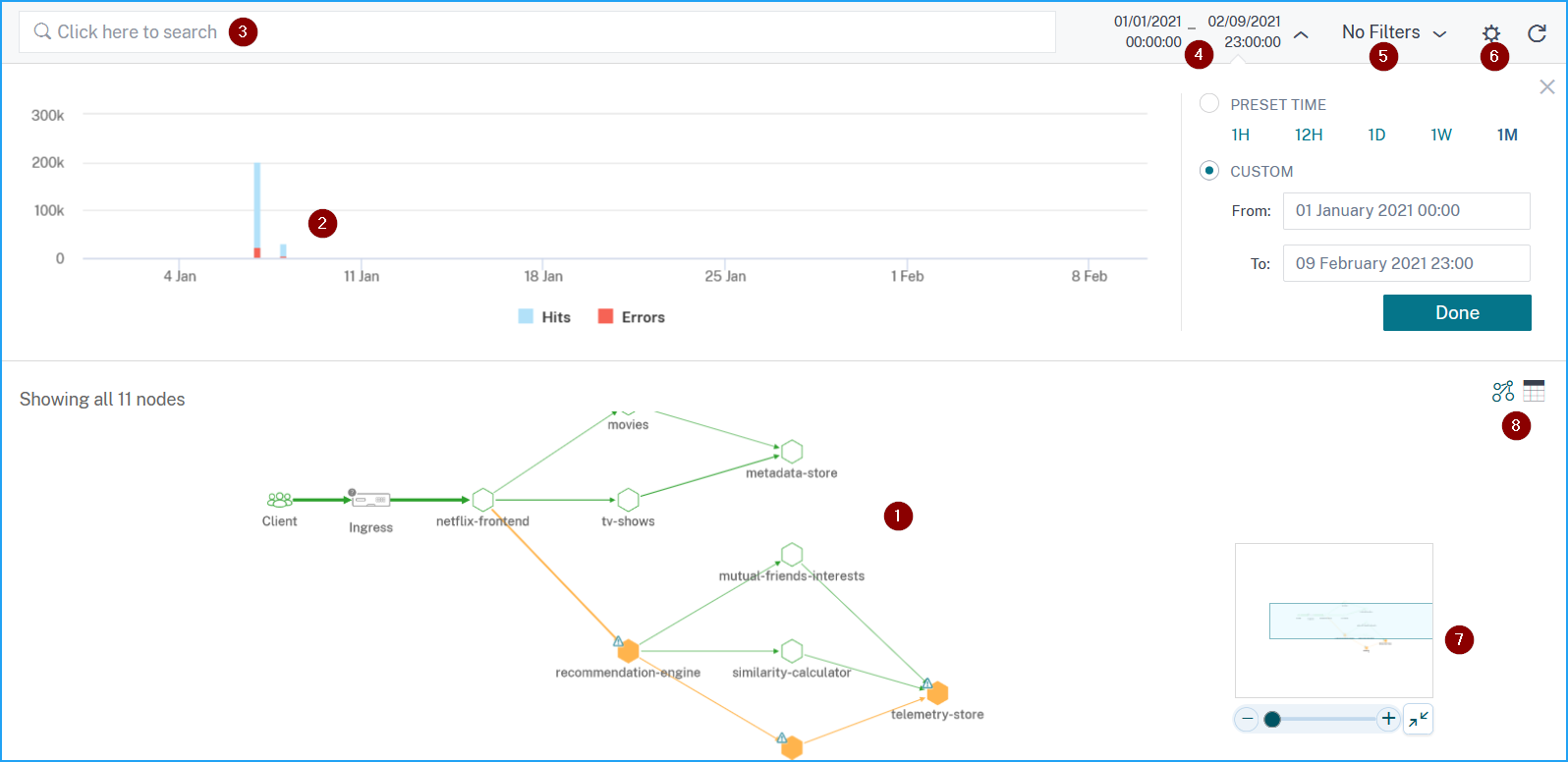
1 - コンポーネントサービスがどのように通信しているかを示す、アプリケーションのエンドツーエンドネットワークマップ
2 – 特定の期間のヒット数とエラーを示すグラフ
3 – サービスを検索するための検索バー
4 – 期間を選択するための時間リスト
5 - サービスを表示するためのフィルターを適用
6 – 設定アイコン
7 – ズームインおよびズームアウトビュー
8 – グラフビューまたは表形式ビュー
選択した期間に基づいて、サービスグラフを表示できます。
| サービスアイコン | 説明 |
|---|---|
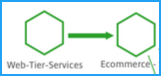 |
エッジの幅はヒット数を示します。エッジの幅が広いほど、ヒット数が多いことを示します。 |
 |
警告アイコンが付いているサービスは、サービスにエラーがあることを示します。 |
 |
ストップウォッチアイコンが付いているサービスは、サービスに遅延または応答時間の問題があることを示します。 |
 |
ストップウォッチと警告アイコンの両方が付いているサービスは、サービスにエラーと遅延/応答時間の両方の問題があることを示します。 |
注
サービスに警告アイコンまたはストップウォッチアイコンがない場合、そのサービスに異常があるか、ヒット数のしきい値を超えていることを示します。
選択した期間に基づいて、サービスグラフを表示できます。ヒット数を示すグラフから期間を選択して、追加情報をさらにドリルダウンします。
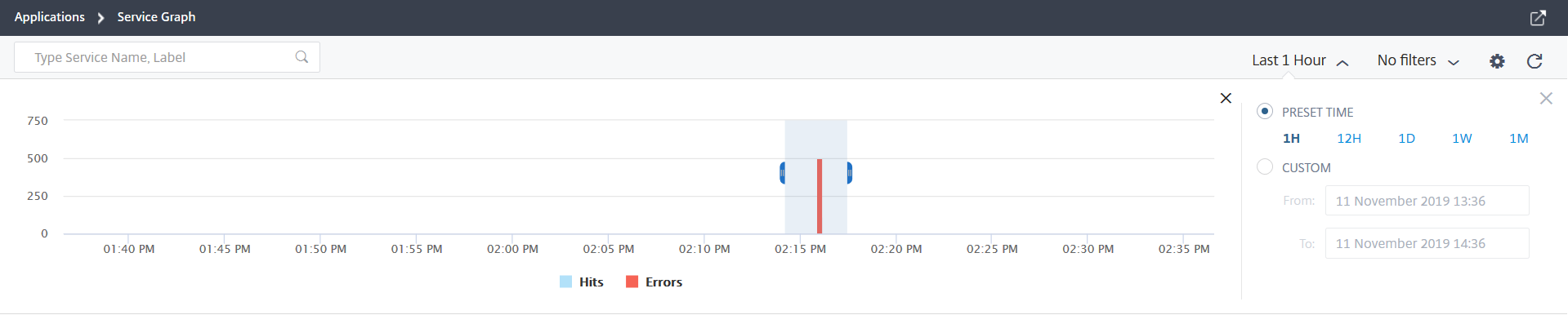
注
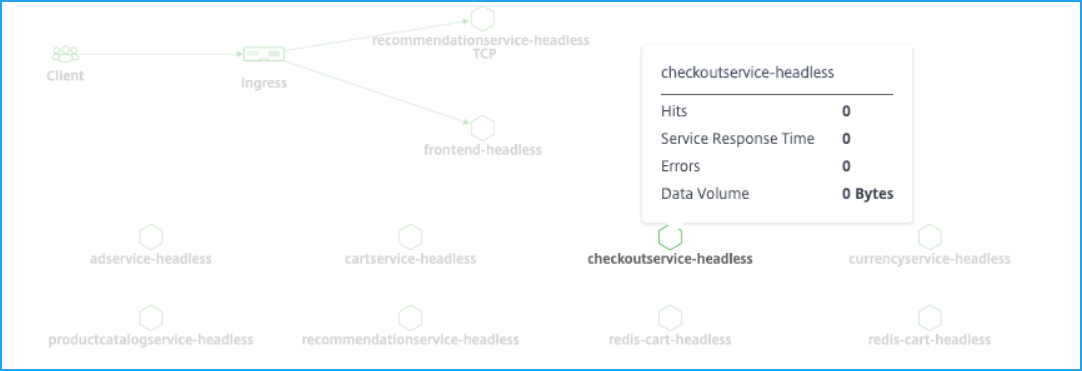
NetScaler Console でアクティブなトランザクションが受信されない場合、NetScaler インスタンスによって負荷分散されているサービスのみを表示できます。サービスにマウスポインターを合わせると、すべてのメトリックが0として表示されます。
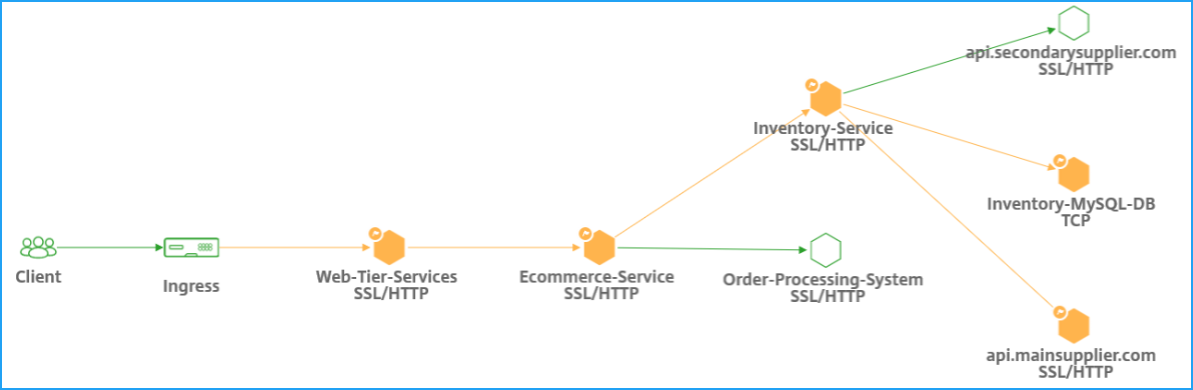
サービスグラフは、サービスが使用するプロトコルとともに表示されます。画像に示すように、Kubernetes クラスターで次のサービスが実行されているとします。
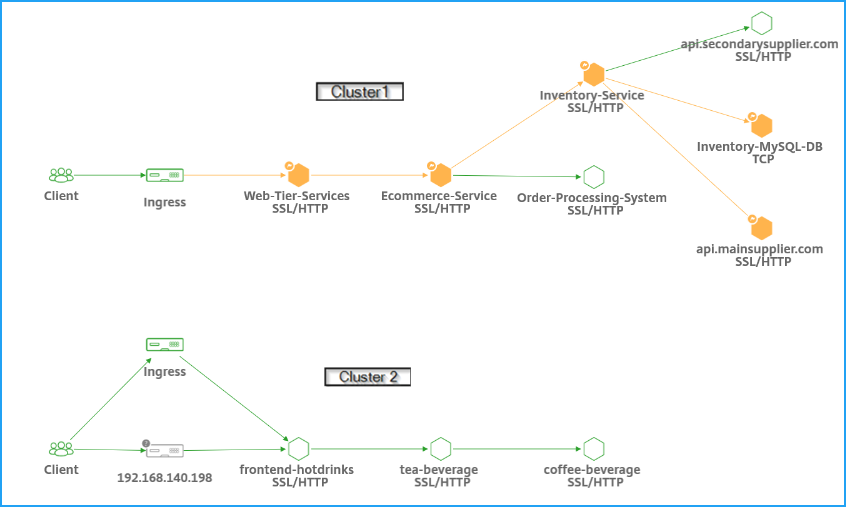
注
オーケストレーション > Kubernetes > クラスター に複数のクラスターを追加している場合、各クラスターに関連付けられているサービスを表示できます。
サービスについて次のステータスを表示できます。
-
致命的 (赤) - 平均サービス応答時間 > 200 ミリ秒 AND エラー数 > 0 の場合に示されます。
-
レビュー (オレンジ) - 平均サービス応答時間 > 200 ミリ秒 OR エラー数 > 0 の場合に示されます。
-
良好 (緑) - エラーがなく、平均サービス応答時間 < 200 ミリ秒の場合に示されます。
サービスが使用するプロトコルを識別できるプロトコルは次のとおりです。
-
TCP – サービスが TCP プロトコルを使用していることを示します。
-
SSL、HTTP – サービスが HTTP over SSL プロトコルを使用していることを示します。
-
SSL、TCP – サービスが TCP over SSL プロトコルを使用していることを示します。
注
プロトコルがないサービスは、サービスが HTTP プロトコルを使用していることを示します。
表形式ビューを使用した主要メトリックトレンドの表示
表形式ビューを使用すると、次の情報を確認できます。
-
サービスの主要メトリック
-
ソースサービスから宛先サービス間の主要メトリック
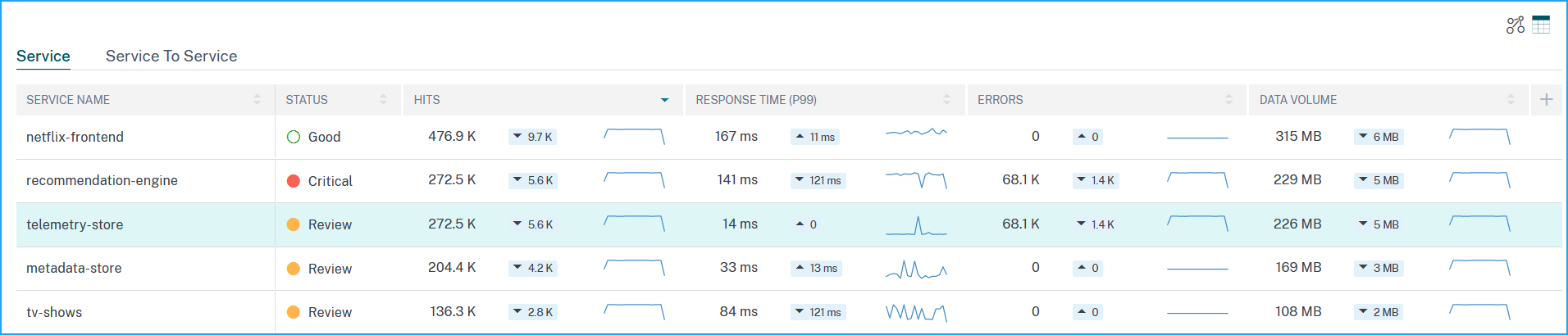
管理者は、これらの主要メトリックを使用して、選択した期間のゴールデンシグナルの傾向を分析できます。
クライアントメトリックの表示
クライアントがどの場所からサービスにアクセスしているかを表示できます。管理者は、クライアントメトリックを視覚化し、クライアントから発生する問題を分析できます。
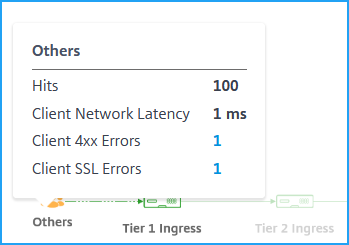
クライアントリージョンにマウスポインターを合わせると、メトリックが表示されます。
-
ヒット数 - クライアントが受信した合計ヒット数を示します。
-
クライアントネットワーク遅延 - 平均クライアントネットワーク遅延を示します。
-
クライアント4xxエラー - 合計クライアント4xxエラーを示します。
-
クライアントSSLエラー - 合計クライアントSSLエラーを示します。
NetScaler Console の IP ブロック - クライアントがパブリック IP アドレスを使用している場合、NetScaler Console はクライアントの場所を認識できます。NetScaler Console には、クライアント IP アドレス範囲に基づいて場所を照合する組み込みの場所 CSV ファイルがあります。
NetScaler Console は、プライベート IP アドレスが NetScaler Console サーバーに追加されている場合にのみ、プライベート IP アドレスを持つクライアントの場所を認識できます。たとえば、クライアント IP アドレスが City A に関連付けられたプライベート IP アドレス範囲内にある場合、NetScaler Console は、このクライアントのトラフィックが City A から発信されていることを認識します。
プライベート IP ブロックの作成
NetScaler Console は、クライアントのプライベート IP アドレスが NetScaler Console サーバーに追加されている場合に、クライアントの場所を認識できます。たとえば、クライアントの IP アドレスが City A に関連付けられたプライベート IP アドレスブロックの範囲内にある場合、NetScaler Console は、このクライアントのトラフィックが City A から発信されていることを認識します。
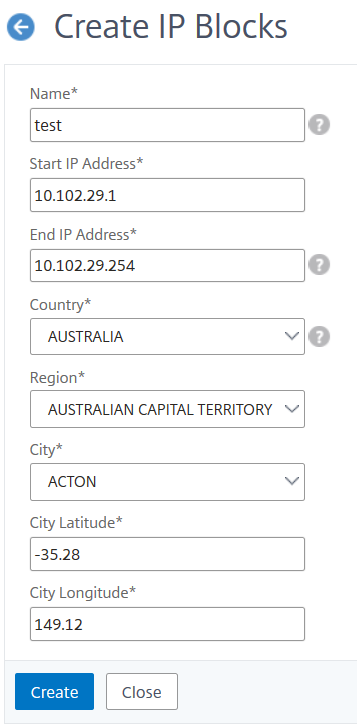
IP ブロックを作成するには:
-
NetScaler Console で、設定 > 分析設定 > IP ブロック に移動し、追加 をクリックします。
-
IP ブロックの作成 ページで、次のパラメーターを指定します。
-
名前。プライベート IP ブロックの名前を指定します。
-
開始 IP アドレス。IP ブロックの最小 IP アドレス範囲を指定します。
-
終了 IP アドレス。IP ブロックの最大 IP アドレス範囲を指定します。
-
国。リストから国を選択します。
-
地域。国に基づいて地域が自動入力されますが、独自の地域を選択できます。
-
市。地域に基づいて市が自動入力されますが、独自の市を選択できます。
-
市の緯度 と 市の経度。選択した市に基づいて、緯度と経度が自動入力されます。
-
-
作成 をクリックして完了します。
パブリック IP ブロック
クライアントがパブリック IP アドレスを使用している場合、NetScaler Console はクライアントの場所も認識できます。NetScaler Console には、クライアント IP アドレス範囲に基づいて場所を照合する組み込みの場所 CSV ファイルがあります。パブリック IP ブロックを使用するための唯一の要件は、Insight の構成 ページから 地理データ収集を有効にする を有効にすることです。
注
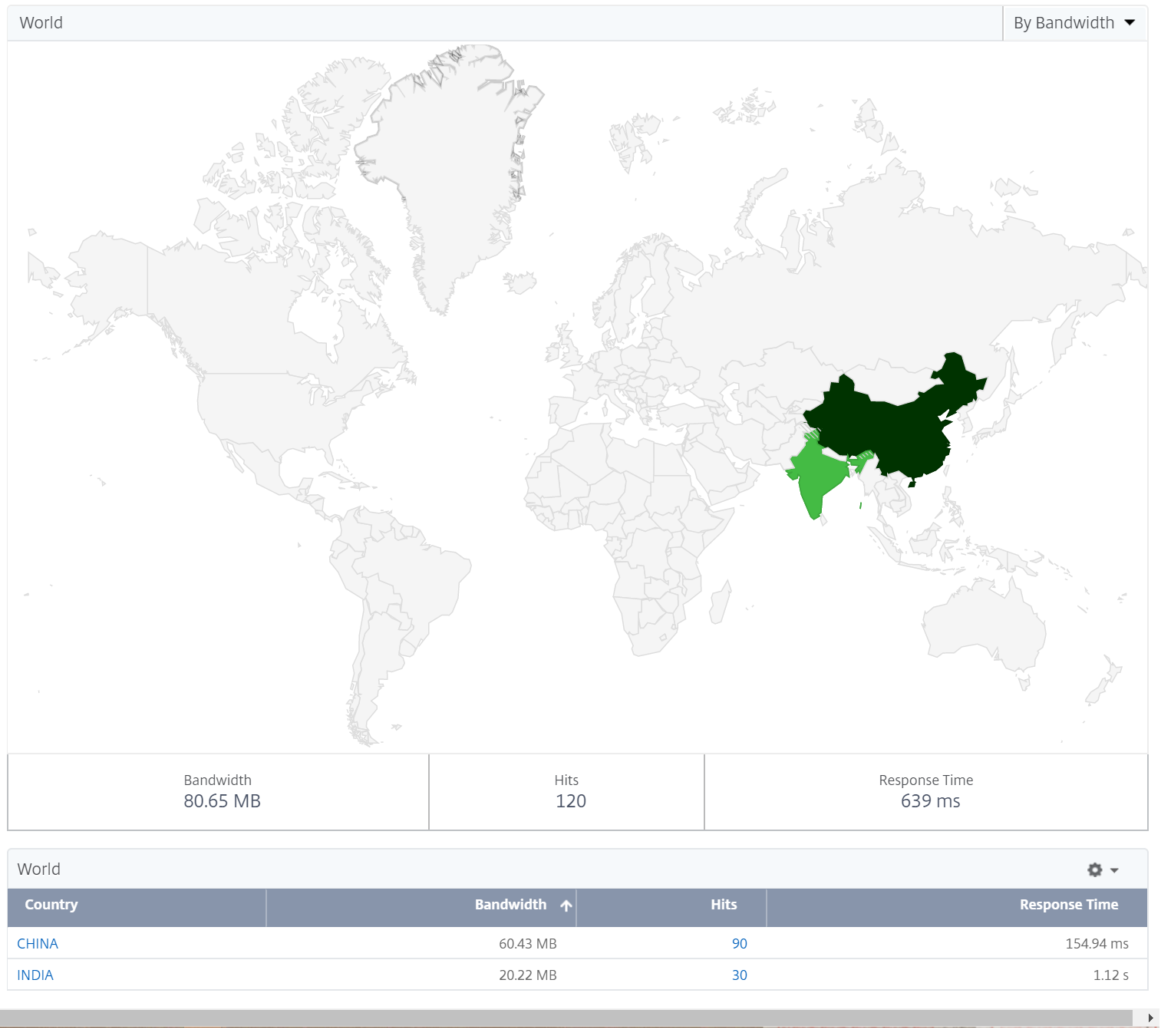
NetScaler Console は、特定の地理的位置のジオマップを表示するためにインターネット接続を必要とします。GeoMap を .pdf、.png、または .jpg 形式でエクスポートするためにもインターネット接続が必要です。
Ingress メトリックの表示
Kubernetes クラスターで使用されている Ingress の種類を表示できます。
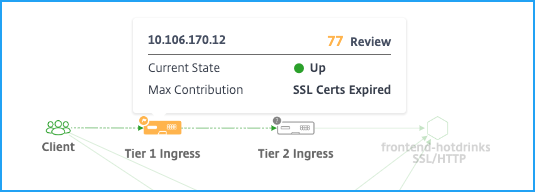
-
NetScaler IP アドレスとそのスコア
-
現在の状態 – NetScaler インスタンスが稼働中、停止中、またはステータス外であるかを示します。
-
最大寄与 – インスタンススコアに影響を与えている問題を示します。
1層トポロジの場合、単一の Ingress のみを表示できます。
詳細をさらにドリルダウンするには、Ingress をクリックします。詳細については、「トラブルシューティングのための Ingress の詳細表示」を参照してください。
TCP および SSL メトリックの表示
TCP および SSL メトリックを使用すると、次のことができます。
-
サービス間の TCP 接続の詳細を表示
-
TCP 関連の問題がソースサービスまたは宛先サービスからのものであるかを判断
-
SSL エラーがソースサービスまたは宛先サービスからのものであるかを表示
-
SSL サービスが使用する SSL プロトコルバージョンを表示
TCP メトリック
TCP サービスまたはそれに関連付けられた受信サービスにマウスポインターを合わせると、TCP メトリックが表示されます。
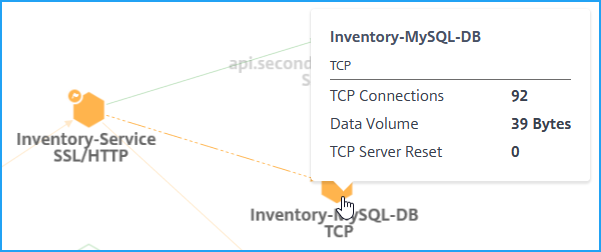
-
TCP 接続 – サービス間で確立された合計接続数。
-
データ量 – サービスによって処理された合計データ量。
-
TCP サーバーリセット – サーバーから開始された合計 TCP リセット数。
SSL メトリック
SSL プロトコルを使用するサービスにマウスポインターを合わせると、SSL メトリックが表示されます。
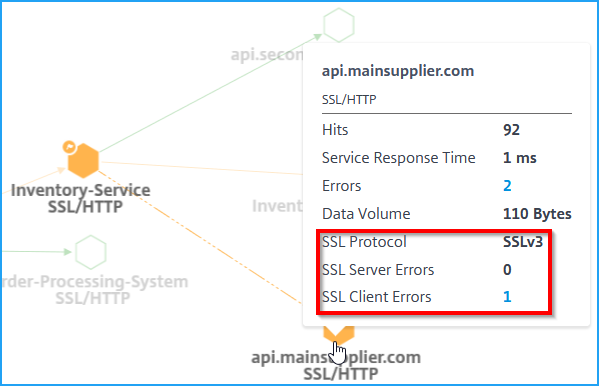
-
SSL サーバーエラー – サーバーからの合計 SSL エラーを示します。(例: SSL 証明書不明)
-
SSL プロトコル – サービスが使用する SSL プロトコルバージョンを示します。
-
SSL クライアントエラー - クライアントからの合計 SSL エラーを示します。(例: SSL クライアント認証エラー)
サービス詳細の表示
サービスをクリックし、詳細の表示 を選択してサービス詳細を表示します。詳細については、「サービスグラフでのサービス詳細の表示」を参照してください。
フィルターの適用
特定のサービス情報を表示するためにフィルターを適用できます。フィルターオプションを取得するには、フィルターなし リストをクリックします。
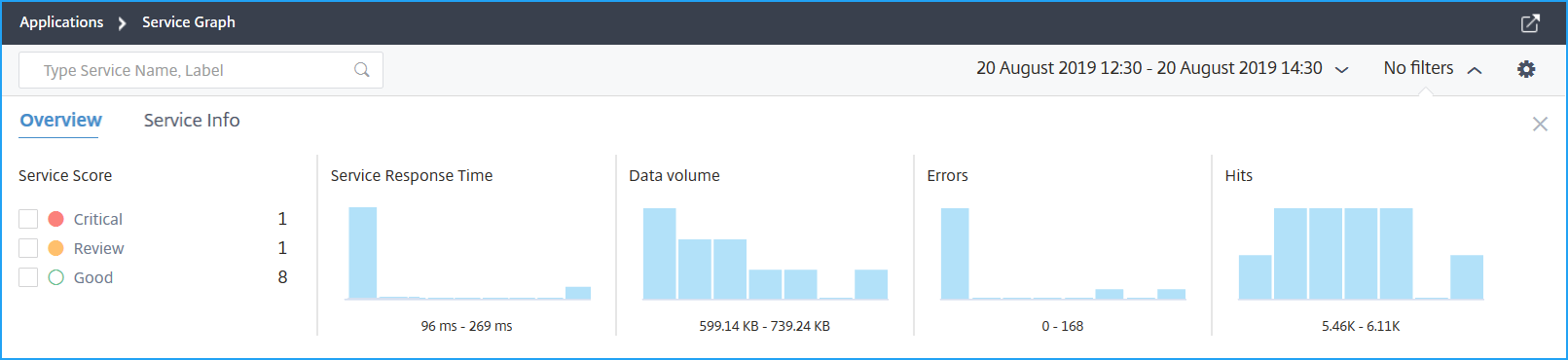
たとえば、遅延が 150 ミリ秒未満のサービスを表示したい場合は、サービス応答時間 の下の棒グラフをクリックして結果を表示します。
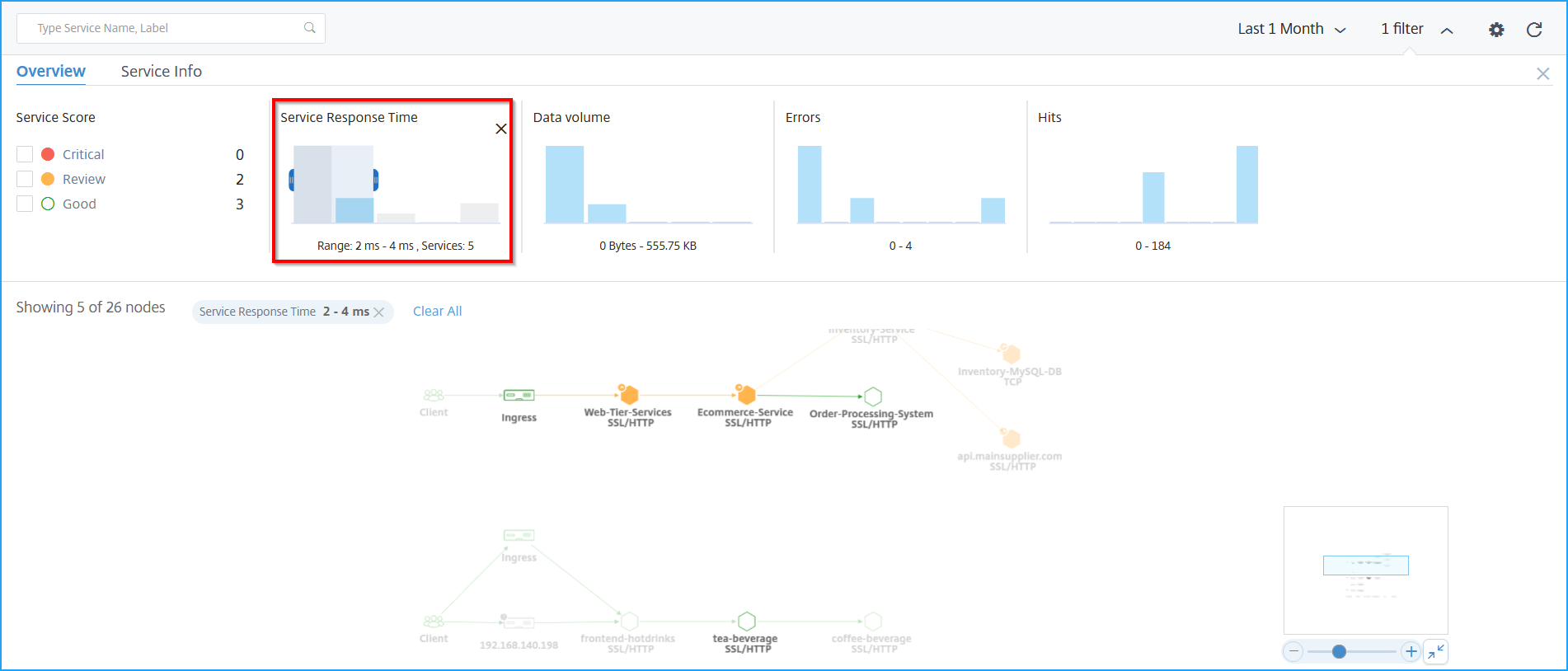
サービス情報 をクリックして、次のフィルターを選択および適用します。
-
クラスター – 選択したクラスターまたは複数のクラスターに適用可能なすべてのサービスを表示します。
-
名前空間 – 選択した名前空間に適用可能なすべてのサービスを表示します。

注
Kubernetes サービス定義 YAML でサービスに構成されているラベルに応じて、さらに多くのフィルターオプションを表示できる場合があります。
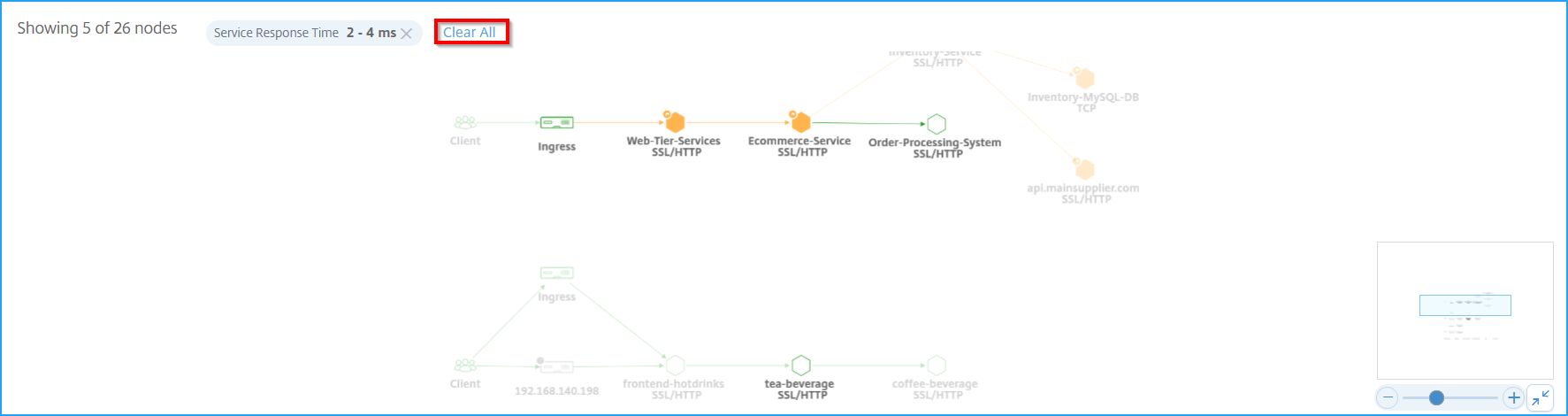
すべてのフィルターをクリアするには、すべてクリア をクリックします。
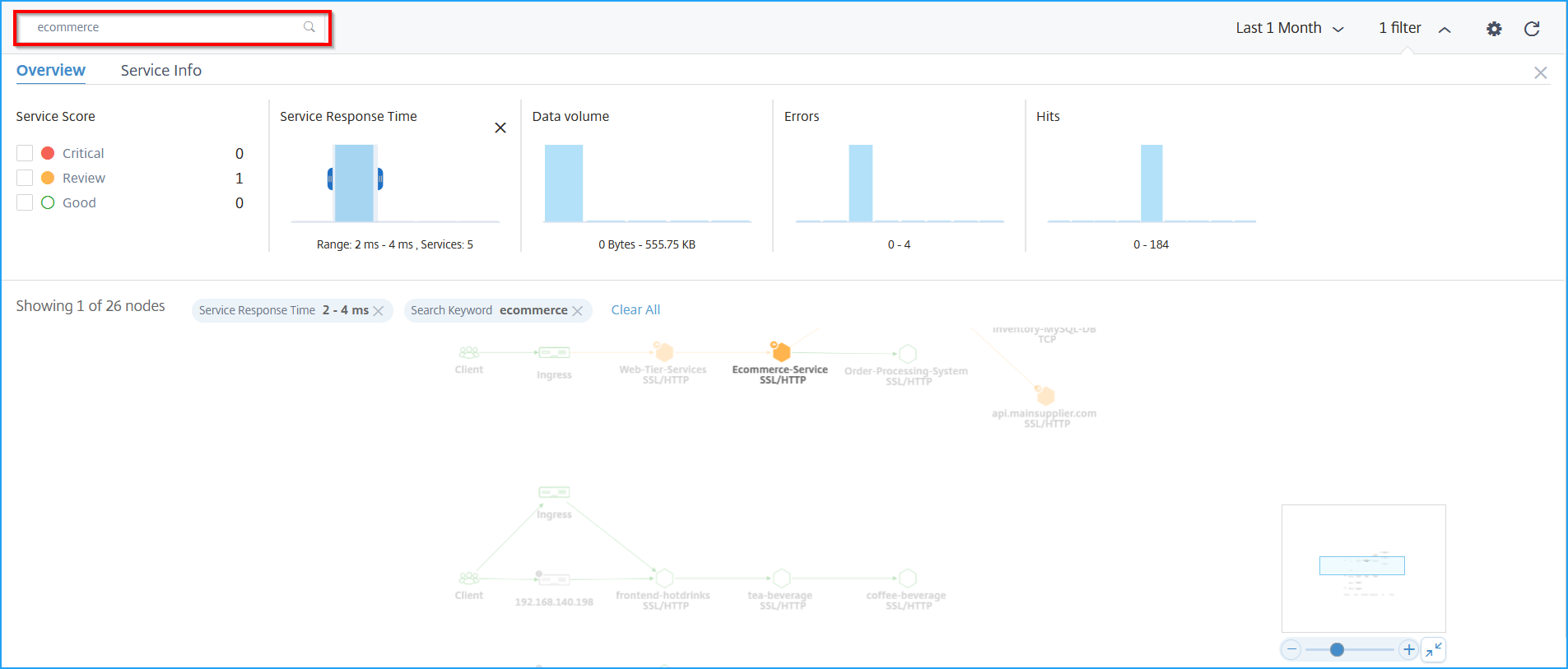
または、検索テキストボックスを使用してサービス名を入力し、サービスグラフに結果を表示することもできます。
設定オプションの使用
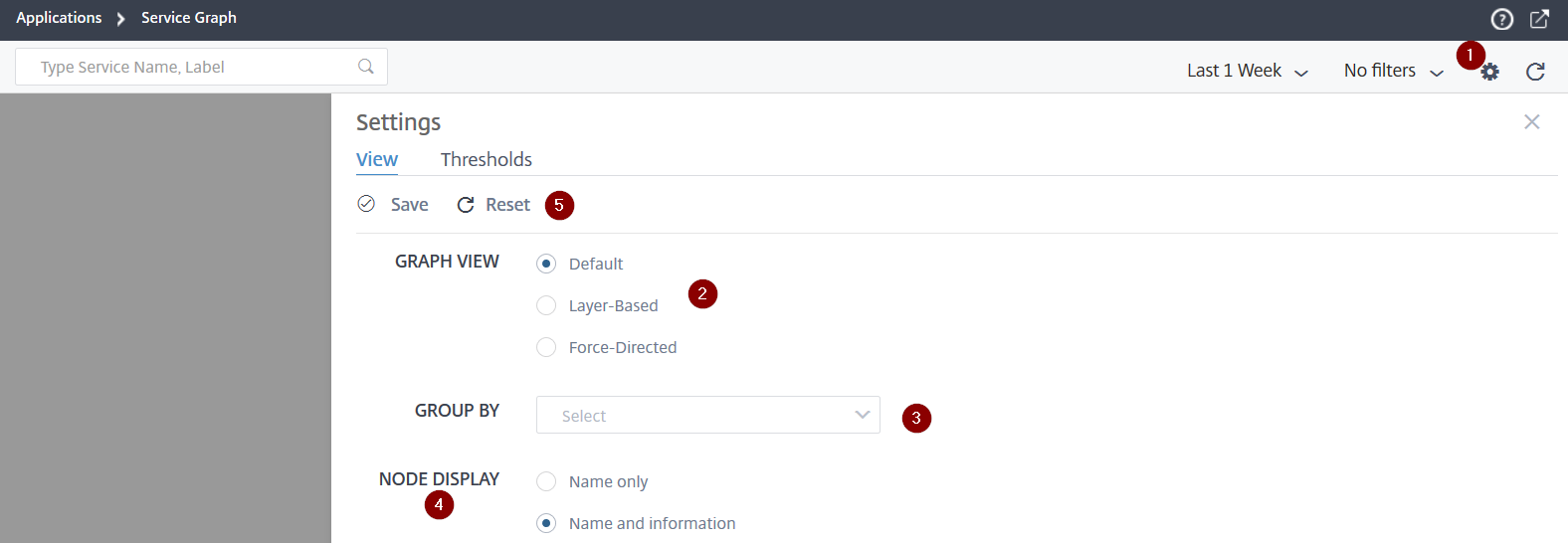
1 – 設定アイコン
2 – サービスグラフをデフォルト、レイヤーベース、または強制指向ビューとして表示するオプション
3 – リストからオプションを選択して、カテゴリに基づいてサービスを表示します。リストからカテゴリを選択した後、グラフの + をクリックしてすべてのサービスを表示します。
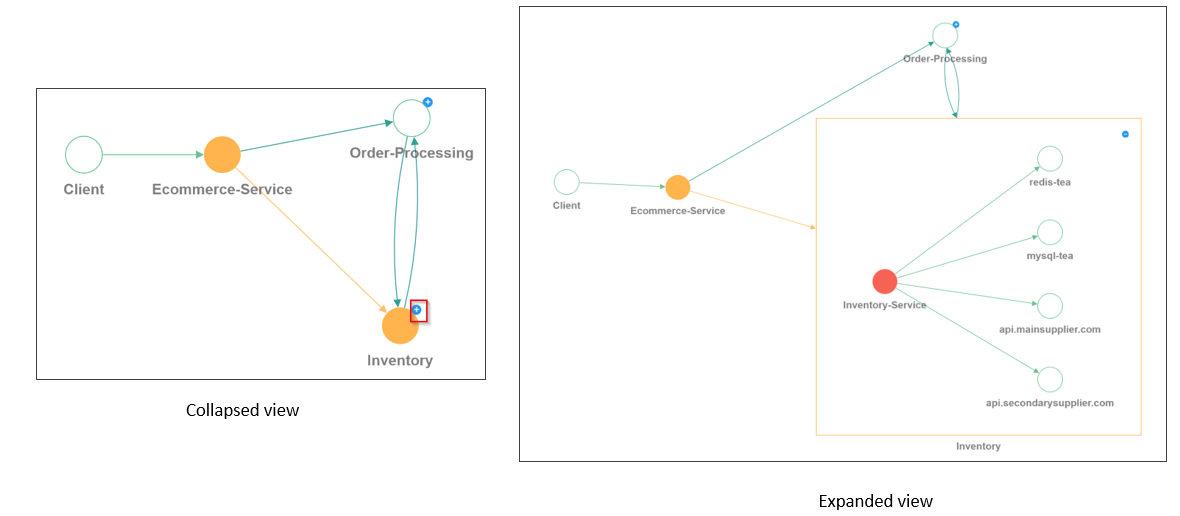
4 – サービスをどのように表示するかを選択するオプションを有効にします。
5 - 設定を保存するか、デフォルトにリセットするオプション。
エラーの分析
エラーを示すサービスにマウスポインターを合わせます。
| エラー | 説明 |
|---|---|
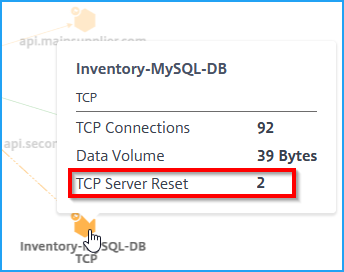 |
TCP サーバーリセット は、サーバーから開始された合計 TCP リセット数を示します。 |
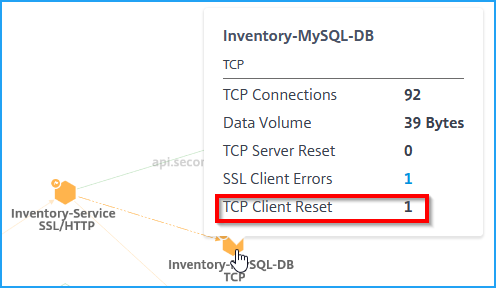 |
TCP クライアントリセット は、クライアントによって開始された合計 TCP リセット数を示します。 |
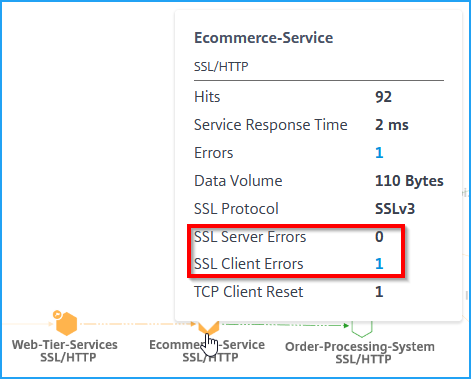 |
SSL クライアントエラーは、クライアントからの合計 SSL エラーを示します。(例: SSL クライアント認証エラー) |
| SSL サーバーエラーは、サーバーからの合計 SSL エラーを示します。(例: SSL 証明書不明) |
注
クライアントエラー数 (プロトコルタイプに関係なく) は、クライアントエラー数が 1 以上 の場合に、任意のサービスに表示されます。
任意のサービスに表示されるクライアントエラー数は、エラーがクライアント側からのものであることを示します。
HTTP トランザクション詳細の表示
注
エラーのあるサービスにマウスポインターを合わせ、問題数をクリックすると、エラーを表示できます。
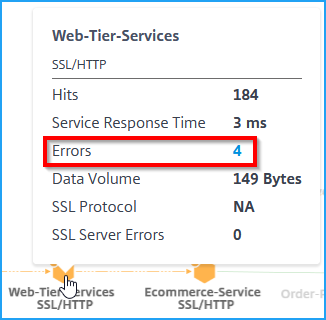
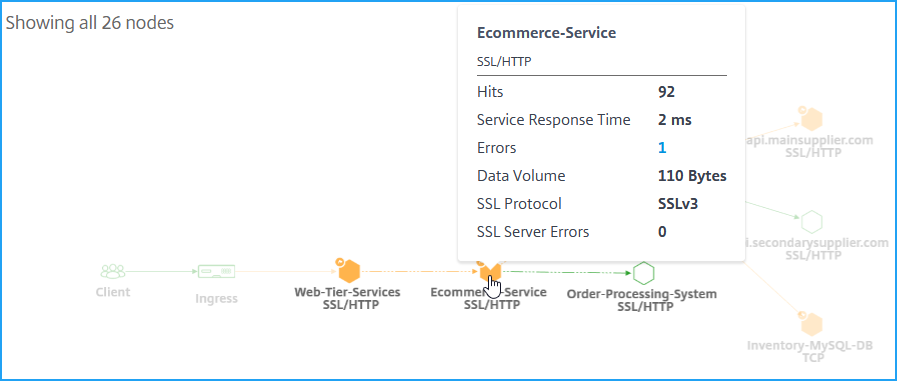
画像に示されている例に従って、コンポーネントサービスがどのように通信しているかを示す、アプリケーションのエンドツーエンドネットワークマップを表示できます。
Ecommerce-Service にマウスポインターを合わせると、Ecommerce-Service のメトリック詳細を表示できます。
NetScaler Console では、Ingress とサービス間のトランザクション詳細も表示できます。マウスポインターを合わせると、Ingress とサービス間の合計エラー、平均サービス応答時間などの詳細が表示されます。
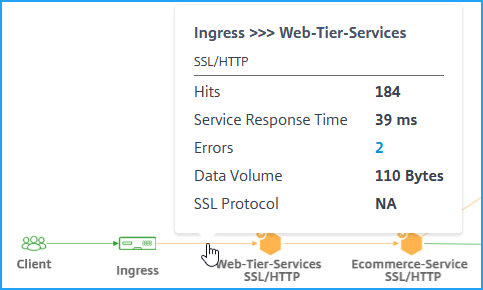
ヒット数 – サービスが受信した合計ヒット数を示します。
サービス応答時間 – サービスが Time To First Byte (TTFB) に応答するまでにかかる平均応答時間を示します。
エラー – 4xx、5xx などの合計エラーを示します。
データ量 – サービスによって処理された合計データ量を示します。
SSL プロトコル – SSL プロトコルバージョンを示します。
詳細なトランザクションを表示するには、Ingress と サービス の間の矢印をクリックします。
詳細については、「Web トランザクションの分析の表示」を参照してください。