サービスグラフの部分的またはデータなしの診断詳細
必要なサービスグラフの構成を完了し、NetScaler ConsoleにKubernetesクラスターを追加すると、サービスグラフはデータの投入を開始します。一部のシナリオでは、サービスグラフが部分的データまたはデータなしで表示される場合があります。サービスグラフに部分的データまたはデータなしが表示される可能性のある理由には、次のものがあります。
- 静的ルートが構成されていない
- Kubernetesクラスターのステータスがダウンしている
- CPXの登録に失敗した
- CPX仮想サーバーがライセンスされていない
- サービスグラフがすべてのデータをロードするのを妨げる必要な分析構成が設定されていない
管理者として、サービスグラフが部分的データまたはデータなしを表示している場合、その理由を分析することは困難に感じるかもしれません。サービスグラフページの診断情報を使用すると、部分的データまたはデータなしの問題をトラブルシューティングするための考えられる理由と必要なアクションを確認できます。
NetScaler Consoleで、Applications > Service Graph に移動し、Microservices タブをクリックします。
データなしの場合の診断
サービスグラフにデータが表示されない場合、次の診断メッセージが表示されます。

> をクリックして詳細を表示します。サービスグラフにデータが表示されない考えられる理由を確認できます。次の画像は、サービスグラフにデータがない場合の例です。
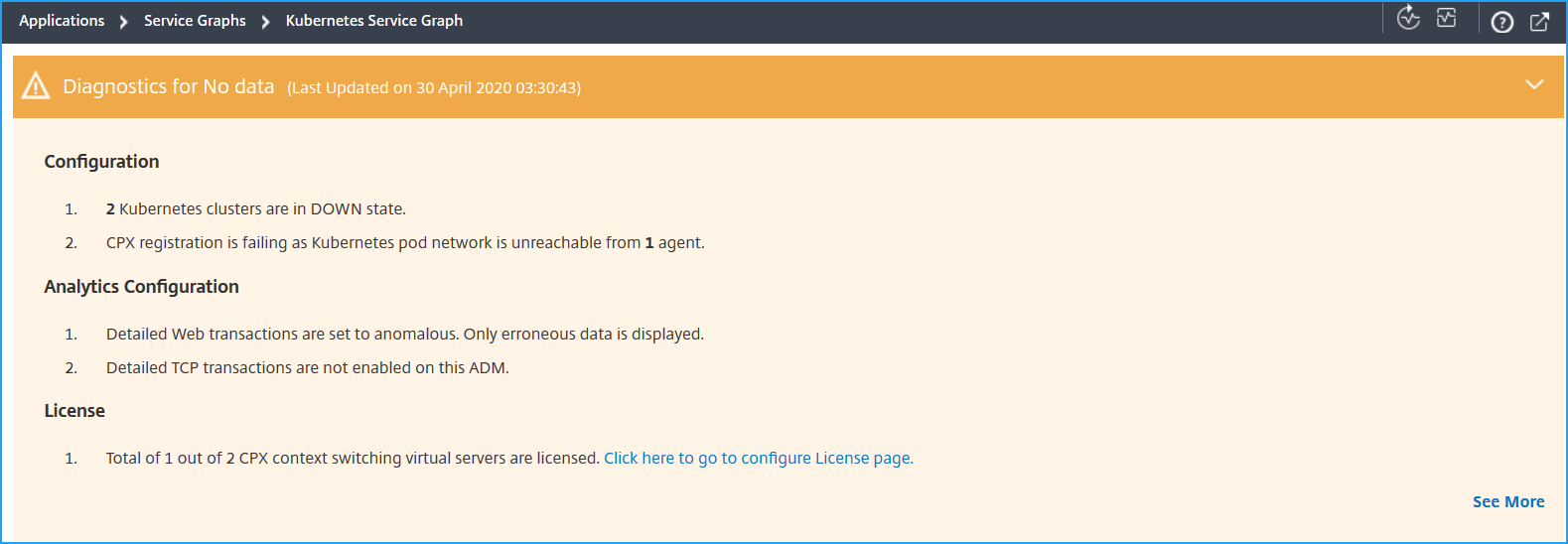
See More をクリックして、問題の詳細を表示します。
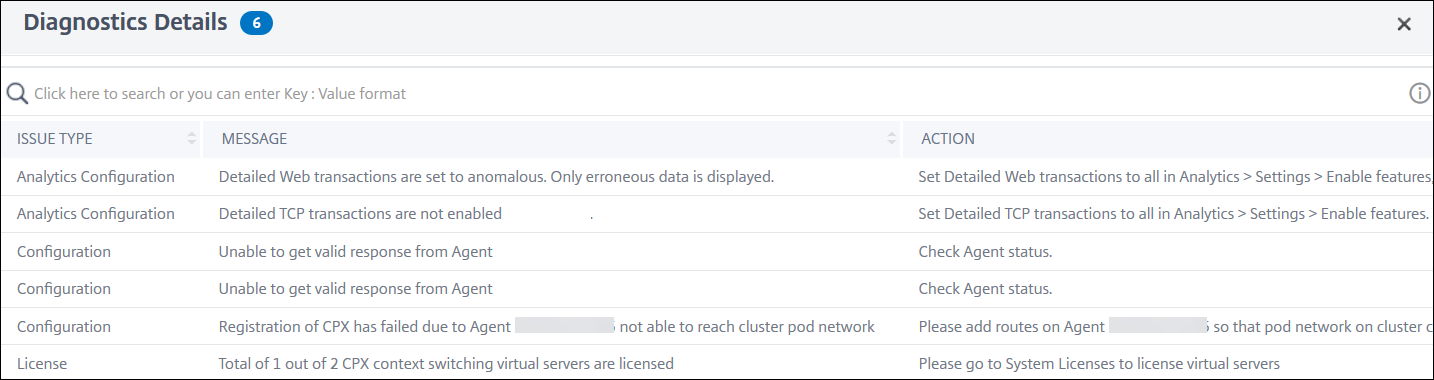
-
Issue Type – 構成、分析構成、またはライセンスから発生する問題かどうかを示します。
-
Message – 問題の原因を示します。
-
Action – 問題をトラブルシューティングするために実行する必要があるアクションを示します。
部分的データの場合の診断
サービスグラフが部分的データのみで表示される場合は、Show Diagnostics ボタンをクリックして診断情報を表示します。
次の例は、TCPトランザクションが無効になっていることを示しています。

この例では、Settings > Analytics Settings に移動して、TCP Transaction Settings を All に有効にする必要があります。
トラブルシューティング
管理者として、これらの診断メッセージを使用して、これらの問題を検証し、トラブルシューティングを試みることができます。トラブルシューティング後、NetScaler Consoleは定期的に自動診断チェックを実行します。診断チェックが完了すると、サービスグラフの部分的データまたはデータなしの問題は解決されます。
また、Run Diagnostics をクリックし、CPX instances を選択して、Run Diagnostics をクリックすることもできます。
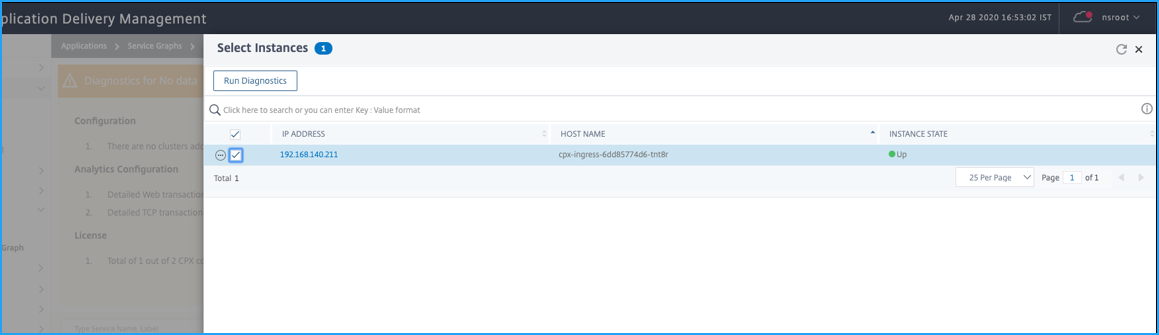
その他のトラブルシューティングシナリオについては、FAQを参照してください。
この製品ドキュメントの正式なバージョンは英語版です。英語以外のすべてのバージョンは、お客様の利便性のためにのみ提供され、機械翻訳された内容が含まれている場合があります。詳しくは、Cloud Software Group home で機械翻訳に関する免責事項(Machine Translation Disclaimer)をご覧ください。
DIESER DIENST KANN ÜBERSETZUNGEN ENTHALTEN, DIE VON GOOGLE BEREITGESTELLT WERDEN. GOOGLE LEHNT JEDE AUSDRÜCKLICHE ODER STILLSCHWEIGENDE GEWÄHRLEISTUNG IN BEZUG AUF DIE ÜBERSETZUNGEN AB, EINSCHLIESSLICH JEGLICHER GEWÄHRLEISTUNG DER GENAUIGKEIT, ZUVERLÄSSIGKEIT UND JEGLICHER STILLSCHWEIGENDEN GEWÄHRLEISTUNG DER MARKTGÄNGIGKEIT, DER EIGNUNG FÜR EINEN BESTIMMTEN ZWECK UND DER NICHTVERLETZUNG VON RECHTEN DRITTER.
CE SERVICE PEUT CONTENIR DES TRADUCTIONS FOURNIES PAR GOOGLE. GOOGLE EXCLUT TOUTE GARANTIE RELATIVE AUX TRADUCTIONS, EXPRESSE OU IMPLICITE, Y COMPRIS TOUTE GARANTIE D'EXACTITUDE, DE FIABILITÉ ET TOUTE GARANTIE IMPLICITE DE QUALITÉ MARCHANDE, D'ADÉQUATION À UN USAGE PARTICULIER ET D'ABSENCE DE CONTREFAÇON.
ESTE SERVICIO PUEDE CONTENER TRADUCCIONES CON TECNOLOGÍA DE GOOGLE. GOOGLE RENUNCIA A TODAS LAS GARANTÍAS RELACIONADAS CON LAS TRADUCCIONES, TANTO IMPLÍCITAS COMO EXPLÍCITAS, INCLUIDAS LAS GARANTÍAS DE EXACTITUD, FIABILIDAD Y OTRAS GARANTÍAS IMPLÍCITAS DE COMERCIABILIDAD, IDONEIDAD PARA UN FIN EN PARTICULAR Y AUSENCIA DE INFRACCIÓN DE DERECHOS.
本服务可能包含由 Google 提供技术支持的翻译。Google 对这些翻译内容不做任何明示或暗示的保证,包括对准确性、可靠性的任何保证以及对适销性、特定用途的适用性和非侵权性的任何暗示保证。
このサービスには、Google が提供する翻訳が含まれている可能性があります。Google は翻訳について、明示的か黙示的かを問わず、精度と信頼性に関するあらゆる保証、および商品性、特定目的への適合性、第三者の権利を侵害しないことに関するあらゆる黙示的保証を含め、一切保証しません。
ESTE SERVIÇO PODE CONTER TRADUÇÕES FORNECIDAS PELO GOOGLE. O GOOGLE SE EXIME DE TODAS AS GARANTIAS RELACIONADAS COM AS TRADUÇÕES, EXPRESSAS OU IMPLÍCITAS, INCLUINDO QUALQUER GARANTIA DE PRECISÃO, CONFIABILIDADE E QUALQUER GARANTIA IMPLÍCITA DE COMERCIALIZAÇÃO, ADEQUAÇÃO A UM PROPÓSITO ESPECÍFICO E NÃO INFRAÇÃO.