Webトランザクションの分析表示
Webトランザクション分析では、以下の詳細なトランザクションを表示できます。
-
応答時間 > 500 ミリ秒
-
5xx エラー
注記:
選択したアプリケーションの 2xx トランザクションのサンプルをいくつかのみ表示できます。
前提条件:
Webトランザクション分析を表示するには、次の操作を行う必要があります。
-
分析を有効にする。
-
2xx を表示するには、Webトランザクション設定を変更します。設定 > 分析設定に移動し、分析の機能を有効にするを選択して、すべてを選択します。
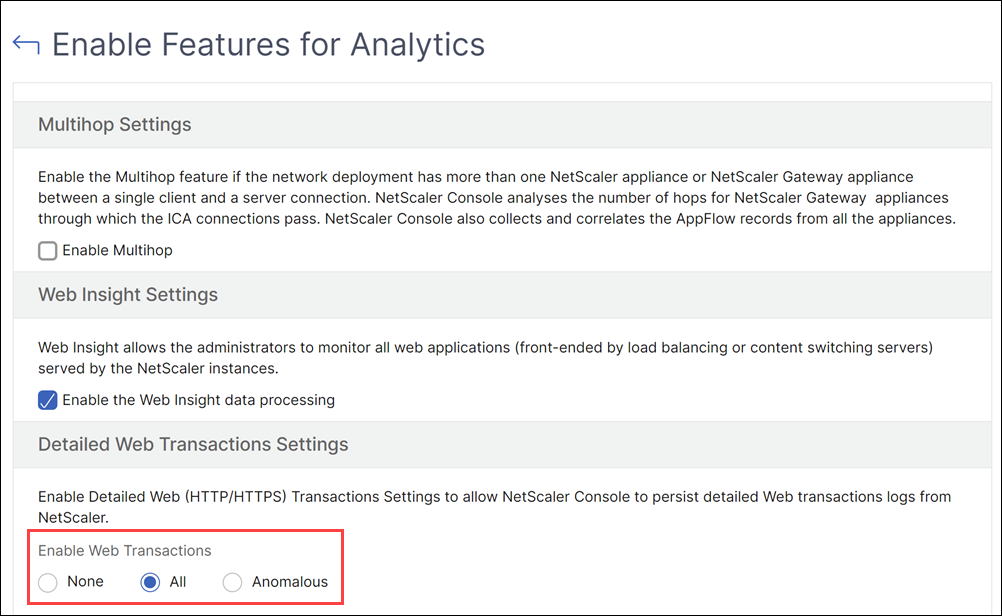
詳細なWebトランザクション
この機能を使用すると、詳細なトランザクションを調査できるだけでなく、クライアント、NetScaler、サーバーにわたる応答時間メトリックの分割を視覚的に把握できます。
注記
シナリオによっては、NetScaler が一部のトランザクションの RTT 値を計算できない場合があります。このようなトランザクションの場合、NetScaler Console は RTT 値を次のように表示します。
- NA – NetScaler インスタンスが RTT を計算できない場合に表示されます。
- < 1ms – NetScaler インスタンスが 0 ミリ秒から 1 ミリ秒の間の小数で RTT を計算する場合に表示されます。例: 0.22 ミリ秒。
次のトランザクションサマリーにアクセスできます。
-
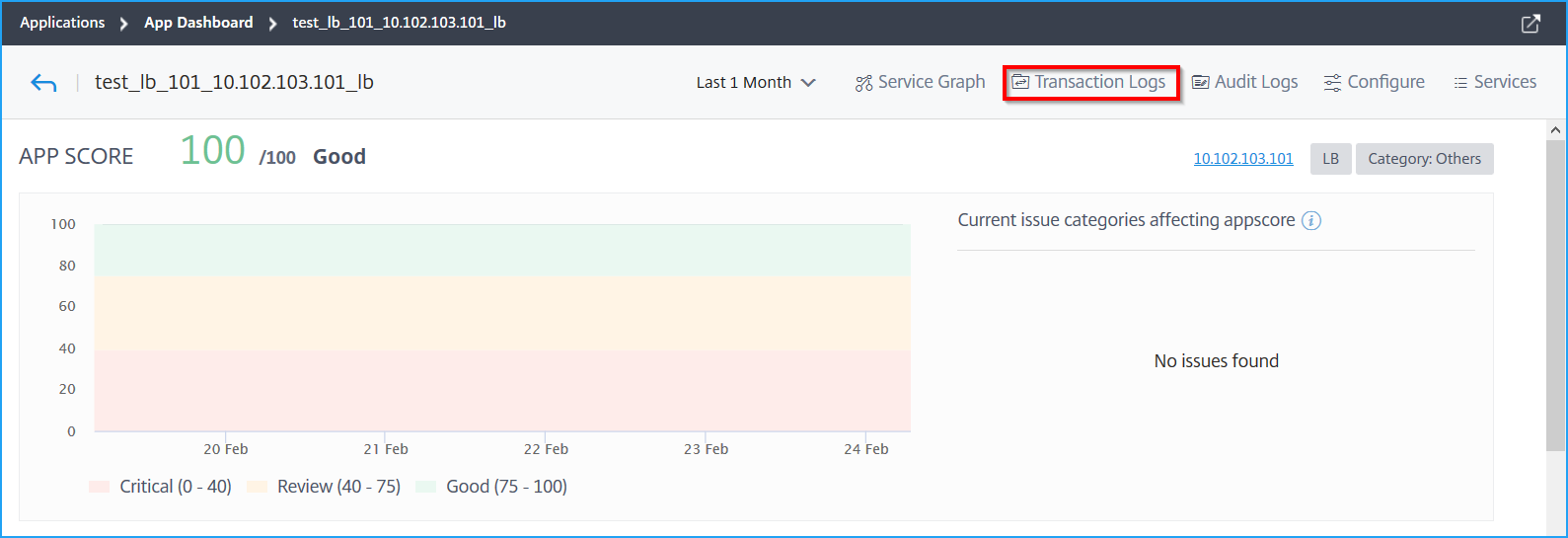
アプリケーション - アプリケーション > ダッシュボードに移動し、アプリケーションを選択して、トランザクションログをクリックします。
-
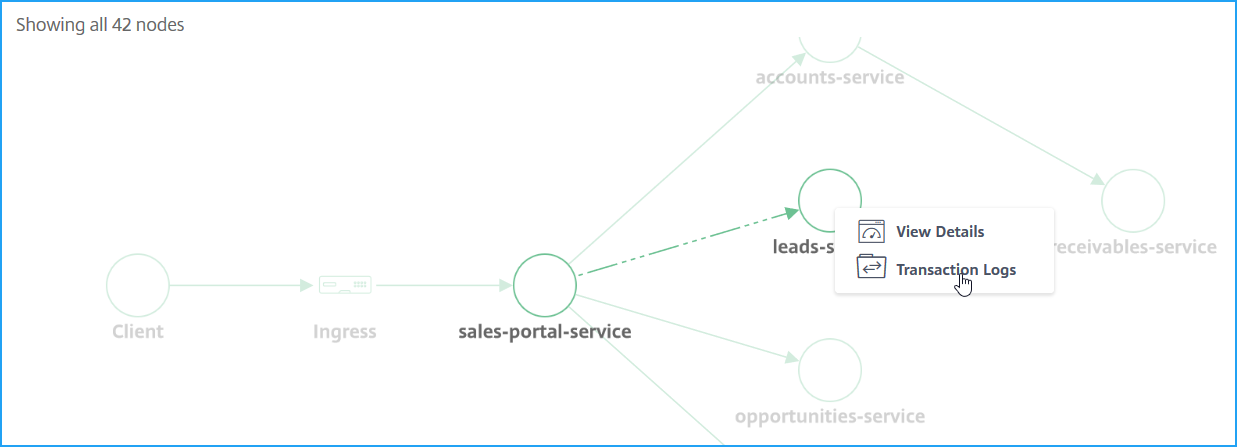
Kubernetes アプリ - アプリケーション > サービスグラフに移動し、サービスをクリックしてトランザクションログを選択します。
選択したアプリケーションのトランザクションサマリーページが表示されます。
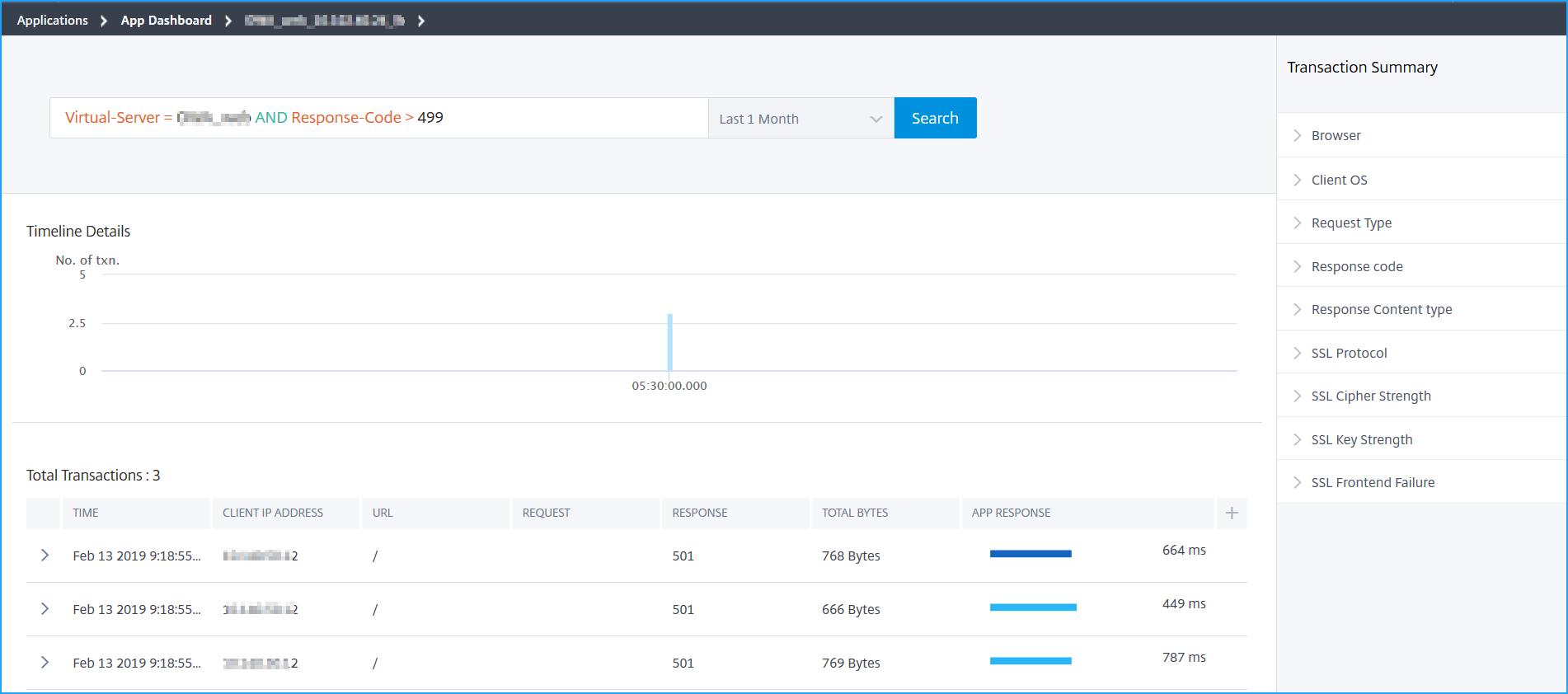
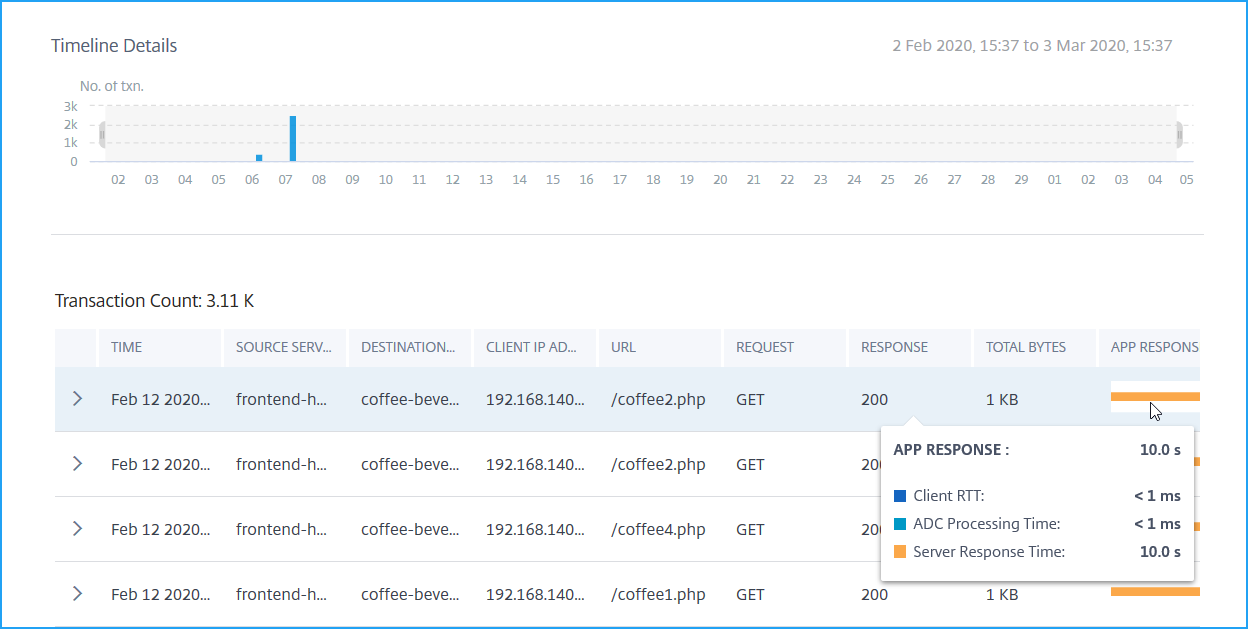
アプリ応答にマウスポインターを合わせると、NetScaler インスタンスおよびサーバーからの RTT や処理時間などの詳細が表示されます。
次の例は、問題がサーバー側にあることを分析するのに役立ちます。サーバーの応答時間は 10 秒を示しています。
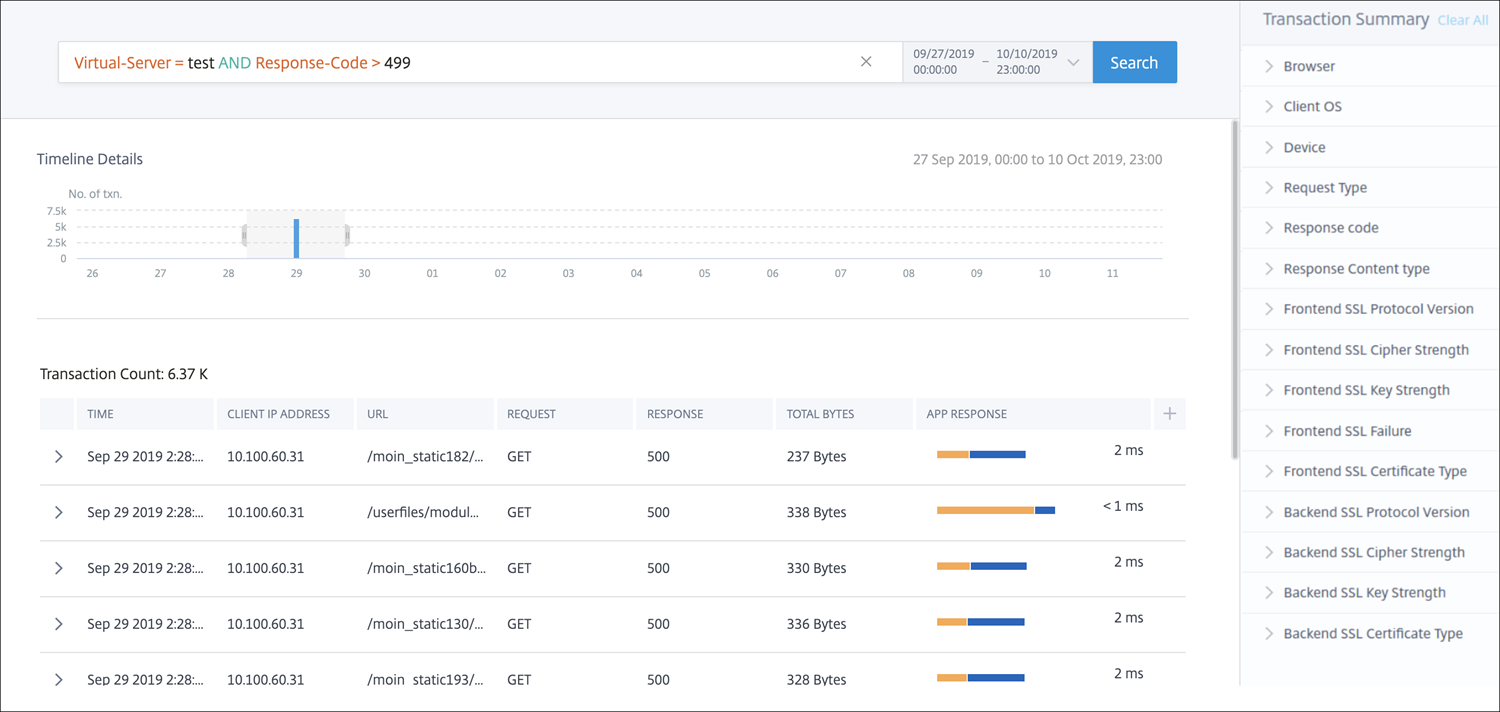
特定の期間のトランザクションを表示するために、ドラッグして選択することもできます。
イベントの表示
特定のイベントに関する詳細情報を表示できます。トランザクションサマリーパネルで、各メトリックからオプションを選択して結果をフィルタリングできます。
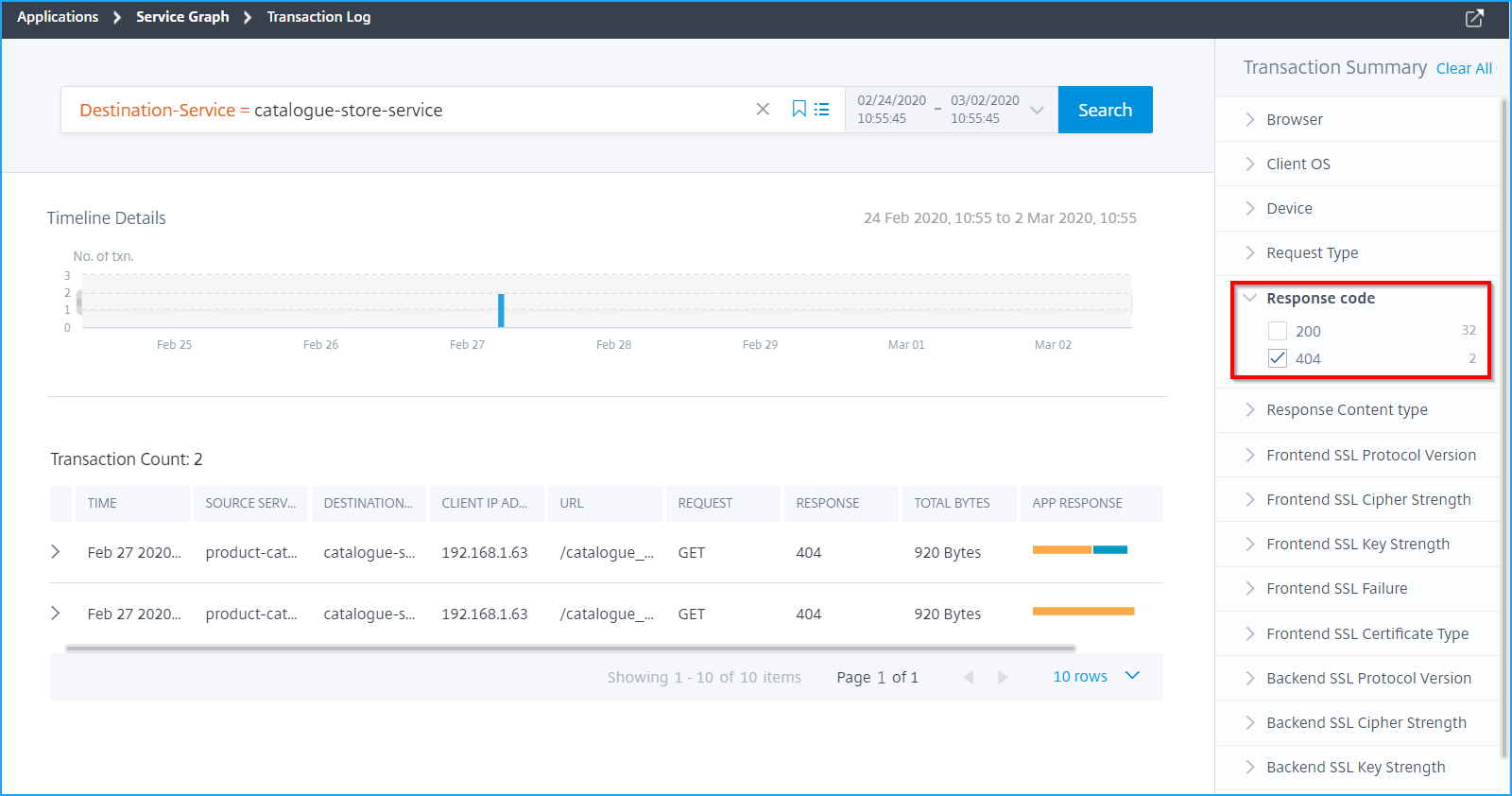
たとえば、4xx トランザクションを表示したいとします。
トランザクションサマリーパネルで、応答コードをクリックし、404を選択して結果を表示します。
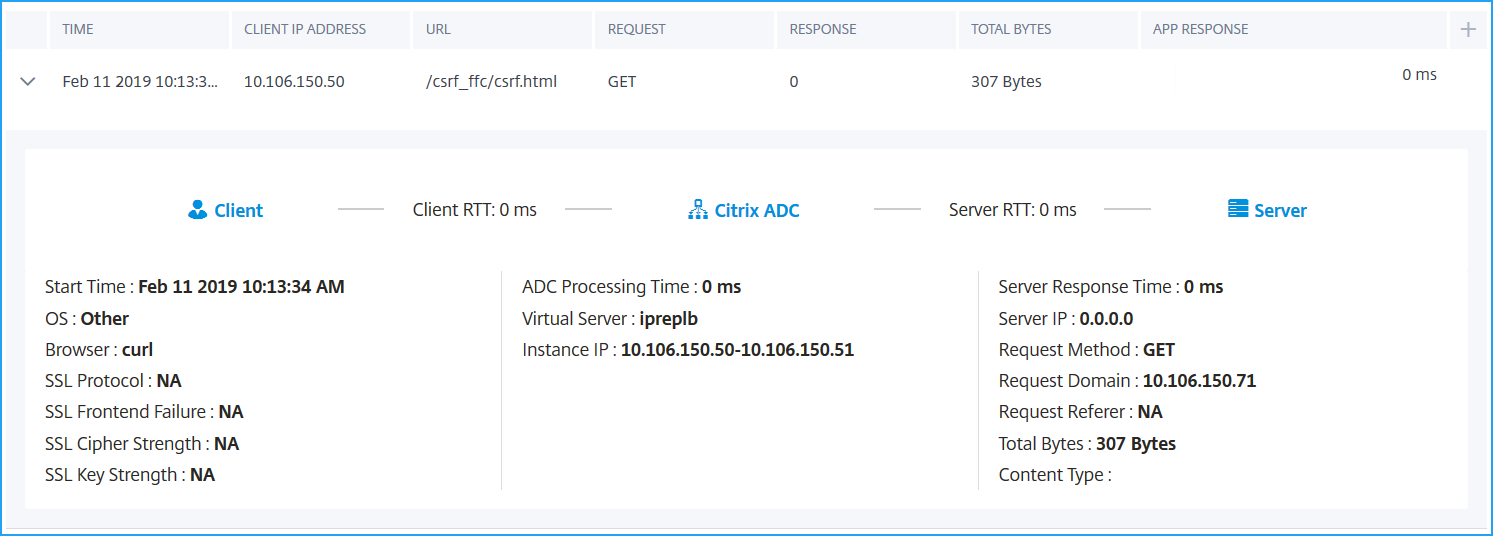
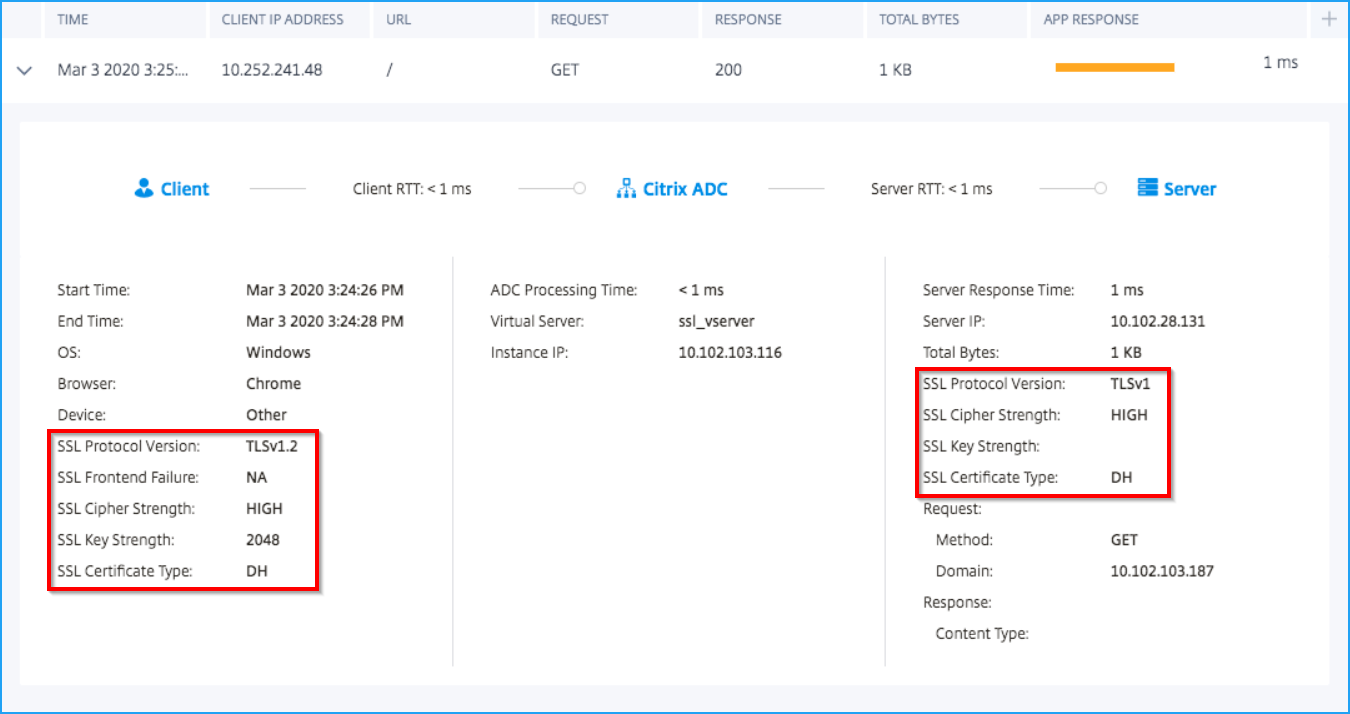
トランザクションをクリックすると、クライアントからサーバーへのメトリック情報が表示される詳細が表示されます。
SSL エラーがあるトランザクションの場合、クライアントとサーバーの両方の詳細が表示されます。次の SSL メトリックが表示されます。
-
SSL プロトコルバージョン
-
SSL フロントエンド障害
-
SSL 暗号強度
-
SSL キー強度
-
SSL 証明書タイプ
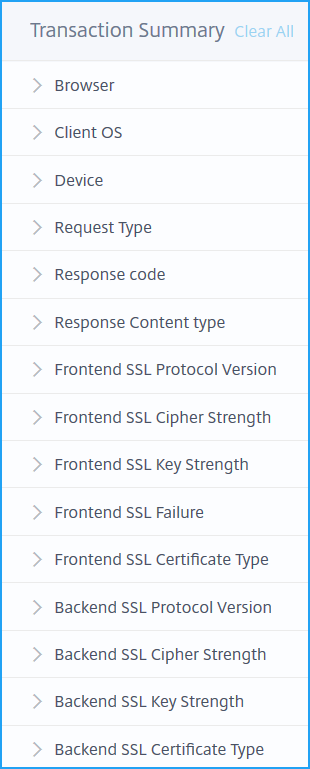
トランザクションサマリーパネルからSSL フロントエンドおよびSSL バックエンドメトリックをクリックして、結果をフィルタリングすることもできます。
結果をフィルタリングするには、トランザクションサマリーの下にあるオプションを選択します。
-
ブラウザ: クライアントが使用するブラウザの種類。例: Chrome、Firefox。
-
クライアント OS: ブラウザのユーザーエージェントの詳細に基づくクライアント OS。例: Windows
-
デバイス: ブラウザのユーザーエージェントの詳細に基づくデバイス。例: タブレット、モバイル。
-
リクエストタイプ: トランザクションリクエストタイプ。例: GET。
-
応答コード: サーバーから受信した応答コード。例: 501、404、200。
-
応答コンテンツタイプ: トランザクションコンテンツタイプ。クライアントリクエストが text/html の場合、サーバーからの応答は text/html である必要があります。
-
フロントエンド SSL プロトコルバージョン: クライアントが使用する SSL プロトコルバージョン。例: SSLv3。
-
フロントエンド SSL 暗号強度: SSL 証明書キーサイズに基づく暗号強度 (高、中、低など)。
-
フロントエンド SSL キー強度: SSL 暗号強度は SSL 証明書キーサイズから計算されます。キー長は SSL アルゴリズムのセキュリティを定義します。例: 2048
-
フロントエンド SSL 障害: フロントエンド SSL ハンドシェイクエラーメッセージ。例: SSL CLIENTAUTH FAILURE
-
フロントエンド SSL 証明書タイプ: クライアントが使用する証明書タイプ。例: RSA、DSA、ECDSA、DH。
-
バックエンド SSL プロトコルバージョン: サーバーが使用する SSL プロトコル。例: SSLv3
-
バックエンド SSL 暗号強度: SSL 証明書キーサイズに基づく暗号強度 (高、中、低など)。
-
バックエンド SSL キー強度: SSL 暗号強度は SSL 証明書キーサイズから計算されます。キー長は SSL アルゴリズムのセキュリティを定義します。例: 2048
-
バックエンド SSL 証明書タイプ: サーバーが使用する証明書タイプ。例: RSA、DSA、ECDSA、DH。
イベントリストへの列の追加
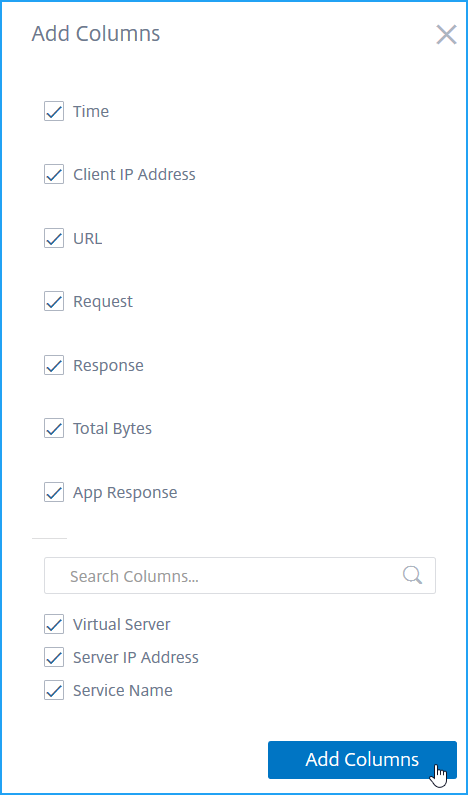
 ボタンをクリックしてオプションのリストを選択し、列の追加をクリックすると詳細が表示されます。
高度な検索
トランザクションサマリーには、検索テキストボックスと時間期間リストもあり、要件に応じてイベントを表示できます。検索ボックスにカーソルを置くと、検索ボックスに検索候補のリストが表示されます。検索クエリで演算子を使用して、検索の焦点を絞り込むこともできます。
検索クエリに使用できる演算子は次のとおりです。
| 演算子 | 説明 | 例 | 出力 |
|---|---|---|---|
| = | 特定の値と等しい | Virtual-Server = test | 名前が「test」の仮想サーバーのイベントを表示します。 |
|
|
特定の値より大きい | App-Response-Time > 500 | アプリ応答が 500 ミリ秒を超えるアプリケーションのイベントを表示します。 |
| < | 特定の値より小さい | App-Response-Time < 300 | アプリ応答時間が 300 ミリ秒未満のアプリケーションのイベントを表示します。 |
|
特定の値以上 | Total-Bytes >= 1024 | 1 KB 以上のトランザクションのイベントを表示します。 |
| <= | 特定の値以下 | Total-Bytes <= 1024 | 1 KB 以下のトランザクションのイベントを表示します。 |
| != | 特定の値と等しくない | Response-code != 200 | 失敗したトランザクションを除くすべてのトランザクションのイベントを表示します。 |
| ~ | 特定の値を含む | Virtual-Server ~ mas | 名前が mas の仮想サーバーのイベントを表示します。 |
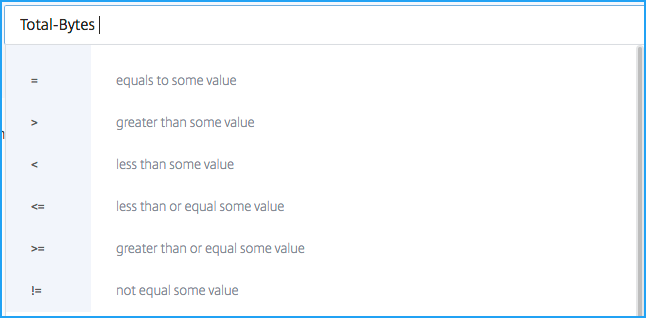
たとえば、合計バイト数が 300 バイト未満のイベントを生成したいシナリオを考えてみましょう。検索クエリは次のように指定する必要があります。
-
関連する候補を取得するために、検索ボックスに必要な単語を指定します。

-
合計バイト数を選択し、検索テキストボックスを再度クリックして<を選択します。
-
値 300 を入力します。

-
期間を選択し、検索をクリックして検索クエリに基づいてイベントを表示します。
検索結果が表示されます。

検索の保存
候補と演算子を使用した後、検索クエリを保存できます。その後、候補と演算子を再度使用する代わりに、リストからそれを使用できます。
-
検索クエリを保存するには、ブックマークアイコンをクリックし、任意の名前を指定して、保存をクリックします。
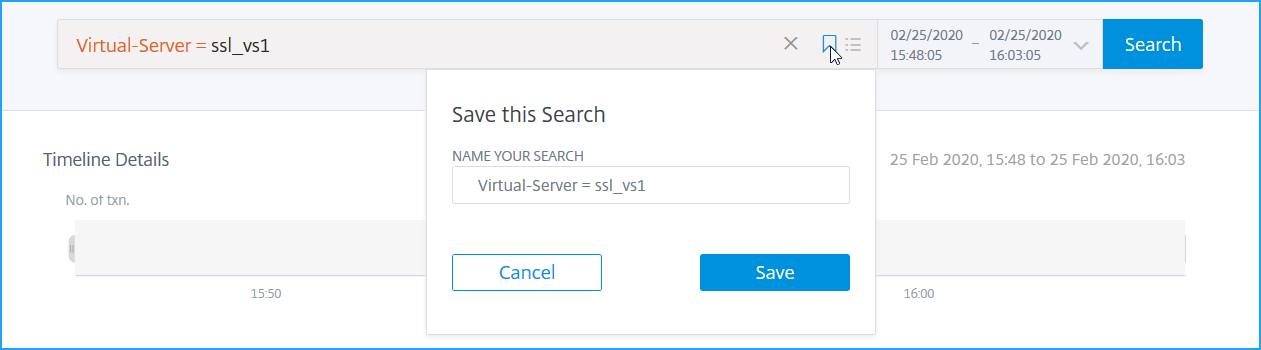
-
リストから検索クエリを使用するには、アイコンをクリックし、リストから検索クエリを選択して結果を表示します。
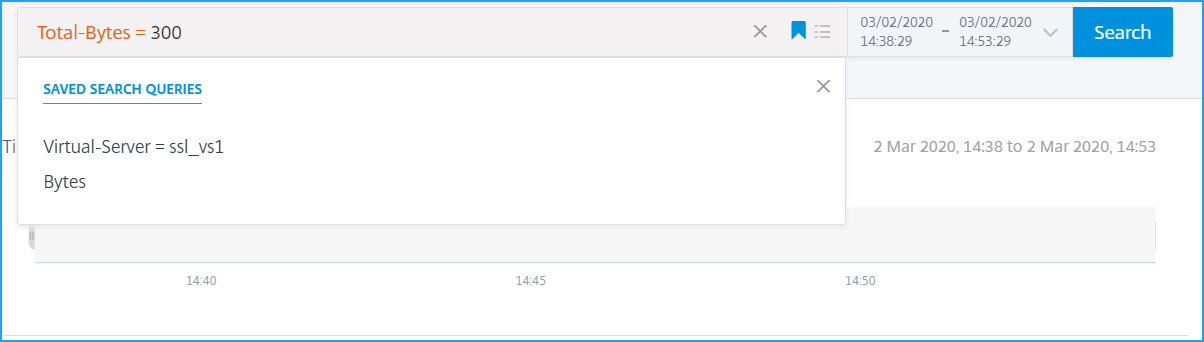
-
検索クエリを削除するには、アイコンをクリックし、保存された検索クエリにマウスポインターを合わせ、削除をクリックします。
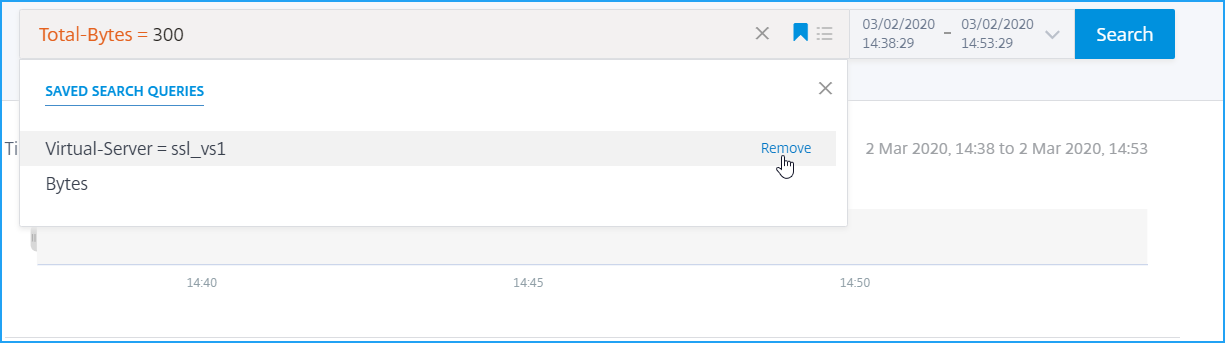
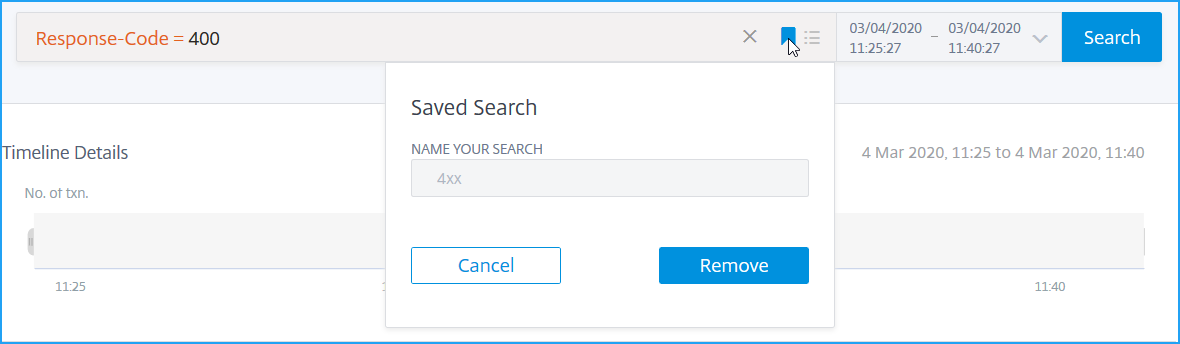
ブックマークアイコンをクリックして削除をクリックすることもできます。
データのエクスポート
エクスポートアイコンをクリックすると、選択した期間の Web トランザクション分析データをエクスポートできます。PDF、PNG、JPEG、CSV 形式でエクスポートできます。エクスポートオプションでは、次のいずれかを実行できます。
-
今すぐエクスポートを選択して、レポートを PDF、JPEG、PNG、または CSV 形式で表示およびエクスポートします。
-
エクスポートのスケジュールタブを選択して、レポートを毎日、毎週、または毎月スケジュールし、電子メールまたは Slack メッセージでレポートを送信します。