NetScalerからPrometheusへのメトリクスエクスポート設定ジョブのスケジュール
NSConfigurePrometheusAnalyticsProfileテンプレートを使用すると、デフォルトスキーマまたは変更されたパラメーターを持つカスタムスキーマのいずれかを使用し、すべての管理対象インスタンスに対してジョブを実行できます。
前提条件
管理対象のNetScalerが13.1ビルド39-27以降であることを確認してください。
ジョブのスケジュール:
-
NetScaler Consoleで、Infrastructure > Configuration > Configuration Jobsに移動し、Create Jobをクリックします。
-
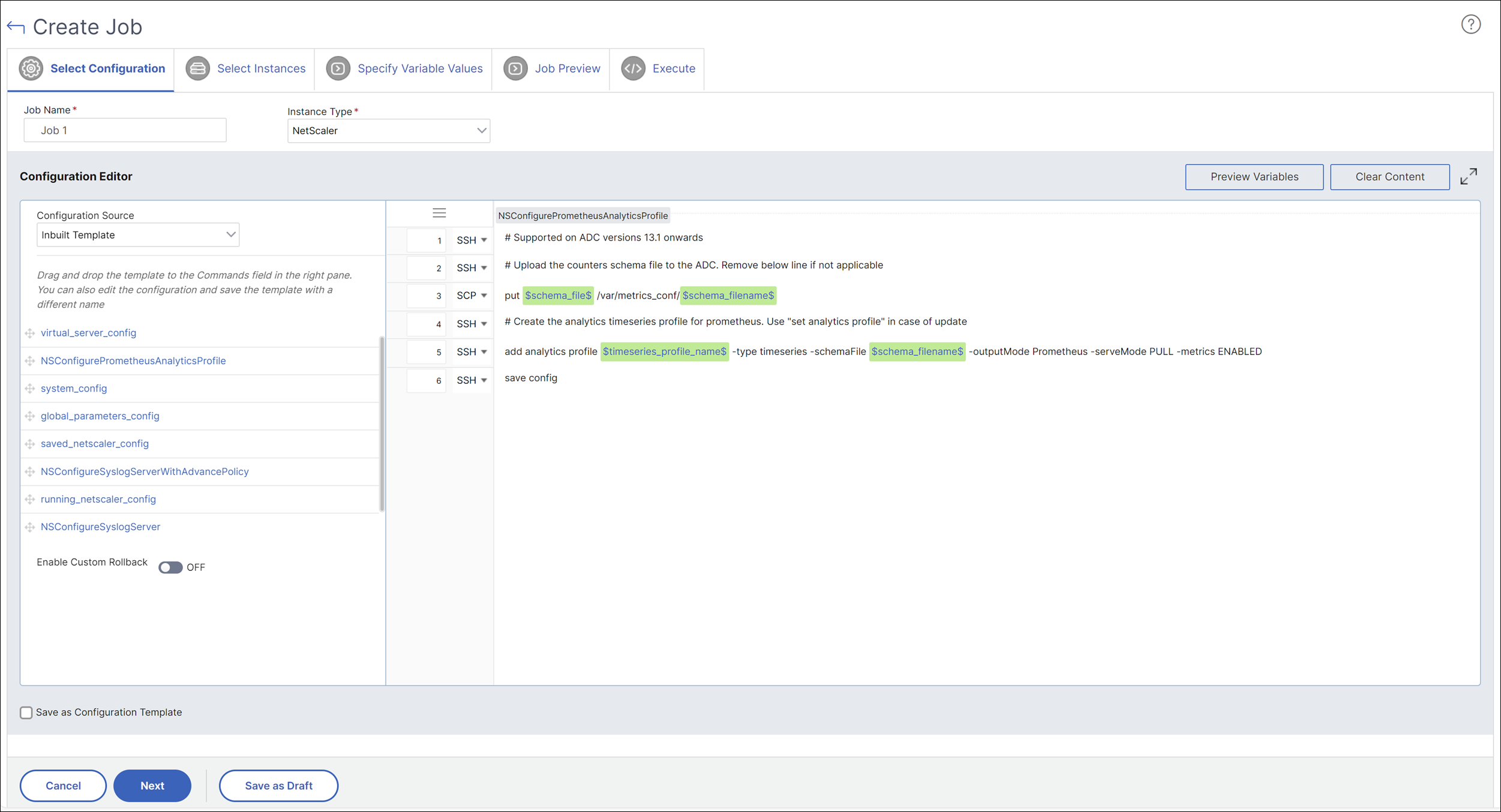
Create Jobページで、ジョブの名前を指定し、Instance TypeリストからNetScalerを選択します。
-
Configuration SourceリストからInbuilt Templateを選択します。NSConfigurePrometheusAnalyticsProfileコマンドを右ペインにドラッグし、Nextをクリックします。+をクリックしてテンプレートを追加することもできます。
-
デフォルトスキーマで続行する場合:
-
ステップ3 (
put $Schema_file /var/metrics.conf/$schema_filename$) を削除します。マウスカーソルをステップ3に置き、次の操作を行います。-
Windowsでは、Control + Aを押してからDeleteキーを押します。
-
Macでは、Command + Aを押してからDeleteキーを押します。
-
-
削除後、Nextをクリックします。
-
Select Instancesタブで、Add Instancesをクリックし、ジョブを実行するインスタンスを選択して、Nextをクリックします。
-
Specify Variable Valuesタブで、Common Variable values for all instancesを選択します。
-
アナリティクス時系列プロファイル名 - アナリティクスプロファイル名を指定します。詳細については、
https://docs.netscaler.com/en-us/citrix-adc/current-release/ns-ag-appflow-intro-wrapper-con/ns-ag-appflow-config-tsk.html#configure-the-metrics-collectorを参照してください。 -
NetScalerにアップロードするスキーマファイルの名前 - このファイル名をデフォルトファイルである
schema.jsonのままにします。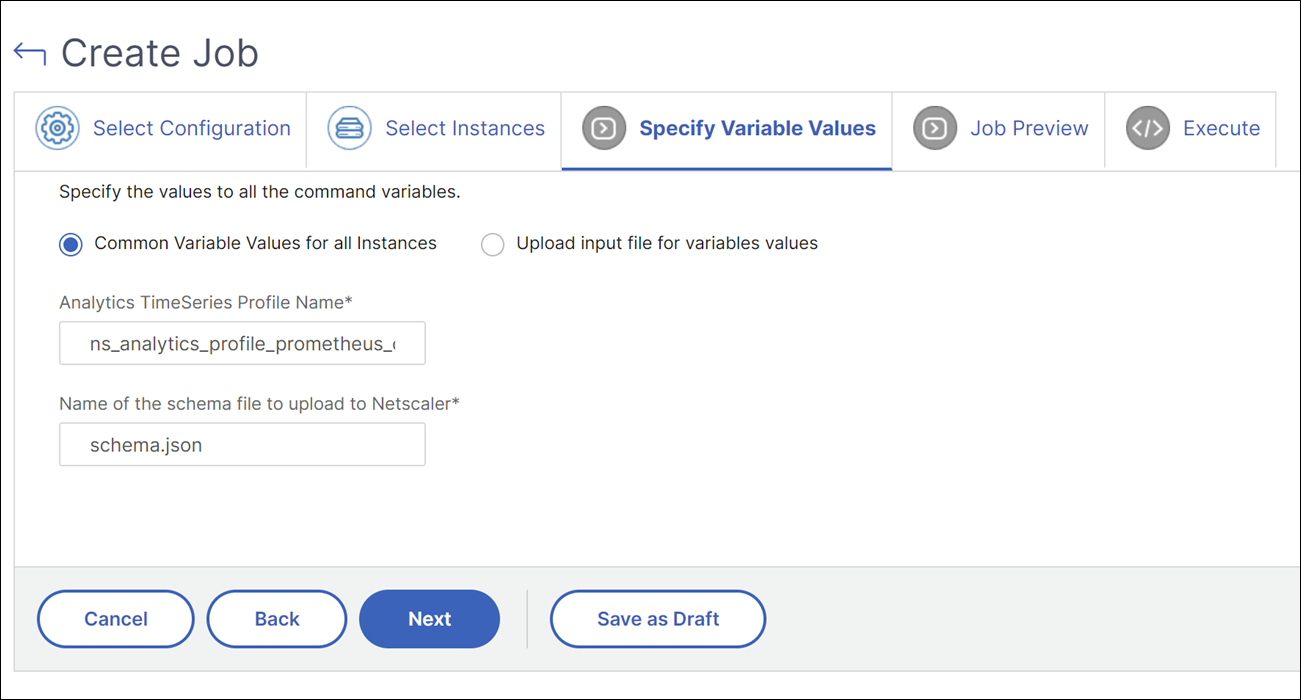
-
-
ステップ6から先に進みます。
-
-
カスタムスキーマカウンターで続行する場合:
-
Configuration SourceリストからInbuilt Templateを選択します。
NSConfigurePrometheusAnalyticsProfileコマンドを右ペインにドラッグし、Nextをクリックします。+をクリックしてテンプレートを追加することもできます。 -
Select Instancesタブで、Add Instancesをクリックし、ジョブを実行するインスタンスを選択して、Nextをクリックします。
-
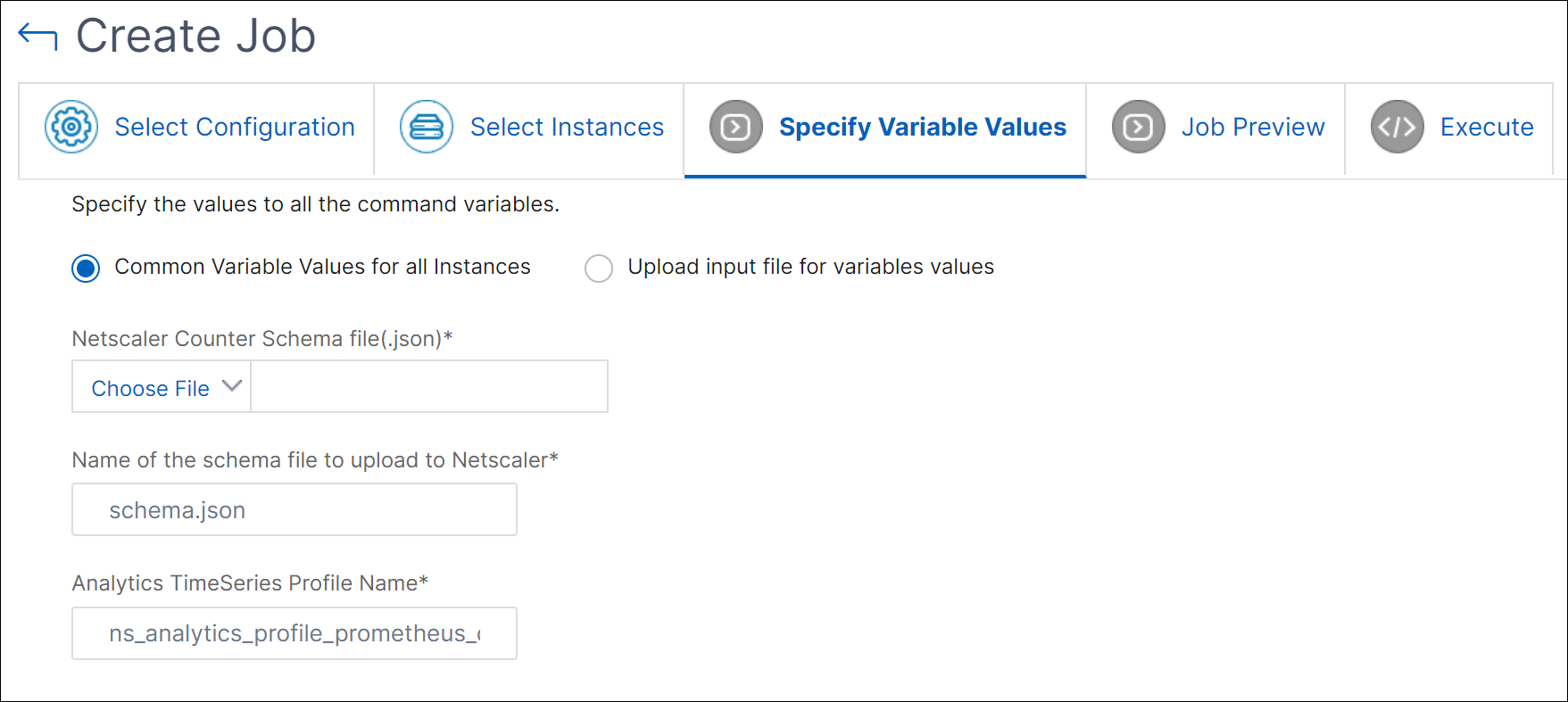
Specify Variable Valuesタブで、Common Variable values for all instancesを選択します。
-
NetScalerカウンタースキーマファイル(.json) - パラメーターを変更したスキーマファイルを選択します。NetScalerでは、サポートされているすべてのカウンターを含むリファレンスファイル
reference_schema.jsonがパス/var/metrics_conf/の下にあります。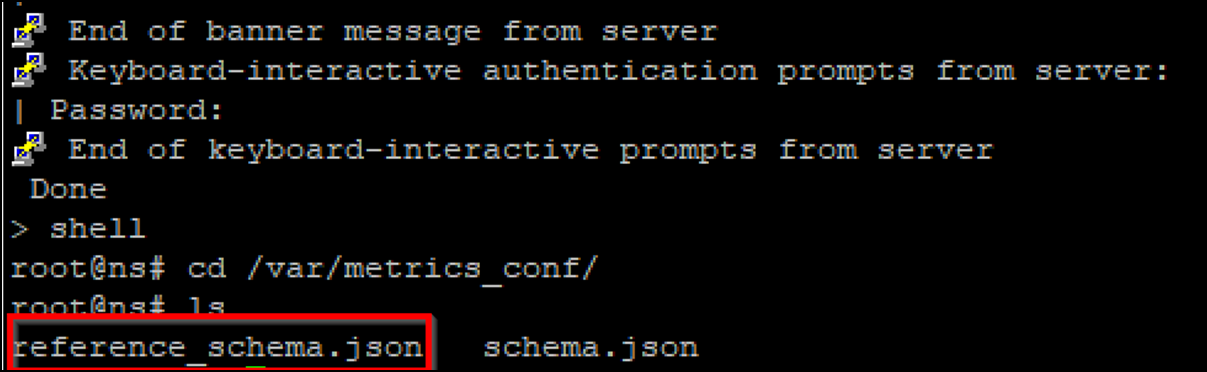
FTPクライアントを使用してファイルをローカルにコピーし、必要なパラメーターを編集して保存し、アップロードできます。
-
NetScalerにアップロードするスキーマファイルの名前 - NetScalerにアップロードするスキーマファイル名を指定します。
-
アナリティクス時系列プロファイル名 - アナリティクスプロファイル名を指定します。詳細については、
https://docs.netscaler.com/en-us/citrix-adc/current-release/ns-ag-appflow-intro-wrapper-con/ns-ag-appflow-config-tsk.html#configure-the-metrics-collectorを参照してください。
-
-
-
Job Previewタブで、各インスタンスまたはインスタンスグループで実行されるコマンドを評価および検証できます。
-
Nextをクリックします。
-
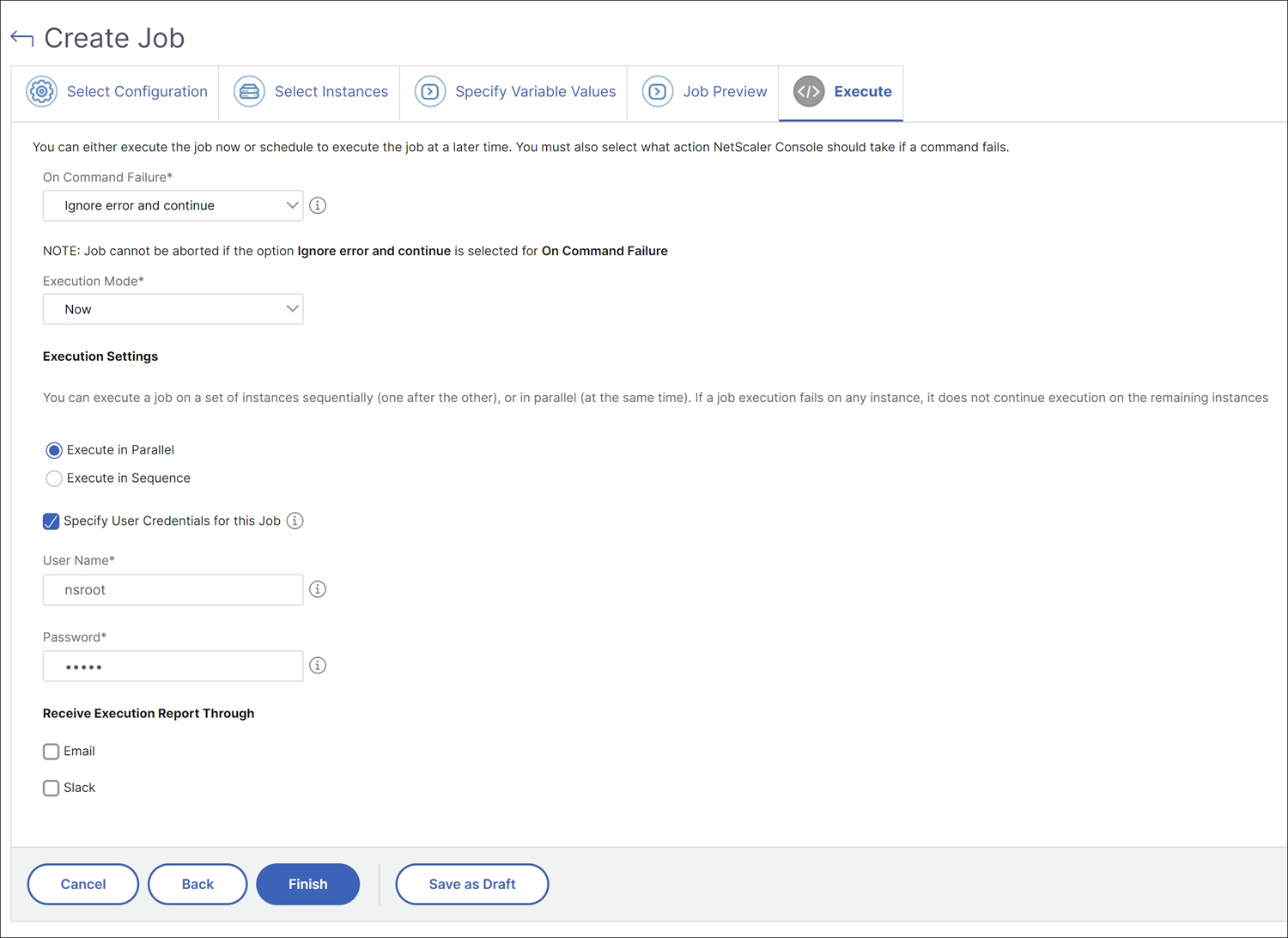
Executeタブで、次の条件を設定します。
-
コマンド失敗時 - コマンドが失敗した場合、エラーを無視してジョブの実行を続行するか、ジョブのそれ以上の実行を停止するかを選択できます。ドロップダウンリストから実行したいアクションを選択します。
-
実行モード - ジョブを今すぐ実行するか、後で実行するようにスケジュールすることができます。ジョブを後でスケジュールする場合は、そのジョブの実行頻度設定を指定する必要があります。ドロップダウンリストから、ジョブに適用するスケジュールを選択します。
-
-
Execution Settingsで必要な方法を選択することにより、一連のインスタンスに対してジョブを順次または並行して実行することもできます。いずれかのインスタンスでジョブの実行が失敗した場合、残りのインスタンスでは続行されません。
承認されたユーザーが管理対象インスタンスでジョブを実行できるように選択したり、ジョブの成功または失敗に関する通知を他の詳細とともに送信するかどうかを選択したりすることもできます。
-
Finishをクリックします。