PrometheusとGrafanaを使用してNetScalerのメトリクスを表示する
NetScaler Metrics ExporterとPrometheus-Operatorを使用して、NetScaler VPXまたはCPXイングレデバイス、およびNetScaler CPX (east-west) デバイスを監視できます。
NetScaler メトリクス エクスポーター
NetScaler Metrics Exporterは、NetScalerの統計情報を収集し、
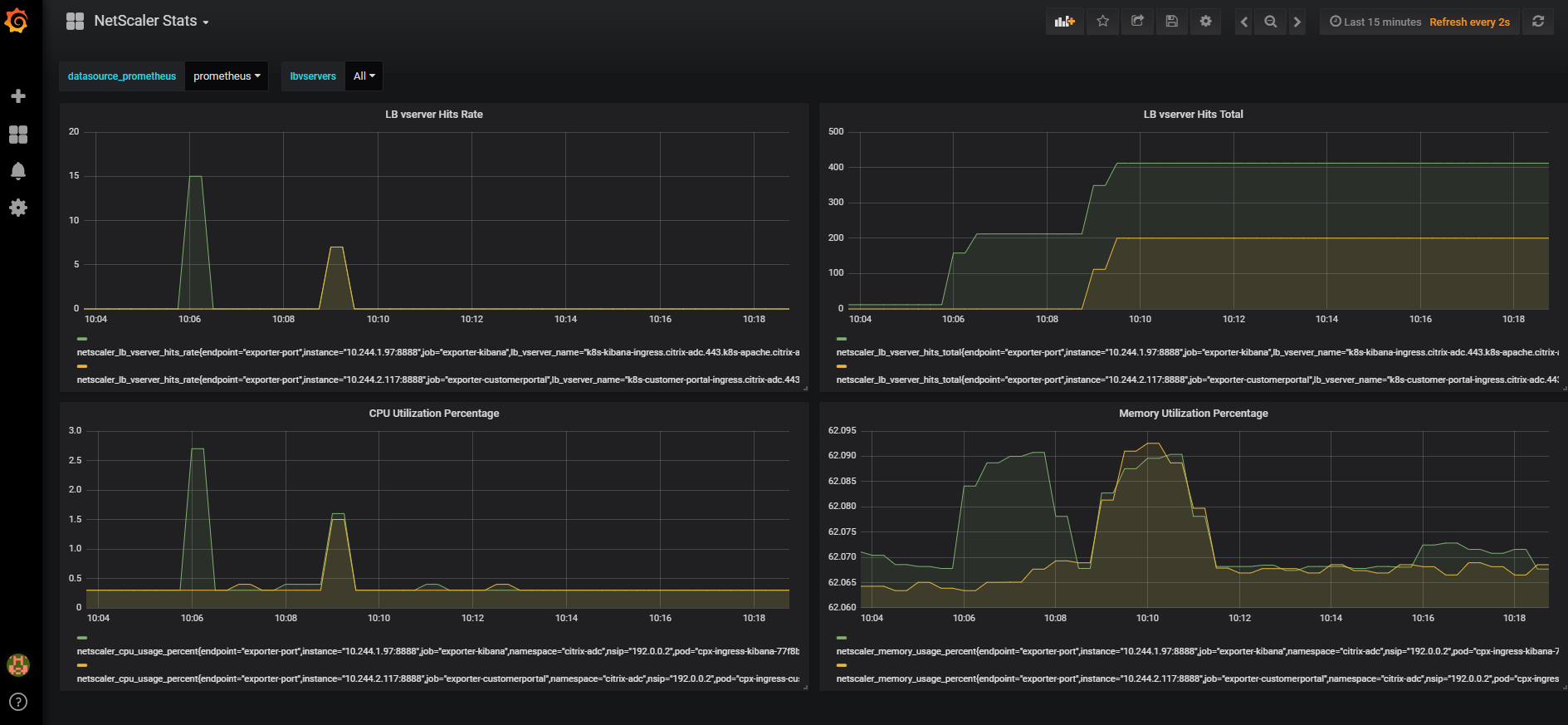
HTTPを使用してPrometheusにエクスポートするシンプルなサーバーです。その後、PrometheusをGrafanaのデータソースとして追加し、NetScalerの統計情報をグラフィカルに表示できます。詳細については、NetScaler Metrics Exporterを参照してください。
注:
NetScaler Metrics Exporterは、NetScalerの管理パーティションからのメトリクスエクスポートをサポートしています。
Prometheus Operatorを起動する
Prometheus Operatorは、Kubernetes上のサービスを監視するための広範な方法を提供します。開始するには、このトピックでは
kube-prometheusとそのマニフェストファイルを使用します。マニフェストファイルは、基本的な動作モデルをデプロイするのに役立ちます。以下のコマンドを使用して、Kubernetes環境にPrometheus Operatorをデプロイします。
git clone https://github.com/coreos/kube-prometheus.git
 kubectl create -f kube-prometheus/manifests/setup/
 kubectl create -f kube-prometheus/manifests/
Prometheus-Operatorをデプロイすると、いくつかのポッドとサービスがデプロイされます。デプロイされたポッドのうち、
prometheus-k8s-xxポッドはメトリクス集約とタイムスタンプ用であり、grafanaポッドは視覚化用です。クラスターで実行されているすべてのコンテナイメージを表示すると、次の出力が表示されます。
$ kubectl get pods -n monitoring
 NAME                                   READY     STATUS    RESTARTS   AGE
 alertmanager-main-0                    2/2       Running   0          2h
 alertmanager-main-1                    2/2       Running   0          2h
 alertmanager-main-2                    2/2       Running   0          2h
 grafana-5b68464b84-5fvxq               1/1       Running   0          2h
 kube-state-metrics-6588b6b755-d6ftg    4/4       Running   0          2h
 node-exporter-4hbcp                    2/2       Running   0          2h
 node-exporter-kn9dg                    2/2       Running   0          2h
 node-exporter-tpxhp                    2/2       Running   0          2h
 prometheus-k8s-0                       3/3       Running   1          2h
 prometheus-k8s-1                       3/3       Running   1          2h
 prometheus-operator-7d9fd546c4-m8t7v   1/1       Running   0          2h
注:
manifestsフォルダー内のファイルは相互に依存しているため、作成順序が重要です。特定のシナリオでは、マニフェストファイルが順不同で作成され、Kubernetesからエラーメッセージが表示されることがあります。 このシナリオを解決するには、kubectl create -f kube-prometheus/manifests/コマンドを再実行してください。初回に満たされていない依存関係のために作成されなかったYAMLファイルは、これで作成されます。
PrometheusおよびGrafanaポッドをNodePort経由で公開することをお勧めします。そのためには、
prometheus-service.yamlおよびgrafana-service.yamlファイルを次のように変更する必要があります。
Prometheusサービスを変更する
apiVersion: v1
 kind: Service
 metadata:
   labels:
     prometheus: k8s
   name: prometheus-k8s
   namespace: monitoring
 spec:
   type: NodePort
   ports:
   - name: web
     port: 9090
     targetPort: web
   selector:
     app: prometheus
     prometheus: k8s
prometheus-service.yamlファイルを変更した後、以下のコマンドを使用してKubernetesクラスターに変更を適用します。
kubectl apply -f prometheus-service.yaml
Grafanaサービスを変更する
apiVersion: v1
 kind: Service
 metadata:
   name: grafana
   namespace: monitoring
 spec:
   type: NodePort
   ports:
   - name: http
     port: 3000
     targetPort: http
   selector:
     app: grafana
grafana-service.yamlファイルを変更した後、以下のコマンドを使用してKubernetesクラスターに変更を適用します。
kubectl apply -f grafana-service.yaml
NetScaler Metrics Exporter の構成
このトピックでは、NetScaler Metrics Exporter を NetScaler VPX または CPX イングレスデバイス、あるいは NetScaler CPX (east-west) デバイスと統合する方法について説明します。
NetScaler VPX イングレスデバイス用の NetScaler Metrics Exporter の構成
イングレス NetScaler VPX デバイスを監視するには、NetScaler Metrics Exporter は Kubernetes クラスター内でポッドとして実行されます。NetScaler VPX イングレスデバイスの IP アドレスは、NetScaler Metrics Exporter への引数として提供されます。ADC にアクセスするためのログイン資格情報を提供するには、シークレットを作成し、ボリュームをマウントパス「/mnt/nslogin」にマウントします。
kubectl create secret generic nslogin --from-literal=username=<citrix-adc-user> --from-literal=password=<citrix-adc-password> -n <namespace>
エクスポーターをデプロイするための YAML ファイルの例を次に示します。
apiVersion: v1
 kind: Pod
 metadata:
   name: exporter-vpx-ingress
   labels:
     app: exporter-vpx-ingress
 spec:
   containers:
     - name: exporter
       image: "quay.io/citrix/citrix-adc-metrics-exporter:1.4.8"
       imagePullPolicy: IfNotPresent
       args:
         - "--target-nsip=<IP_of_VPX>"
         - "--port=8888"
       volumeMounts:
       - name: nslogin
         mountPath: "/mnt/nslogin"
         readOnly: true
       securityContext:
         readOnlyRootFilesystem: true
   volumes:
   - name: nslogin
     secret:
       secretName: nslogin
 ---
 kind: Service
 apiVersion: v1
 metadata:
   name: exporter-vpx-ingress
   labels:
     service-type: citrix-adc-monitor
 spec:
   selector:
     app: exporter-vpx-ingress
   ports:
     - name: exporter-port
       port: 8888
       targetPort: 8888
NetScaler VPX デバイスの IP アドレスとポートは、
--target-nsip パラメーターで指定する必要があります。例: --target-nsip=10.0.0.20。
NetScaler CPX イングレスデバイス用の NetScaler Metrics Exporter の構成
NetScaler CPX イングレスデバイスを監視するには、NetScaler Metrics Exporter は NetScaler CPX のサイドカーとして追加されます。エクスポーターをサイドカーとして持つ NetScaler CPX イングレスデバイスの YAML ファイルの例を次に示します。
---
 apiVersion: apps/v1
 kind: Deployment
 metadata:
   labels:
     app: cpx-ingress
   name: cpx-ingress
 spec:
   replicas: 1
   selector:
     matchLabels:
       app: cpx-ingress
   template:
     metadata:
       annotations:
         NETSCALER_AS_APP: "True"
       labels:
         app: cpx-ingress
     spec:
       containers:
       - env:
         - name: EULA
           value: "YES"
         - name: NS_PROTOCOL
           value: HTTP
         - name: NS_PORT
           value: "9080"
         #Define the NITRO port here
         image: quay.io/citrix/citrix-k8s-cpx-ingress:13.0-52.24
         imagePullPolicy: IfNotPresent
         name: cpx-ingress
         ports:
         - containerPort: 80
           name: http
           protocol: TCP
         - containerPort: 443
           name: https
           protocol: TCP
         - containerPort: 9080
           name: nitro-http
           protocol: TCP
         - containerPort: 9443
           name: nitro-https
           protocol: TCP
         securityContext:
           privileged: true
       # Adding exporter as a sidecar
       - args:
         - --target-nsip=192.0.0.2
         - --port=8888
         - --secure=no
         env:
         - name: NS_USER
           value: nsroot
         - name: NS_PASSWORD
           value: nsroot
         image: quay.io/citrix/citrix-adc-metrics-exporter:1.4.8
         imagePullPolicy: IfNotPresent
         name: exporter
         securityContext:
           readOnlyRootFilesystem: true
       serviceAccountName: cpx
 ---
 kind: Service
 apiVersion: v1
 metadata:
   name: exporter-cpx-ingress
   labels:
     service-type: citrix-adc-monitor
 spec:
   selector:
     app: cpx-ingress
   ports:
     - name: exporter-port
       port: 8888
       targetPort: 8888
ここでは、エクスポーターはローカル IP アドレス (
192.0.0.2) を使用して NetScaler CPX からメトリクスをフェッチします。
NetScaler CPX (east-west) デバイス用の NetScaler Metrics Exporter の構成
NetScaler CPX (east-west) デバイスを監視するには、NetScaler Metrics Exporter は NetScaler CPX のサイドカーとして追加されます。エクスポーターをサイドカーとして持つ NetScaler CPX (east-west) デバイスの YAML ファイルの例を次に示します。
apiVersion: apps/v1
 kind: DaemonSet
 metadata:
   annotations:
     deprecated.daemonset.template.generation: "0"
   labels:
     app: cpx-ew
   name: cpx-ew
 spec:
   selector:
     matchLabels:
       app: cpx-ew
   template:
     metadata:
       annotations:
         NETSCALER_AS_APP: "True"
       labels:
         app: cpx-ew
       name: cpx-ew
     spec:
       containers:
       - env:
         - name: EULA
           value: "yes"
         - name: NS_NETMODE
           value: HOST
         #- name: "kubernetes_url"
         #  value: "https://10..xx.xx:6443"
         image: quay.io/citrix/citrix-k8s-cpx-ingress:13.0-52.24
         imagePullPolicy: IfNotPresent
         name: cpx
         securityContext:
           privileged: true
       # Add exporter as a sidecar
       - args:
         - --target-nsip=192.168.0.2
         - --port=8888
         - --secure=no
         env:
         - name: NS_USER
           value: nsroot
         - name: NS_PASSWORD
           value: nsroot
         image: quay.io/citrix/citrix-adc-metrics-exporter:1.4.8
         imagePullPolicy: IfNotPresent
         name: exporter
         securityContext:
           readOnlyRootFilesystem: true
       serviceAccountName: cpx
 ---
 kind: Service
 apiVersion: v1
 metadata:
   name: exporter-cpx-ew
   labels:
     service-type: citrix-adc-monitor
 spec:
   selector:
     app: cpx-ew
   ports:
     - name: exporter-port
       port: 8888
       targetPort: 8888
ここでは、エクスポーターはローカル IP (
192.168.0.2) を使用して NetScaler CPX (east-west) デバイスからメトリクスをフェッチします。
NetScaler を検出するための ServiceMonitor
NetScaler Metrics Exporter は、NetScaler VPX または CPX イングレスデバイス、および NetScaler CPX (east-west) デバイスからデータを収集するのに役立ちます。Prometheus Operator は、メトリクスにタイムスタンプを付け、保存し、Grafana で視覚化できるように、これらのエクスポーターを検出する必要があります。Prometheus Operator は、ServiceMonitor の概念を使用して、サービスにアタッチされたラベルを使用して、そのサービスに属するポッドを検出します。
次の YAML ファイルの例は、
service-type: citrix-adc-monitor ラベルが関連付けられているすべてのエクスポーターサービス (サンプル YAML ファイルで指定) を検出します。
apiVersion: monitoring.coreos.com/v1
 kind: ServiceMonitor
 metadata:
   name: citrix-adc-servicemonitor
   labels:
     servicemonitor: citrix-adc
 spec:
   endpoints:
   - interval: 30s
     port: exporter-port
   selector:
     matchLabels:
       service-type: citrix-adc-monitor
   namespaceSelector:
     matchNames:
     - monitoring
     - default
ServiceMonitorは、Prometheusがdefaultとmonitoringの名前空間にあるExporterのみを検出するように指示します。他の名前空間からExporterを検出するには、それらの名前空間の名前をnamespaceSelector:フィールドの下に追加します。
注記:
監視する必要があるExporterが
defaultまたはmonitoring以外の名前空間に存在する場合、Prometheusがそれらの名前空間にアクセスするために追加のRBAC権限を提供する必要があります。以下は、Prometheusにすべての名前空間のリソースへのフルアクセスを提供するサンプルYAML (prometheus-clusterRole.yaml) ファイルです。
apiVersion: rbac.authorization.k8s.io/v1
 kind: ClusterRole
 metadata:
   name: prometheus-k8s
 rules:
 - apiGroups:
   - ""
   resources:
   - nodes/metrics
   - namespaces
   - services
   - endpoints
   - pods
   verbs: ["*"]
 - nonResourceURLs:
   - /metrics
   verbs:  ["*"]
Prometheusに追加の権限を付与するには、次のコマンドを使用してサンプルYAMLをデプロイします。
kubectl apply -f prometheus-clusterRole.yaml
Grafanaでメトリクスを表示する
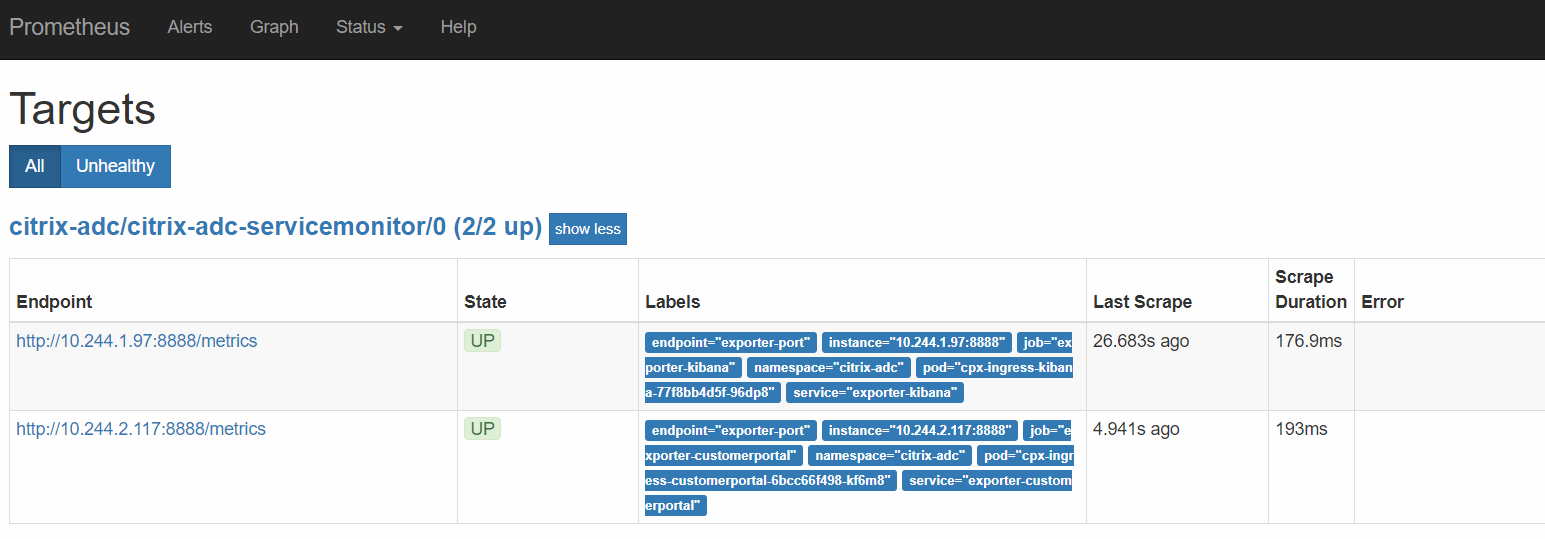
監視のために検出されたNetScalerインスタンスは、Prometheusコンテナのターゲットページに表示されます。ターゲットページには、次のURLからアクセスできます:
http://<k8s_cluster_ip>:<prometheus_nodeport>/targets:
メトリクスをグラフで表示するには:
-
http://<k8s_cluster_ip>:<grafafa_nodeport>を使用して、デフォルトの認証情報 admin:admin でGrafanaにログインします。 -
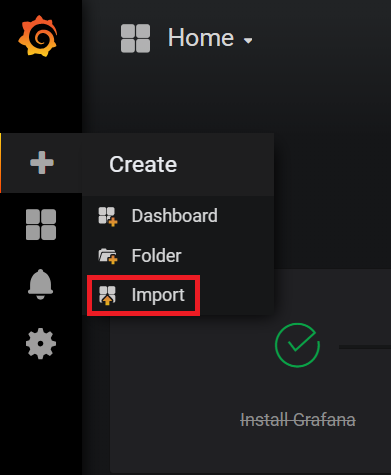
左側のパネルで**+**を選択し、インポートをクリックしてサンプルGrafanaダッシュボードをインポートします。
 次のようなグラフを含むダッシュボードが表示されます。