
NetScaler Operator を使用して NetScaler Cloud Controller をデプロイする
はじめに
NetScaler Cloud Controller は、適切な Azure ルートテーブルにポッドネットワークのルートエントリを作成および維持します。
注:
NetScaler Cloud Controller は、NetScaler と、同じリソースグループ内にある Azure Red Hat OpenShift (ARO) クラスター間の Azure ルートのみを作成します。
このセクションでは、Azure および ARO 環境における NetScaler Cloud Controller のデプロイ、構成、および管理に関する情報を提供します。
前提条件
-
アクティブな Azure サブスクリプション。サブスクリプション ID をメモします。
-
リソースを作成および管理するための十分な権限を持つ Azure アカウント。リソースグループ内でリソースを作成し、サービスプリンシパルを管理するためのアクセス権が必要です。
-
Azure アカウントの TENANT_ID、CLIENT_ID、および CLIENT_SECRET をメモします。
-
Azure で実行中の ARO クラスター (バージョン 4.11 以降)。
-
ARO クラスターと、ルートを確立する必要があるサブネットは、同じ VNet 内にある必要があります。リソースグループ名、VNet 名、サブネット名、および ARO クラスターと NetScaler® が配置されている Azure の場所をメモします。
-
NetScaler Cloud Controller をデプロイする名前空間で、説明されているようにシークレットを作成します。
oc create secret generic azsecret --from-literal=clientid='<CLIENT_ID>' --from-literal=clientsecret='<CLIENT_SECRET>' -n <namespace> -
サービスプリンシパルを作成し、カスタムロールを割り当てます。詳細については、サービスプリンシパルを作成してロールを割り当てるを参照してください。
-
NetScaler Operator を展開します。NetScaler Operator の展開方法については、NetScaler Operator を展開するを参照してください。
サービスプリンシパルを作成してロールを割り当てる
NetScaler Cloud Controller が Azure リソースを管理するための認証情報を設定するには、サービスプリンシパルを作成してロールを割り当てます。サービスプリンシパルを作成してロールを割り当てる際に考慮すべき2つのシナリオを以下に示します。
ケース I: ルートを作成するサブネットが ARO クラスターの一部ではない場合
サービスプリンシパルを目的のロールで作成するか、既存のサービスプリンシパルにロールを追加するには、以下の手順に従います。
注:
サービスプリンシパルが既に存在する場合は、手順9に進んでサービスプリンシパルにロールを割り当ててください。
-
Microsoft Azure Portal にログインします。
-
App registrations サービスに移動します。
-
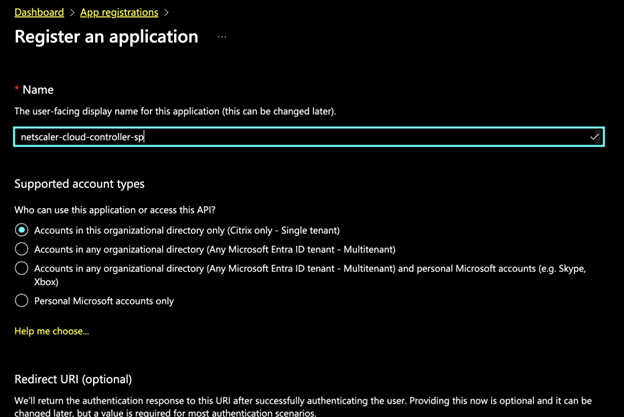
New Registration をクリックします。
-
名前やサポートされているアカウントの種類などの詳細を入力します。
-
Register をクリックしてサービスプリンシパルを作成します。サービスプリンシパルの詳細から clientID をメモします。クライアントID(/en-us/netscaler-k8s-ingress-controller/media/clientid.png)
-
左ペインで証明書とシークレットをクリックし、新しいクライアントシークレットをクリックします。クライアントシークレット(/en-us/netscaler-k8s-ingress-controller/media/client-secret.png)
-
説明を入力し、有効期限を選択します。クライアントシークレットの詳細(/en-us/netscaler-k8s-ingress-controller/media/client-secret-details.png)
-
シークレット値をメモします。この値がclientSecretです。クライアントシークレット値(/en-us/netscaler-k8s-ingress-controller/media/client-secret-value.png)
-
**リソースグループ →
<Your Resource Group>→ アクセス制御 (IAM)**に移動します。AROクラスターとVNetが存在するリソースグループを選択します。 -
追加をクリックし、カスタムロールの追加を選択します。カスタムロールの追加(/en-us/netscaler-k8s-ingress-controller/media/add-custom-role.png)
-
次のcustom.JSONサンプルを追加します。
{
 "properties": {
     "roleName": "NetScaler Cloud Controller Role",
     "description": "Allows managing cloud controller role",
     "assignableScopes": [
         "/subscriptions/<SUBSCRIPTION_ID>/resourceGroups/<RESOURCE_GROUP_NAME>"
     ],
     "permissions": [
         {
             "actions": [
                 "Microsoft.Network/routeTables/routes/write",
                 "Microsoft.Network/routeTables/routes/read",
                 "Microsoft.Network/routeTables/routes/delete",
                 "Microsoft.Network/routeTables/delete",
                 "Microsoft.Network/routeTables/write",
                 "Microsoft.Network/routeTables/read",
                 "Microsoft.Network/routeTables/join/action",
                 "Microsoft.Network/networkSecurityGroups/join/action",
                 "Microsoft.Network/virtualNetworks/subnets/read",
                 "Microsoft.Network/virtualNetworks/subnets/write"
             ],
             "notActions": [],
             "dataActions": [],
             "notDataActions": []
         }
     ]
 }
 }
-
希望する設定に従って
custom_role.jsonファイルを変更します。JSONファイルに、ご自身のリソースグループとサブスクリプションIDを追加する必要があります。 -
ベースライン権限でJSONから開始を選択し、変更した
custom_role.jsonファイルをアップロードします。「カスタムロールの追加」(/en-us/netscaler-k8s-ingress-controller/media/add-custom-role-json.png) -
**「レビュー + 作成」**をクリックします。
-
**「ロールの割り当ての追加」**に移動します。「ロールの割り当ての追加」(/en-us/netscaler-k8s-ingress-controller/media/add-custom-role-assignment.png)
-
ステップ14で作成したカスタムロールを検索します。
-
ロールを選択し、**「次へ」**を押します。「カスタムロールの検索」(/en-us/netscaler-k8s-ingress-controller/media/select-custom-role.png)
-
**「メンバー」**の下で、ステップ5で作成したサービスプリンシパルを選択します。「ロールの割り当ての追加」(/en-us/netscaler-k8s-ingress-controller/media/add-role-assignment.png)
-
**「レビュー + 割り当て」**をクリックします。
ケースII: ルートが作成されるサブネットがAROクラスターの一部である場合
この場合、OpenShiftのインストール中に作成されたサービスプリンシパルへのアクセスが必要です。AROのインストール中に自動的に作成されるサービスプリンシパルには、**aro-app-**というプレフィックスが付いています。
-
AROクラスターとVNetが存在する**リソースグループ →
<Your Resource Group>**に移動します。**リソースグループ →<Your Resource Group>→ アクセス制御 (IAM)**に移動します。 -
Addをクリックし、Add custom roleを選択します。「カスタムロールの追加」(/en-us/netscaler-k8s-ingress-controller/media/add-custom-role.png) -
以下を
custom_role.json.という名前のJSONファイルにコピーします。{
"properties": {
"roleName": "NetScaler Cloud Controller Role",
"description": "Allows managing cloud controller role",
"assignableScopes": [
"/subscriptions/<SUBSCRIPTION_ID>/resourceGroups/<RESOURCE_GROUP_NAME>"
],
"permissions": [
{
"actions": [
"Microsoft.Network/routeTables/routes/write",
"Microsoft.Network/routeTables/routes/read",
"Microsoft.Network/routeTables/routes/delete",
"Microsoft.Network/routeTables/delete",
"Microsoft.Network/routeTables/write",
"Microsoft.Network/routeTables/read",
"Microsoft.Network/routeTables/join/action",
"Microsoft.Network/networkSecurityGroups/join/action",
"Microsoft.Network/virtualNetworks/subnets/read",
"Microsoft.Network/virtualNetworks/subnets/write"
],
"notActions": [],
"dataActions": [],
"notDataActions": []
}
]
}
}
-
custom_role.jsonファイルを希望の設定に合わせて変更します。JSONファイルにリソースグループとサブスクリプションIDを追加する必要があります。 -
ベースライン権限でJSONから開始を選択し、変更した
custom_role.jsonファイルをアップロードします。カスタムロールを追加(/en-us/netscaler-k8s-ingress-controller/media/add-custom-role-json.png) -
レビュー + 作成をクリックします。
-
ロールの割り当てを追加をクリックします。ロールの割り当てを追加(/en-us/netscaler-k8s-ingress-controller/media/add-custom-role-assignment.png)
-
ステップ4で作成したカスタムロールを検索します。ロールを選択し、次へをクリックします。カスタムロールを検索(/en-us/netscaler-k8s-ingress-controller/media/select-custom-role.png)
-
メンバーセクションで、OpenShiftクラスターを管理しているサービスプリンシパルを選択します。ロールの割り当てを追加(/en-us/netscaler-k8s-ingress-controller/media/add-role-assignment.png)
-
レビュー + 割り当てをクリックします。
NetScaler Cloud Controllerインスタンスをデプロイする手順
-
4.x OpenShiftコンソールにログインします。
-
「Operators > Installed Operators」に移動し、「NetScaler Operator」を選択します。
NetScaler Ingress Controller オペレーター(/en-us/netscaler-k8s-ingress-controller/media/ns-installed-Operators.png)
-
NetScaler Operator に移動し、
NetScaler Cloud Controllerタブをクリックしてから、「Create NetScaler Cloud Controller」をクリックします。クラウドコントローラーの展開(/en-us/netscaler-k8s-ingress-controller/media/deploy-cloud-controller.png)NetScaler Cloud Controller CRD の YAML が表示されます。オプションで、Form viewボタンを選択し、フォームでパラメータを更新できます。 -
.YAML ファイルを編集して、前提条件セクションで取得した以下の値を追加します。クラウドコントローラーの作成(/en-us/netscaler-k8s-ingress-controller/media/create-cloud-controller.png)表示される YAML のフィールドの説明については、以下の表を参照してください。
パラメータ 必須/オプション デフォルト値 説明 名前 必須 ネットスケーラークラウドコントローラー-サンプル NetScaler Cloud Controllerインスタンスの名前。 acceptLicense 必須 いいえ NetScaler Cloud Controller EULAに同意するには、この値を Yesに設定します。親和性 任意 該当なし ポッド割り当てのアフィニティラベル。 nodeSelector 任意 該当なし NetScaler Cloud Controllerの展開におけるnodeSelectorオプションに使用されるノードラベルのキーと値のペア。 podAnnotations 任意 N/A ポッドに追加するアノテーションのマップ。 トレレーション 任意 N/A NetScaler Cloud Controllerデプロイメントのtolerations。 パラメータ 必須/任意 デフォルト値 説明 : アジュール: クライアントシークレット 必須 N/A 前提条件セクションで作成されたシークレット名。 イメージ 必須 quay.io/netscaler/netscaler-cloud-controller@shavalue of latest releaseQuay.ioでホストされているNetScaler Cloud Controllerイメージ。 場所 必須 N/A Azureの場所。 pullPolicy 任意 IfNotPresent NetScaler Cloud Controllerイメージのプルポリシー。 リソースグループ名 必須 N/A VNetが存在するリソースグループ名。 リソース オプション 該当なし NetScaler Cloud ControllerコンテナのCPUとメモリのリソース。 サブネット名 必須 該当なし AROクラスターへのルートを確立するAzure VNetサブネット名。このサブネットとAROクラスターは同じVNET内にある必要があります。 サブスクリプションID 必須 該当なし AzureアカウントのサブスクリプションID。 テナントID 必須 N/A AzureサービスプリンシパルのテナントID。 VNet名 必須 N/A 必要なサブネットとOpenShiftクラスターが存在するAzure VNet名。 -
必要なパラメーターの値を更新した後、作成をクリックします。
-
ワークロード > Podsセクションに移動し、NetScaler Cloud Controllerポッドが稼働していることを確認します。
コントローラーポッドが稼働すると、必要なサブネットを持つルートテーブルが作成されます。
注記:
-
ルートテーブルが存在しない場合、コントローラーはルートテーブルを作成し、指定されたサブネットに関連付けます。新しいテーブルの形式は
<SUBNET_NAME>_<LOCATION>_rtになります。 -
他の自動化プロセスやユーザーによってNetScaler Cloud Controllerから作成/更新されたルートとの競合を避けるため、NetScaler Cloud Controllerによって管理されるルートは、追跡用のハッシュ値が続くプレフィックス**NSCC_**で始まります。競合を避けるために、同じ名前のプレフィックスを持つルートを作成しないでください。
NetScaler Cloud Controllerがデプロイされると、以下のロールがインストールされます。NetScaler Cloud Controllerは、そのCRDを管理し、ノード固有の情報を取得するためにこれらのロールを必要とします。
| APIグループ | リソース | 動詞 |
|---|---|---|
| rbac.authorization.k8s.io | クラスターロールバインディング | 作成、削除、取得、一覧表示、パッチ、更新、監視 |
| rbac.authorization.k8s.io | クラスターロール | 作成、削除、取得、一覧表示、パッチ、更新、監視 |
| コア | ノード | すべて |
| コア | サービスアカウント | 作成、削除、取得、一覧表示、パッチ、更新、監視 |
| アプリ | デプロイメント | 作成、削除、取得、一覧表示、パッチ、更新、監視 |
| コア | ポッド | 作成、削除、取得、一覧表示、パッチ、更新、監視、サービスアカウント |