
NetScaler Ingress ControllerのためにVaultサーバーに保存されたNetScaler資格情報を使用する
ほとんどの組織では、ティア1のNetScaler IngressデバイスとKubernetesクラスターは別々のチームによって管理されています。通常、ネットワーク管理者がティア1のNetScaler Ingressデバイスを管理し、開発者がKubernetesクラスターを管理します。NetScaler Ingress Controllerは、NetScalerを設定するためにNetScalerのユーザー名やパスワードなどのNetScaler資格情報を必要とします。NetScaler Ingress Controllerの仕様の一部としてNetScaler資格情報を指定し、ADC資格情報をKubernetesシークレットとして保存できます。ただし、セキュリティリスクを最小限に抑えるために、NetScaler資格情報をVaultサーバーに保存し、NetScaler Ingress Controllerに資格情報を渡すこともできます。このトピックでは、NetScaler Ingress ControllerのためにVaultサーバーに保存されたNetScaler資格情報を使用する方法について説明します。
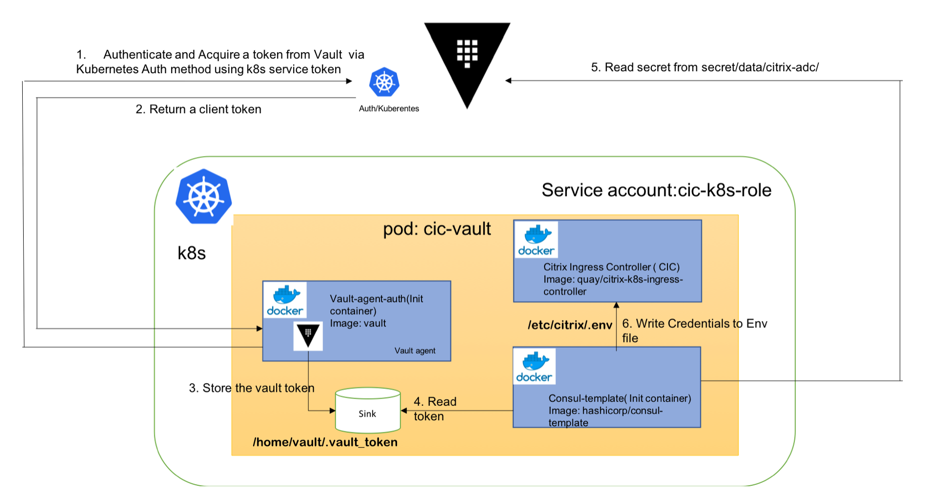
次の図は、Vaultサーバーに保存されているNetScaler資格情報をNetScaler Ingress Controllerで使用する手順を説明しています。
前提条件
Vaultサーバーをセットアップし、キーバリュー (KV) シークレットストアを有効にしていることを確認してください。詳細については、Vault documentationを参照してください。
NetScaler Ingress ControllerのためにVaultサーバーからNetScaler資格情報を使用する
NetScaler Ingress ControllerのためにVaultサーバーからNetScaler資格情報を使用するには、次のタスクを実行します。
Kubernetes認証用のサービスアカウントを作成する
以下の手順を使用して、Kubernetes認証用のサービスアカウントを作成します。
-
サービスアカウント
cic-k8s-roleを作成し、以下のコマンドを使用してKubernetes TokenReview APIにアクセスするために必要な権限をサービスアカウントに付与します。$ kubectl apply -f cic-k8s-role-service-account.yml
serviceaccount/cic-k8s-role created
clusterrole.rbac.authorization.k8s.io/cic-k8s-role configured
clusterrolebinding.rbac.authorization.k8s.io/cic-k8s-role configured
clusterrolebinding.rbac.authorization.k8s.io/role-tokenreview-binding configured以下は、サンプルcic-k8s-role-service-account.ymlファイルの一部です。apiVersion: rbac.authorization.k8s.io/v1
kind: ClusterRoleBinding
metadata:
name: role-tokenreview-binding
namespace: default
roleRef:
apiGroup: rbac.authorization.k8s.io
kind: ClusterRole
name: system:auth-delegator
subjects:
- kind: ServiceAccount
name: cic-k8s-role
namespace: default -
VAULT_SA_NAME環境変数を、既に作成したサービスアカウントの名前に設定します。export VAULT_SA_NAME=$(kubectl get sa cic-k8s-role -o jsonpath="{.secrets[*]['name']}") -
SA_JWT_TOKEN環境変数を、TokenReview APIへのアクセスに使用したサービスアカウントのJWTに設定します。export SA_JWT_TOKEN=$(kubectl get secret $VAULT_SA_NAME -o jsonpath="{.data.token}" | base64 --decode; echo) -
Kubernetes APIと通信するために、Kubernetes CA署名付き証明書を取得します。
export SA_CA_CRT=$(kubectl get secret $VAULT_SA_NAME -o jsonpath="{.data['ca\.crt']}" | base64 --decode; echo)
キーボールトシークレットを作成し、VaultサーバーでKubernetes認証を設定する
Vaultサーバーにログインし、次の手順を実行してKey Vaultシークレットを作成し、Kubernetes認証を設定します。
-
サンプルのVaultポリシーファイルcitrix-adc-kv-ro.hclを確認し、Vaultで読み取り専用ポリシー
citrix-adc-kv-roを作成します。$ tee citrix-adc-kv-ro.hcl <<EOF
# If working with K/V v1
path "secret/citrix-adc/*"
{
capabilities = ["read", "list"]
}
# If working with K/V v2
path "secret/data/citrix-adc/*"
{
capabilities = ["read", "list"]
}
EOF
# Create a policy named citrix-adc-kv-ro
$ vault policy write citrix-adc-kv-ro citrix-adc-kv-ro.hcl -
secret/citrix-adc/パスにNetScalerの資格情報を含むKVシークレットを作成します。vault kv put secret/citrix-adc/credential username='<ADC username>' \
password='<ADC password>' \
ttl='30m' -
デフォルトパス(
auth/kubernetes)でKubernetes認証を有効にします。# $ vault auth enable kubernetes -
Kubernetesクラスターとの通信方法を指定します。
$ vault write auth/kubernetes/config \
 token_reviewer_jwt="$SA_JWT_TOKEN" \
 kubernetes_host="https://<K8S_CLUSTER_URL>:<API_SERVER_PORT>" \
kubernetes_ca_cert="$SA_CA_CRT" -
KubernetesサービスアカウントをVaultポリシーとデフォルトのトークンTTLにマッピングするロールを作成します。このロールは、デフォルトの名前空間の
cic-k8s-roleサービスアカウントを承認し、サービスアカウントをcitrix-adc-kv-roポリシーにマッピングします。$ vault write auth/kubernetes/role/cic-vault-example\
bound_service_account_names=cic-k8s-role \
bound_service_account_namespaces=default \
policies=citrix-adc-kv-ro \
ttl=24h注:Kubernetes認証バックエンドによる認証はロールベースです。トークンがログインに使用される前に、ロールの一部として設定する必要があります。
NetScaler Ingress ControllerでVaultエージェントの自動認証を活用する
Vaultの自動認証を活用するには、次の手順を実行します。
-
提供されているVault Agent設定ファイル
vault-agent-config.hclを確認します。exit_after_auth = true
pid_file = "/home/vault/pidfile"
auto_auth {
method "kubernetes" {
mount_path = "auth/kubernetes"
config = {
role = "cic-vault-example"
}
}
sink "file" {
config = {
path = "/home/vault/.vault-token"
}
}
}注記:VaultエージェントAuto-Authは、Vaultサーバーのauth/kubernetesパスで有効になっているKubernetes認証方法を使用するように構成されています。Vaultエージェントはcic-vault-exampleロールを使用して認証します。 シンクブロックは、トークンを書き込むディスク上の場所を指定します。Vaultエージェントがトークンを複数の場所に配置するようにしたい場合は、VaultエージェントAuto-Authシンクを複数回構成できます。この例では、シンクは/home/vault/.vault-tokenに設定されています。 -
Consulテンプレート consul-template-config.hcl ファイルを確認します。
    vault {
         renew_token = false
         vault_agent_token_file = "/home/vault/.vault-token"
         retry {
             backoff = "1s"
         }
     }

     template {
         destination = "/etc/citrix/.env"
         contents = <<EOH
         {{- with secret "secret/citrix-adc/credential" }}
         NS_USER={{ .Data.data.username }}
         NS_PASSWORD={{ .Data.data.password }}
         {{ end }}
         EOH
}このテンプレートは、secret/citrix-adc/credentialパスでシークレットを読み取り、ユーザー名とパスワードの値を設定します。 KVストアバージョン1を使用している場合は、次のテンプレートを使用します。template {
destination = "/etc/citrix/.env"
contents = <<EOH
{{- with secret "secret/citrix-adc/credential" }}
NS_USER={{ .Data.username }}
NS_PASSWORD={{ .Data.password }}
{{ end }}
EOH
} -
vault-agent-config.hclとconsul-template-config.hclからKubernetes ConfigMapを作成します。
kubectl create configmap example-vault-agent-config --from-file=./vault-agent-config.hcl --form-file=./consul-template-config.hcl -
VaultとConsulテンプレートをinitコンテナとして持つNetScaler Ingress Controllerポッドcitrix-k8s-ingress-controller-vault.yamlを作成します。VaultはKubernetes認証方法を使用してトークンをフェッチし、共有ボリューム上に
.envファイルを作成するConsulテンプレートに渡します。このトークンは、NetScaler Ingress Controllerがティア1 NetScalerとの認証に使用します。kubectl apply citrix-k8s-ingress-controller-vault.yamlcitrix-k8s-ingress-controller-vault.yamlファイルは次のとおりです。apiVersion: v1
kind: Pod
metadata:
annotations:
name: cic-vault
namespace: default
spec:
containers:
- args:
- --ingress-classes tier-1-vpx
- --feature-node-watch true
env:
- name: NS_IP
value: <Tier 1 ADC IP-ADDRESS>
- name: EULA
value: "yes"
image: in-docker-reg.eng.citrite.net/cpx-dev/kumar-cic:latest
imagePullPolicy: Always
name: cic-k8s-ingress-controller
volumeMounts:
- mountPath: /etc/citrix
name: shared-data
initContainers:
- args:
- agent
- -config=/etc/vault/vault-agent-config.hcl
- -log-level=debug
env:
- name: VAULT_ADDR
value: <VAULT URL>
image: vault
imagePullPolicy: Always
name: vault-agent-auth
volumeMounts:
- mountPath: /etc/vault
name: config
- mountPath: /home/vault
name: vault-token
- args:
- -config=/etc/consul-template/consul-template-config.hcl
- -log-level=debug
- -once
env:
- name: HOME
value: /home/vault
- name: VAULT_ADDR
value: <VAULT_URL>
image: hashicorp/consul-template:alpine
imagePullPolicy: Always
name: consul-template
volumeMounts:
- mountPath: /home/vault
name: vault-token
- mountPath: /etc/consul-template
name: config
- mountPath: /etc/citrix
name: shared-data
serviceAccountName: vault-auth
volumes:
- emptyDir:
medium: Memory
name: vault-token
- configMap:
defaultMode: 420
items:
- key: vault-agent-config.hcl
path: vault-agent-config.hcl
- key: consul-template-config.hcl
name: example-vault-agent-config
name: config
- emptyDir:
medium: Memory
name: shared-data
構成が成功すると、Vaultサーバーはトークンをフェッチし、Consulテンプレートコンテナに渡します。Consulテンプレートはトークンを使用してNetScalerの資格情報を読み取り、
/etc/citrix/.envパスに環境変数として書き込みます。NetScaler Ingress Controllerは、これらの資格情報を使用してティア1 NetScalerと通信します。
Vaultサーバーからフェッチされた資格情報を使用して、NetScaler Ingress Controllerが正常に実行されていることを確認します。