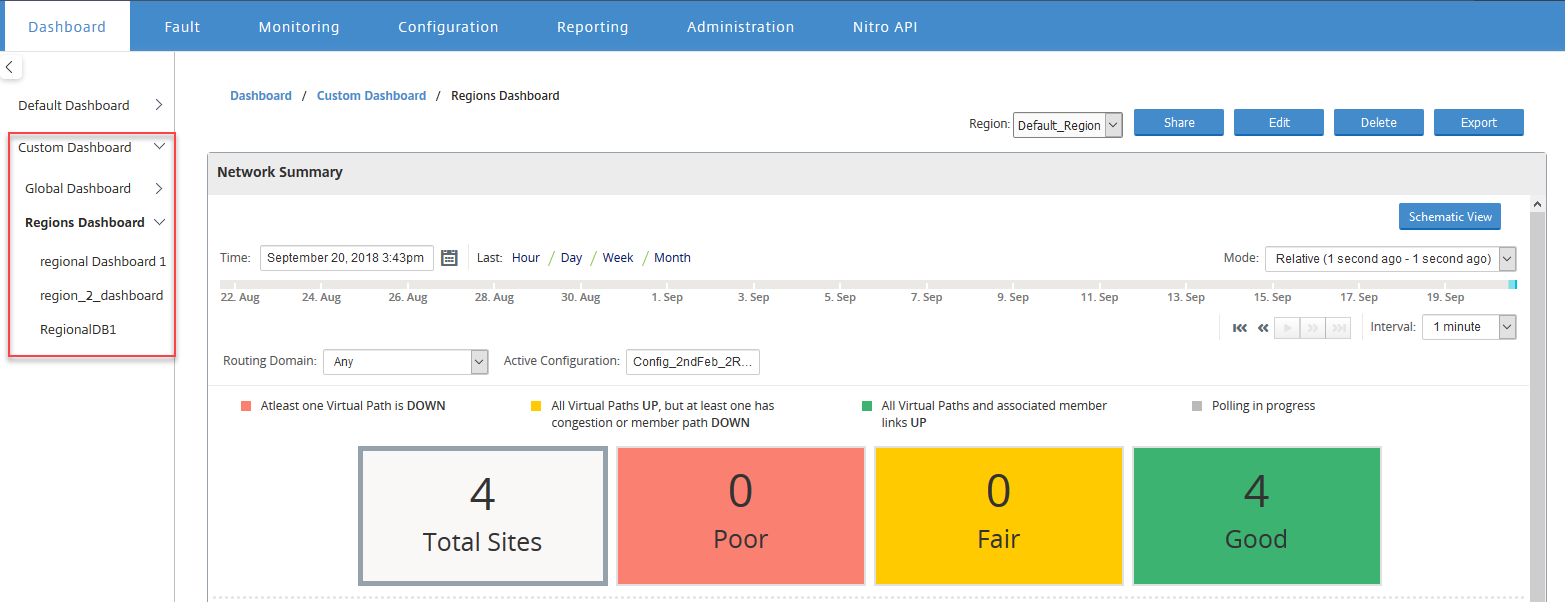
控制板
Citrix SD-WAN™ Center 控制板可一目了然地显示常用统计信息的子集。对于单区域部署,统计信息从 Citrix SD-WAN Center 中发现的 MCN 获取。对于多区域部署,统计信息从所有区域 Citrix SD-WAN Center 收集器中获取,并按选定的时间间隔显示。您可以查看以下统计信息:
- 网络摘要
- 网络 QoE
- 热门站点
- 清单
- 事件和警报
- 热门应用程序
- HDX™ QoE
- 管理基础结构
对于单区域部署,控制板上会显示默认区域统计信息。对于多区域部署,您可以选择查看多区域控制板或区域控制板。要查看多区域控制板,请在 区域 菜单中选择 所有。
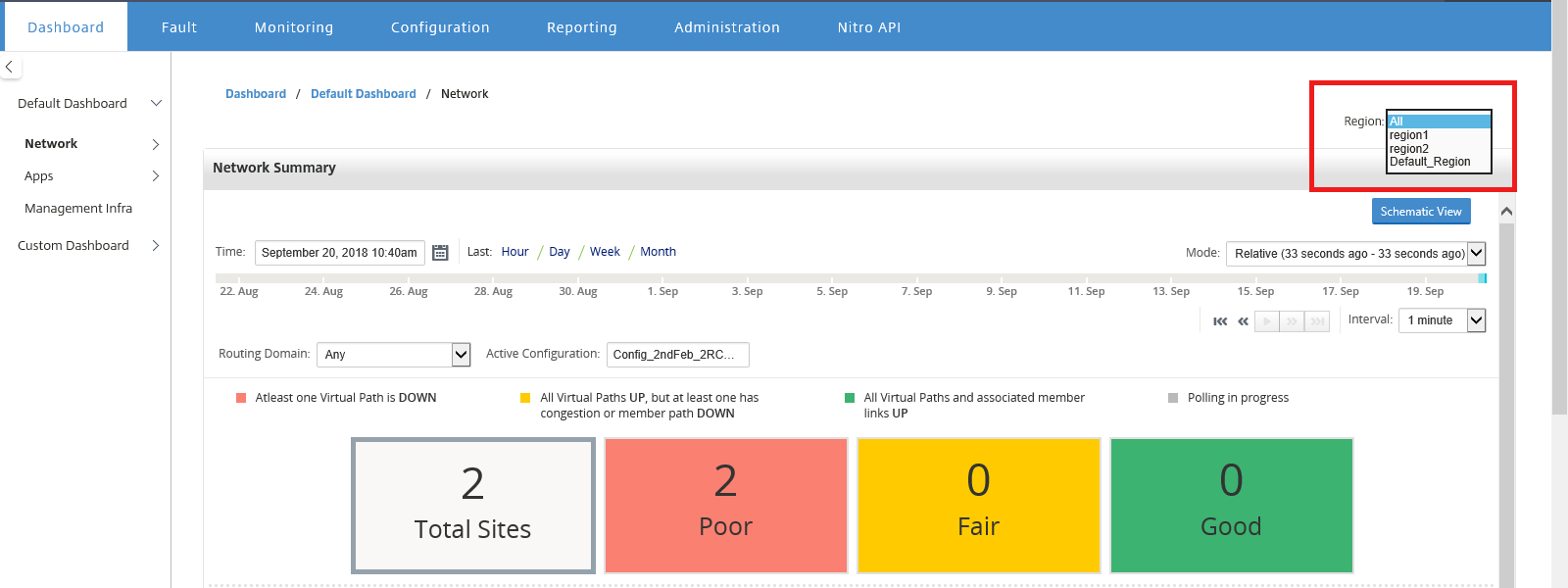
您可以在每个区域磁贴上查看 MCN 连接状态。MCN 连接状态是 RCN 与 MCN 之间虚拟路径的运行状况。
注意
对于多区域部署,默认区域统计信息包括由 MCN 管理的所有站点的统计信息。它还可能包括 RCN 统计信息,因为 RCN 具有到 MCN 的虚拟路径。
区域 下拉菜单在 Citrix SD-WAN Center 收集器中不可用。
Citrix SD-WAN Center 控制板根据配置的轮询间隔刷新。默认轮询间隔为五分钟。有关详细信息,请参阅 轮询间隔。
网络摘要
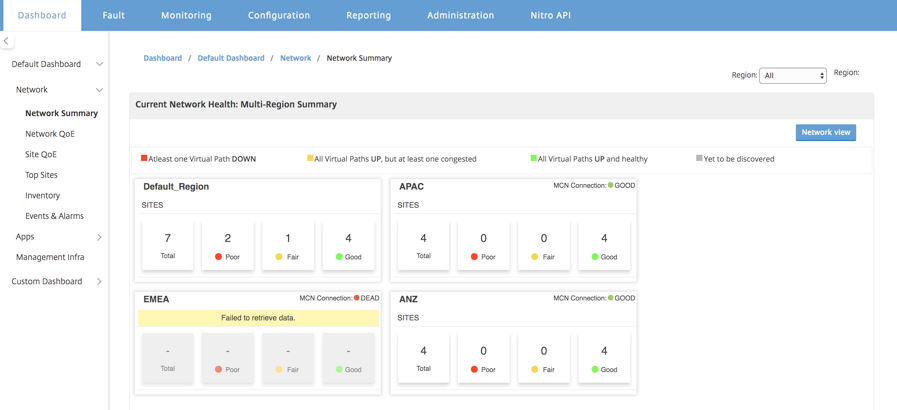
对于多区域部署,网络摘要 小组件可提供所有不同区域的网络运行状况概览。网络中每个区域的区域卡片都会显示以下信息:
- 区域中的站点总数。
- 处于“差”状态的站点数。当至少一个虚拟路径处于“关闭”状态时,站点处于“差”状态。
- 处于“一般”状态的站点数。当站点中所有虚拟路径都处于“启动”状态,但至少一个路径存在拥塞问题或成员路径处于“关闭”状态时,站点处于“一般”状态。
- 处于“良好”状态的站点数。当所有虚拟路径及其关联的成员路径都处于“启动”状态时,站点处于“良好”状态。
- 处于“未知”状态的站点数。当轮询正在进行时,站点处于“未知”状态。
要查看多区域网络摘要,请导航到 控制板 > 默认控制板 > 网络 > 网络摘要,然后在 区域 下拉菜单中选择 所有。
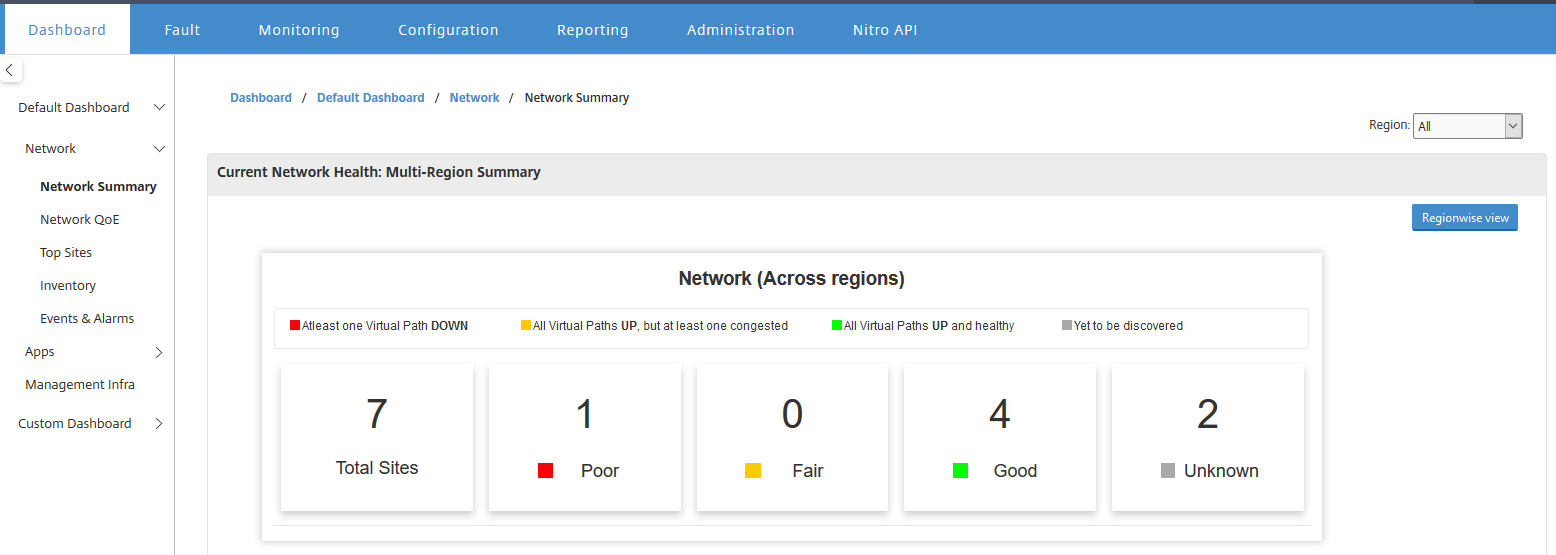
默认情况下,屏幕以 网络视图 显示。您可以通过单击 区域视图 查看多区域网络摘要的当前网络运行状况。您还可以在每个区域磁贴上查看 MCN 连接状态。
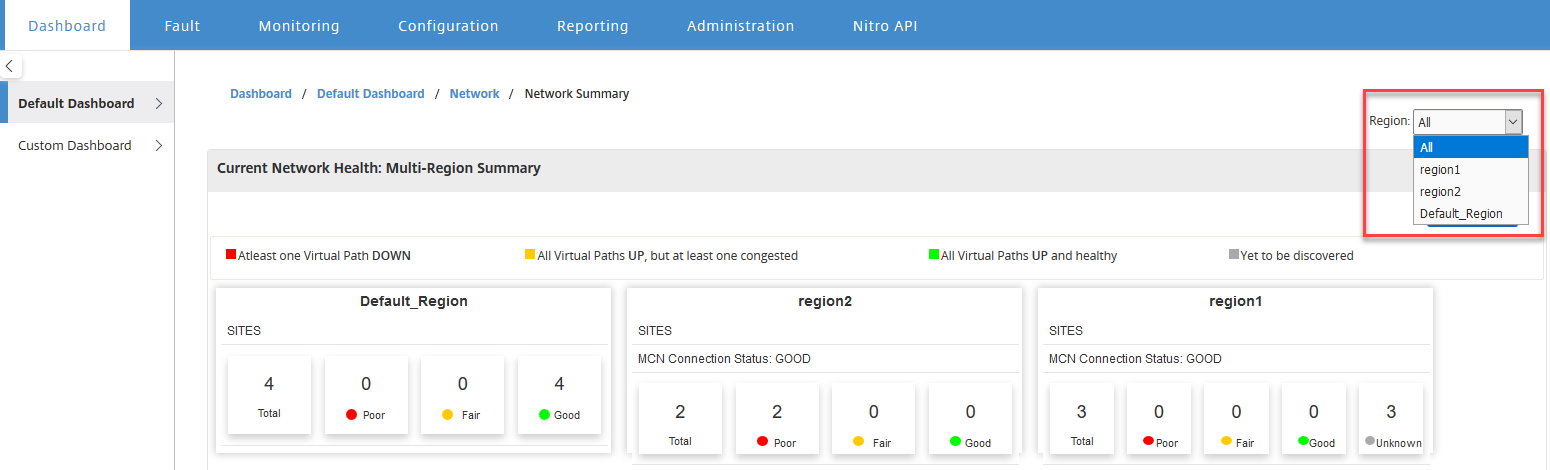
单击区域卡片可深入查看区域控制板。
对于单个区域,网络摘要 小组件可提供所选区域的网络运行状况概览。
要查看区域网络摘要,请导航到 控制板 > 默认控制板 > 网络 > 网络摘要,然后在 区域 下拉菜单中选择 一个区域。
您可以以磁贴视图或示意图视图查看区域网络摘要。
您可以使用时间线控件查看选定时间段的网络状态摘要。您还可以播放或暂停某个时间范围内的网络状态。
模式有助于将时间视为相对或绝对概念。
有关时间线和模式的更多信息,请参阅 时间线控件。
磁贴视图
磁贴视图提供以下信息:
- 区域中的站点总数。
- 处于“差”状态的站点数。当至少一个虚拟路径处于“关闭”状态时,站点处于“差”状态。
- 处于“一般”状态的站点数。当站点中所有虚拟路径都处于“启动”状态,但至少一个路径存在拥塞问题或成员路径处于“关闭”状态时,站点处于“一般”状态。
- 处于“良好”状态的站点数。当所有虚拟路径及其关联的成员路径都处于“启动”状态时,站点处于“良好”状态。
- 处于“未知”状态的站点数。当轮询正在进行时,站点处于“未知”状态。
要查看两个站点之间路径的图形表示,请选择该路径并单击 可视化。
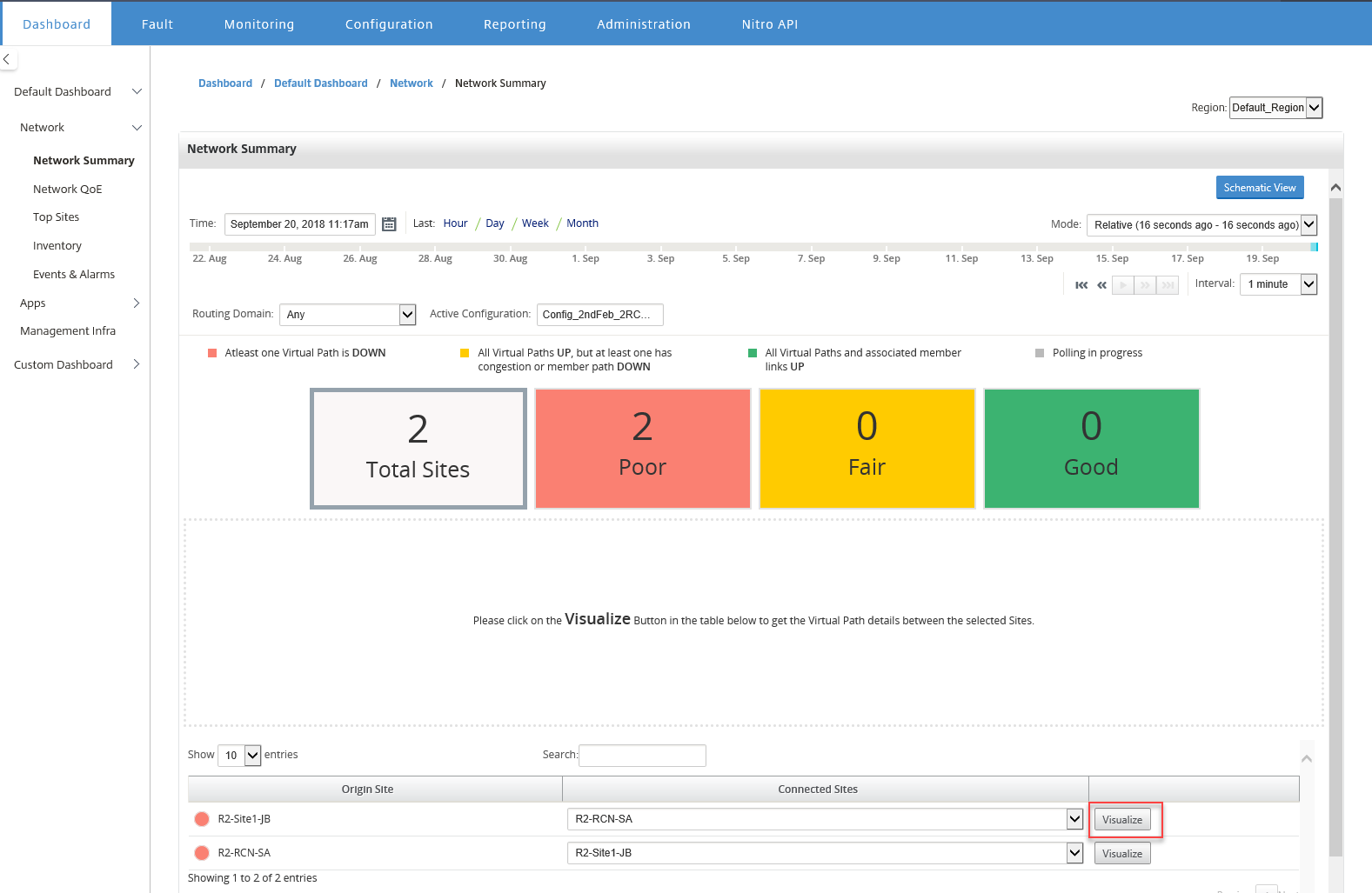
将鼠标光标悬停在站点或路径上可查看更多详细信息。单击站点可查看并选择报告选项。
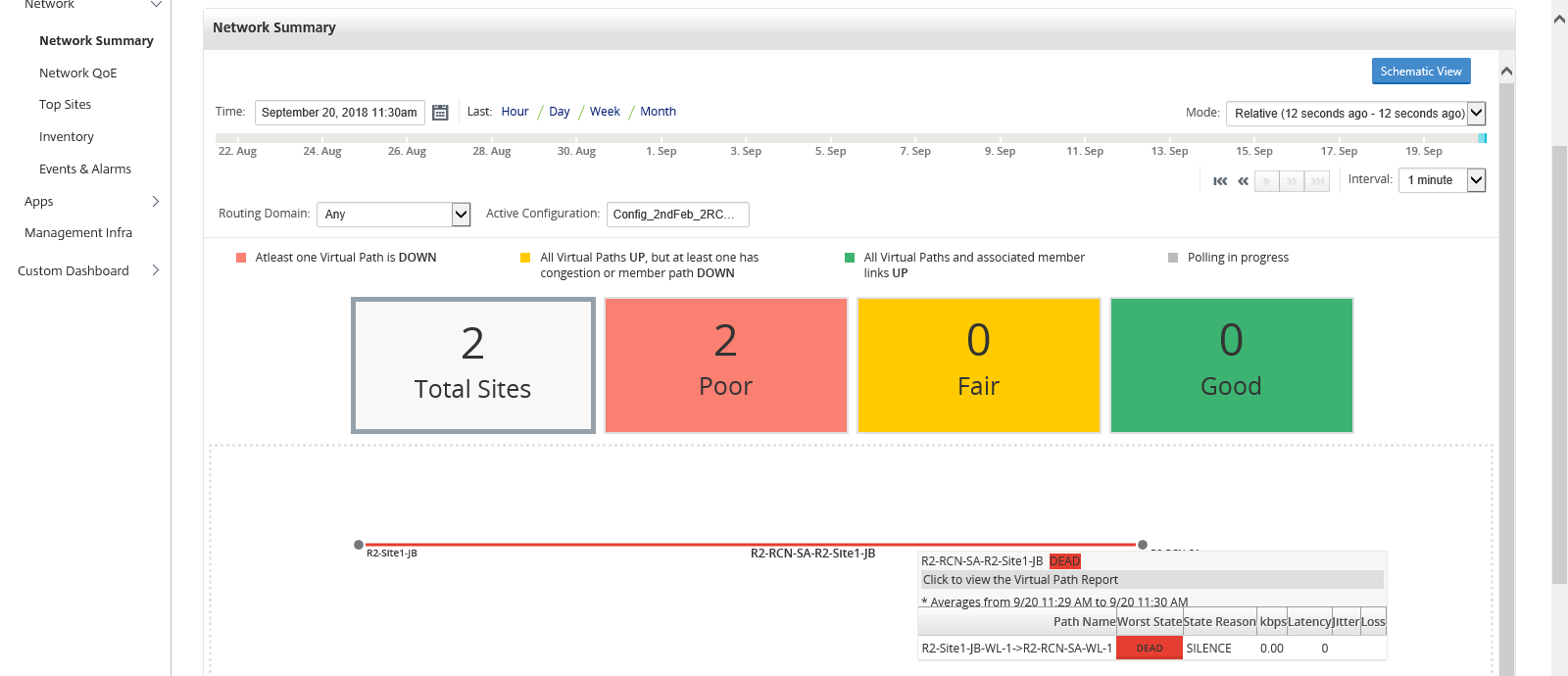
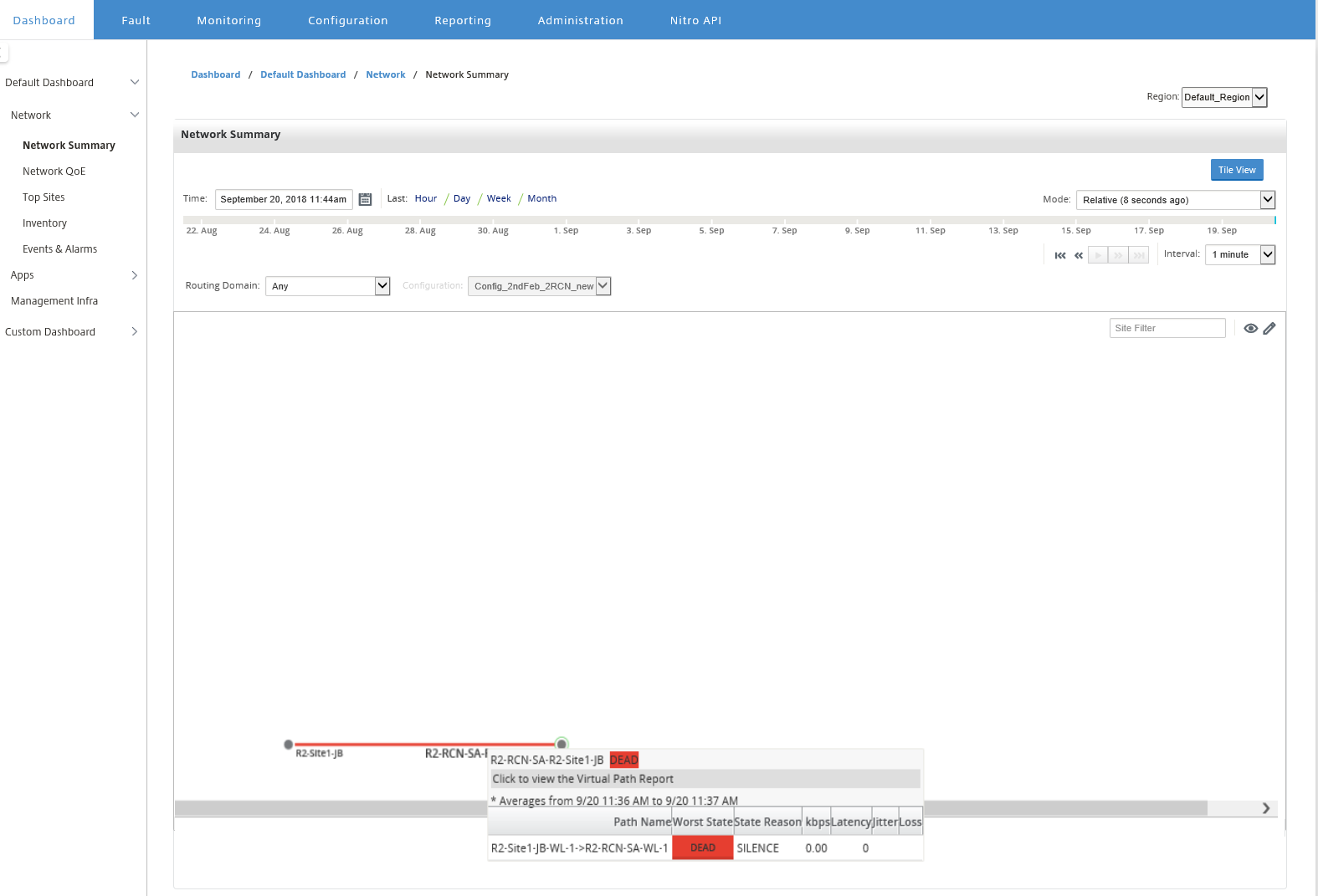
示意图视图
示意图视图提供 SD-WAN 网络的图形视图。此部分中显示的信息会根据所选配置和路由域进行更新。要在此处查看网络地图,您必须从主控制器节点 (MCN) 导入网络配置和网络地图。有关详细信息,请参阅 将 MCN 配置导入到 SD-WAN Center。
将鼠标光标悬停在站点或路径上可查看更多详细信息。单击站点可查看报告选项。
网络 QoE
网络 QoE 小组件以图形方式表示虚拟路径的可用性、丢包、延迟和抖动参数。它提供覆盖虚拟路径和底层成员路径的统计信息。
对于多区域部署,您可以根据所选指标查看底部 10 个虚拟路径的列表。虚拟路径数据从所有区域收集器中获取,并按选定的时间间隔显示。您可以查看最需要关注的虚拟路径的带宽、抖动、丢包和拥塞详细信息。
要查看多区域虚拟路径运行状况,请导航到 控制板 > 默认控制板 > 网络 > 网络 QoE,然后在 区域 下拉菜单中选择 所有。
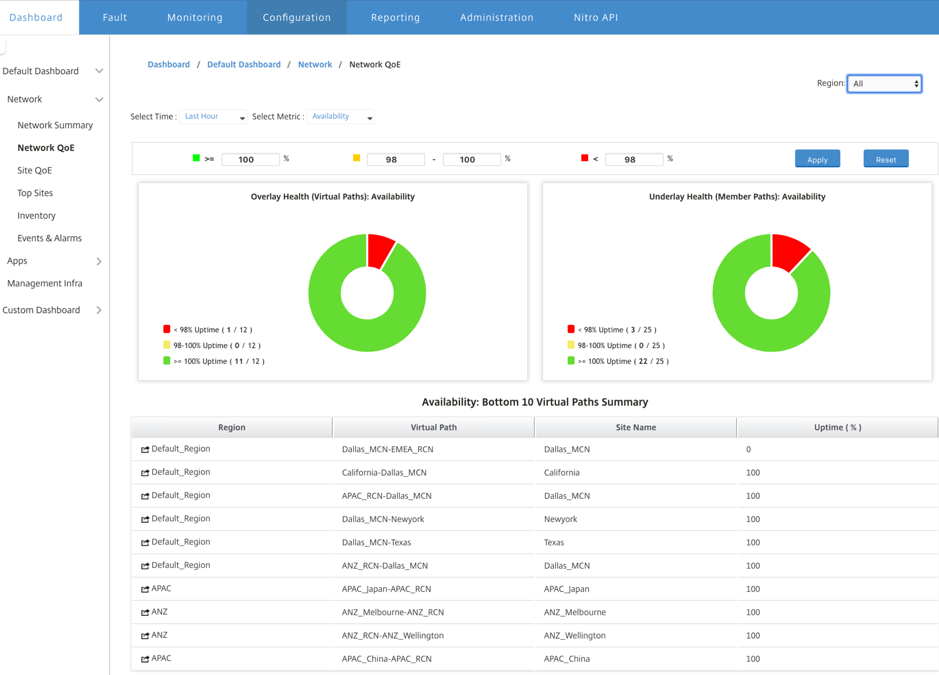
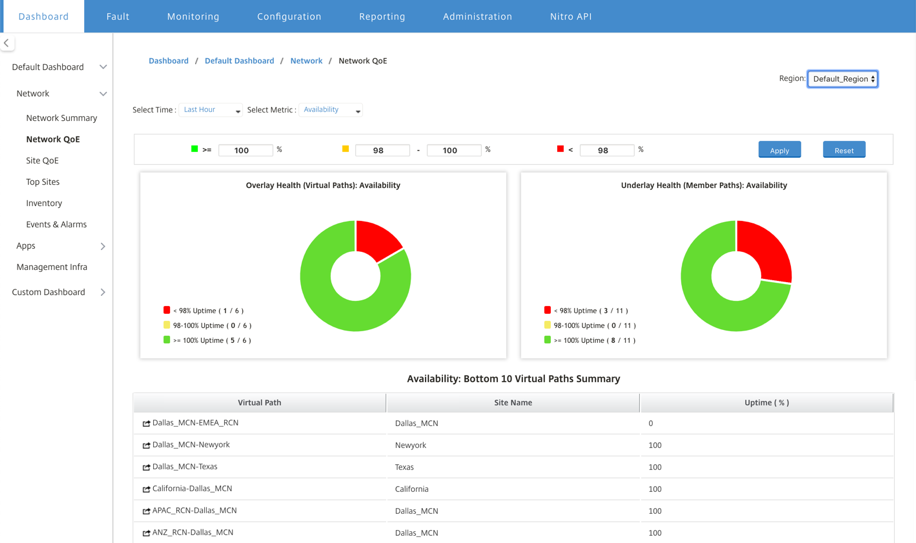
对于单个区域,您可以根据所选指标查看底部 10 个虚拟路径的列表。统计信息按选定的时间间隔收集。您可以查看最需要关注的虚拟路径的带宽、抖动、丢包和拥塞详细信息。
您可以在选定的时间间隔内比较所选指标(可用性、丢包、抖动、延迟)的覆盖路径和底层路径。您还可以为指标设置自定义阈值,然后单击 应用 保存它们。单击 重置 可存储默认阈值。
用户还可以通过单击每行左侧的 深入 按钮深入到表中的任何虚拟路径。将显示一个 站点 QoE,其中包含导管及其底层成员路径之间的详细比较。
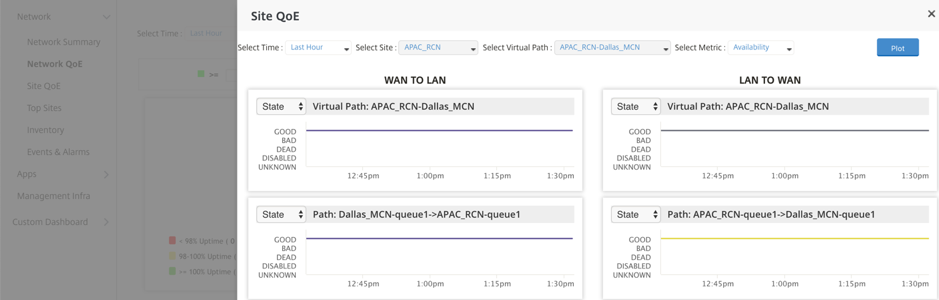
在滑块中,站点名称和虚拟路径会根据您单击的行默认选中并禁用。但是,用户可以选择不同的时间范围和指标,然后单击 绘图 选项以绘制新图表。
要查看区域虚拟路径运行状况统计信息,请导航到 控制板 > 默认控制板 > 网络 > 网络 QoE,然后在 区域 下拉菜单中选择一个区域。
站点 QoE
您可以使用站点 QoE 作为比较虚拟路径及其底层成员路径的工具。您需要选择一个站点以及该站点中的任何虚拟路径和指标。单击 绘图。
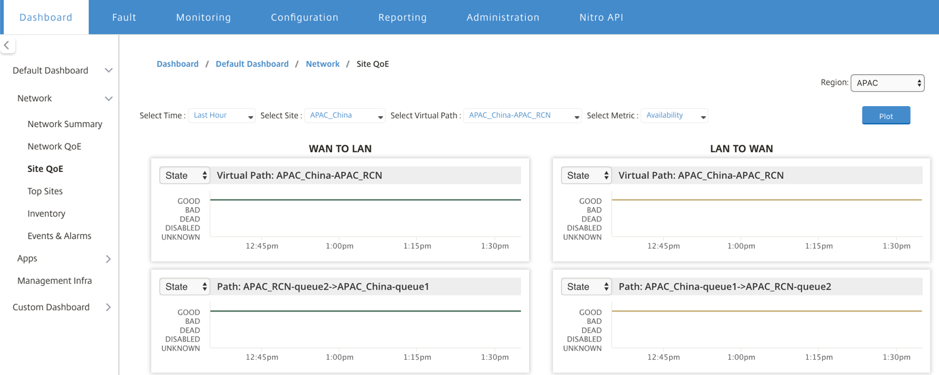
在第一部分中,它绘制了 WAN 到 LAN 和 LAN 到 WAN 方向的虚拟路径统计信息。下面部分绘制了所有底层成员路径图。这两部分都存在于区域和网络级别。
热门站点
对于多区域部署,热门站点 小组件列出了在选定时间间隔内,所有区域中带宽使用量最高的 10 个站点。
要查看所有区域中的热门站点,请导航到 控制板 > 默认控制板 > 网络 > 热门站点,然后在 区域 下拉菜单中选择 所有。
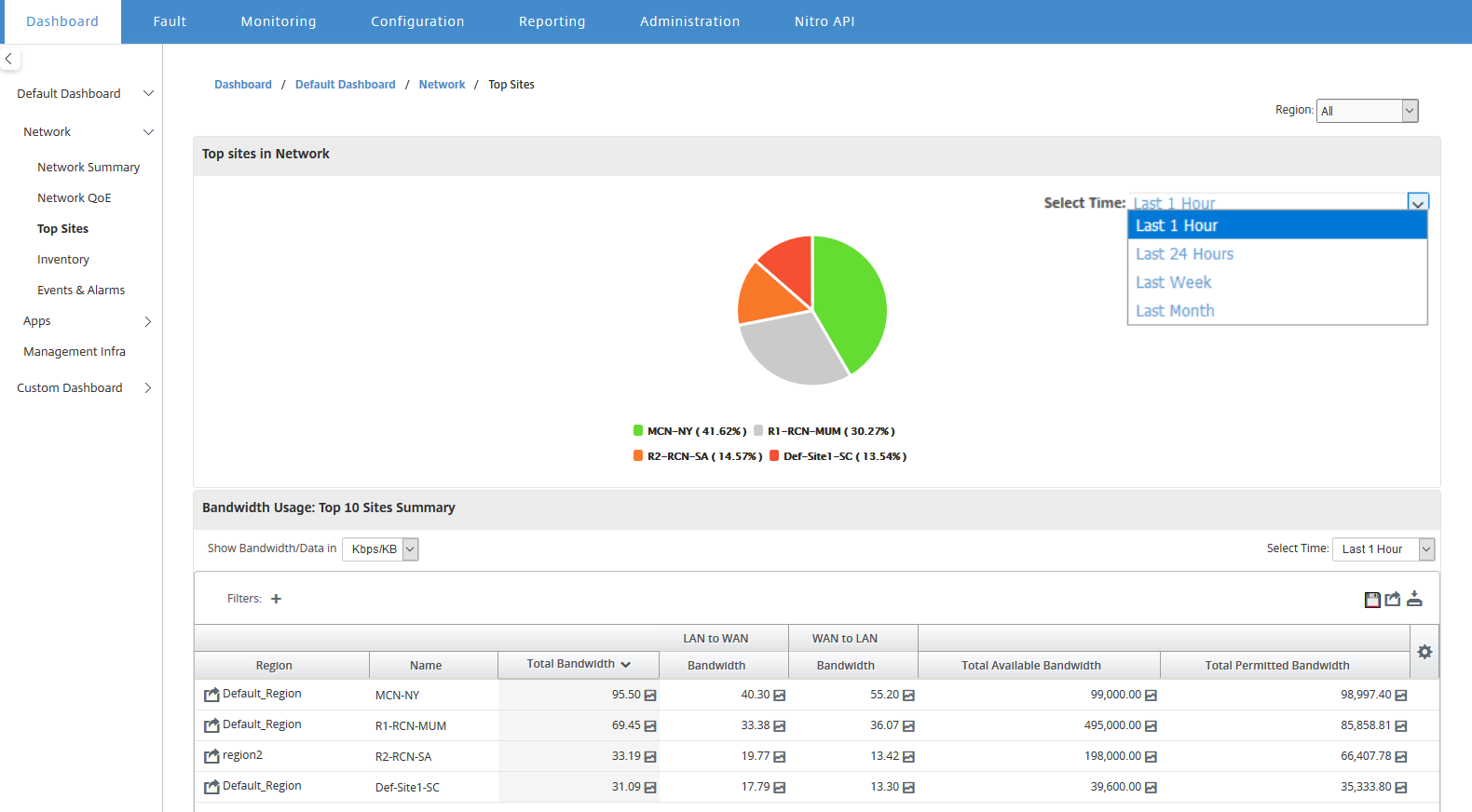
单击站点或指标可查看详细报告和统计信息。
对于单个区域,热门站点小组件显示该区域中所有站点的带宽使用统计信息。统计信息按选定的时间间隔收集。您可以根据路由域筛选站点。
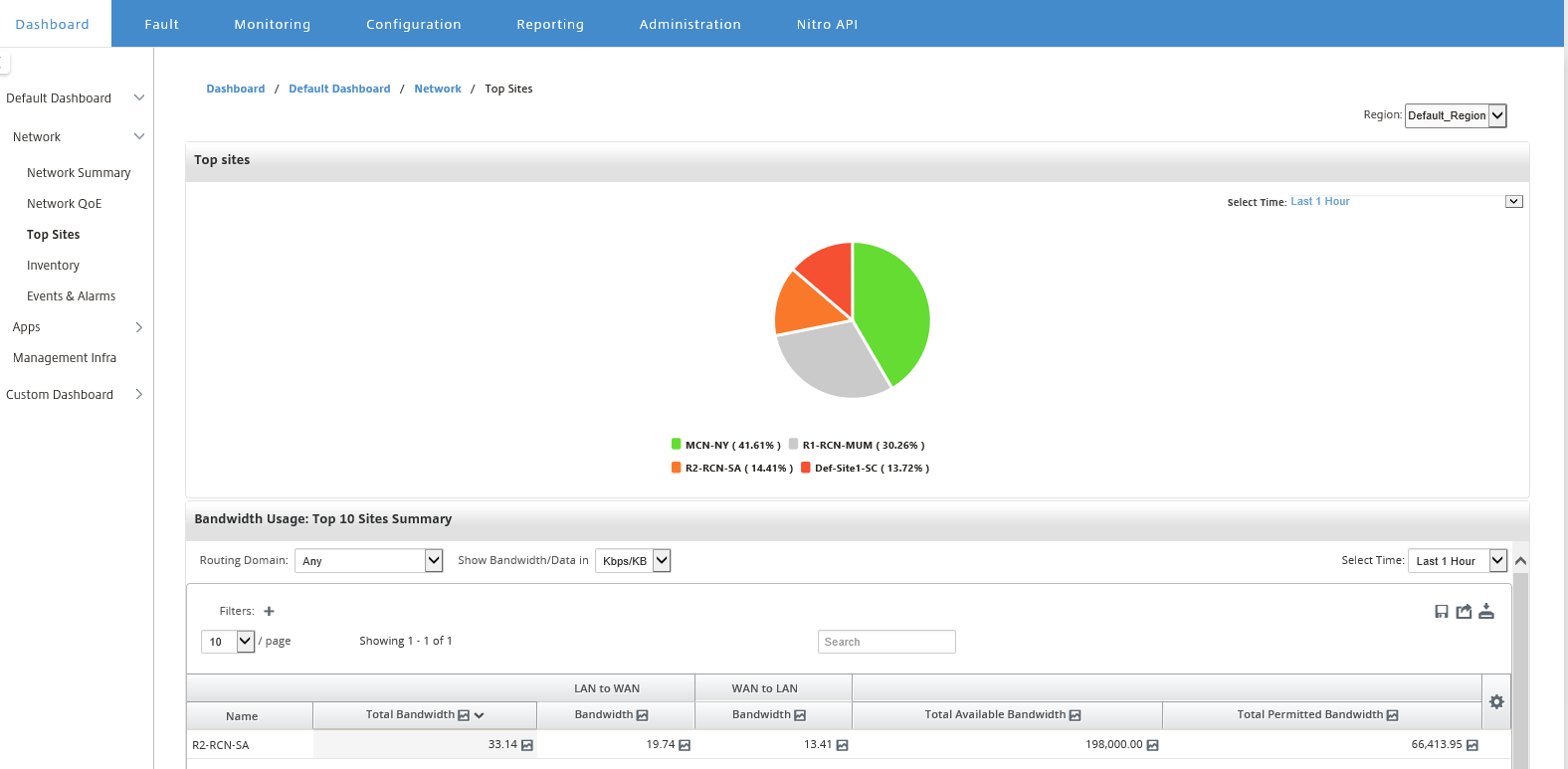
清单
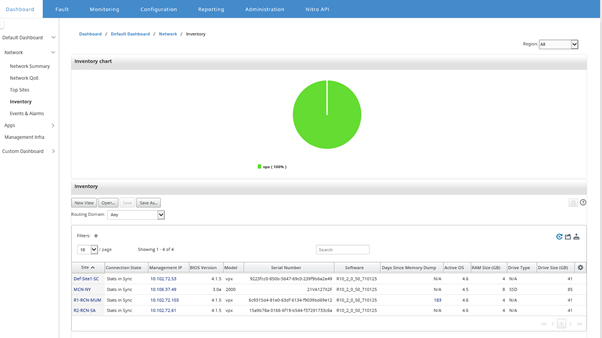
每 30 分钟,清单管理器会从 Citrix SD-WAN Center 上发现的所有 Citrix SD-WAN 设备中收集硬件信息。
要查看多区域清单统计信息,请导航到 控制板 > 默认控制板 > 网络 > 清单,然后在 区域 下拉菜单中选择。
要查看特定区域的清单统计信息,请在 区域 下拉菜单中选择该区域。
您可以查看以下清单统计信息:
- 站点:MCN 中运行的配置中找到的站点名称。如果设备是辅助 MCN,则名称旁边会显示“(secondary)”。您可以单击名称访问设备 Web 控制台。
- 连接状态:与设备的连接状态。当连接不可达或未通过身份验证时,会显示红色图标。
- 管理 IP:设备的管理 IP 地址。您可以单击 IP 地址访问设备 Web 控制台。
- BIOS 版本:设备的 BIOS 版本。
- 型号:设备的硬件型号。
- 序列号:设备的序列号。
- 软件:SD-WAN 软件版本号。
- 内存转储以来的天数:自上次系统错误内存转储以来的时间。如果设备在过去四天内转储了内存,则时间旁边会显示错误图标。如果内存转储发生在 5 到 10 天前,则会显示警告图标。如果无可用转储,则显示 N/A。单击时间会打开 SD-WAN 的日志页面。
- 活动操作系统:设备上当前运行的操作系统。
- RAM 大小 (GB):设备上当前安装的 RAM 大小(以 GB 为单位)。
- 驱动器类型:设备上安装的数据存储驱动器类型。该值可以是 SSD(固态硬盘)或 HDD(硬盘驱动器)。
- 驱动器大小 (GB):设备上当前安装的数据存储驱动器大小(以 GB 为单位)。
注意
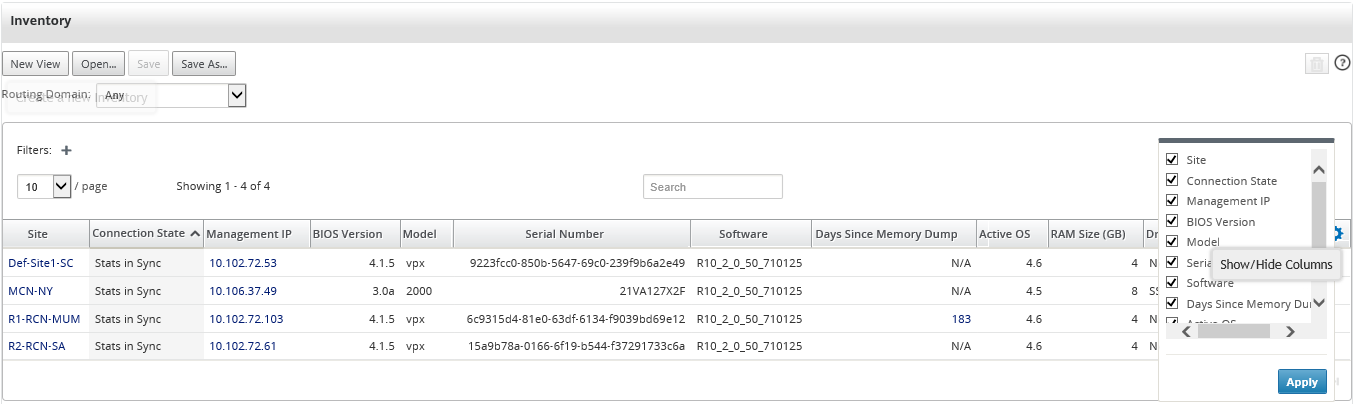
您可以使用 显示/隐藏列 选项排列清单统计信息表的列。
事件和警报
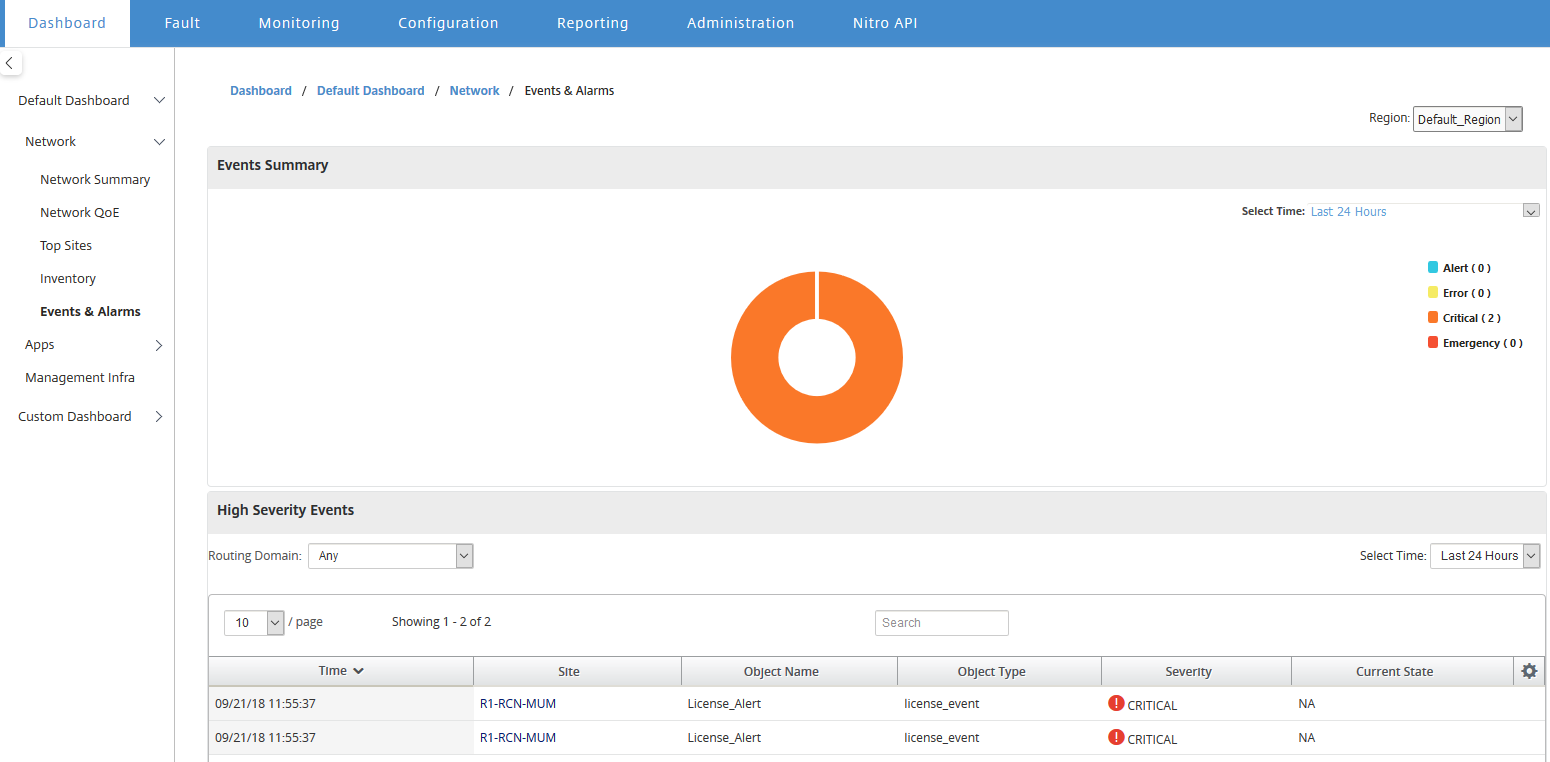
对于多区域部署,您可以查看网络中所有区域的事件和警报。此信息按选定的时间间隔收集。要查看多区域事件和统计信息,请导航到 控制板 > 默认控制板 > 网络 > 事件和警报,然后在 区域 下拉菜单中选择 所有。
您还可以查看单个区域的所有事件和警报。此信息按选定的时间间隔收集。要查看事件和警报统计信息,请导航到 控制板 > 默认控制板 > 网络 > 事件和警报,然后在 区域 下拉菜单中选择一个区域。
事件摘要 部分以图形方式概述了事件类型和事件数量。您可以单击图表在 故障 页面上查看事件。显示屏还概述了每个类别中有多少事件。可以在单个 SD-WAN 设备上配置警报触发器。有关详细信息,请参阅 事件通知。
高严重性事件 部分显示严重事件的列表。您可以根据路由域筛选事件。此部分中显示的信息是从 故障 选项卡中收集的。有关详细信息,请参阅 事件。
应用程序
热门应用程序
深度包检测 (DPI) 允许 SD-WAN 设备解析通过它的流量并识别应用程序和应用程序系列类型。对于多区域部署,您可以查看网络中所有区域的热门应用程序和热门应用程序系列。此信息按选定的时间间隔收集。
要查看网络中所有区域的热门应用程序统计信息,请导航到 控制板 > 默认控制板 > 应用程序 > 热门应用程序,然后在 区域 下拉菜单中选择 所有。
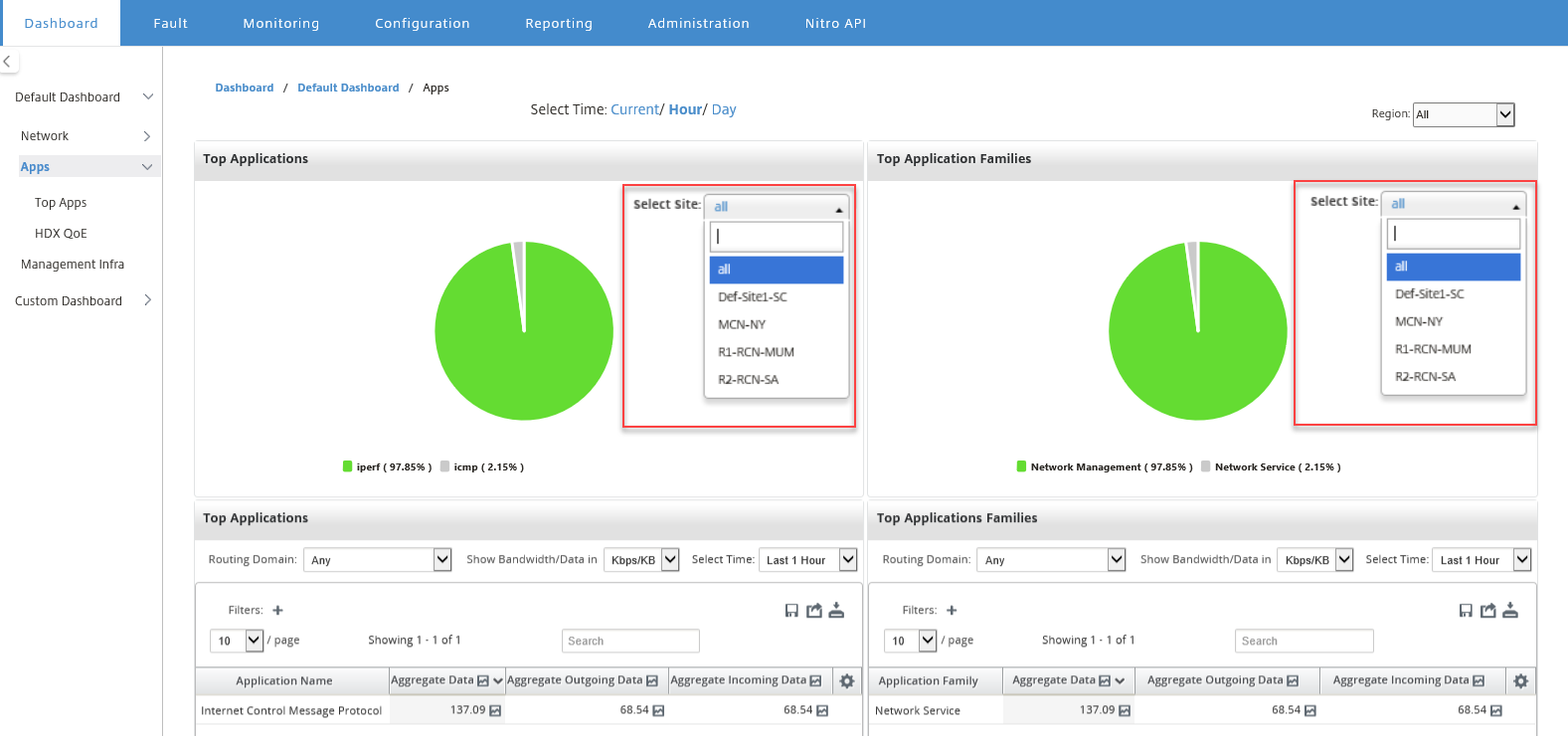
您可以查看 热门应用程序 和 热门应用程序系列 的站点选择可搜索下拉列表。
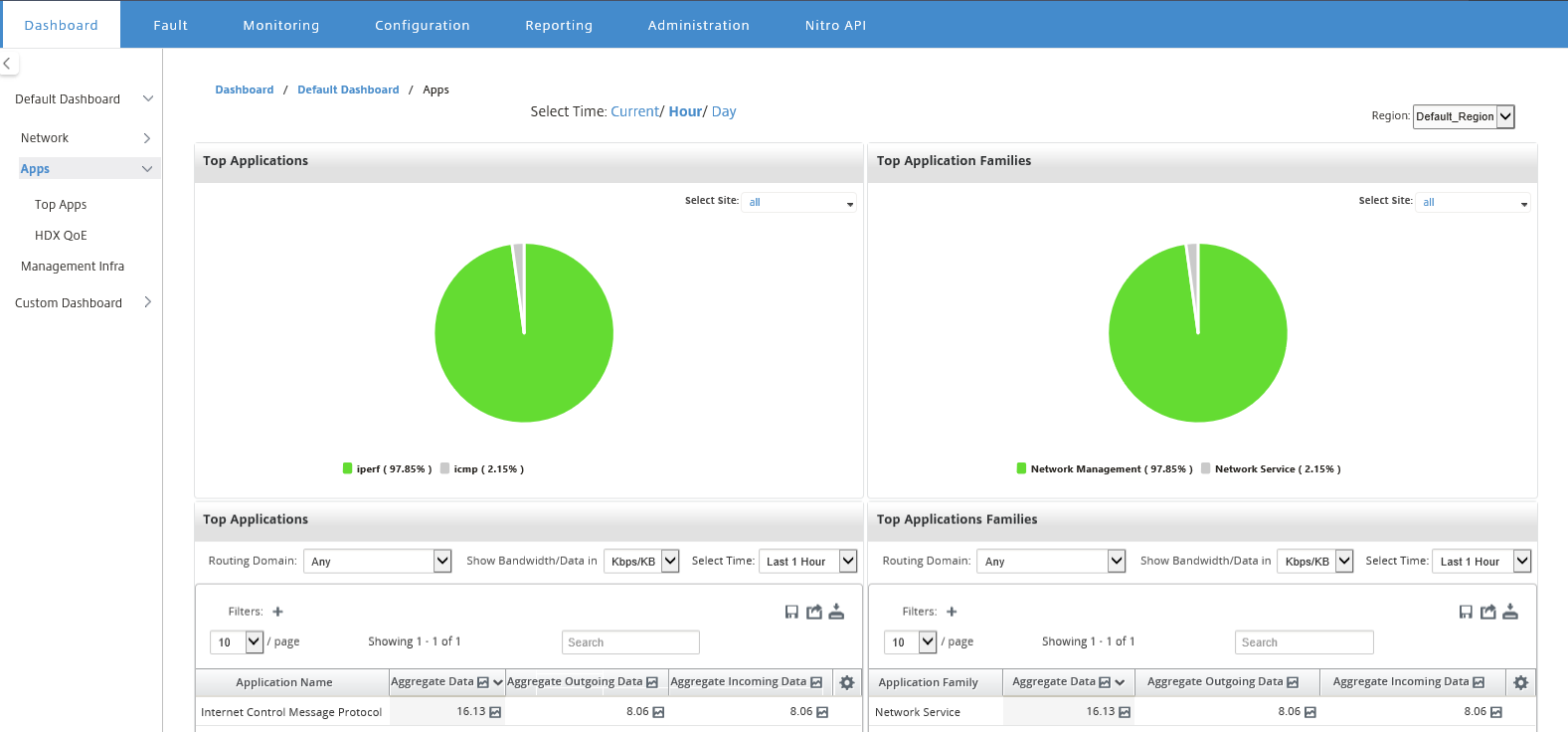
您还可以查看特定区域的热门应用程序和热门应用程序系列。
要查看区域的应用程序统计信息,请导航到 控制板 > 默认控制板 > 应用程序 > 热门应用程序,然后在 区域 下拉菜单中选择一个区域。
您可以选择站点和时间间隔,例如过去 24 小时、过去 1 小时或当前。
HDX QoE
体验质量 (QoE) 是一个计算指数,可帮助您了解 ICA 体验质量。此指数是针对从 WAN 到站点的所有 ICA 应用程序流量计算的。QoE 计算中使用了丢包、抖动和延迟的统计信息。QoE 是一个介于 [0, 100] 之间的整数,数字越高,用户体验越好。丢包、抖动和延迟统计信息在数据路径上进行跟踪,并在数据包处理期间进行。
根据 HDX 流量的 QoE,整个网络中的站点被分为良好、一般、差或无 HDX 流量。有关详细信息,请参阅 HDX QoE。
要查看网络中所有区域的站点 HDX QoE,请导航到 控制板 > 默认控制板 > 应用程序 > HDX QoE,然后在 区域 下拉菜单中选择 所有。
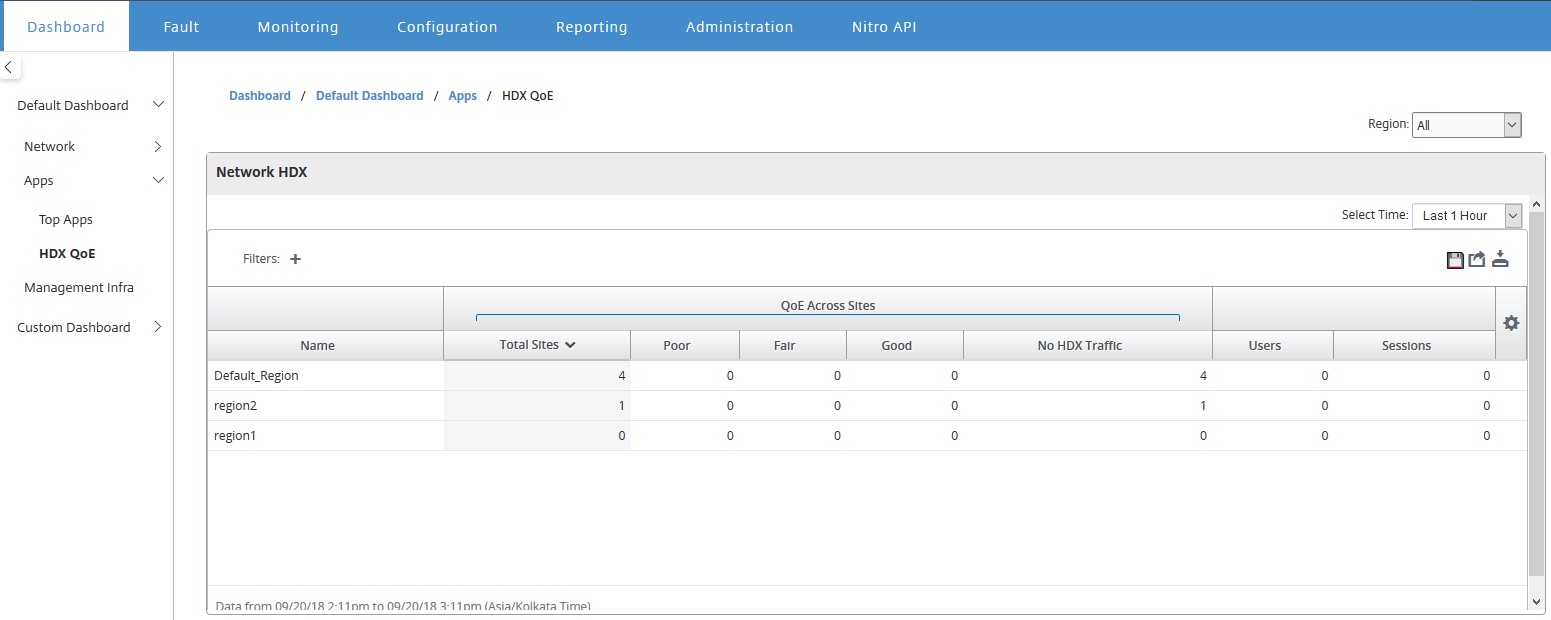
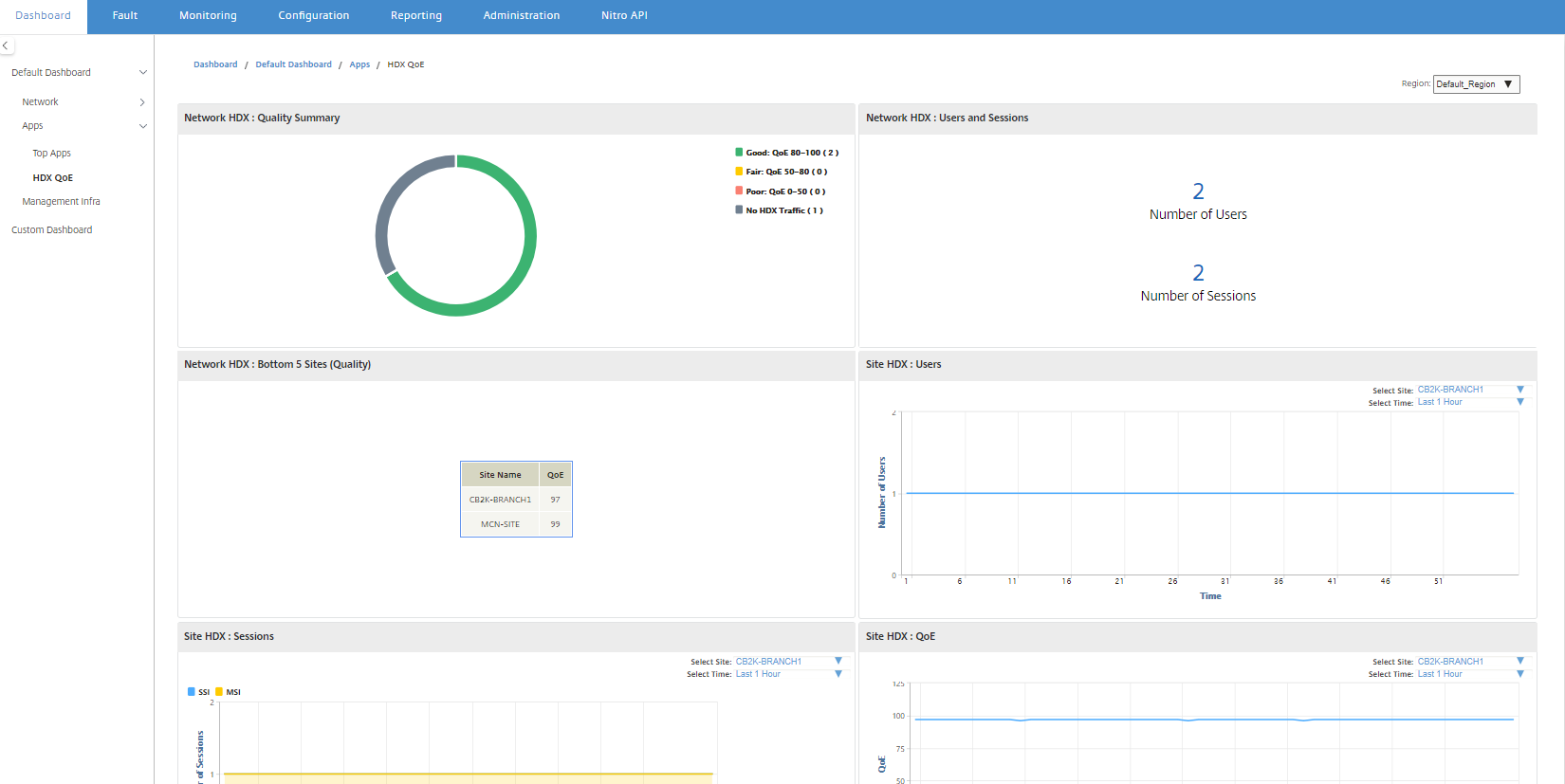
您可以查看单个区域的以下 HDX QoE 指标。
- 网络 HDX:质量摘要
- 网络 HDX:用户和会话
- 网络 HDX:底部五个站点(质量)
- 站点 HDX:用户
- 站点 HDX:会话
- 站点 HDX:体验质量
要查看 HDX QoE 统计信息,请导航到 控制板 > 默认控制板 > 应用程序 > HDX QoE,然后在 区域 下拉菜单中选择一个区域。
注意
有时,HDX 控制板数据和来自不同站点的 HDX 报告可能看起来不同步,因为每个站点统计信息都是独立轮询的。
在 HDX 控制板小组件上,您可能会看到一个没有 HDX 流量的站点,但 HDX 会话和用户数量可能不为零。这发生在 HDX 会话在该轮询期间保持空闲状态但仍处于打开状态时。
网络 HDX:质量摘要
HDX 流量分为以下质量类别:
| 质量 | QoE 范围 |
|---|---|
| 良好 | 80–100 |
| 一般 | 50–80 |
| 差 | 0–50 |
| 无 HDX 流量 | 不适用 |
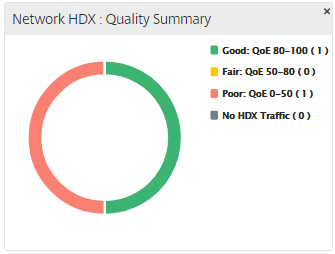
您可以单击图表查看每个站点的 HDX 报告。有关详细信息,请参阅如何查看 HDX 报告。
网络 HDX:用户和会话
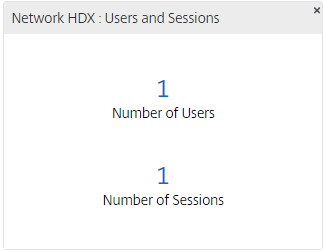
此小组件提供有关活动 HDX 用户和会话数量的信息。会话数量是活动单一会话 ICA® (SSI) 和多会话 ICA (MSI) 会话的总数。
注意
在当前版本中,用户数量并非基于不同的用户名。也就是说,由单个用户在两台不同计算机上启动的两个会话被计为两个用户。
网络 HDX:底部 5 个站点(质量)
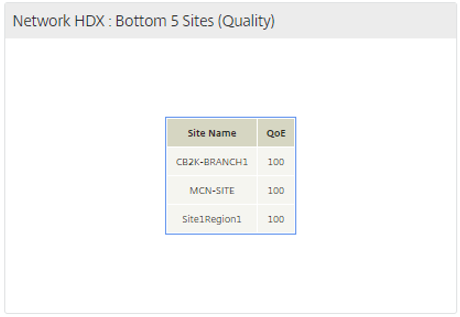
此小组件提供 QoE 分数最低的底部 5 个站点的列表。它有助于推动更好的最终用户体验计划。
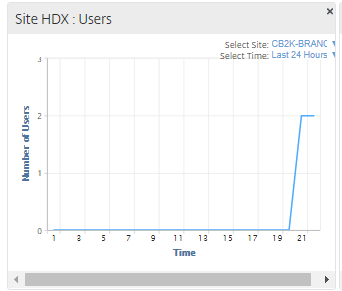
站点 HDX:用户
此小组件以图形方式表示在选定时间间隔内特定站点上处于活动状态的用户数量。您可以选择站点和时间间隔,例如过去 24 小时、过去 1 小时或过去 5 分钟。
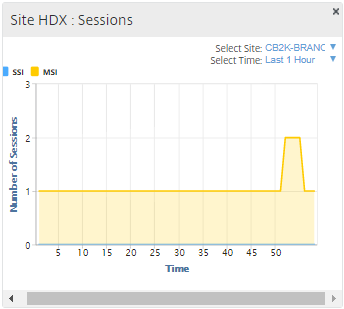
站点 HDX:会话
此小组件以图形方式表示在选定时间间隔内特定站点上处于活动状态的 MSI 和 SSI 会话数量。您可以选择站点和时间间隔,例如过去 24 小时、过去 1 小时或过去 5 分钟。
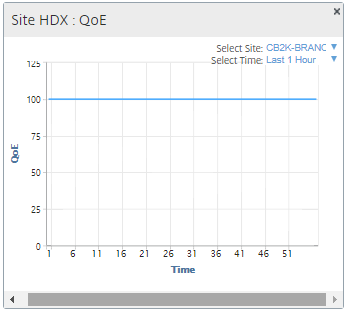
站点 HDX:体验质量
此小组件以图形方式表示在选定时间间隔内特定站点的整体 QoE。您可以选择站点和时间间隔,例如过去 24 小时、过去 1 小时或过去 5 分钟。
应用程序 QoE
应用程序 QoE 是衡量应用程序体验质量的指标。应用程序 QoE 分数范围为 0-10,其中 10 表示卓越质量,0 表示差质量。有关详细信息,请参阅 应用程序 QoE。您可以查看实时和交互式流量的应用程序 QoE 分数。
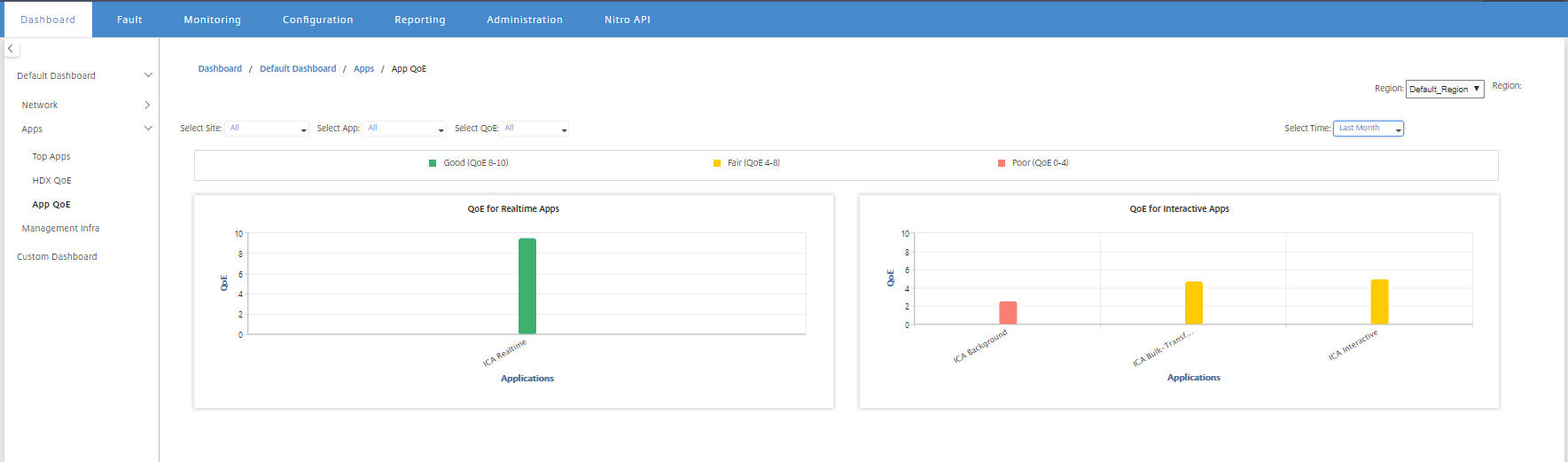
您可以按站点、应用程序或 QoE 类型筛选应用程序 QoE 统计信息。
管理基础结构
“管理基础结构”页面允许您查看 Citrix SD-WAN Center 数据库使用情况和存储统计信息。
对于多区域部署,您可以查看网络中所有收集器的数据库使用情况。要查看多区域数据库统计信息,请导航到 控制板 > 默认控制板 > 管理基础结构,然后在 区域 下拉菜单中选择 所有。
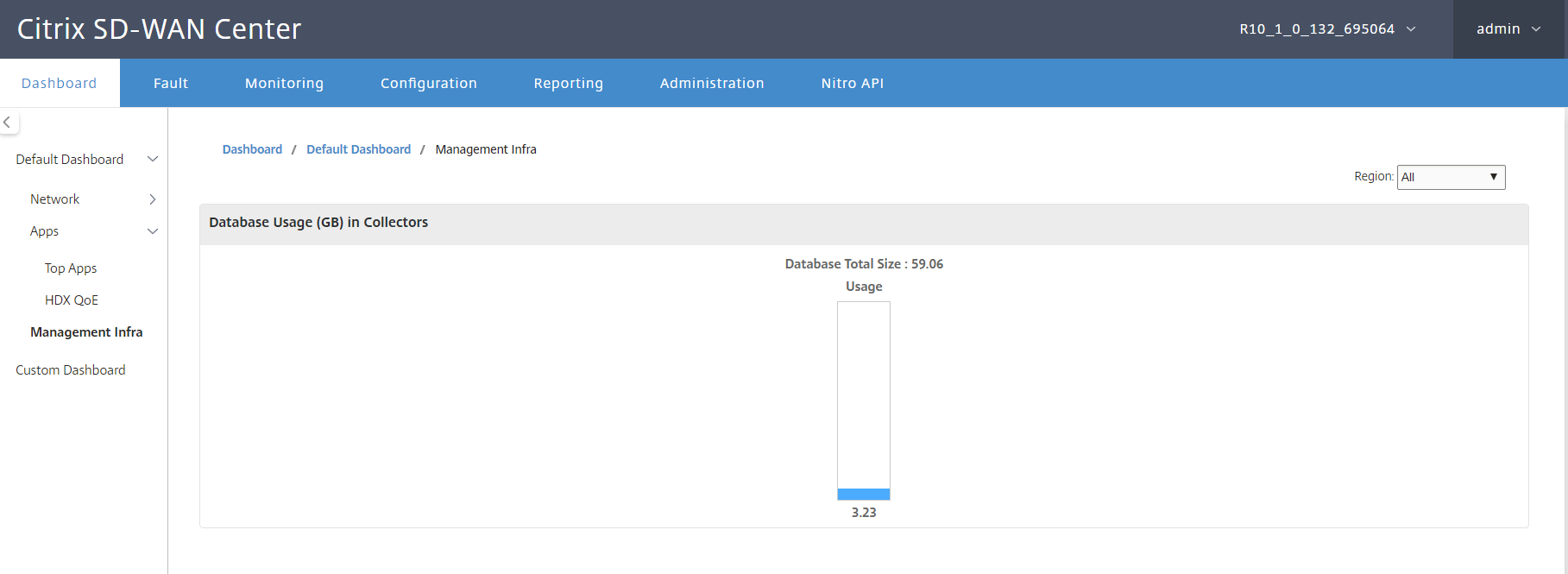
要查看特定区域的 Citrix SD-WAN Center 数据库统计信息,请导航到 控制板 > 默认控制板 > 管理基础结构,然后在 区域 下拉菜单中选择一个区域。
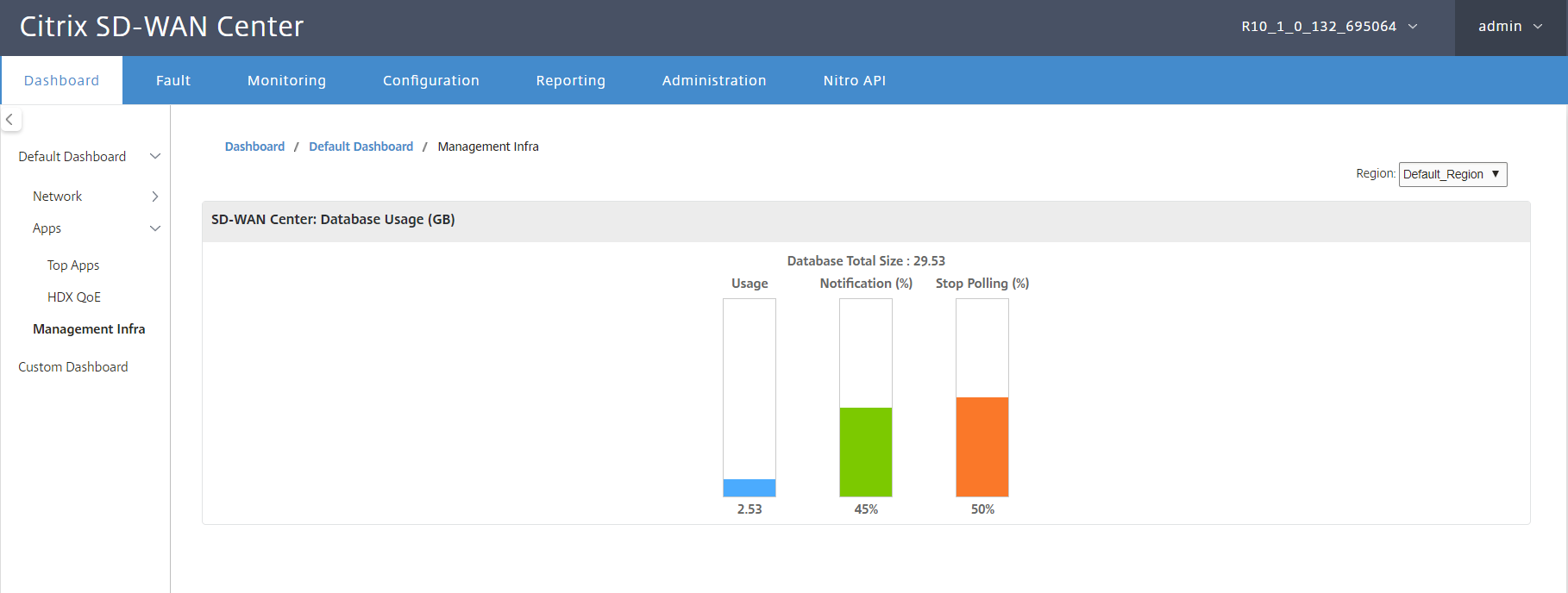
数据库使用情况 部分以图形方式概述了数据库资源使用情况以及发送通知或停止数据收集的阈值。您可以单击图表在“数据库维护”页面上查看详细信息。
- 使用情况:当前使用的数据库容量,以 GB 为单位。
- 通知:生成数据库使用情况通知的阈值。阈值是数据库最大大小的百分比。如果配置了电子邮件警报,则当数据库大小超过此阈值时会发送电子邮件通知。有关详细信息,请参阅 事件通知。
- 停止轮询:停止统计信息轮询的阈值。阈值是数据库最大大小的百分比。当数据库大小超过此阈值时,轮询将停止。有关详细信息,请参阅 管理数据库。
自定义控制板
您可以自定义 Citrix SD-WAN Center 控制板,并根据您的分析需求选择要在控制板上查看的统计信息。创建区域详细信息或全局摘要的自定义控制板。您还可以自定义现有报告。
注意
您现在可以通过使用“报告”页面上的 添加到控制板 选项将报告固定为小组件到您的自定义控制板。
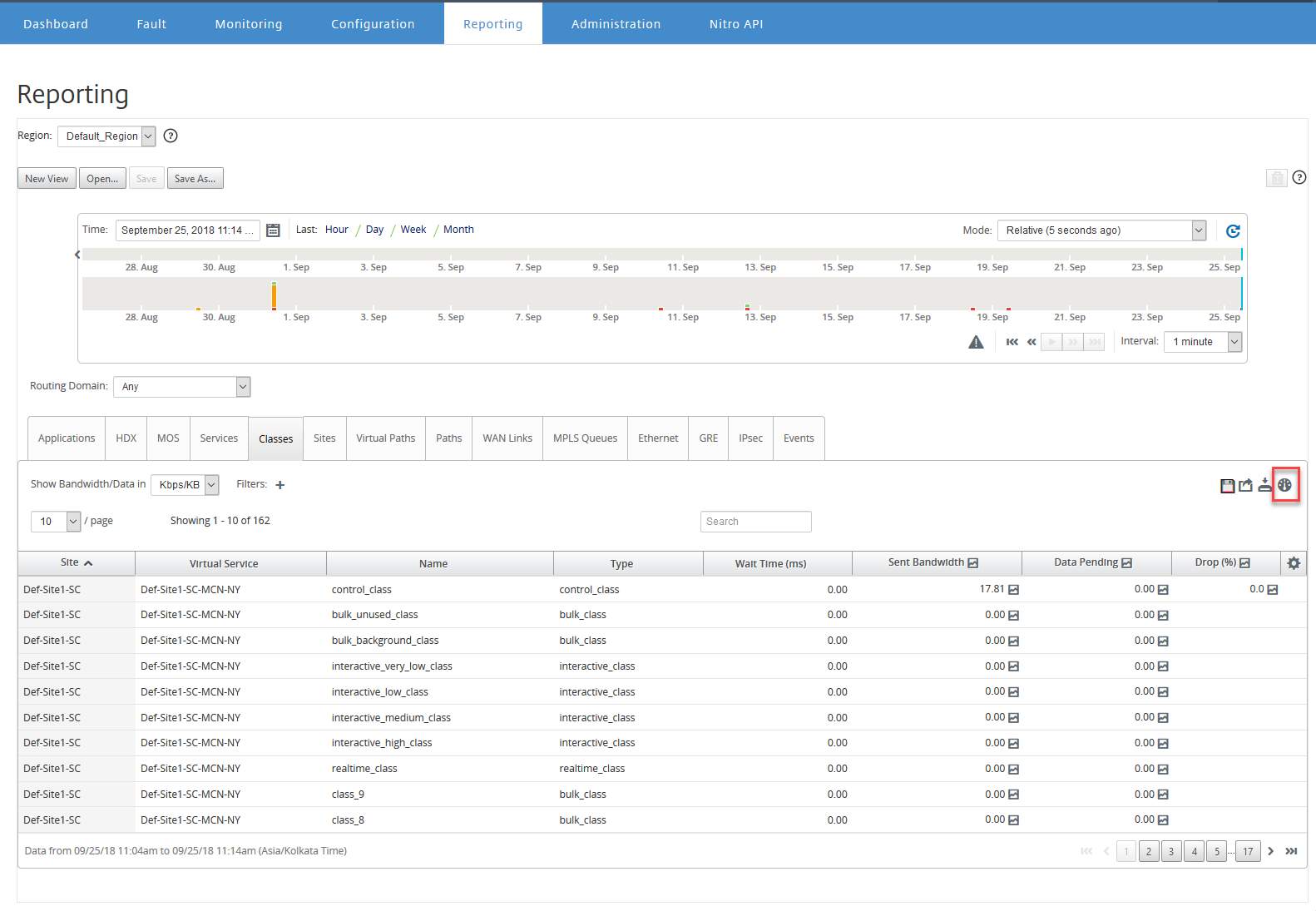
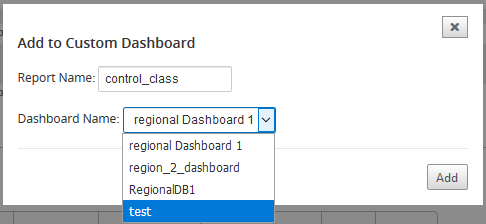
输入报告名称并选择自定义控制板。
对于区域详细信息自定义控制板,您可以从以下区域级别小组件中进行选择:
- 站点摘要
- 虚拟路径
- 区域事件
- 区域警报摘要
- 清单管理器(按区域)
- 每个区域的热门站点
- 路径
- MPLS 队列
- 以太网
- LAN GRE 隧道
- IPsec 隧道
- 服务摘要
- 类别
- 站点事件
- 每个区域的热门应用程序
- 每个区域的热门应用程序系列
- 站点 HDX:用户
- 站点 HDX:会话
- 站点 HDX:QoE
- MOS 应用程序
- 数据库使用情况
对于全局摘要自定义控制板,您可以从以下网络级别小组件中进行选择:
- 多区域摘要
- 网络中的虚拟路径运行状况
- 事件
- 警报摘要
- 清单管理器
- 网络中的热门站点
- 网络 HDX
- 收集器中的数据库使用情况
- 热门应用程序
- 热门应用程序系列
要创建自定义控制板:
-
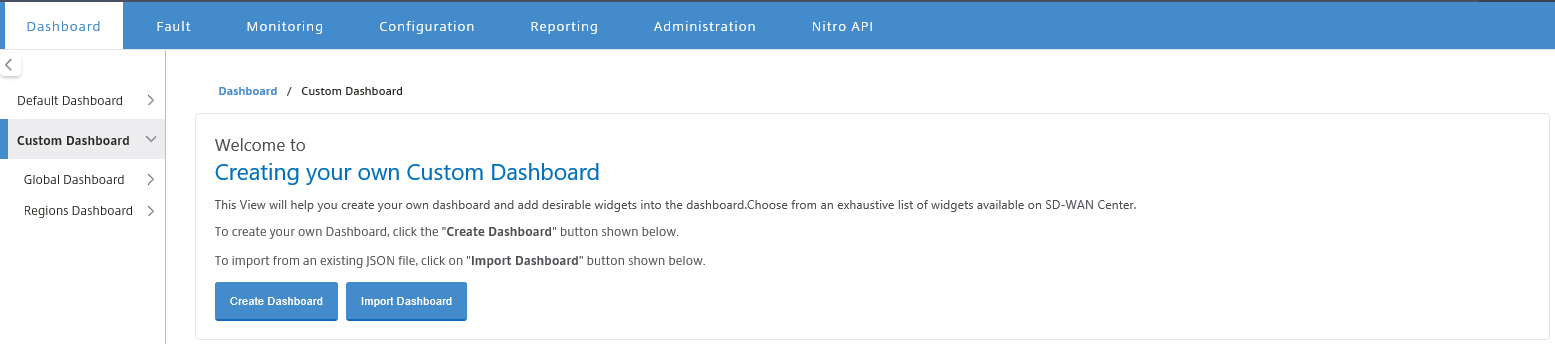
导航到 控制板 > 自定义控制板,然后单击 创建控制板。
注意
您还可以通过单击 导入控制板 以 JSON 格式导入现有控制板。
-
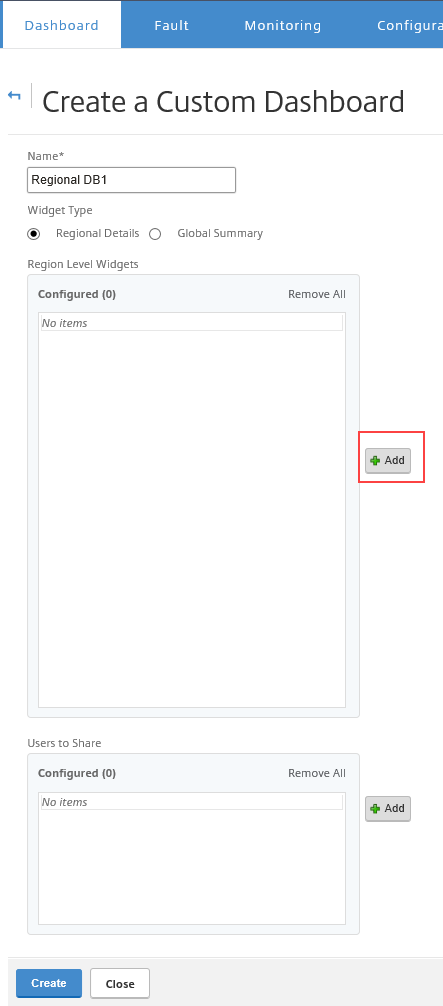
在 名称 字段中,输入自定义控制板的名称。
-
选择小组件类型。选择 全局摘要 以查看网络级别小组件,选择 区域详细信息 以查看区域级别小组件。
-
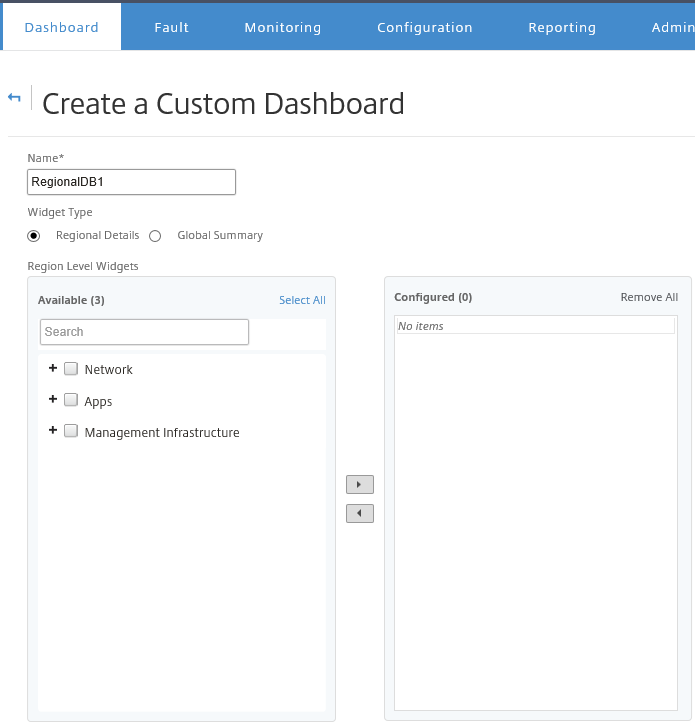
单击 添加 并选择所需的小组件。
小组件分为三个级别:网络、应用程序和管理基础结构。
注意
在单区域部署中,只有 区域级别小组件 可用。
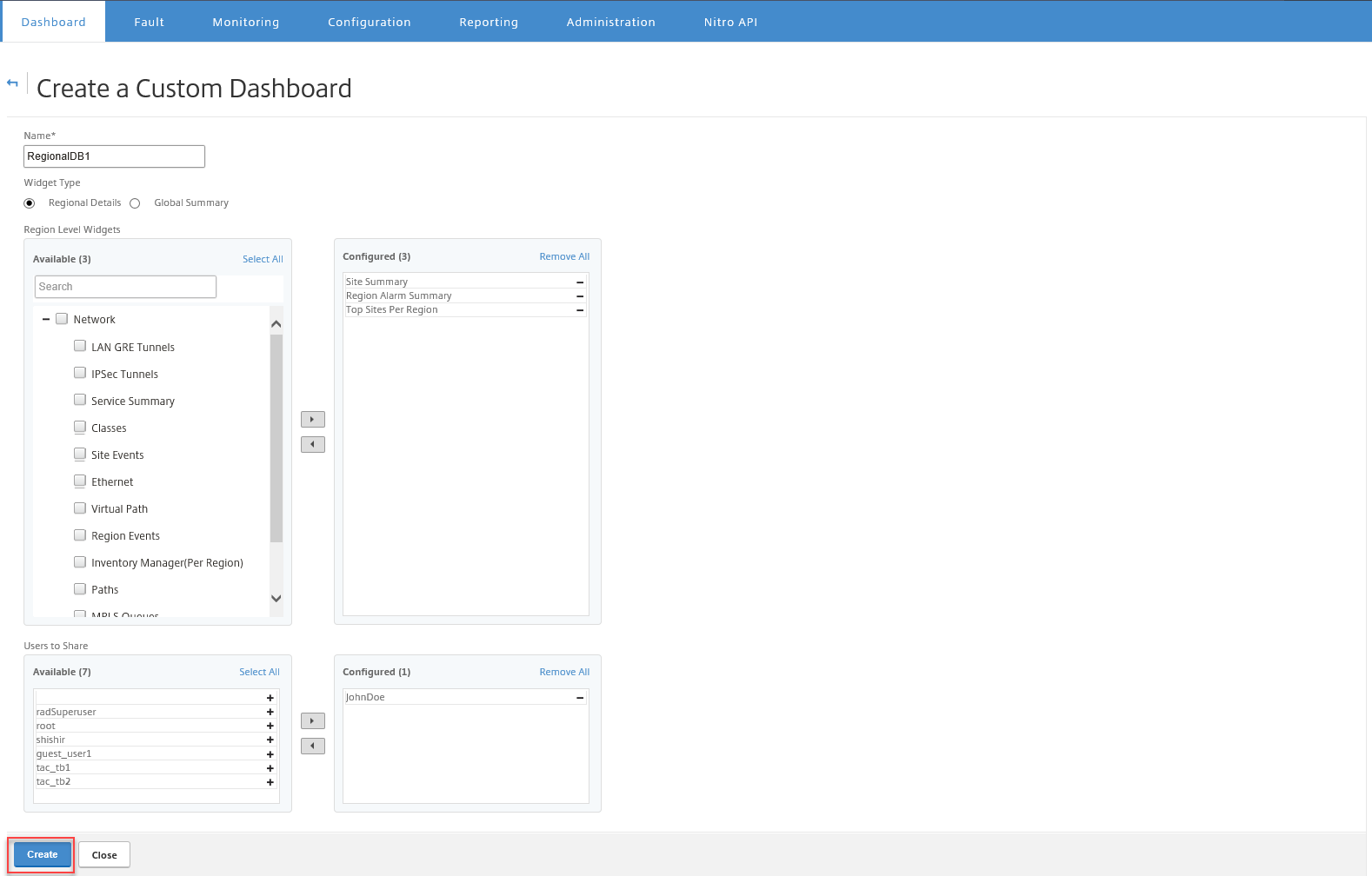
您还可以与多个用户共享自定义控制板。有关用户的更多信息,请参阅 用户帐户。
-
单击 创建。新创建的自定义控制板将列在 自定义控制板 下。
提示
您可以编辑或删除自定义控制板。