NetScaler SDX 17000
欢迎使用下一代 NetScaler SDX 17000 平台。本节提供了有关如何高效部署设备并将其配置为最佳性能的全面说明。
SDX 17000 2U 平台代表了 NetScaler 技术的最新进展,具有增强的处理能力、改进的连接选项和强大的管理功能。
主要规格
| 组件 | 规格 |
|---|---|
| 处理器 | 英特尔至强第五代处理器,2 个插槽,每个插槽 24 核 / 48 线程 |
| 逻辑 CPU 总数 | 96(2 个插槽 x 24 核 x 每个核心 2 个线程) |
| 系统内存 | 256 GB DDR5 ECC RDIMM |
| 启动存储 (RAID-1) | 2 个 960 GB NVMe SSD(插槽 1 和 2) |
| 虚拟机存储 (RAID-1) | 4个 800 GB NVMe SSD(插槽 3 到 6) |
| 数据连接 | 2个四端口 50G SFP56 网卡 (PCIe 4.0 x16) 和 2个双端口 200G QSFP56 网卡 (PCIe 5.0 x16) |
| 管理端口 | 2个 1 GbE RJ45(MGMT 0/1 和 0/2)和 1个专用 LOM 端口 |
| 电源 | 2个 CRPS PSU,N+1 冗余,热插拔,每个高达 1600 W |
| BMC / IPMI | 用于带外管理的专用 BMC |
| 外形尺寸 | 2U,兼容 EIA 310-D 19 英寸机架,88 毫米高 |
安装准备
在安装新设备之前,请小心拆开包装并验证所有组件是否齐全。安装设备所需的工具只有一把十字螺丝刀、一把一字螺丝刀和一个方孔机架螺母安装工具(如果安装到方孔机架中)。您的 NetScaler 2U 包装应包含以下物品:
- 1台 NetScaler SDX 17000 设备
- 1套标准 4 柱导轨套件(兼容 19 英寸机架),其中包括:
- 左导轨 (x1)
- 右导轨 (x1)
- 安装螺钉套件(包括 M4x4L、M4x6L、M3x6L、M5x20L 螺钉)
- 机架安装耳套件 (x1)
随附的附件套件包含必要的连接硬件,包括两根电源线,以支持冗余电源操作。
注意:
导轨套件的兼容性因机架制造商和配置而异。如果提供的导轨套件不适合您的特定机架基础设施,请立即联系您的 NetScaler 销售代表以获取合适的替代安装解决方案。
在继续之前,请检查所有组件是否存在运输损坏。在开始安装过程之前,请向您的承运商和 NetScaler 支持报告任何损坏的物品。
基础设施要求
- 确保 19 英寸机架至少有 550 毫米的深度间隙和 2U 的可用高度(88 毫米)。
- 具有前后冷却路径的适当气流管理。
- 足够的重量支撑(系统重量:38 磅)。
网络要求
- 可用于 MGMT 0/1 (1 GbE RJ-45) 的管理 LAN 交换机端口。
- 专用的带外管理网络或 LOM/IPMI 访问。
- 适当的网线(管理用 Cat5e 或 Cat6,数据用光纤或 DAC)。
- SFP56 数据端口需要支持 50 GbE 的交换机;QSFP56 数据端口需要支持 200 GbE 的交换机。
电源要求
- 双电源(建议用于 N+1 冗余)。
- 频率工作范围:47 赫兹 – 63 赫兹。
- 足够的电源容量(满载 100 伏:806 瓦 / 240 伏:765 瓦)。
- PSU 输入连接器:IEC320-C14(公头)。
- 所需电源线:IEC320-C13 转 NEMA 5-15P(或区域等效产品)。
- 额定值:最小 10 安培 / 250 伏。
详细的交流输入电压规格
| 电压范围 | 最小值 | 额定工作范围 | 最大值 | 欠压 | 欠压输入 |
|---|---|---|---|---|---|
| 115 V 范围 | 90 均方根伏特 | 100-127 均方根伏特 | 140 均方根伏特 | 75 Vac+/-4 V | 85 Vac+/-4 V |
| 230 V 范围 | 180 均方根伏特 | 200-240 均方根伏特 | 264 均方根伏特 | 不适用 | 不适用 |
最大输入电流要求
| 输入电压范围 | 最大电流 |
|---|---|
| 100 交流伏特 – 127 交流伏特 | 12 A |
| 200 交流伏特 – 240 交流伏特 | 10 A |
管理站要求
-
具有网络连接的工作站或笔记本电脑(Windows 或 macOS)。
-
支持 JavaScript 和 HTML5 的 Web 浏览器(Chrome、Firefox、Safari 或 Edge)。
-
用于 CLI 访问的终端仿真软件。
-
用于网络配置的管理权限。
硬件平台
前面板组件
SDX 17000 前面板提供管理接口、NVMe 驱动器托架、数据端口和电源控制。六个热插拔 NVMe 托架位于面板的左前方。
NVMe 驱动器托架分配:
-
插槽 1–2:两个 960 GB NVMe SSD,配置为 RAID-1,用于 SDX 操作系统/系统卷。
-
插槽 3–6:四个 800 GB NVMe SSD,分配为两个独立的 RAID-1 对,用于 VM 数据存储。
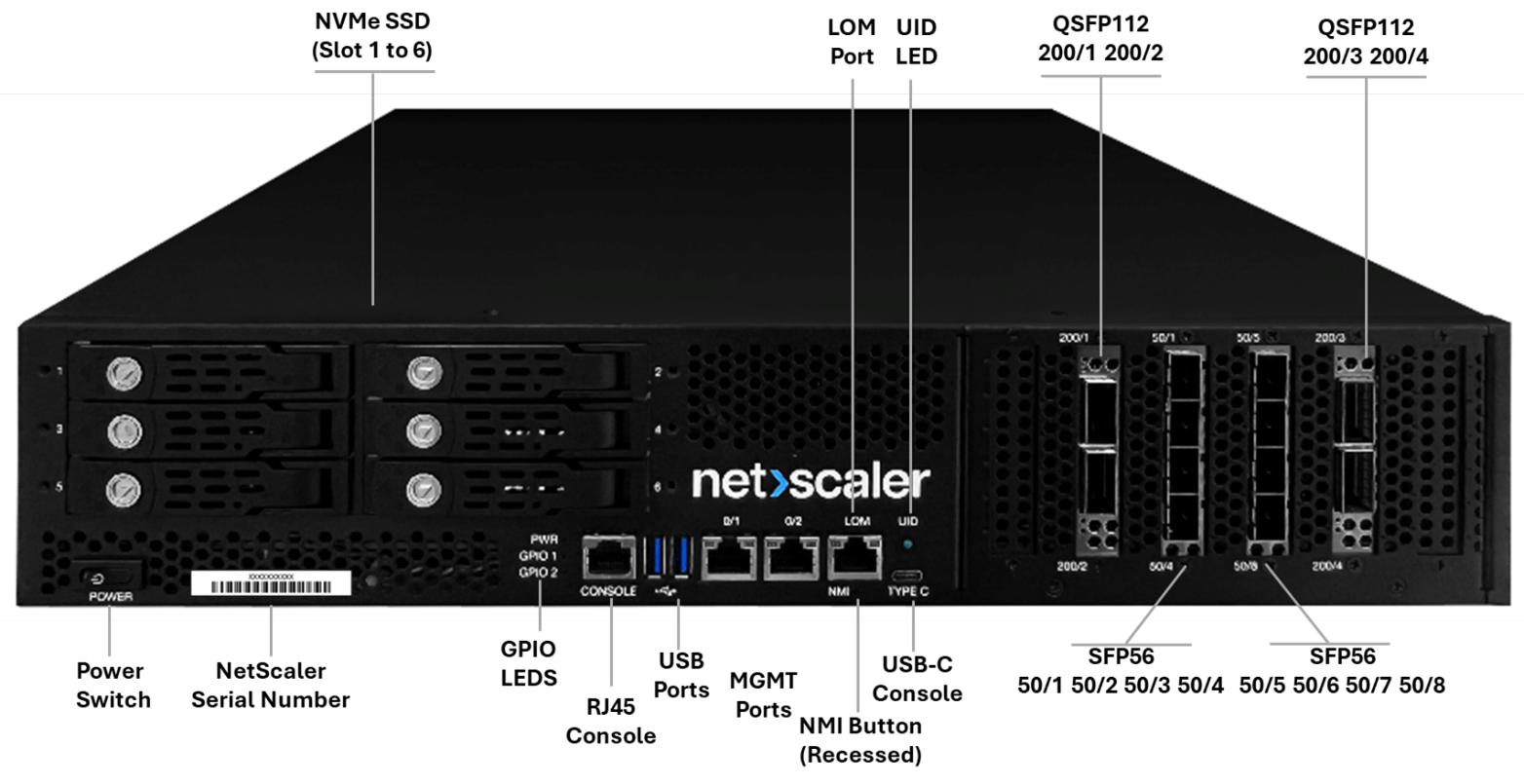
前面板组件说明
| 标签 | 组件类型 | 技术规格 | 主要功能 |
|---|---|---|---|
| 控制台 | RJ-45 控制台端口 | RS-232 兼容,9600-8N1 | 用于直接系统访问的主串行控制台 |
| MGMT 0/1 和 0/2 | 双以太网端口 (1000Base-T) | 1000Base-T,自动协商 | 主/备带内管理 |
| LOM | 专用 IPMI 端口 | 智能平台管理接口,IPMI 2.0,Redfish 1.15.1 | 带外硬件监控和控制 |
| NMI | 针孔按钮 | 不可屏蔽中断 | 强制进行内核核心转储以进行崩溃分析 |
| PWR | 软按按钮(按住 4 秒开/关) | 电源管理 | 电源开/正常关机控制 |
| TYPE-C | USB Type-C 控制台端口(可选) | 备用控制台(不用于标准部署) | 辅助控制台和调试接口 |
| UID | 定位器 LED | 蓝色 LED 指示灯 | 机架中的可视化系统识别 |
| GPIO1/GPIO2 | 用户定义的 GPIO | 通用 I/O | 未利用;在 2U 平台上默认禁用 |
| NVMe 插槽 1-2 | U.2/U.3 NVMe 固态硬盘 | 每个驱动器 960 GB (2 个),RAID-1 | SDX 操作系统启动卷 |
| NVMe 插槽 3-6 | U.2/U.3 NVMe 固态硬盘 | 每驱动器 800 GB (4x),RAID-1 | VM 数据存储 (两对) |
| 50/1-50/8 | SFP56 数据端口 | 50 GbE 网络接口卡 (NIC) | 两个 4 端口 SFP56,带 PCIe 4.0 x16 |
| 200/1-200/4 | QSFP56 数据端口 | 200 GbE 网络接口卡 (NIC) | 两个 2 端口 QSFP56,带 PCIe 5.0 x16 |
后面板组件
后面板包含双通用冗余电源 (CRPS)、散热风扇、辅助单元识别 (UID) LED、PSU 警报静音按钮、VGA 输出端口和后面板电源按钮。
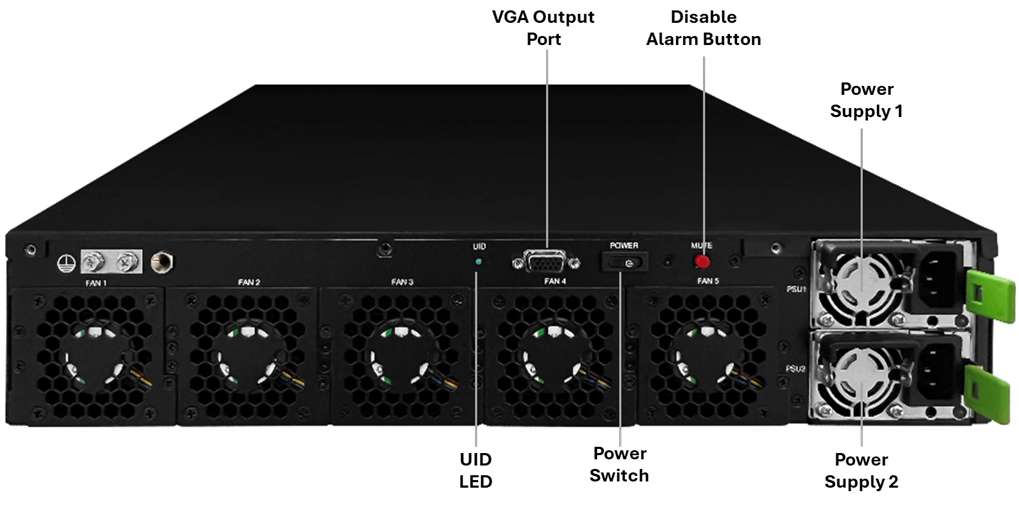
面板组件说明
| 组件 | 技术详情 | 运行特性 | 服务信息 |
|---|---|---|---|
| PSU1/PSU2 | CRPS PSU,每个高达 1600 W | 冗余 N+1 配置 | 运行期间可热插拔 |
| 后部 UID LED | 蓝色 LED 定位器 | 蓝色 LED 指示灯 | 远程机箱识别 |
| PSU 警报静音 | 红色按钮 | 在 PSU 故障或交流输入丢失时使声音警报静音 | 按一次以确认 PSU 警报 |
| VGA 输出 | DB-15(D-sub 母头) | 系统视频输出 | 本地 KVM 连接;也可通过 LOM 访问 |
| 后面板电源按钮 | 软按式,可选 | 镜像前面板电源按钮功能 | 双电源控制访问 |
| 风扇模块 | 5 个系统风扇 | BMC 智能控制风扇 | 注意:无现场可更换的风扇 FRU |
安装硬件
将设备安装到机架
执行以下步骤以确保设备正确安装和系统性能。
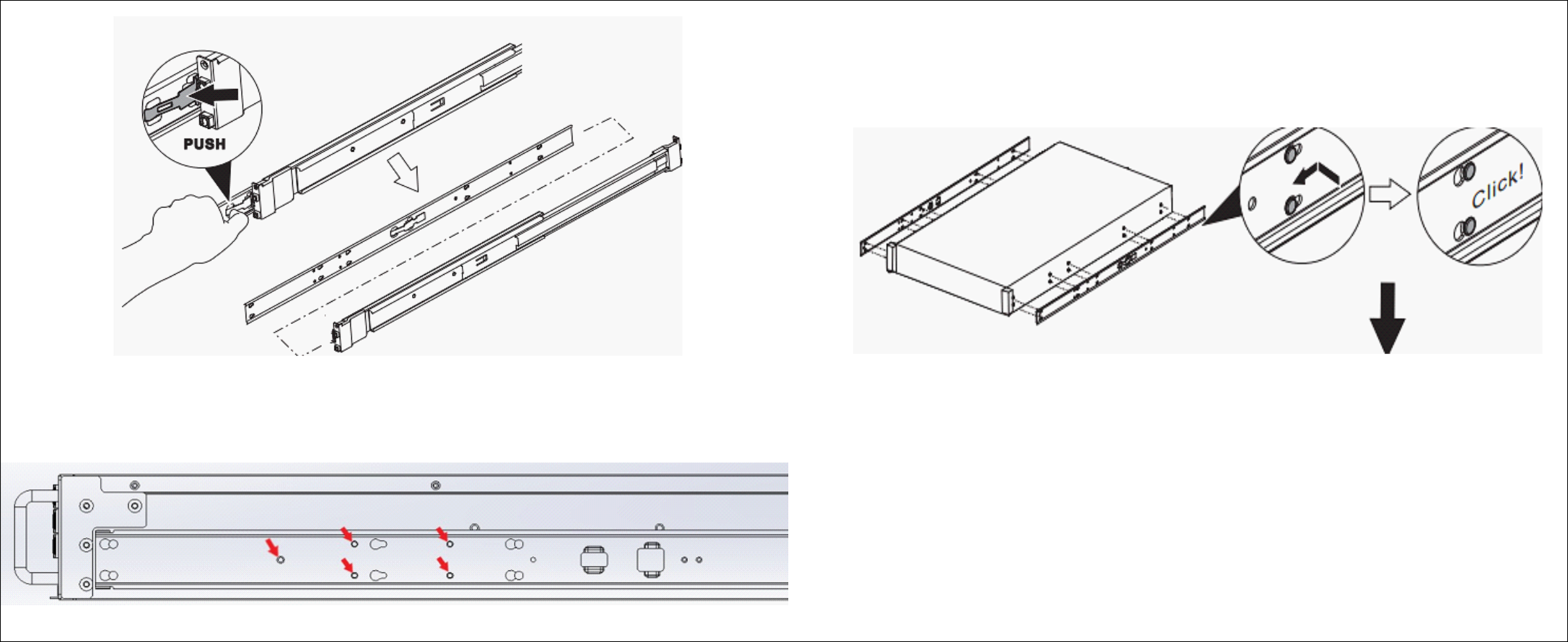
从导轨组件中卸下内导轨
-
拉动白色断开卡舌,以从每个滑轨上松开并分离内导轨构件。
-
将冲压文本朝外,使用机箱两侧的黑色参考标记,将内导轨与机箱安装点对齐。
-
将导轨向后滑动,直到其牢固地卡入锁定位置。
-
使用提供的 M4x4L 螺钉固定每个内导轨。每侧使用五颗螺钉,总共十颗。
-
对机箱的左侧和右侧重复此过程。
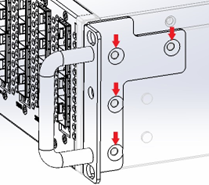
机箱安装耳安装
-
将机架安装耳连接到机箱正面的左侧和右侧。
-
将安装耳与机箱上指定的螺孔对齐。
-
每侧使用四颗 M4x6L 螺钉固定每个安装耳。
-
验证安装耳是否齐平且不阻碍前面板访问。
外部滑轨组件安装
-
将安装支架与所选的 2 U 高度处的机架立柱孔对齐。
-
将导轨安装机构插入机架立柱,直至其卡入到位。
-
听到“咔嗒”声,确认导轨已正确就位并锁定。
-
确保前后安装点均牢固地固定在立柱上。
-
使用编号的机架立柱标记,验证导轨是否水平且平行。
-
对左右两个外部导轨组件重复此过程。
外部滑动导轨组件(/en-us/netscaler-hardware-platforms/sdx/media/outer-slide-rail-assembly.png)
将机箱安装到机架中
-
小心地将机箱安装的内导轨与机架安装的外导轨对齐。
-
平稳地将系统滑入机架,直至锁定机构卡入到位。
- 如有必要,施加轻微均匀的压力,确保设备牢固锁定到位。
- 使用每侧一个 M5x20 螺钉将每个前耳固定到机架立柱上。
将机箱安装到机架中(/en-us/netscaler-hardware-platforms/sdx/media/mount-unit-rack.png)
安全要求
为确保安全和设备耐用性,请确保满足以下要求:
-
在机箱前后保持至少 2 英寸的间隙,以确保适当的通风。
-
在安装前验证机架的承重能力,并确保机架稳定并牢固地固定在地板上。
-
使用正确的搬运技术。系统重量约为 38 磅。
-
将设备连接到电源时,请严格遵守电气安全规程。
气流管理
2U 平台设计用于前后气流。为获得最佳冷却性能,需要无阻碍的通道。气流受限会导致热过载以及系统保护机制(节流或关机)的自动激活。
网络和电源连接
连接顺序
执行以下步骤以确保系统正确初始化并防止配置冲突。
-
管理网络连接
-
使用 Cat5e/Cat6 以太网电缆将 0/1 MGMT 端口连接到您的管理 LAN。
-
确保网络交换机端口配置为支持自动协商。
-
验证网络连接,并确保应用了正确的 VLAN 配置(如果适用)。
-
记录分配的 IP 地址和网络参数,以备将来参考。
-
-
带外 (OOB) 管理设置
- 将远程管理 (LOM) 端口连接到专用的带外 (OOB) 管理网络。
- 使用与生产流量分离的网络基础设施。
- 将 LOM 端口保留在专用模式操作中(出厂默认设置)。
-
数据端口配置
- 安装适当的 SFP56 收发器(50 GbE 端口:50/1-50/8)或 QSFP56 收发器(200 GbE 端口:200/1-200/4)。
- 将收发器类型与交换机端口功能匹配。使用 Citrix 认证的收发器 MPN 以确保互操作性。
- 根据需要将光纤或 DAC 电缆连接到数据端口。
- 验证电缆规格是否与端口功能(50 GbE 和 200 GbE)匹配。
-
电源系统连接
-
将第一根电源线插入 PSU1 输入插座。
-
将第二根电源线插入 PSU2 输入插座。
- 在可能的情况下,将设备连接到独立的电源馈电,以确保 N+1 冗余。
- 确保电源符合要求(100–240 VAC,50–60 Hz)。
-
-
系统启动
- 按前面板电源按钮以启动引导序列。
- 观察前面板 LED;电源 LED 应呈绿色常亮。
- 在通电后十秒内,验证两个 PSU LED 均为常亮绿色。
- 在访问系统之前,请等待完整的启动周期完成(大约 4-5 分钟)。
电源状态指示灯
CRPS 电源通过位于每个单元面板上的集成 LED 指示灯提供全面的状态监控。
PSU LED 指示灯状态:
| LED 指示灯 | PSU 状态 | 系统影响 | 所需操作 |
|---|---|---|---|
| 常亮绿色 | 交流电存在,所有直流轨在负载下均处于活动状态 | 正常运行 | 无 - 正常 |
| 1 Hz 绿色闪烁 | 交流电存在,12Vsb 处于活动状态(包括用于 BMC 电源的 5Vsb),主轨空闲 | 冗余备用 (N+1) | 无 - 正常 |
| 琥珀色常亮 | 交流输入丢失或断开 | 冗余丢失(如果为 N+1)或系统停机 | 检查交流电源连接 |
| 1 赫兹琥珀色闪烁 | OCP/OVP/OTP 警告阈值已达到 | PSU 运行降级/可能关机 | 验证 PSU 冷却和气流 |
| 琥珀色常亮 | 严重故障(OCP/OVP/OTP 触发) | PSU 为保护而关机 | 立即更换 PSU |
系统访问和配置
SVM GUI 访问方法
基于 Web 的服务 VM (SVM) 管理界面提供了一个集中式图形用户界面 (GUI),用于平台配置和监控。通过 SVM GUI,管理员可以管理关键系统功能并访问与 SVM 和 XenServer Dom0 管理程序相关的平台资源。
平台特定访问信息
- 通过虚拟化服务接口进行管理
- 管理服务 VM:192.168.100.1,子网掩码为 255.255.0.0 (/16)
- XenServer 管理程序 (DOM0):192.168.100.2,子网掩码为 255.255.0.0 (/16)
- NSIP 池范围:192.168.100.10 到 192.168.100.100,用于 NetScaler 实例
执行以下步骤初始化设备
- 网络准备
- 将管理工作站连接到 MGMT 0/1 端口或同一管理 VLAN 上的端口。
- 在工作站上设置 192.168.100.X/16 范围内的静态 IP 地址(例如,192.168.100.50)。
- 通过对默认 SVM IP 地址 192.168.100.1 执行 ping 测试来验证网络路径。
- 确保任何本地防火墙允许 HTTPS(端口 443)流量访问设备。
- 浏览器初始化
- 打开 Web 浏览器(Chrome、Firefox、Safari 或 Edge)。
- 输入 URL
https://192.168.100.1(管理服务 VM)。注意:
接受安全证书警告(自签名证书)以继续访问登录页面。
- 初始身份验证
- 用户名:
nsroot。 - 密码:输入物理机箱标签上显示的系统序列号(区分大小写)。
-
单击 Login 或按 Enter。
成功进行身份验证后,系统会将您重定向到 Initial Configuration Wizard。
- 用户名:
-
设置向导配置
此 Setup Wizard 将引导您完成以下基本参数设置:
-
管理服务 IP 地址 (NSIP):分配一个静态 IP 地址以用于持续的 SVM 访问。
-
XenServer IP 地址:分配 DOM0 管理地址。
-
子网掩码和默认网关:为您的网络段配置这些参数。
-
DNS 服务器:输入主 DNS IP 地址。
-
主机名:分配一个唯一且具有描述性的主机名,以在网络上标识设备。
-
管理员密码:将默认密码更改为强大、安全的管理员密码。
-
常见默认 IP 地址配置
| 接口或服务 | 默认用户登录凭据 | 默认 IP 地址 | 子网掩码或网关 | 描述 |
|---|---|---|---|---|
| 管理服务 (SVM) (0/1) | nsroot / 产品序列号 | 192.168.100.1 | 255.255.0.0/16 | 管理服务是 NetScaler SDX 的管理接口,用于调配和监控 VPX 实例 |
| XenServer (DOM0) | root / 产品序列号 | 192.168.100.2 | 255.255.0.0 /16 网关: 192.168.0.1 | DOM0 是与系统硬件交互的管理程序控制域(基于 Linux)。注意:DOM0 的默认密码为产品序列号,仅在管理服务初始化后有效。 |
| XenServer (管理服务虚拟端口 0/2) | nsroot / 产品序列号 | 169.254.0.10 | 255.255.0.0 /16 | 适用于 2U 平台的管理服务内部默认 IP 地址。用于内部 DOM0 和管理服务通信 |
| LOM 或 IPMI 端口 | nsroot / 产品序列号 | 192.168.1.3 | 255.255.255.0/24 | 带外管理 IPMI、Redfish、远程 iKVM、电源控制 |
通过使用 CLI 设置控制台连接
-
物理连接
-
将 RJ-45 串行电缆连接到前面板上的控制台端口。
-
将电缆的另一端连接到工作站的串行端口或 USB 转串口适配器。
确保电缆两端连接牢固,以防止会话期间数据损坏或字符“乱码”。
-
-
终端仿真器配置
打开您的终端仿真软件(例如 PuTTY、Tera Term 或 SecureCRT),并配置以下设置:
设置 值 波特率 9600 比特/秒 数据位 8 奇偶校验 无 停止位 1 流控制 无 (已禁用) 终端类型 ANSI Putty 键盘模式 VT 100 -
会话建立
-
打开终端模拟器应用程序。
-
使用配置的设置建立连接。
-
如果登录提示未自动出现,请按 Enter 键触发。
等待登录提示显示。
-
-
身份验证过程
-
在登录提示符处,键入
nsroot。 -
在密码提示符处,键入系统序列号(可在机箱标签上找到)。
-
身份验证成功后,系统将显示 NetScaler 命令提示符。
-
注意:
所有登录凭据都区分大小写。
NetScaler SDX 管理服务配置示例
-
管理服务 shell 访问
- SDX 管理服务初始网络配置

- SSH 连接
- 从您的管理笔记本电脑,启动到管理服务 IP 地址的 SSH 会话:
ssh nsroot@192.168.100.1 - 使用用户名 nsroot 和产品序列号作为密码进行身份验证。
- 登录到 NetScaler CLI 提示符,运行
shell命令。
当提示符变为 bash-3.2# 时,您可以验证是否已成功获得访问权限。
- 从您的管理笔记本电脑,启动到管理服务 IP 地址的 SSH 会话:
- SDX 管理服务初始网络配置
-
配置文件验证
-
访问配置文件: 在 bash-3.2# 提示符下,运行
cat /flash/mpsconfig/svm.conf命令以显示管理服务配置文件的内容。 -
查看默认内容: 确保输出与标准默认设置匹配,其中包括以下参数:
默认 svm.conf 输出:
- ifconfig 0/2 关闭
- ifconfig 0/2 删除
- arp -d -a
- 路由刷新
- ifconfig 0/1 192.168.100.1 netmask 255.255.0.0
- ifconfig 0/2 169.254.0.10 子网掩码 255.255.0.0
- /mps/changenameserver.sh 127.0.0.2
-
验证 XenServer 连接: 确认 XenServer IP 地址在文件末尾列出为:
#XenServer: 192.168.100.2。注意:
SDX 17000 使用虚拟端口 0/3 作为 SVM 内部 IP 地址 (169.254.0.10)。此端口号与使用端口 0/2 的 SDX 1U 平台不同。请确保 svm.conf 文件为 2U 平台反映端口 0/3。
-
-
网络配置修改
-
启动配置实用程序: 在 bash shell 环境中,通过运行以下命令启动交互式网络设置工具:
/mps/networkconfig。 -
交互式配置菜单: 启动实用程序后,将显示以下菜单:
----------------------------------------------------------------------------

NetScaler SDX initial network configuration
This menu allows you to set and modify the ini0al IPv4 network addresses.
The current value is displayed in brackets ([]).
Selecting the listed number allows the address to be changed.
----------------------------------------------------------------------------
1.  Management Service Host Name [ns]

2.  Management Service IPv4 address [192.168.100.1]

3.  XenServer IPv4 address [192.168.100.2]

4.  Netmask [255.255.0.0]

5.  Gateway IPv4 address []

6.  DNS IPv4 Address [127.0.0.2]

7.  Cancel and quit

8.  Save and quit
<!--NeedCopy-->
注意:
当前值显示在方括号中。按相应的数字 (1–6) 修改每个参数。
- 导航交互式菜单: 使用菜单选项 (1–6) 根据您的网络环境要求修改以下参数。
- 保存更改: 更新所有参数后,选择选项 8(保存并退出)以提交更改。
注意:
服务虚拟机在下次启动过程中会自动应用新的网络配置。
-
-
管理服务 GUI 访问验证
- 测试连接:打开 Web 浏览器并在地址栏中输入新的管理服务 IP 地址。
-
登录:使用用户名
nsroot和产品序列号作为密码进行身份验证。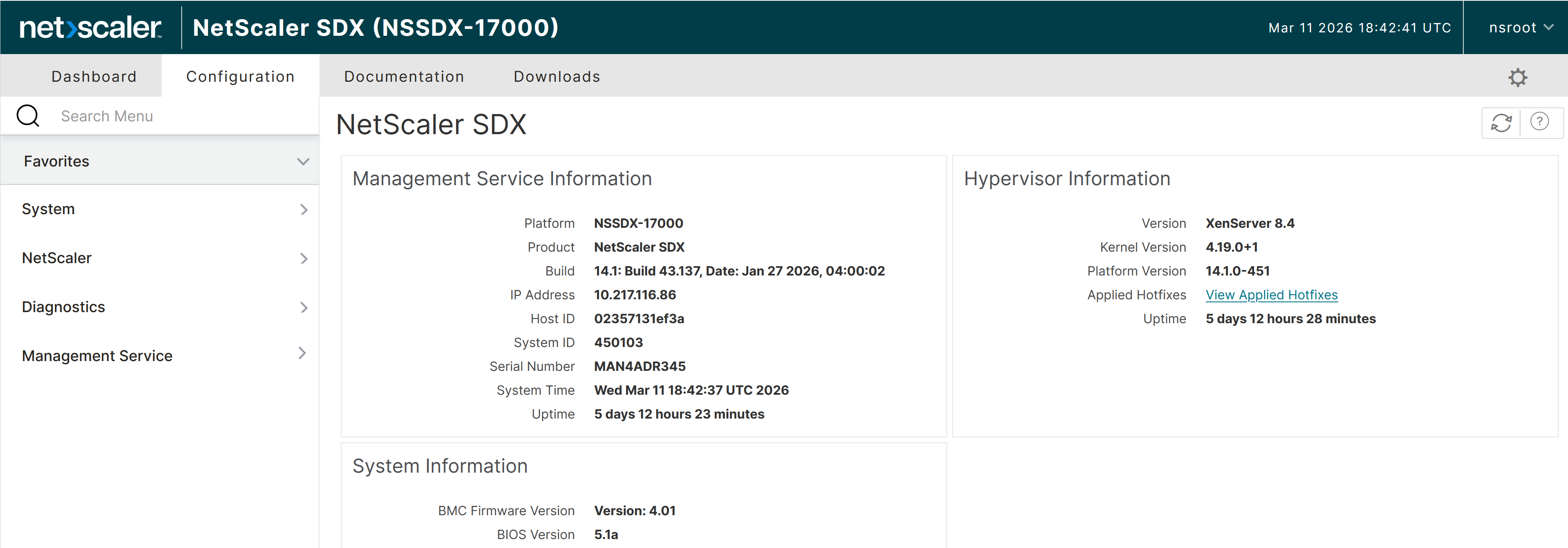
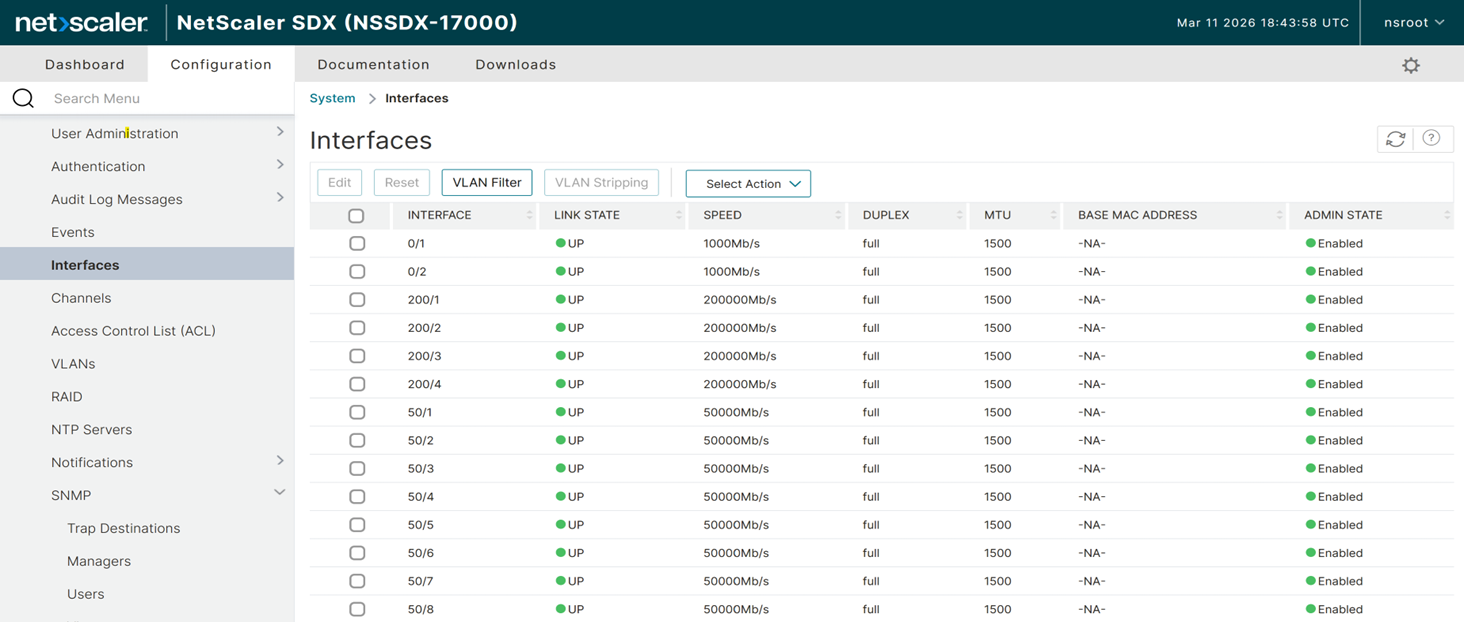
- 导航到 Configuration > Interfaces,从 SVM GUI 查看 SDX 17000 上的所有管理和数据接口。
-
DOM0 控制台访问
- 打开 NetScaler SDX 设备电源,并将管理笔记本电脑连接到 RJ45 控制台端口。
- 将终端仿真器 (PuTTY) 设置为 9600 波特、8 数据位、无奇偶校验、1 停止位和无流量控制。
- 使用用户名 root 和产品序列号作为密码登录 DOM0。
- 当提示显示为
[root@netscaler-sdx ~]#时,确认您已进入 DOM0 命令行。
系统规格
硬件配置
SDX 17000 平台集成了企业级硬件,旨在提供高性能应用程序并保持一致的可靠性。
核心系统架构
| 组件类别 | 规格详情 | 性能特征 |
|---|---|---|
| 监管型号 | 2U3P3A | FCC 和国际合规性指定 |
| 处理器架构 | 英特尔至强第五代处理器 | 2 个插槽,每个插槽 24 个物理核心 / 48 个线程;总计 96 个逻辑 CPU,频率 2.2 GHz |
| 平台芯片组 | 英特尔 C741 PCH | 高级平台控制器集线器 |
| BMC 控制器 | 带 IPMI 2.0 的基板管理控制器 | 远程 KVM、硬件监控、电源控制 |
| 系统内存 | 256 GB DDR5 5600 ECC RDIMM | 8 个 32 GB 模块,启用纠错功能 |
| 主存储 | 2 个 960 GB NVMe U.2/U.3(插槽 1 和 2) | 配置为 RAID-1,用于 SDX 操作系统和系统卷 |
| 虚拟机存储 | 4 个 800 GB NVMe U.2/U.3(插槽 3 至 6) | 两个独立的 RAID-1 对,用于虚拟机数据存储 |
| 管理连接 | 两个 1 GbE RJ45 (1000Base-T) | MGMT 0/1(主),MGMT 0/2(辅助) |
| 50G 数据连接 | 两个 4 端口 SFP56 网卡 | PCIe 4.0 x16 - 端口 50/1-50/8,总共 8 个 50G 端口 |
| 200G 数据连接 | 两个 2 端口 QSFP56 网卡 | PCIe 5.0 x16 - 端口 200/1-200/4,总共 4 个 200G 端口 |
| NUMA 拓扑 | 2 个 NUMA 节点 | 每个 NUMA 节点对应于一个 CPU 插槽 |
电源和环境规格
电源系统规格
| 参数 | 规格 | 工作范围 | 备注 |
|---|---|---|---|
| 电源配置 | 2 个 CRPS PSU | 冗余 N+1 运行 | 热插拔,每个最高 1600 W |
| 输入电压范围 | 100-240VAC | 通用输入兼容性 | 自动感应 |
| 输入频率 | 50-60 Hz | 标准市电频率 | +/-3Hz 容差 |
| 输入电流 | 100-127Vac: 最大 12A 200-240Vac: 最大 10A | 随输入电压变化 | 最大额定值 |
| 典型系统功耗 | 465 瓦 | 正常运行负载 | 稳态运行 |
| 最大系统功耗 | 100 伏时 806 瓦 / 240 伏时 765 瓦 | 系统峰值利用率 | 双电源单元 (PSU) 均处于活动状态下的满载 |
环境规格
| 环境因素 | 工作范围 | 存储范围 | 临界限值 |
|---|---|---|---|
| 环境温度 | 0-45 摄氏度 (32-113 华氏度) | -40 至 70 摄氏度 | 最高 50 摄氏度 |
| 相对湿度 | 10-90% 相对湿度 | 10-95% 相对湿度 | 非冷凝 |
| 运行海拔 | 0-5,000 米 | 0-15,200 米 | 8,000 米以上降额 |
| 典型系统气流(从前到后) | ~126.54 CFM | 不适用 | 在标称 25 摄氏度环境下的满载 |
| 最大系统气流(从前到后) | ~214.83 CFM | 不适用 | 高温满载 |
物理规格
| 尺寸 | 测量值 | 标准合规性 |
|---|---|---|
| 宽度 | 443 毫米 (17.4 英寸) | EIA 310-D 19 英寸机架 |
| 深度 | 550 毫米 (21.7 英寸) | 标准服务器深度 |
| 高度 | 88 毫米 (3.5 英寸) | 2U 机架单元 |
| 系统重量 | 38 磅 | 大约运行重量 |
| 包装重量 | 52 磅 | 运输配置 |
系统 LED 状态
系统通过使用位于前面板和后面板上的 LED 指示灯提供实时状态监控。
前面板 LED 状态
| LED 指示灯 | 正常运行 | 故障情况 | 描述 |
|---|---|---|---|
| PWR(电源) | 常亮绿色 | 关闭 | 系统电源和初始化状态 |
| GPIO1 | 关闭(默认) | 不适用 | 用户定义功能(已禁用) |
| GPIO2 | 关闭(默认) | 不适用 | 用户定义功能(已禁用) |
电源 LED 状态
| LED 指示灯 | PSU 状态 | 系统影响 | 所需操作 |
|---|---|---|---|
| 常亮绿色 | 交流电存在,所有直流轨在负载下均处于活动状态 | 正常运行 | 无 - 正常 |
| 1 赫兹绿色闪烁 | 交流电存在,12Vsb 处于活动状态(包括用于 BMC 供电的 5Vsb),主轨空闲 | 冗余待机 (N+1) | 无 - 正常 |
| 常亮琥珀色 | 交流输入丢失或断开 | 冗余丢失(如果为 N+1)或系统停机 | 检查交流电源连接 |
| 1 赫兹琥珀色闪烁 | OCP/OVP/OTP 警告阈值已达到 | PSU 运行降级/可能关机 | 验证 PSU 冷却和气流 |
| 琥珀色常亮 | 严重故障(OCP/OVP/OTP 跳闸) | PSU 因保护而关闭 | 立即更换 PSU |
NVMe SSD 托盘 LED 状态
每个 NVMe 托盘包含两个 LED。右侧 LED 指示驱动器是否存在以及活动状态。左侧 LED 指示驱动器状态,并通过 BMC 由 NVMe 背板控制器控制。
托盘 LED 指示灯(/en-us/netscaler-hardware-platforms/sdx/media/tray-indicator.png)
左侧 LED 状态指示灯:
| 左侧 LED(位置/状态) | LED 状态 |
|---|---|
| 定位/识别驱动器 | 黄色以 4 Hz 频率闪烁 |
使用 LOM Web UI(存储部分)切换特定 NVMe 插槽 (0-5) 的定位 LED,以识别已填充机架中的驱动器。选择目标驱动器并将其从“关闭”(默认)切换到“开启”(定位活动)。
右侧 LED 状态指示灯:
| 右侧 LED(活动/存在) | LED 状态 |
|---|---|
| SSD 存在且空闲 | 常亮绿色 |
| 存储数据传输/活动 | 绿色,以 4 Hz 频率闪烁 |
| 无 SSD 存在或已移除 | LED 熄灭 |
其他信息资源
- 有关详细规格、配置指南和故障排除程序的信息,请参阅 NetScaler 硬件平台文档。
- 有关执行系统升级和降级的分步程序的信息,请参阅 升级和降级 NetScaler 设备。
- 有关部署冗余 NetScaler 配置的信息,请参阅 配置高可用性。
技术支持访问
- 主要支持门户:https://www.netscaler.com/ 上的客户门户
- 在线文档:www.docs.netscaler.com 上的完整技术库
技术支持所需信息
在联系 NetScaler 支持之前,请收集以下信息以确保高效的解决流程:
-
硬件序列号: 在物理机箱标签上找到此信息。
-
软件版本: 提供当前的发布版本和具体的内部版本号(例如:Release 14.1 Build 12.35)。
-
问题描述: 记录具体问题,包括确切的错误代码、发生时间戳以及对环境的任何近期更改。
-
系统配置: 提供网络环境和相关的配置文件(例如:ns.conf)。
-
日志文件: 收集系统日志和诊断信息。