
在接口上配置虚拟 MAC
NetScaler 实例使用虚拟 MAC (VMAC) 进行高可用性(主动-主动或主动-备用)配置。虚拟 MAC 地址 (VMAC) 是高可用性设置中主节点和辅助节点共享的浮动实体。
在高可用性设置中,主节点拥有所有浮动 IP 地址,例如 MIP、SNIP 和 VIP 地址。主节点使用自己的 MAC 地址响应这些 IP 地址的地址解析协议 (ARP) 请求。因此,外部设备(例如上游路由器)的 ARP 表会使用浮动 IP 地址和主节点的 MAC 地址进行更新。
发生故障转移时,辅助节点将接管成为新的主节点。然后,它使用无偿 ARP (GARP) 来通告从主节点获取的浮动 IP 地址。但是,新主节点通告的 MAC 地址是其自身接口的 MAC 地址。
某些设备(特别是少数路由器)不接受 NetScaler SDX 设备生成的 GARP 消息。此类设备会保留旧主节点通告的旧 IP 到 MAC 映射,结果可能导致站点停机。
您可以通过在 HA 对的两个节点上配置 VMAC 来克服此问题。两个节点都将拥有相同的 MAC 地址。因此,当发生故障转移时,辅助节点的 MAC 地址保持不变,外部设备上的 ARP 表无需更新。
配置 VMAC 是一个两步过程:
-
在 SDX 管理服务上配置 VMAC。您为接口或 LA 通道添加 VRID。 在 SDX 管理服务上配置 VMAC。
-
在 Citrix 实例上配置 VMAC。有关信息,请参阅 在通道上配置 VMAC 组支持文章。
在 SDX 管理服务上配置 VMAC
要配置 VMAC,请从管理服务向接口或 LA 通道添加 IPv4 或 IPv6 VRID。管理服务在内部生成 VMAC。在 NetScaler 实例上配置主动-主动模式时,请指定相同的 VRID。Mellanox 接口不支持此主动-主动配置。
请记住以下几点:
-
从管理服务添加 VRID 并在 NetScaler 实例中指定相同的 VRID。如果直接在 NetScaler 实例中添加 VRID,则该实例无法接收以 VMAC 地址作为目标 MAC 地址的数据包。
-
您不能在同一 SDX 设备中运行的不同实例上使用相同的 VRID。
-
您可以在实例运行时添加或删除分配给实例的接口的 VRID。
-
在主动-主动配置中,您可以为分配给实例的接口指定多个 VRID。Mellanox 接口不支持主动-主动部署。
-
10G 接口上最多允许 86 个 VMAC,1G 接口上最多允许 16 个 VMAC。如果没有更多 VMAC 过滤器可用,请减少另一个实例上的 VRID 数量。
您可以在添加 NetScaler VPX 实例时添加 VRID,也可以修改现有 NetScaler 实例以添加 VRID。
将 IPv4 或 IPv6 VRID 添加到接口或 LA 通道
-
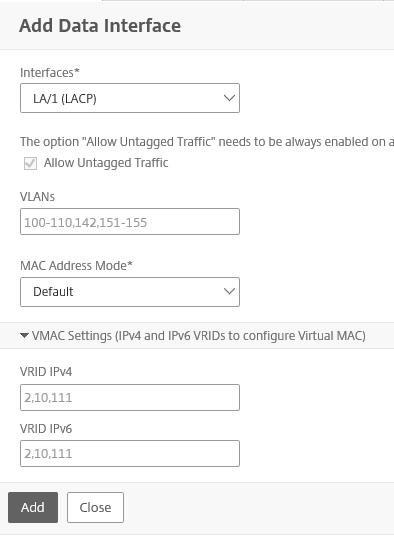
在 SDX 上添加 VPX 实例时,在“网络设置”下,选择“数据接口”。有关如何在 SDX 上添加 VPX 实例的更多信息,请参阅添加 NetScaler 实例。
-
从“接口”下拉菜单中,选择接口或 LA 通道。
-
在 VMAC 设置下,设置以下一个或两个值:
-
VRID IPv4 — 标识 VMAC 的 IPv4 VRID。可能的值:1–255。
-
VRID IPv6 — 标识 VMAC 的 IPv6 VRID。可能的值:1–255。 注意:使用逗号分隔多个 VRID。例如,12,24。
-
-
单击“添加”将 VMAC 设置添加到接口。
-
单击“完成”,然后单击“关闭”。
如果实例已预置,要添加 IPv4 或 IPv6 VRID,请按照以下步骤操作。
-
在 SDX 管理服务中,转到“配置 > NetScaler > 实例”。
-
选择实例,然后单击“编辑”。
-
在 数据接口 下,选择接口并单击编辑。
-
在 VMAC 设置下,设置 VRID 值。单击 添加,然后单击 完成。