
管理和监控 SDX 设备
NetScaler SDX 设备启动并运行后,您可以从管理服务用户界面执行各种任务来管理和监控设备。
修改 SDX 设备的网络配置
您可以修改在初始配置期间为 SDX 设备提供的网络配置详细信息。
要修改 SDX 设备的网络配置,请单击“系统”。在“系统”窗格的“设置设备”组下,单击“网络配置”,然后在向导中输入详细信息。
注意: 在“网络配置”中,当您启用对 Citrix Hypervisor™ 的访问时,将显示警告消息“访问将在六小时后自动禁用”。
更改默认用户帐户的密码
默认用户帐户提供对 NetScaler SDX 设备所有功能的完全访问权限。为确保安全,仅在必要时使用默认管理员帐户。只有职责需要完全访问权限的个人才必须知道默认管理员帐户的密码。Citrix 建议经常更改默认管理员密码。如果忘记密码,可以通过将设备设置恢复为出厂默认设置来将密码重置为默认值,然后可以更改密码。
要更改默认用户帐户的密码,请单击“系统”>“用户管理”>“用户”。选择一个用户,然后单击“编辑”以更改密码。
修改设备的区域时区
您可以修改管理服务和 Citrix Hypervisor 的时区。默认时区为 UTC。
要修改时区,请单击“系统”,然后在“系统设置”组中单击“更改时区”。
修改设备的主机名
您可以通过导航到“系统 > 系统设置 > 更改主机名”来更改管理服务的主机名。 Citrix Hypervisor 主机名将在备份/恢复操作期间进行备份和恢复。在配置重置期间,Citrix Hypervisor 主机名将重置为默认值“netscaler-sdx”。
VLAN 过滤
VLAN 过滤提供共享物理端口的 VPX 实例之间的数据隔离。例如,如果您在两个不同的 VLAN 上配置了两个 VPX 实例并启用了 VLAN 过滤,则一个实例无法查看另一个实例的流量。如果禁用 VLAN 过滤,所有实例都可以看到标记或未标记的广播数据包,但数据包会在软件级别被丢弃。如果启用 VLAN 过滤,每个标记的广播数据包只到达属于相应标记 VLAN 的实例。如果没有实例属于相应的标记 VLAN,则数据包会在硬件级别 (NIC) 被丢弃。
如果在接口上启用了 VLAN 过滤,则该接口上可以使用有限数量的标记 VLAN。10G 接口上为 63 个标记 VLAN,1G 接口上为 32 个标记 VLAN。VPX 实例只接收具有已配置 VLAN ID 的数据包。如果您在该接口上将 VLAN 过滤器的状态从 DISABLED 更改为 ENABLED,请重新启动与该接口关联的 VPX 实例。
SDX 设备上默认启用 VLAN 过滤。如果您在接口上禁用 VLAN 过滤,则可以在该接口上配置多达 4096 个 VLAN。
注意:VLAN 过滤只能在运行 Citrix Hypervisor 6.0 版本的 SDX 设备上禁用。
要在接口上启用 VLAN 过滤,请单击 System > Interfaces。选择一个接口,然后单击 VLAN Filter 并输入详细信息以启用 VLAN 过滤。
配置时钟同步
启用网络时间协议 (NTP) 同步时,管理服务将重新启动。您可以将 SDX 设备配置为与 NTP 服务器同步其本地时钟。因此,SDX 设备上的时钟将与网络上的其他服务器具有相同的日期和时间设置。如果设备重新启动、升级或降级,时钟同步配置不会改变。但是,该配置不会传播到高可用性设置中的辅助 NetScaler 实例。
如果您添加 NTP 服务器或更改任何身份验证参数,时钟会立即同步。您还可以显式启用和禁用 NTP 同步。
注意:如果您没有本地 NTP 服务器,您可以在官方 NTP 站点找到公共、开放访问的 NTP 服务器列表, http://www.ntp.org。在将 NetScaler 配置为使用公共 NTP 服务器之前,请务必阅读“参与规则”页面(链接包含在所有公共时间服务器页面上)。
要配置 NTP 服务器,请单击 System > NTP Servers。
启用 NTP 同步
-
在导航窗格中,展开 System,然后单击 NTP Servers。
-
在详细信息窗格中,单击 NTP Synchronization。
-
在 NTP Synchronization 对话框中,选择 Enable NTP Sync。
-
单击 OK,然后单击 Close。
修改身份验证选项
-
在导航窗格中,展开“系统”,然后单击“NTP 服务器”。
-
在详细信息窗格中,单击“身份验证参数”。
-
在“修改身份验证选项”对话框中,设置以下参数:
-
身份验证—启用 NTP 身份验证。可能的值:YES、NO。默认值:YES。
-
受信任密钥 ID—受信任的密钥 ID。添加 NTP 服务器时,从此列表中选择一个密钥标识符。最小值:1。最大值:65534。
-
吊销间隔—Autokey 方案使用的某些加密值重新随机化的间隔,以 2 的幂表示,单位为秒。默认值:17 (2\^17=36 小时)。
-
自动最大间隔—Autokey 协议使用的会话密钥列表重新生成的间隔,以 2 的幂表示,单位为秒。默认值:12 (2\^12=1.1 小时)。
-
-
单击“确定”,然后单击“关闭”。
查看 SDX 设备属性
在“配置”选项卡上,查看系统属性,例如 CPU 核心数和 SSL 芯片数、总可用内存和空闲内存以及各种产品详细信息。
要查看 SDX 设备的属性,请单击“配置”选项卡。
您可以查看有关系统资源、管理程序、许可证和系统的以下信息:
系统资源:
-
CPU 总核心数; SDX 设备上的 CPU 核心数。
-
SSL 芯片总数: SDX 设备上的 SSL 芯片总数。
-
空闲 SSL 芯片: 尚未分配给实例的 SSL 芯片总数。
-
总内存 (GB): 设备总内存(以 GB 为单位)。
-
空闲内存 (GB): 空闲设备内存(以 GB 为单位)。
管理程序信息:
-
运行时间: 自设备上次重新启动以来的时间,以天、小时和分钟为单位。
-
版本: 安装在 SDX 设备上的 Citrix Hypervisor 版本。
-
版本: 安装在 SDX 设备上的 Citrix Hypervisor 版本。
-
iSCSI IQN: iSCSI 限定名称。
-
产品代码: Citrix Hypervisor 的产品代码。
-
序列号: Citrix Hypervisor 的序列号。
-
内部版本日期: Citrix Hypervisor 的内部版本日期。
-
内部版本号: Citrix Hypervisor 的内部版本号。
-
补充包: 安装在 SDX 设备上的补充包版本。
许可证信息:
-
平台: 硬件平台的型号,基于已安装的许可证。
-
最大实例数: 您可以在 SDX 设备上设置的最大实例数,基于已安装的许可证。
-
可用实例数(共享): 可配置的实例数,取决于仍然可用的 CPU 核心数。
-
最大吞吐量 (Mbps): 设备上可达到的最大吞吐量,基于已安装的许可证。
-
可用吞吐量 (Mbps): 基于已安装的许可证的可用吞吐量。
系统信息:
-
平台: 硬件平台的型号。
-
产品: NetScaler® 产品的类型。
-
版本: 在 SDX 设备上运行的 NetScaler 版本和内部版本。
-
IP 地址: 管理服务的 IP 地址。
-
主机 ID: Citrix Hypervisor 主机 ID。
-
系统 ID: Citrix Hypervisor 系统 ID。
-
序列号: Citrix Hypervisor 序列号。
-
系统时间: 以“日 月 日期 时:分:秒 时区 年”格式显示的系统时间。
-
运行时间: 自管理服务上次重新启动以来的时间,以天、小时和分钟为单位。
-
BIOS 版本: BIOS 版本。
查看设备的实时吞吐量
SDX 设备传入和传出流量的总吞吐量以实时图表形式绘制,并定期更新。默认情况下,传入和传出流量的吞吐量会一起绘制在图表上。
要查看 SDX 设备的吞吐量,请在 GUI 上单击 Dashboard,然后选中 System Throughput (Mbps)。
查看实时 CPU 和内存使用情况
您可以查看设备的 CPU 和内存使用情况图表。该图表实时绘制并定期更新。
要查看 SDX 设备的 CPU 和内存使用情况,请在 GUI 上单击 Dashboard,然后选中 Management Service Statistics。
查看所有核心的 CPU 使用情况
您可以查看 SDX 设备上每个 CPU 核心的使用情况。
CPU 核心使用情况窗格显示以下详细信息:
-
核心编号: 设备上的 CPU 核心编号。
-
物理 CPU: 该核心的物理 CPU 编号。
-
超线程: 与该 CPU 核心关联的超线程。
-
实例: 正在使用该 CPU 核心的实例。
-
平均核心使用率: 平均核心使用率,以百分比表示。
要查看 SDX 设备上所有核心的 CPU 使用率,请在 GUI 上单击 Dashboard 并选中 System CPU Usage (%)。
在 SDX 设备上安装 SSL 证书
SDX 设备随附默认 SSL 证书。出于安全原因,您可能希望用自己的 SSL 证书替换此证书。为此,您必须首先将 SSL 证书上传到管理服务,然后安装该证书。安装 SSL 证书会终止与管理服务的所有当前客户端会话。登录管理服务以执行任何其他配置任务。
要安装 SSL 证书,请单击 System。在 Set Up Appliance 组中,单击 Install SSL Certificate 并在向导中输入详细信息。
查看管理服务上的 SSL 证书
管理服务使用 SSL 证书进行安全的客户端连接。查看此证书的详细信息,例如有效期状态、颁发者、主题、到期天数、有效期起止日期、版本和序列号。
要查看 SSL 证书,请单击 System,然后在 Set Up Appliance 组中,单击 View SSL Certificate。
NetScaler 实例的 SSL 证书和密钥
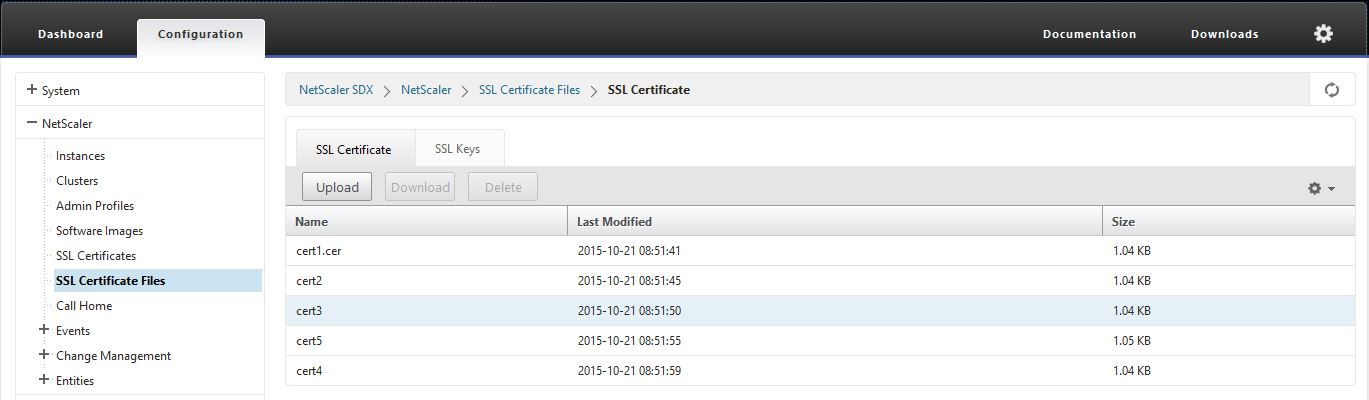
NetScaler 实例的 SSL 证书和密钥的单独视图提供了增强的可用性。使用新的管理服务节点“SSL Certificate Files”来上传和管理可安装在 NetScaler 实例上的 SSL 证书以及相应的公钥和私钥对。
要访问 NetScaler 实例的 SSL 证书和密钥,请导航到 Configuration > NetScaler > SSL Certificate Files。
修改系统设置
出于安全原因,您可以指定管理服务和 VPX 实例之间只能通过安全通道进行通信。您还可以限制对管理服务用户界面的访问。客户端只能通过 HTTPS 登录管理服务用户界面。
要修改系统设置,请单击 Configuration > System,然后在“System Settings”组中,单击 Change System Settings。
重新启动设备
管理服务提供重启 SDX 设备选项。重启期间,设备会关闭所有托管实例,然后重启 Citrix Hypervisor。Citrix Hypervisor 重启后,它会启动所有托管实例以及管理服务。
要重启设备,请单击 Configuration > System,然后在“系统管理”组中单击 Reboot Appliance。
关闭设备
您可以从管理服务关闭 SDX 设备。
要关闭设备,请单击 Configuration > System,然后在“系统管理”组中单击 Shut Down Appliance。