
监视和管理在 SDX 设备上配置的实体的实时状态
NetScaler SDX 设备可以监视和管理 SDX 设备上托管的虚拟设备中的虚拟服务器、服务、服务组和服务器的状态。您可以监视虚拟服务器的运行状况以及服务或服务组上次状态更改以来的时间等值。此监视使您能够了解实体的实时状态,并在 NetScaler 实例上配置了许多实体时,可以轻松管理这些实体。
仪表板(/en-us/sdx/media/entity-1-citrix.png)
查看虚拟服务器的状态
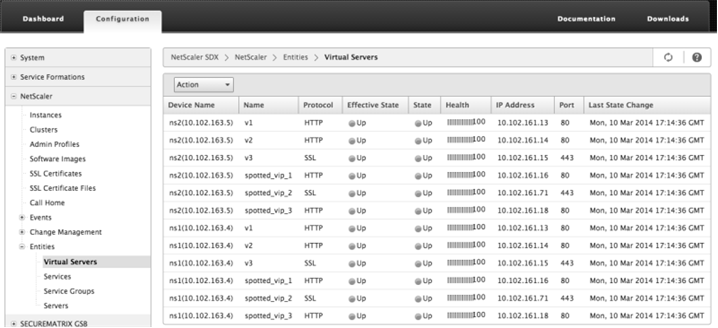
您可以监视虚拟服务器状态和运行状况的实时值。您还可以查看虚拟服务器的属性,例如名称、IP 地址和虚拟服务器类型。
查看虚拟服务器的状态
1. 在“配置”选项卡上的导航窗格中,单击 **NetScaler > 实体 > 虚拟服务器**。
2. 在右侧窗格的“虚拟服务器”下,查看以下统计信息:
- 设备名称 — 配置虚拟服务器的 VPX 的名称。
- 名称 — 虚拟服务器的名称。
- 协议 — 虚拟服务器的服务类型。例如,HTTP、TCP 和 SSL。
- 有效状态 — 基于备份虚拟服务器状态的虚拟服务器的有效状态。例如,UP、DOWN 或 OUT OF SERVICE。
- 状态 — 虚拟服务器的当前状态。例如,UP、DOWN 或 OUT OF SERVICE。
- 运行状况 — 处于 UP 状态并绑定到虚拟服务器的服务百分比。以下公式用于计算运行状况百分比:(绑定 UP 服务的数量 * 100)/ 绑定服务的总数
- IP 地址 — 虚拟服务器的 IP 地址。客户端将连接请求发送到此 IP 地址。
- 端口 — 虚拟服务器侦听客户端连接的端口。
- 上次状态更改 — 自虚拟服务器状态上次更改以来的经过时间(以天、小时、分钟和秒为单位)。即虚拟服务器处于当前状态的持续时间。此信息仅适用于在 NetScaler 9.0 及更高版本上配置的虚拟服务器。
查看绑定到虚拟服务器的服务和服务组
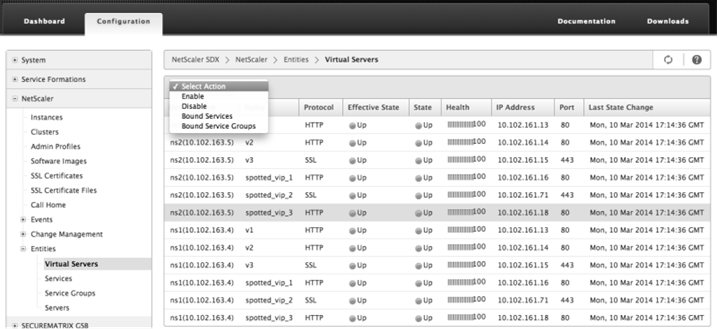
您可以监视绑定到虚拟服务器的服务和服务组的实时状态。此监视功能可让您检查可能导致虚拟服务器运行状况百分比降低的服务状态,以便您可以采取适当措施。

 要查看绑定到虚拟服务器的服务和服务组

 1.  在“配置”选项卡上的左侧窗格中,单击 **NetScaler > 实体 > 虚拟服务器**。
 2.  在详细信息窗格中的“虚拟服务器”下,单击要显示绑定服务和服务组的虚拟服务器的名称,然后在“操作”下,单击“绑定服务”或“绑定服务组”。或者,右键单击虚拟服务器的名称,然后单击“绑定服务”或“绑定服务组”。
查看服务状态
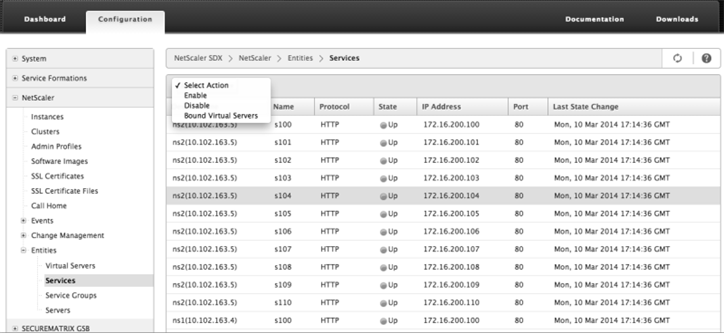
您可以监视服务的实时状态值以及服务处于当前状态的持续时间。
要查看虚拟服务器的状态
-
在“配置”选项卡上的导航窗格中,单击 NetScaler > 实体 > 服务。
-
在详细信息窗格中的“服务”下,查看以下统计信息:
-
设备名称 — 配置服务的设备的名称。
-
名称 — 服务的名称。
-
协议 — 服务类型,它决定了服务的行为。例如,HTTP、TCP、UDP 或 SSL。
-
状态 — 服务的当前状态。例如,正常、关闭或停止服务。
-
IP 地址 — 服务的 IP 地址。
-
端口 — 服务侦听的端口。
-
上次状态更改 — 自服务状态上次更改以来的经过时间(以天、小时、分钟和秒为单位)。即服务处于当前状态的时长。
-
查看服务绑定的虚拟服务器
您可以查看服务绑定的虚拟服务器并监控虚拟服务器的实时状态。
要查看服务绑定的虚拟服务器
1. 在“配置”选项卡上,在导航窗格中,单击 **NetScaler > 实体 > 服务**。
2. 在详细信息窗格中,在“服务”下,单击要查看其绑定虚拟服务器的服务的名称。然后从“操作”菜单中选择“绑定虚拟服务器”。或者,右键单击该服务,然后单击“绑定虚拟服务器”。
查看服务组的状态
您可以从 SDX 界面监控服务组成员的实时状态。
要查看服务组的状态
-
在“配置”选项卡上,在导航窗格中,单击 NetScaler > 实体 > 服务组。
-
在详细信息窗格中,在“服务组”下,查看以下统计信息:
-
设备名称 — 配置服务组的设备的名称。
-
名称 — 服务组的名称。
-
IP 地址 — 作为服务组成员的每个服务的 IP 地址。
-
端口 — 服务组成员侦听的端口。
-
协议 — 服务类型,它决定了服务组的行为。例如,HTTP、TCP、UDP 或 SSL。
-
有效状态 — 虚拟服务器组的有效状态,基于备份虚拟服务器的状态。例如,UP、DOWN 或 OUT OF SERVICE
-
状态 — 服务组的有效状态,基于服务组成员的状态。例如,UP、DOWN 或 OUT OF SERVICE。
-
上次状态更改 — 自服务组成员上次状态更改以来的经过时间(以天、小时、分钟和秒为单位)。也就是说,服务组成员处于当前状态的时长。此信息仅适用于在 NetScaler 9.0 及更高版本上配置的服务组成员。
-
查看服务绑定的虚拟服务器
您可以查看服务绑定的虚拟服务器并监控虚拟服务器的实时状态。

 要查看服务绑定的虚拟服务器

 1.  在“配置”选项卡上,在左侧窗格中,单击 **NetScaler > 实体 > 服务器**。
 2.  在右侧窗格中,在“服务器”下,从列表中选择服务器,然后在“操作”菜单下,单击“绑定虚拟服务”。或者,右键单击服务并单击“绑定虚拟服务器”。
查看服务器状态
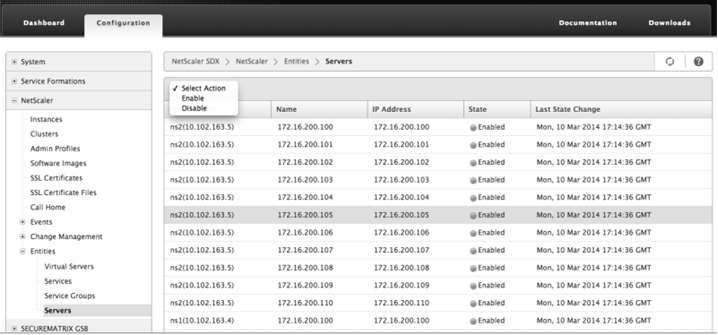
您可以监控和管理所有 NetScaler 实例中服务器的状态。此监控功能可让您了解服务器的实时状态,并在您拥有大量服务器时轻松管理这些服务器。
查看服务器状态
-
在“配置”选项卡上的导航窗格中,单击 NetScaler > 实体 > 服务器。
-
在详细信息窗格的“服务器”下,查看以下统计信息:
-
设备名称:指定配置服务器的设备的名称。
-
名称:指定服务器的名称。
-
IP 地址:指定服务器的 IP 地址。客户端将连接请求发送到此 IP 地址。
-
状态:指定服务器的当前状态。例如,UP(正常)、DOWN(关闭)和 OUT OF SERVICE(停止服务)。
-
上次状态更改:指定自服务器上次状态更改以来经过的时间(以天、小时、分钟和秒为单位)。即服务器处于当前状态的持续时间。
-
配置轮询间隔
您可以设置 SDX 设备轮询虚拟服务器、服务、服务组和服务器的实时值的时间间隔。默认情况下,设备每 30 分钟轮询一次值。
配置虚拟服务器、服务、服务组和服务器的轮询间隔。
1.  在“配置”选项卡上,单击 **NetScaler > 实体**,然后在右侧窗格中,单击“配置轮询间隔”。
 2.  在“配置轮询间隔”对话框中,键入您希望设置为 SDX 轮询实体值的时间间隔的分钟数。轮询间隔的最小值为 30 分钟。单击“确定”。