Citrix® SaaS Gateway Service
Der Citrix SD-WAN™ SaaS Gateway Service bietet SD-WAN-Funktionalitäten als Cloud-Dienst durch eine zuverlässige und sichere Bereitstellung für den gesamten internetgebundenen Datenverkehr, unabhängig von der Host-Umgebung (Rechenzentrum, Cloud und Internet). Dies verbessert die Netzwerktransparenz und -verwaltung. Er ermöglicht Partnern, verwaltete SD-WAN-Dienste für geschäftskritische SaaS-Anwendungen ihren Endkunden anzubieten.
HINWEIS
Citrix Cloud Direct ist der umbenannte Name für den Citrix SaaS Gateway Service. Obwohl die beiden Namen in Version 10.2 möglicherweise austauschbar verwendet werden, werden sowohl die GUI als auch die Dokumentation den umbenannten Namen in zukünftigen Releases widerspiegeln.
Der Citrix SaaS Gateway Service bietet die folgenden Vorteile:
- Redundanz – Verwendet mehrere Links und bietet Failover.
- Link-Aggregation nutzt alle Internet-Links gleichzeitig.
- Intelligenter Lastausgleich über Verbindungen von verschiedenen Anbietern:
- Messung von Paketverlust, Jitter und Durchsatz.
- Benutzerdefinierte Anwendungsidentifikation.
- Abgleich von Anwendungsanforderungen und Leitungsleistung (Anpassung an Echtzeit-Netzwerkbedingungen).
- SLA-fähige dynamische QoS-Funktion für Internetleitungen:
- Passt sich dynamisch an variierenden Leitungsdurchsatz an.
- Anpassung durch Tunnel an Ingress- und Egress-Endpunkten.
- Neuvermittlung von VOIP-Anrufen zwischen Leitungen ohne Gesprächsabbruch.
- End-to-End-Überwachung und -Transparenz.
Workflow des Citrix SaaS Gateway Service:
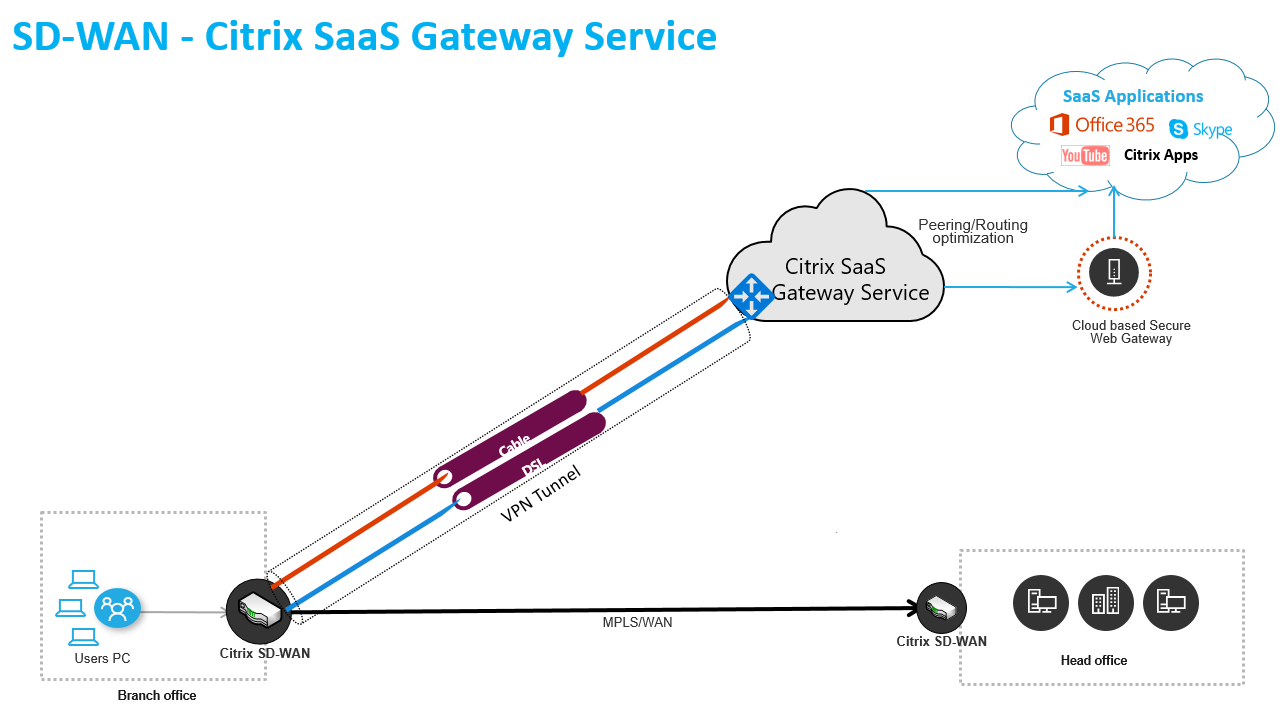
Bevor Sie den SaaS Gateway Service verwenden, stellen Sie sicher, dass die folgenden Schritte abgeschlossen sind:
- Sie verfügen über eine Appliance der Plattformedition 410-SE oder 210-SE, die mit SD-WAN Release-Version 9.3.5 oder höher ausgeliefert wurde. Wenn die werkseitig ausgelieferte SD-WAN-Version der Appliance älter als 9.3.5 ist, müssen Sie das USB-Reimaging-Verfahren befolgen, um die Appliance auf Release-Version 9.3.5 zu aktualisieren.
- Führen Sie das einstufige Upgrade-Verfahren durch, um die Softwareversion zu installieren, die den SaaS Gateway Service unterstützt.
-
Konfigurieren Sie die MCN-Appliance und richten Sie die 410-SE- oder 210-SE-Appliance ein.
- Konfigurieren Sie den Standort. Weitere Informationen finden Sie unter Branch konfigurieren.
- Erstellen Sie Anwendungsobjekte für anwendungsbasierte Routen.
- Wenn Sie bestimmte Anwendungen über den Citrix SaaS Gateway Service leiten möchten, erstellen Sie einen Internetdienst am Standort, fügen Sie die gewünschten Anwendungsobjekte hinzu und aktivieren Sie die Konfiguration durch Durchführung eines Änderungsmanagements.
- Wenn Sie den gesamten Internetverkehr über den Citrix SaaS Gateway Service leiten möchten, müssen Sie keine spezifischen Anwendungsobjekte erstellen.
Konfigurieren des Citrix SaaS Gateway Service im SD-WAN Center
SD-WAN Center Workflow für den SaaS Gateway Service:
- Aktive Konfiguration abrufen – Die aktuelle aktive Konfiguration von MCN wird mit der SaaS Gateway Service-Konfiguration aktualisiert, und die neue Konfiguration wird automatisch durch ein Änderungsmanagement im Netzwerk aktiviert, wenn Sie den Dienst bereitstellen.
- Wählen Sie POPs aus und konfigurieren Sie den SaaS Gateway Service basierend auf der verfügbaren Bandbreite für den entsprechenden WAN-Link.
-
Navigieren Sie in der SD-WAN Center-GUI zu Configuration > Cloud Connectivity > Citrix SaaS Gateway.
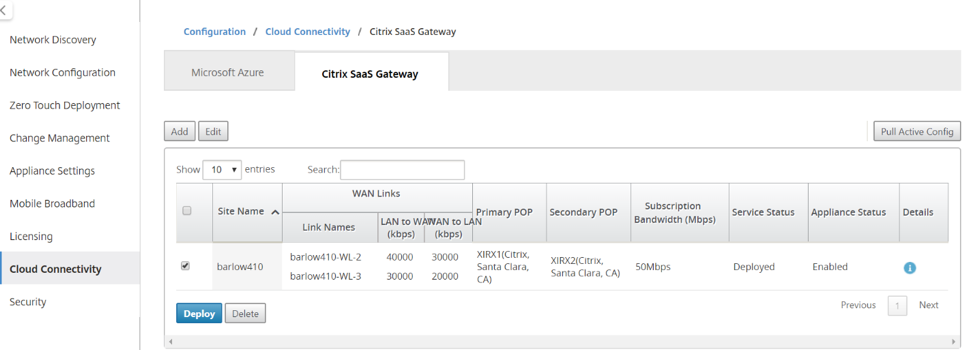
-
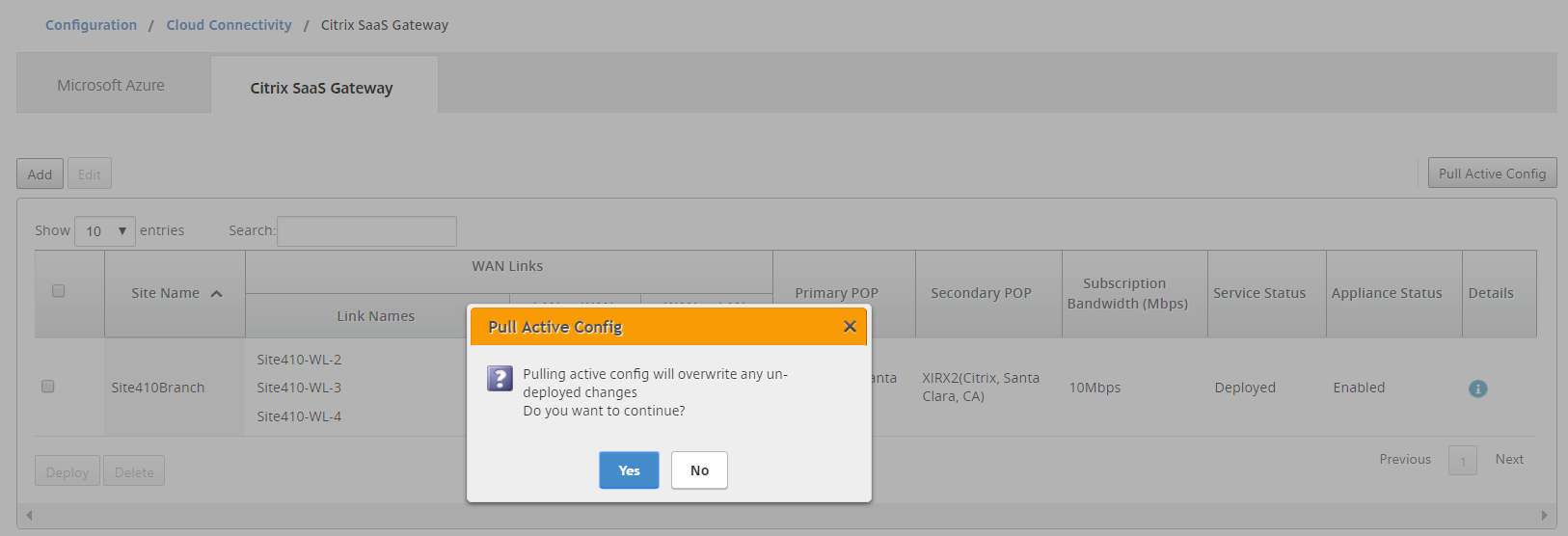
Klicken Sie auf Pull Active Config, um die neueste MCN-Konfiguration abzurufen. Eine Warnung wird angezeigt, die darauf hinweist, dass die aktive Konfiguration nicht bereitgestellte Änderungen überschreibt. Klicken Sie je nach Bedarf auf Yes oder No.
-
Klicken Sie auf Add a new site. Sie können den Standort über das Dropdown-Menü Site Name konfigurieren. Wenn ein Standort ausgewählt ist, werden die mit dem Standort verbundenen WAN-Links angezeigt.
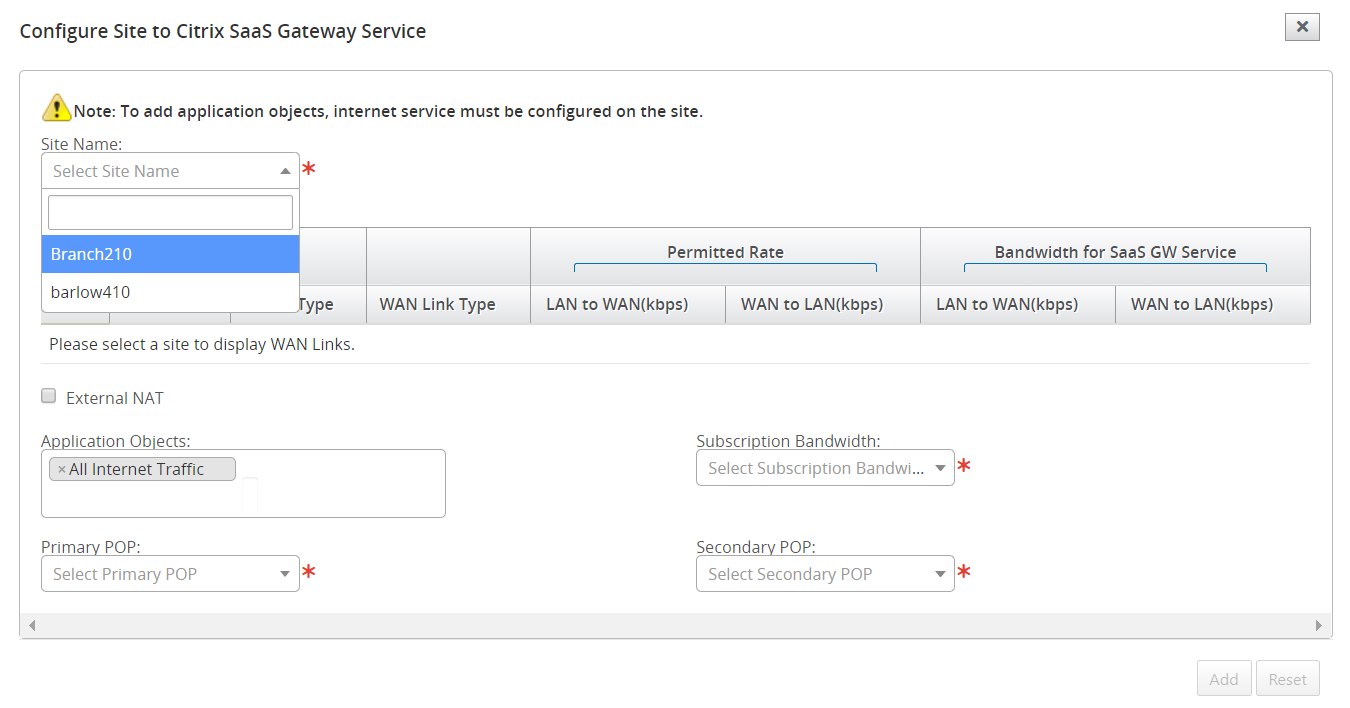
-
Wählen Sie die Optionen WAN Link Type, Application Objects, Subscription Bandwidth, Primary POP und Secondary POP aus. Sie können entweder All Internet Traffic oder eine spezifische Anwendung auswählen.
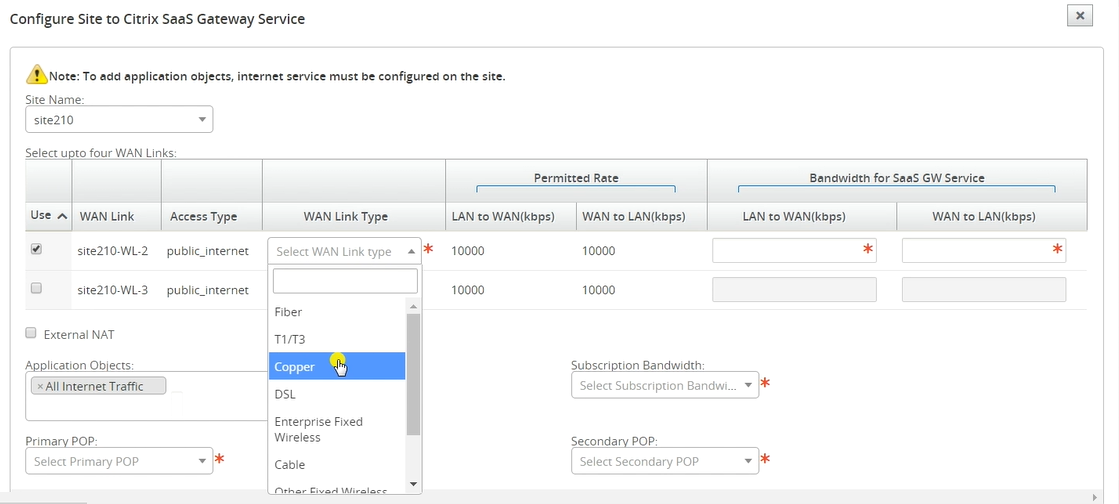
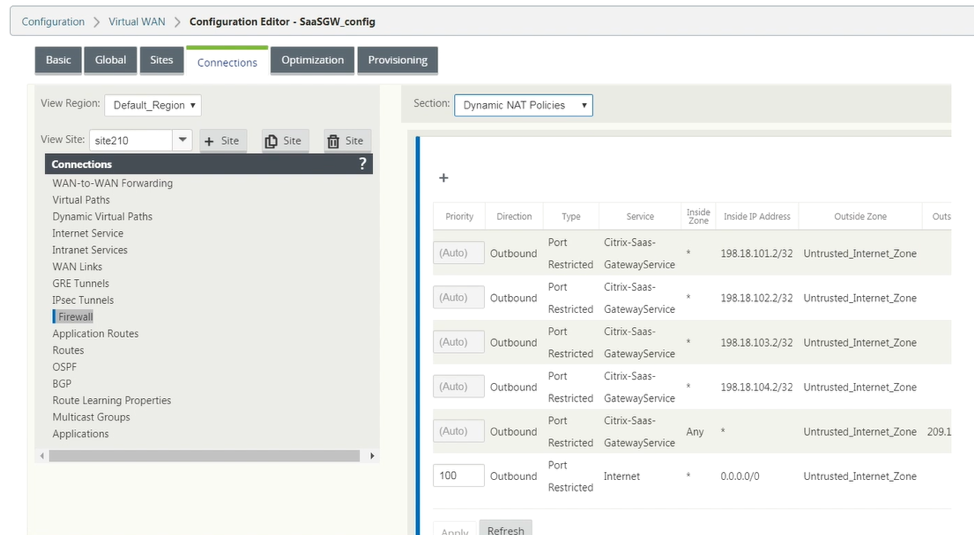
Um externes NAT zu verwenden, ist es erforderlich, dass der öffentliche Internetverkehr aus dem Branch-LAN-Netzwerk von einer spezifischen IP-Adresse aus Quell-NATed wird. Dies wird automatisch als Teil der SD-WAN-Netzwerkkonfiguration durchgeführt. Wenn Sie die NAT-IP (LAN-Netzwerk) außerhalb des SD-WAN (z. B. in einer externen Firewall) konfigurieren möchten, können Sie beim Hinzufügen von Standorten die Option Externes NAT wählen.
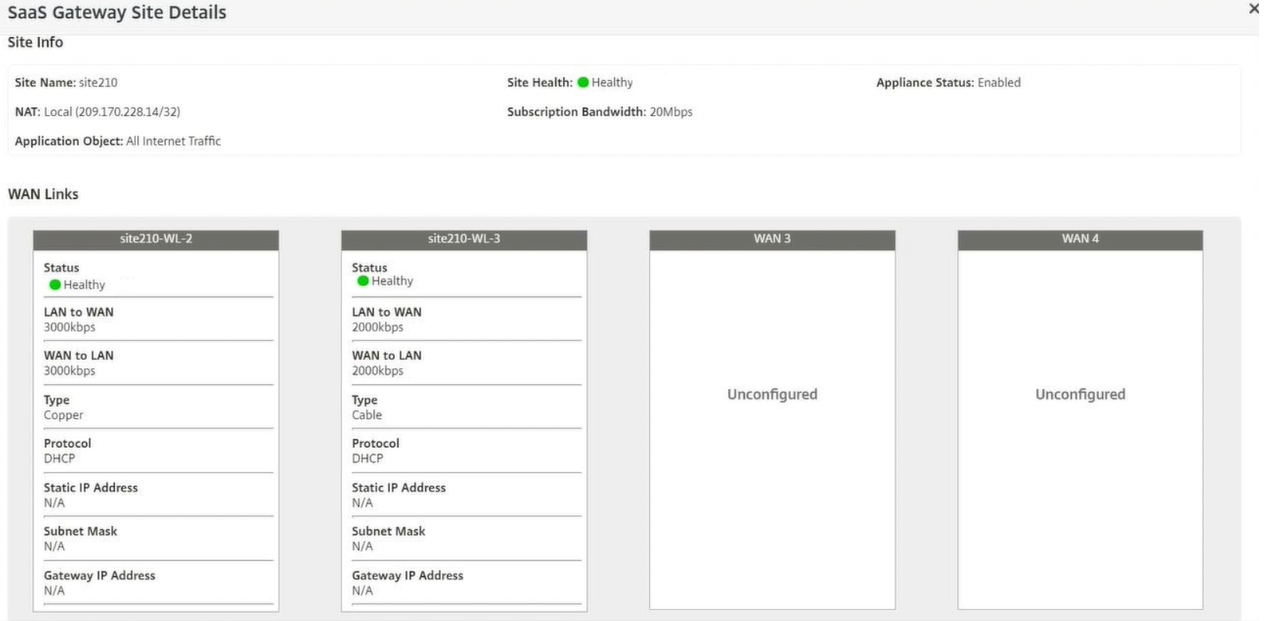
Im Abschnitt SaaS Gateway Site Details wird die IP-Adresse für NAT angezeigt, die für die externe Konfiguration verwendet werden kann.
-
Geben Sie die Bandbreite ein, die der SaaS Gateway Service exklusiv nutzen kann. Die ausgewählte Bandbreite muss geringer sein als die konfigurierte zulässige Bandbreite und darf nicht für Virtual Path-, Internet- und Intranet-Dienste verfügbar sein. Stellen Sie sicher, dass der primäre und sekundäre POP nicht identisch sind. Klicken Sie auf Add.
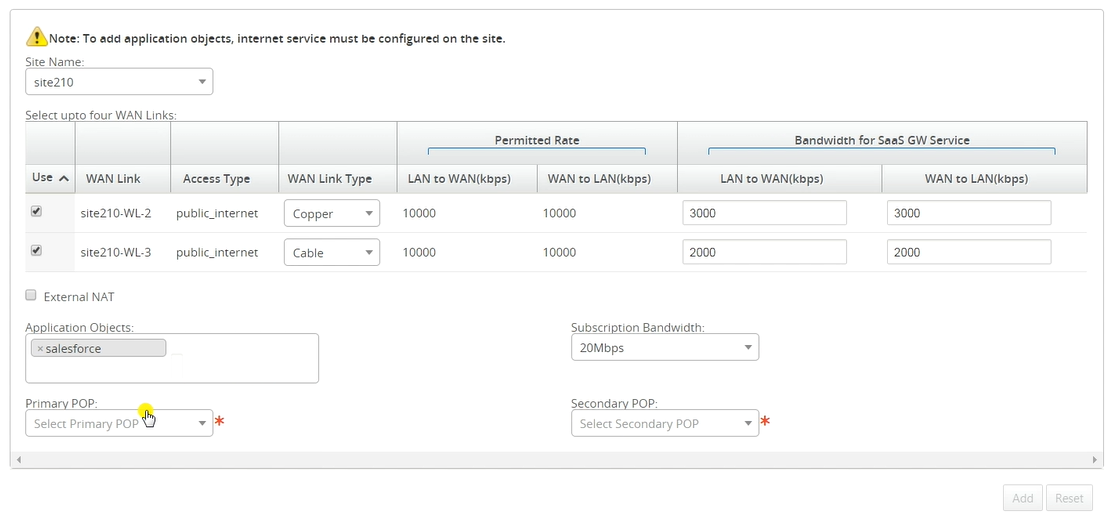
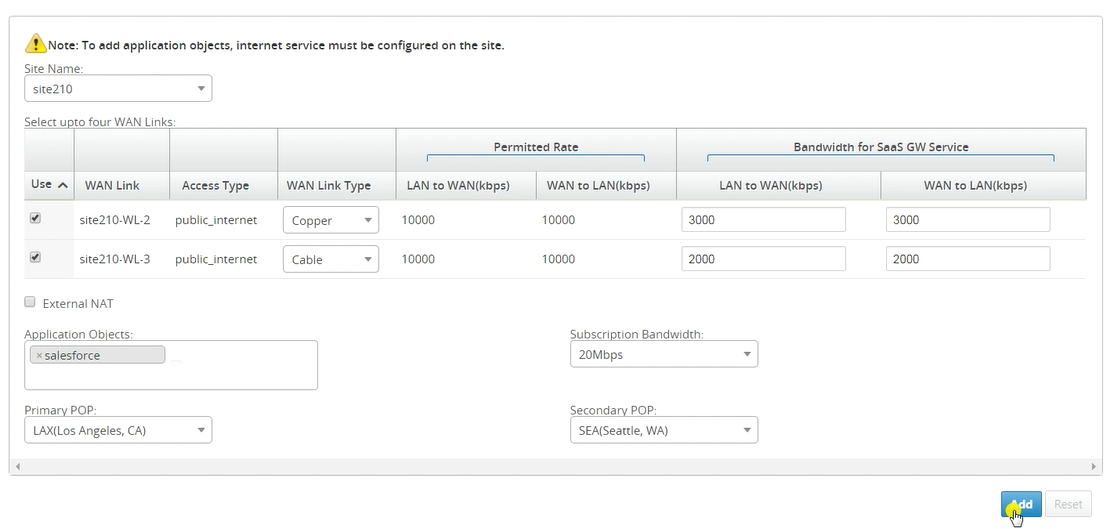
-
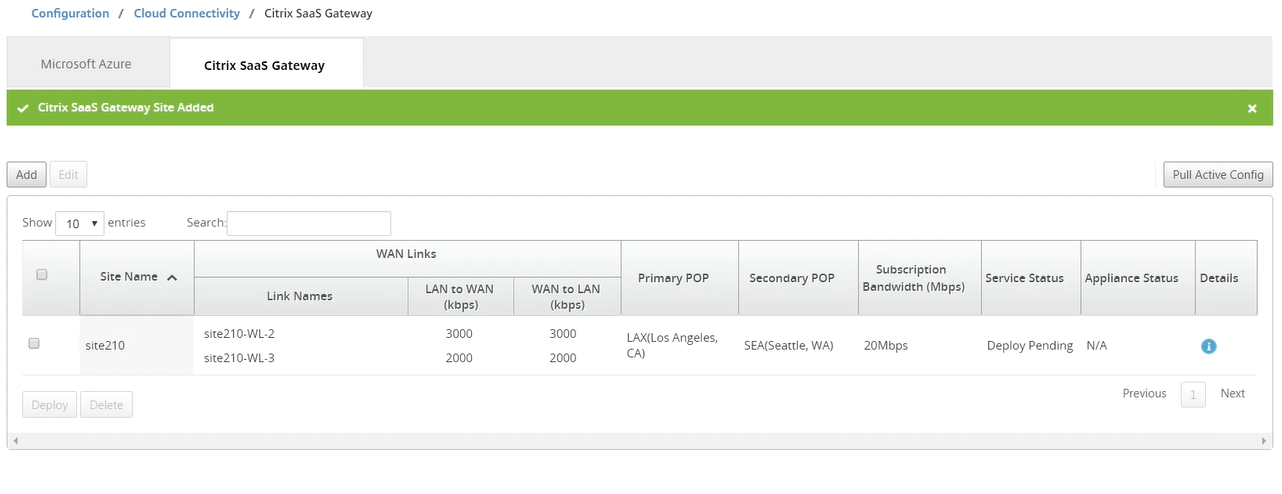
Nachdem die Standorte hinzugefügt wurden, wählen Sie den Standort aus, für den Sie den SaaS Gateway Service bereitstellen möchten, und klicken Sie auf Deploy.
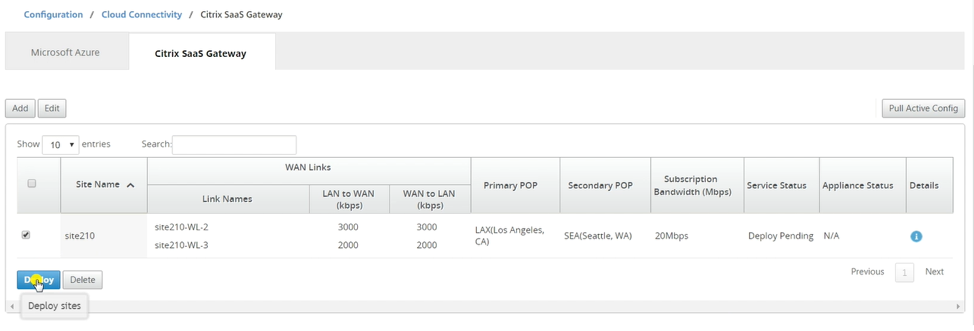
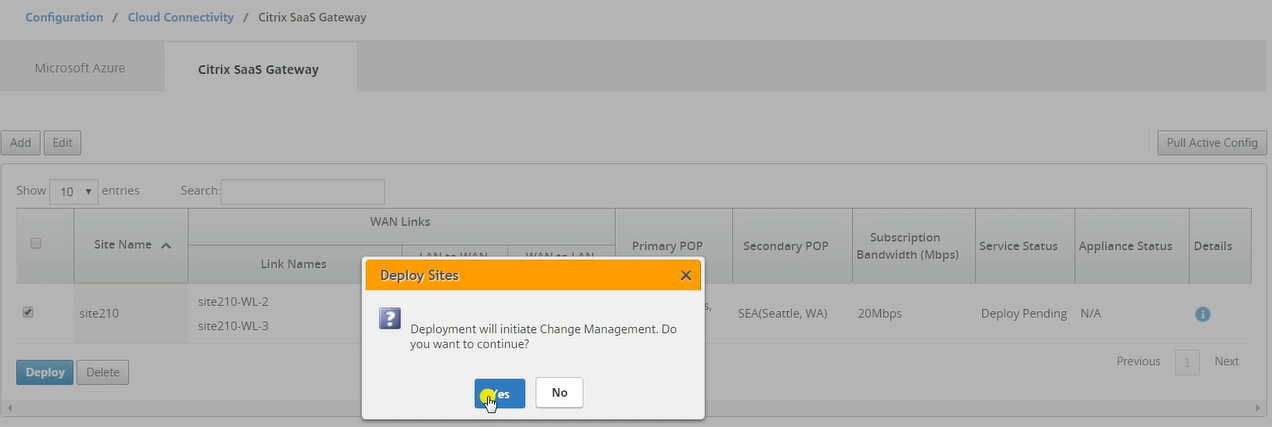
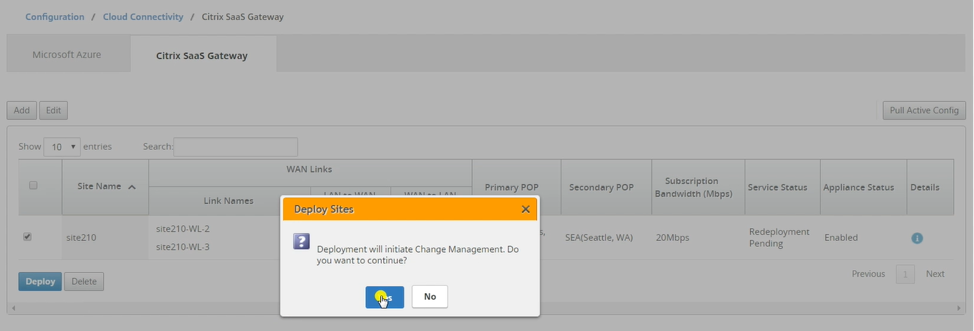
Eine Benachrichtigung wird angezeigt, die besagt, dass der Bereitstellungsvorgang ein Änderungsmanagement auf der MCN-Appliance initiiert. Sie können auf Yes oder No klicken.
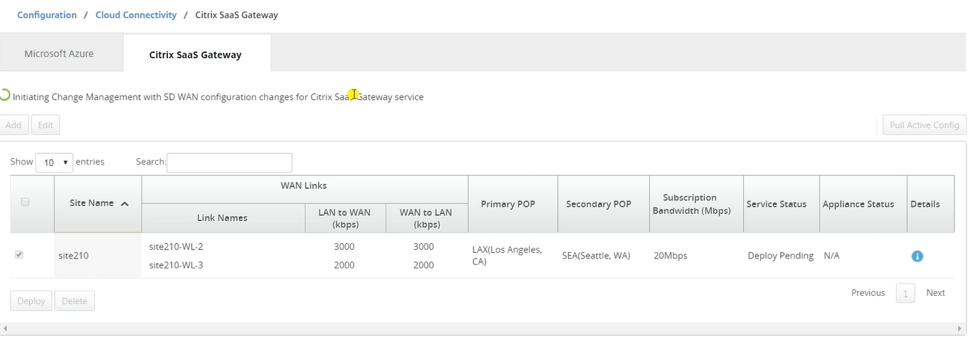
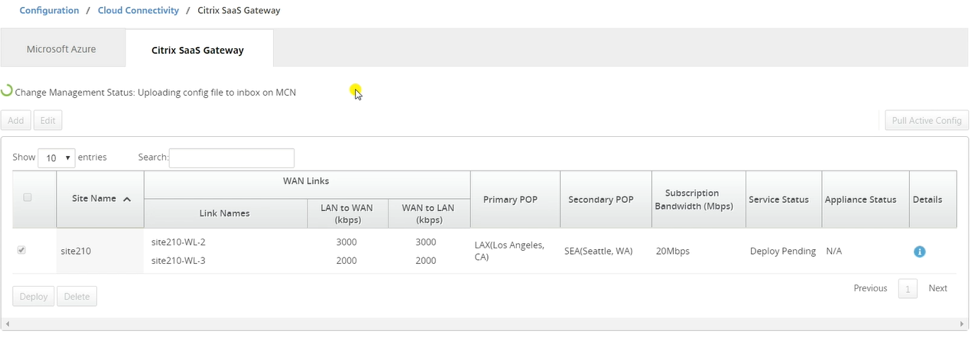
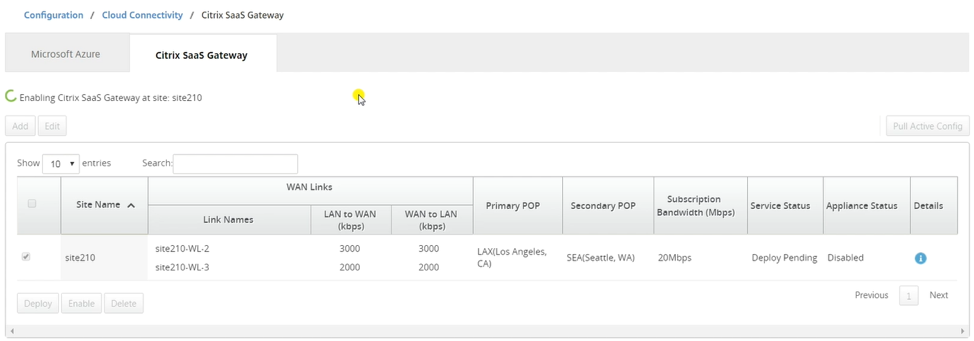
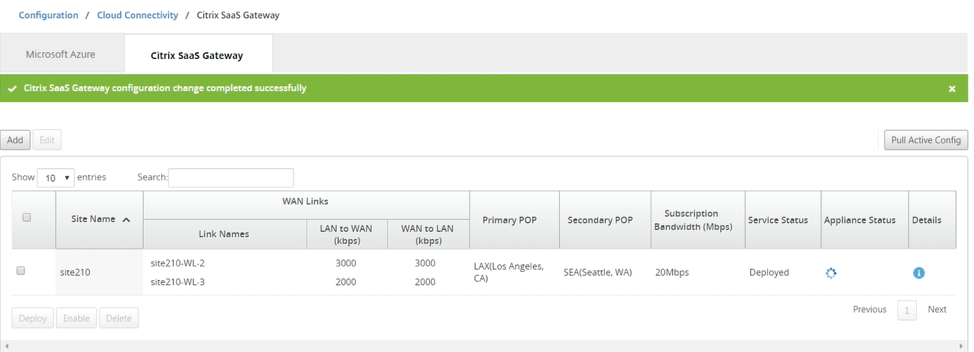
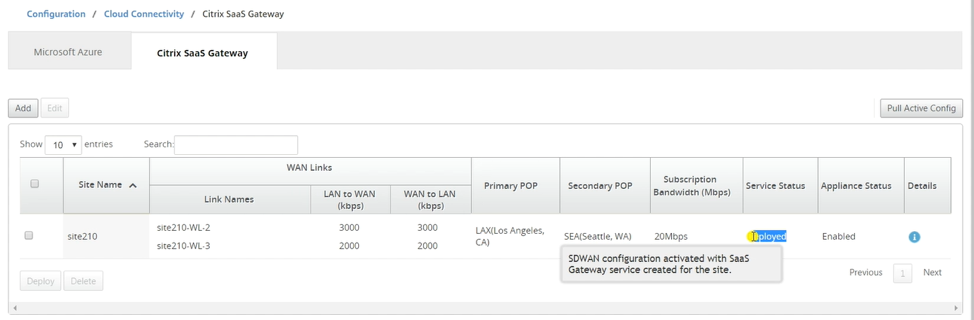
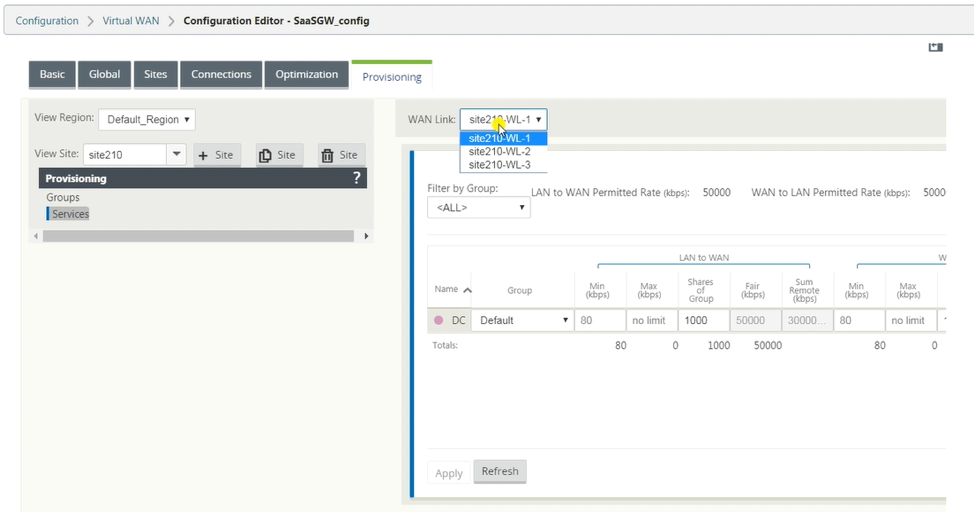
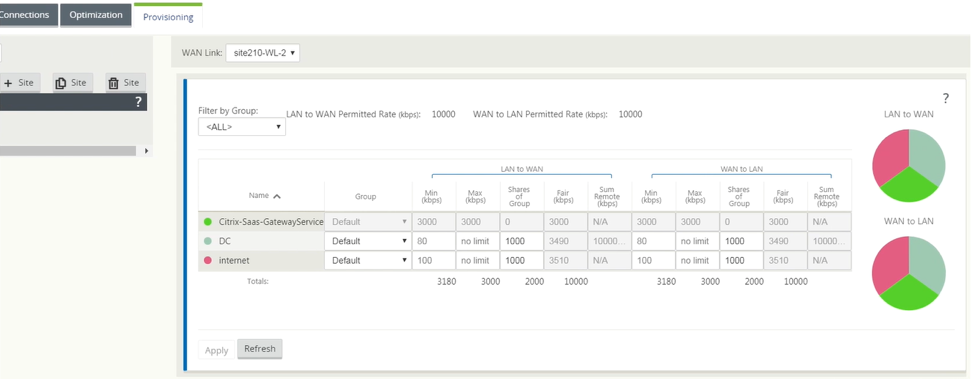
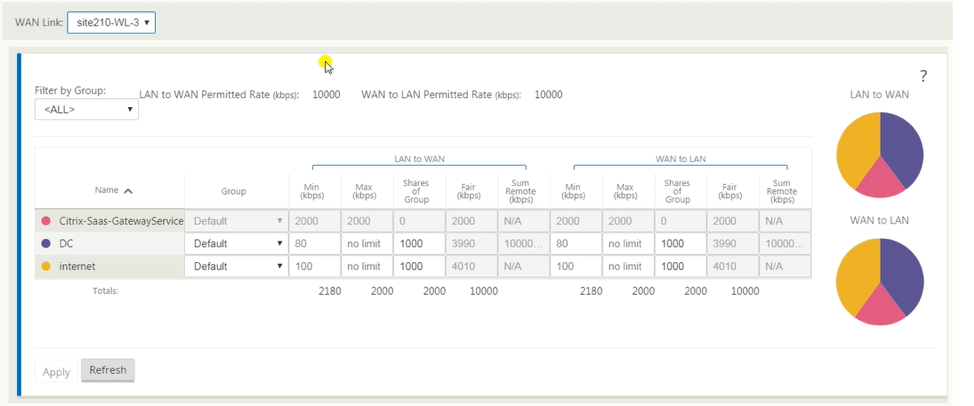
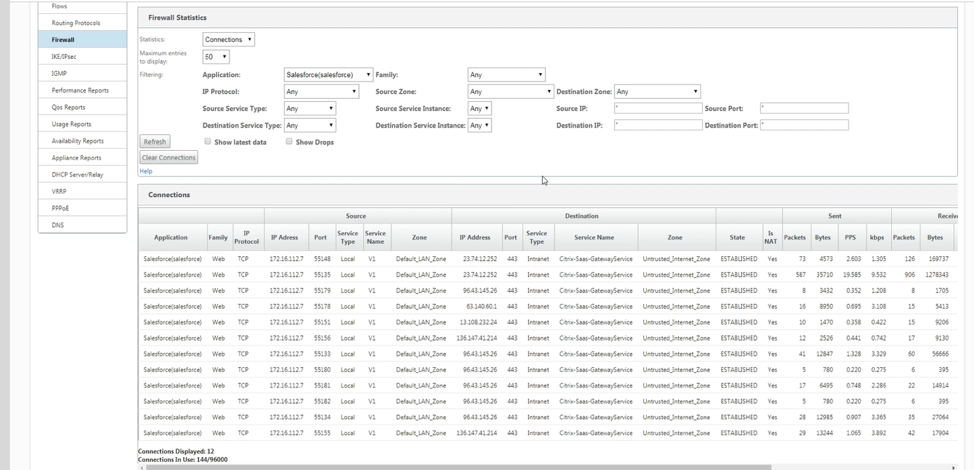
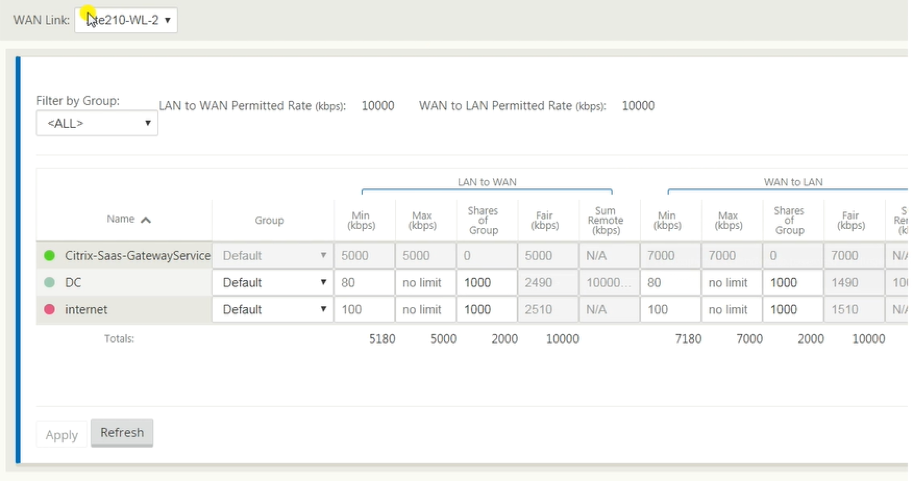
Vergewissern Sie sich, dass der SaaS Gateway Service im SD-WAN-Konfigurationseditor aktiv ist.
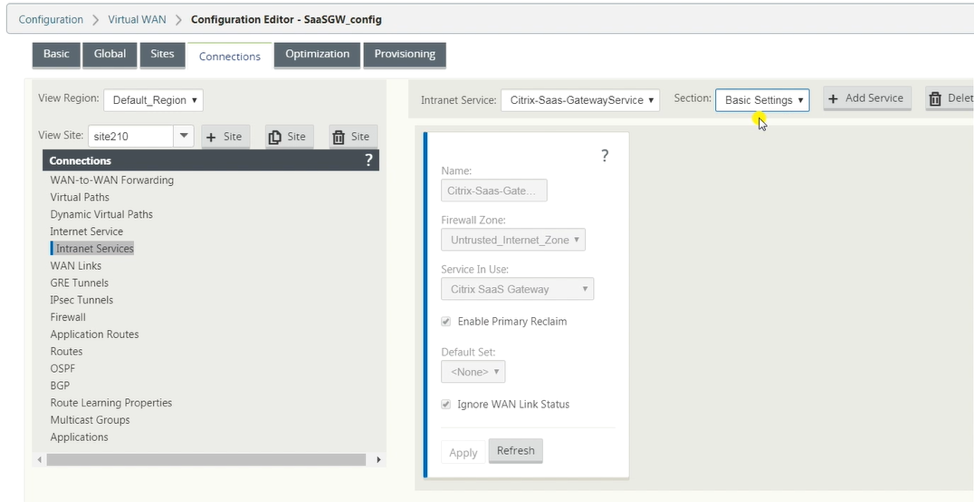
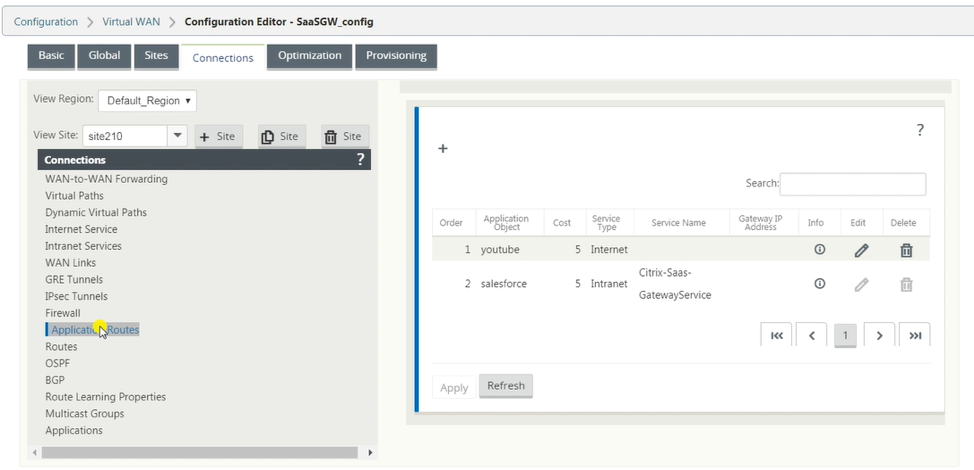
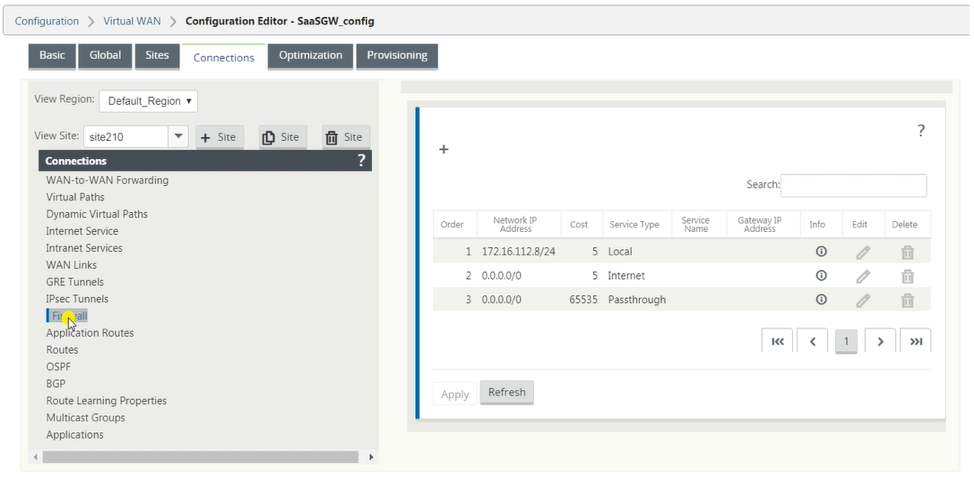
Firewall-Einstellungen:
Bereitstellung von Standorten in der SD-WAN-Anwendungs-GUI:
Standort bearbeiten
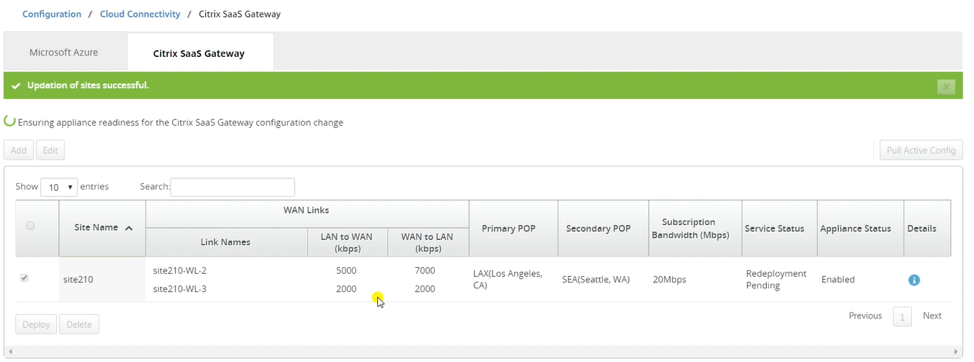
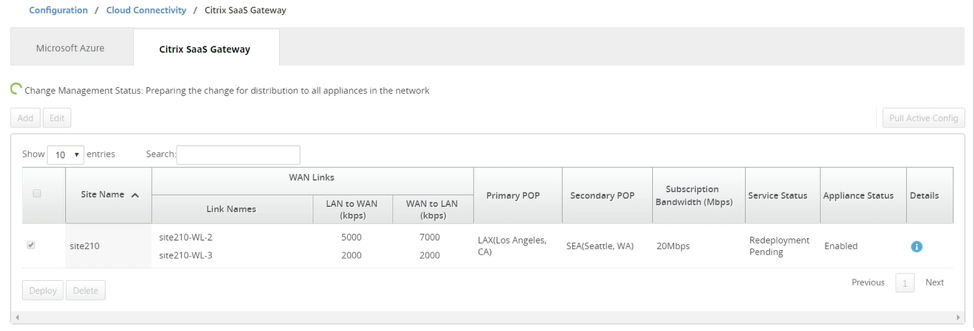
Sie können Standorte bearbeiten, um Bandbreite und WAN-Link-Typ zu ändern.
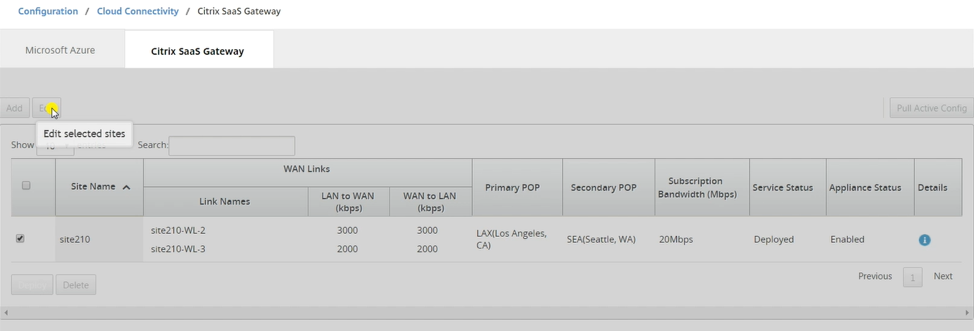
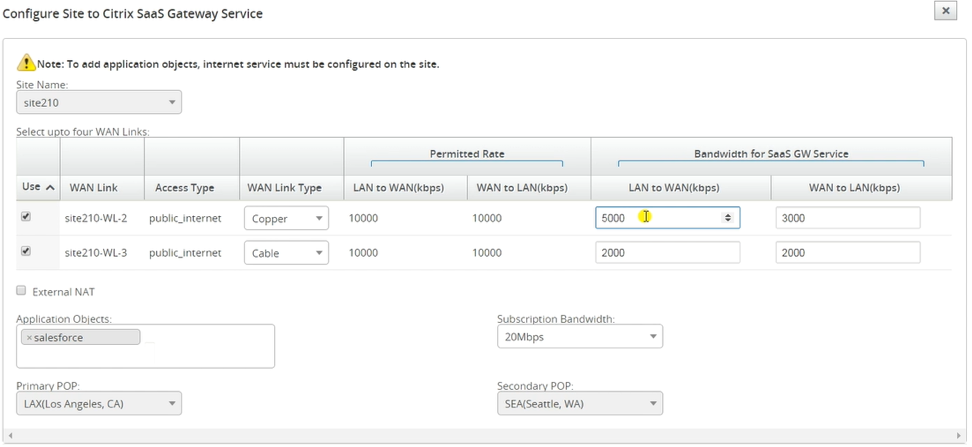
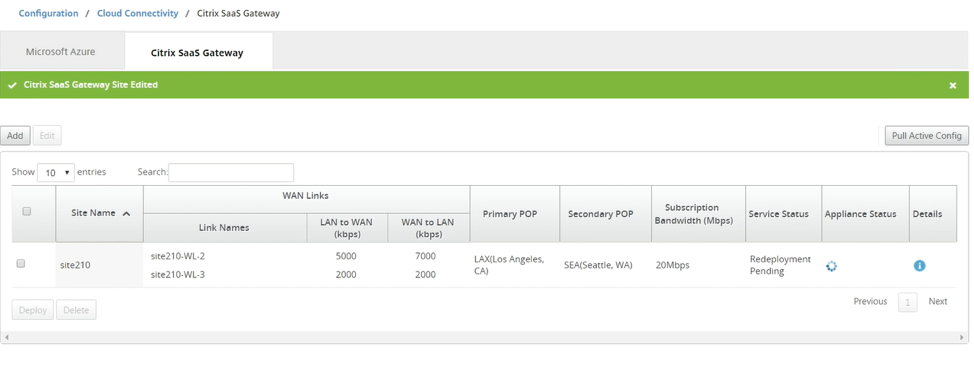
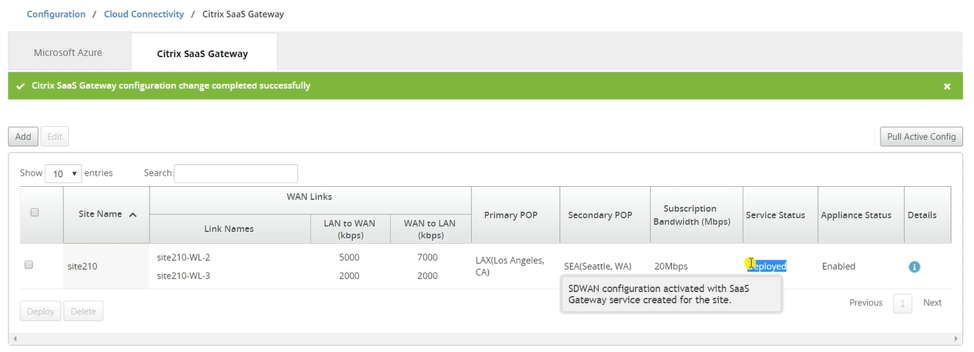
Der Dienststatus wird als “Neubereitstellung ausstehend” angezeigt. Stellen Sie den Standort bereit.
Standort löschen
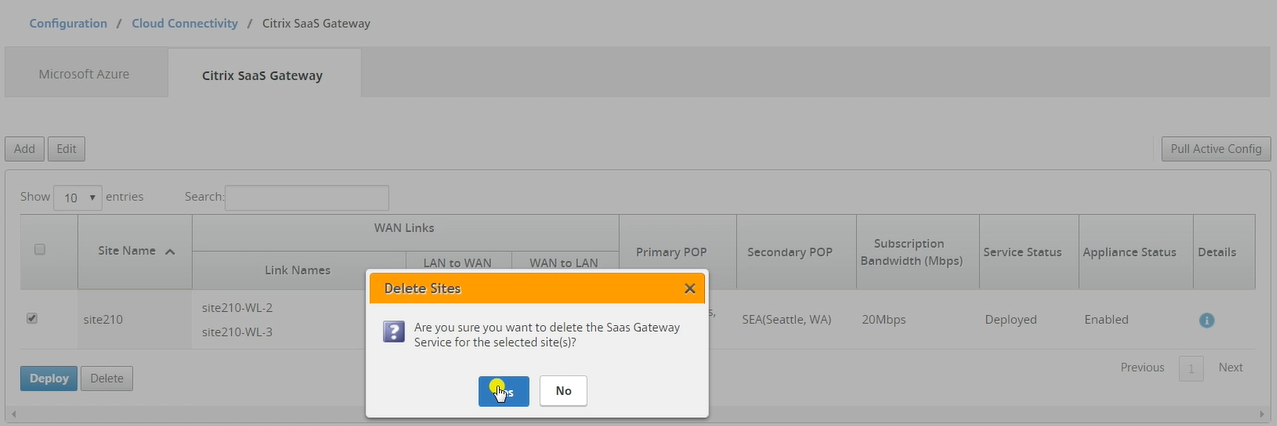
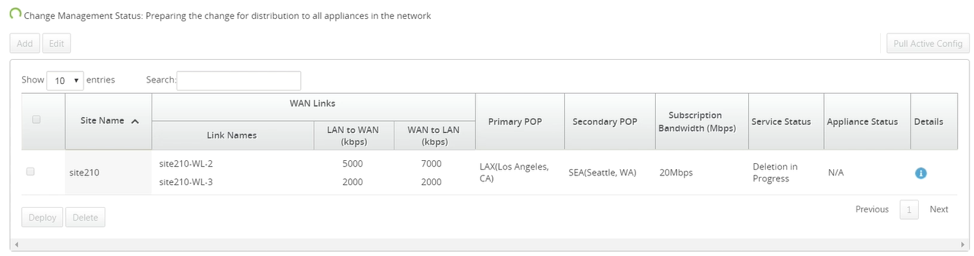
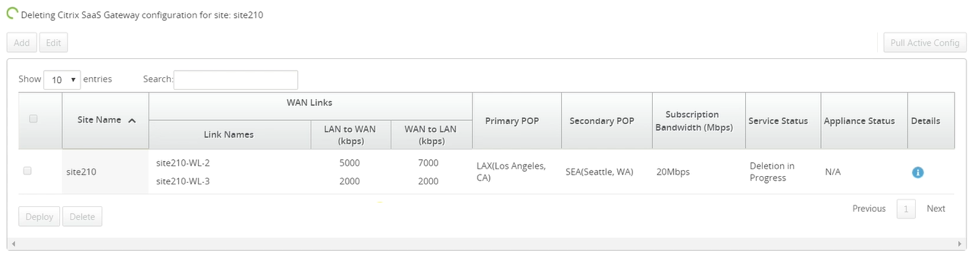
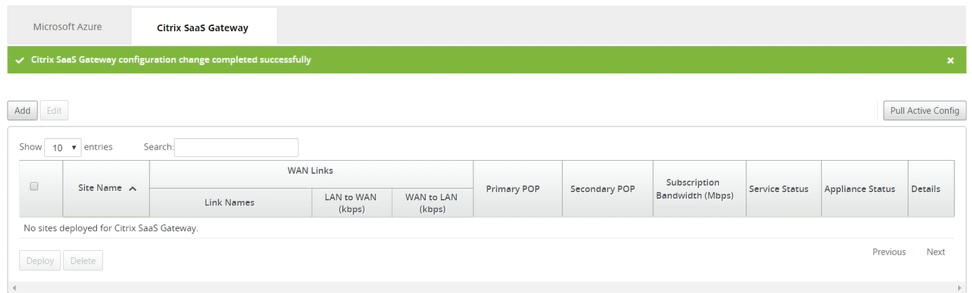
Sie können Standorte löschen, die keine SaaS Gateway-Konnektivität mehr benötigen. Um Standorte zu löschen, wählen Sie den Standort aus und klicken Sie auf Delete. Eine Bestätigungsmeldung zum Löschen der Standorte wird angezeigt.
Überwachung des SaaS Gateway Service
Sie können den konfigurierten SaaS Gateway Service anzeigen, nachdem die Standorte bereitgestellt und aktiviert wurden. Die Protokolle des SaaS Gateway Service sind nützlich bei der Fehlerbehebung von Konfigurations- und Konnektivitätsproblemen. Klicken Sie auf das Ausrufezeichen-Symbol in der Spalte Details, um die Standortdetails anzuzeigen.