Citrix® SaaS Gateway Service
Citrix SD-WAN™ SaaS Gateway Service は、ホスト環境 (データセンター、クラウド、インターネット) に関係なく、すべてのインターネット向けトラフィックに対して、信頼性と安全性の高い配信を通じて、SD-WAN 機能をクラウドサービスとして提供します。これにより、ネットワークの可視性と管理が向上します。パートナーは、ビジネスクリティカルな SaaS アプリケーション向けに、マネージド SD-WAN サービスをエンド顧客に提供できます。
注
Citrix Cloud Direct は、Citrix SaaS Gateway Service のブランド変更後の名称です。10.2 では両方の名称が混用される可能性がありますが、今後のリリースでは GUI とドキュメントの両方でブランド変更後の名称が反映されます。
Citrix SaaS Gateway Service は、以下の利点を提供します:
- 冗長性 - 複数のリンクを使用し、フェールオーバーを提供します
- リンクアグリゲーションは、すべてのインターネットリンクを同時に使用します
- 異なるプロバイダーからの接続全体にわたるインテリジェントな負荷分散:
- パケット損失、ジッター、スループットの測定
- カスタムアプリケーションの識別
- アプリケーション要件と回線パフォーマンスのマッチング (リアルタイムのネットワーク状況への適応)
- インターネット回線への SLA グレードの動的 QoS 機能:
- さまざまな回線スループットに動的に適応します
- イングレスおよびエグレスエンドポイントでのトンネルを介した適応
- 通話を切断することなく、回線間で VoIP 通話を再ルーティングします
- エンドツーエンドの監視と可視性
Citrix SaaS Gateway Service のワークフロー:
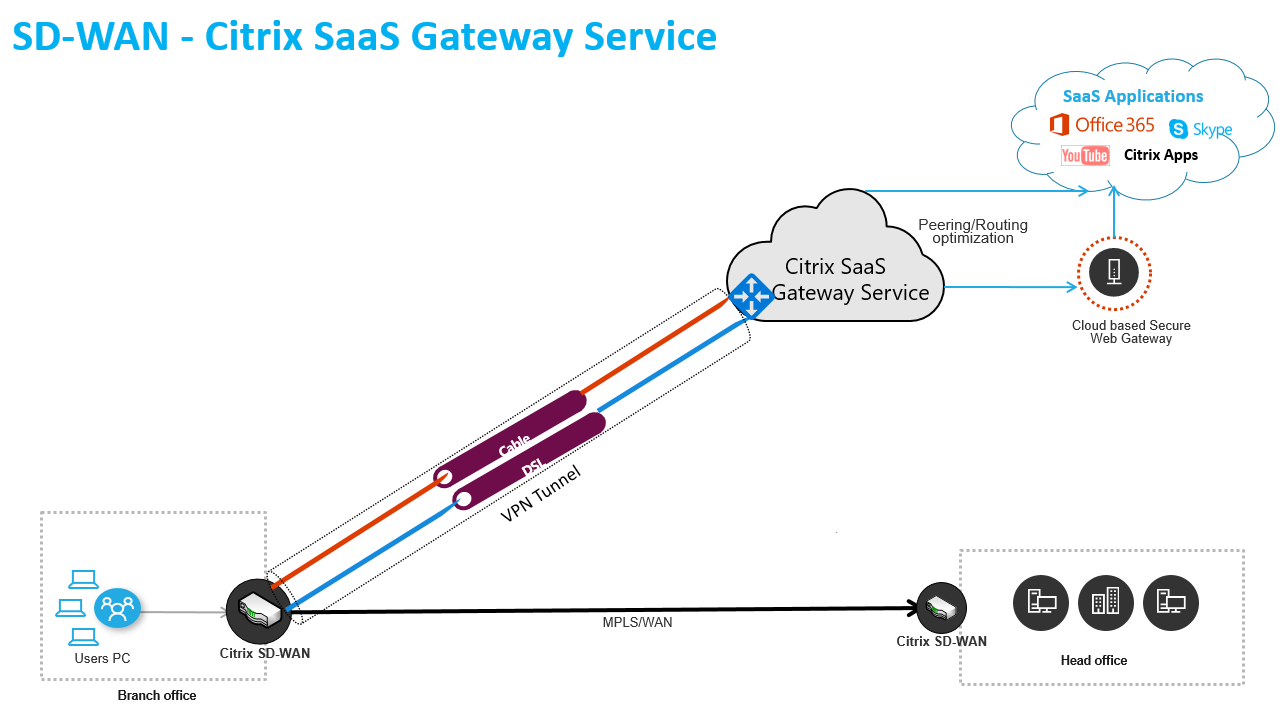
SaaS Gateway Service の使用を開始する前に、以下の手順が完了していることを確認してください:
- SD-WAN リリースバージョン 9.3.5 以降が搭載された 410-SE または 210-SE プラットフォームエディションアプライアンスを用意します。アプライアンスの工場出荷時の SD-WAN バージョンが 9.3.5 より前の場合は、USB 再イメージング手順に従ってアプライアンスをリリースバージョン 9.3.5 にアップグレードする必要があります
- SaaS Gateway Service をサポートするソフトウェアバージョンをインストールするために、シングルステップアップグレード手順を実行します
- MCN アプライアンスを構成し、410-SE または 210-SE アプライアンスをセットアップします
- サイトを構成します。ブランチの構成 を参照してください
- アプリケーションベースのルート用にアプリケーションオブジェクトを作成します
- 特定のアプリケーションを Citrix SaaS Gateway Service 経由で誘導する場合は、サイトでインターネットサービスを作成し、目的のアプリケーションオブジェクトを追加して、変更管理を実行して構成をアクティブ化します
- すべてのインターネットトラフィックを Citrix SaaS Gateway Service 経由で誘導する場合は、特定のアプリケーションオブジェクトを作成する必要はありません
SD-WAN Center での Citrix SaaS Gateway Service の構成
SaaS Gateway Service の SD-WAN Center ワークフロー:
- アクティブな構成のプル - サービスを展開すると、MCN からの現在のアクティブな構成が SaaS Gateway Service の構成で更新され、ネットワーク上で変更管理を自動的に実行することで新しい構成がアクティブ化されます
- POP を選択し、対応する WAN リンクで利用可能な帯域幅に基づいて SaaS Gateway Service を構成します
-
SD-WAN Center GUI で、[構成] > [クラウド接続] > [Citrix SaaS Gateway] の順に移動します
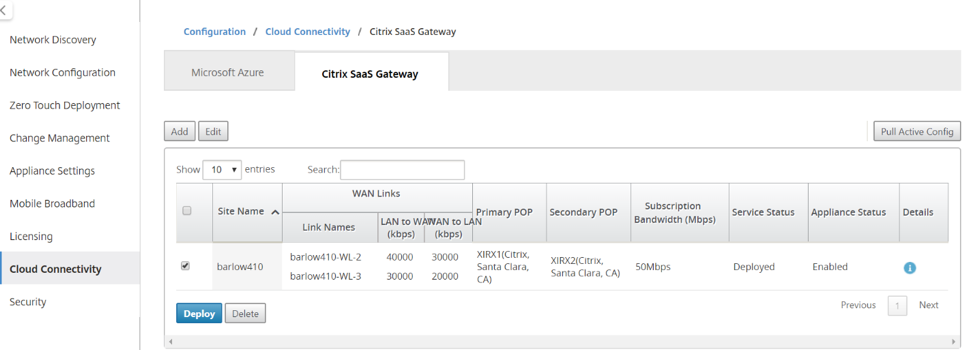
-
[アクティブな構成のプル] をクリックして、最新の MCN 構成を取得します。アクティブな構成が未展開の変更を上書きすることを示すアラートが表示されます。要件に基づいて [はい] または [いいえ] をクリックします
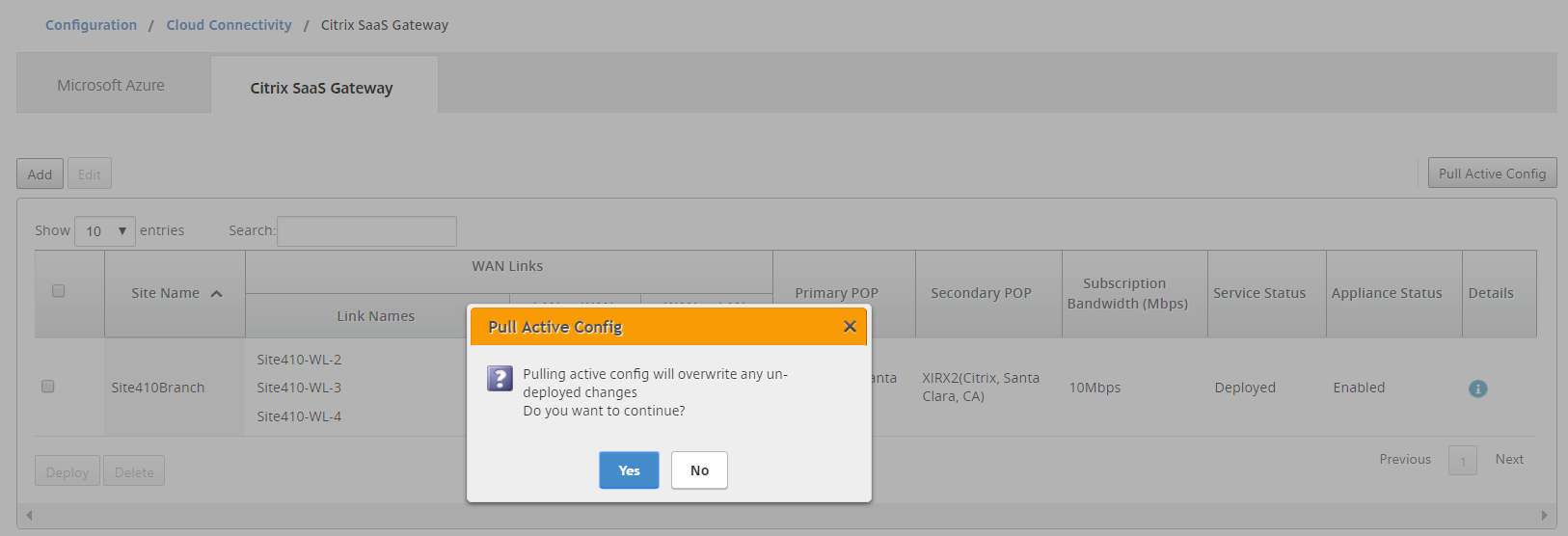
-
[新しいサイトの追加] をクリックします。[サイト名] ドロップダウンメニューからサイトを構成できます。サイトが選択されると、そのサイトに関連付けられている WAN リンクが表示されます
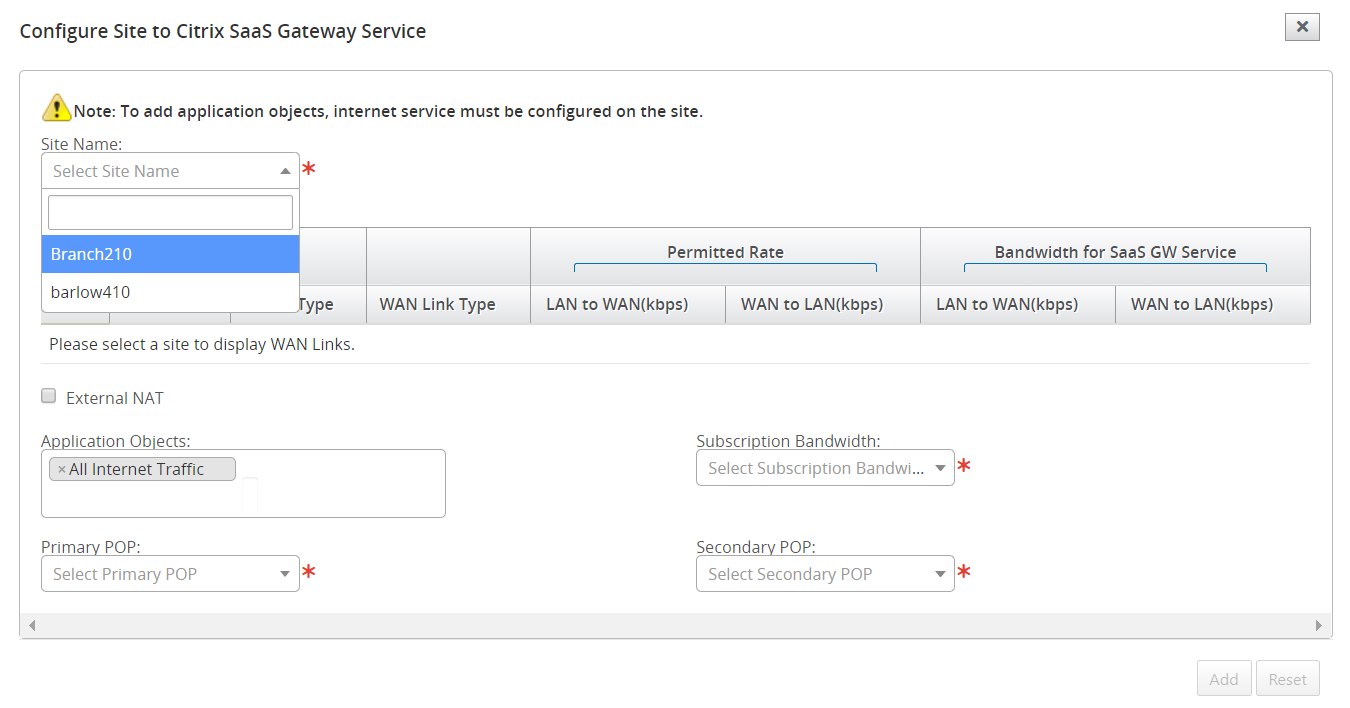
-
[WAN リンクの種類]、[アプリケーションオブジェクト]、[サブスクリプション帯域幅]、[プライマリ POP]、および [セカンダリ POP] オプションを選択します。[すべてのインターネットトラフィック] または特定のアプリケーションを選択できます
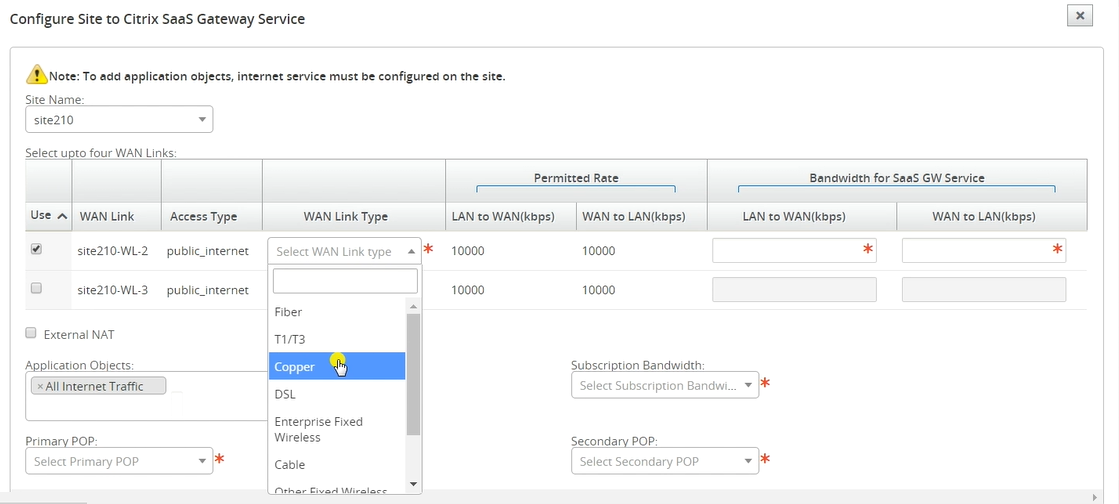
外部 NAT を使用するには、ブランチ LAN ネットワークからのパブリックインターネットトラフィックが特定の IP アドレスからソース NAT される必要があります。これは、SD-WAN ネットワーク構成の一部として自動的に実行されます。SD-WAN の外部 (たとえば、外部ファイアウォール内) で NAT IP (LAN ネットワーク) を構成する場合は、サイトを追加するときに [外部 NAT] オプションを選択できます。
[SaaS Gateway サイトの詳細] セクションには、外部構成に使用できる NAT の IP アドレスが表示されます。
-
SaaS Gateway Service が排他的に使用できる帯域幅を入力します。選択した帯域幅は、構成された許可帯域幅よりも小さく、仮想パス、インターネット、およびイントラネットサービスでは使用できません。プライマリ POP とセカンダリ POP が同じでないことを確認します。[追加] をクリックします
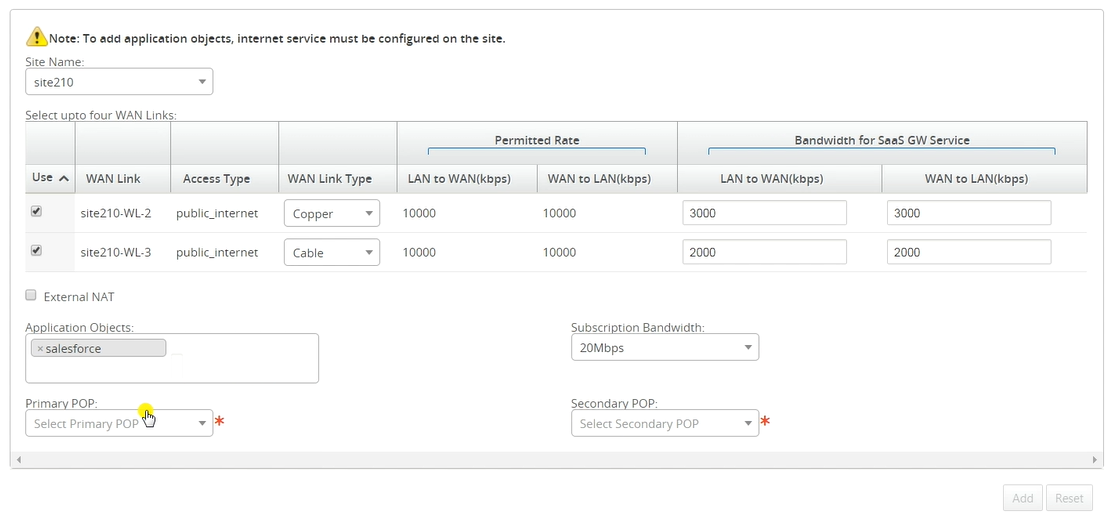
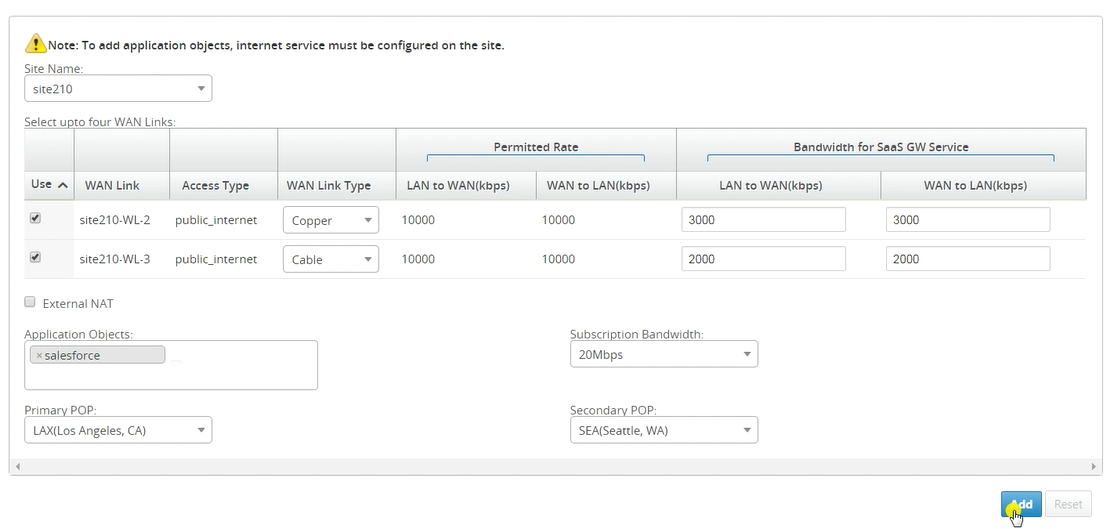
-
サイトが追加されたら、SaaS Gateway Service を展開するサイトを選択し、[展開] をクリックします
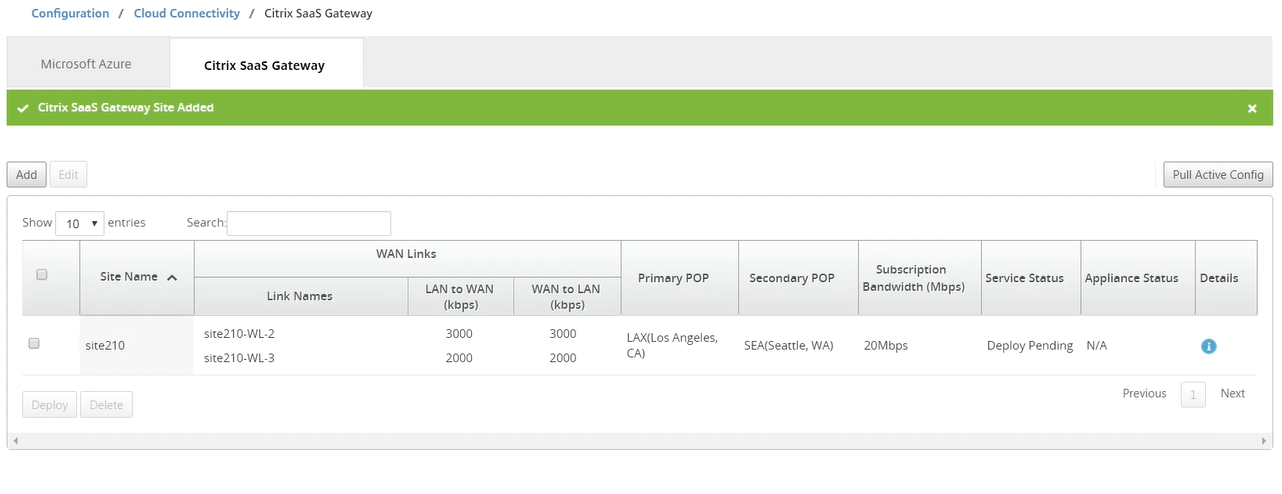
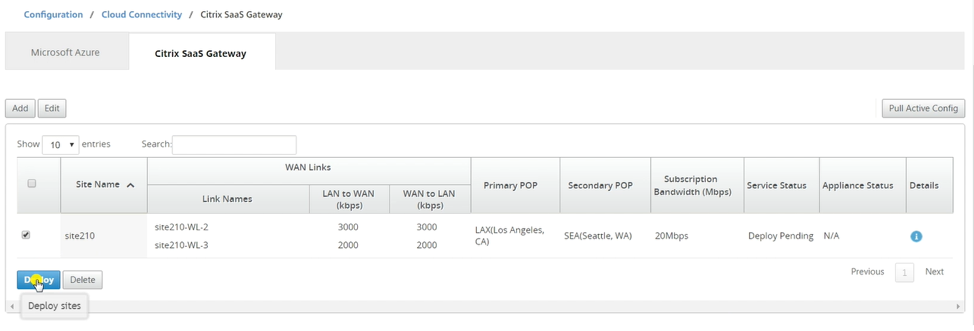
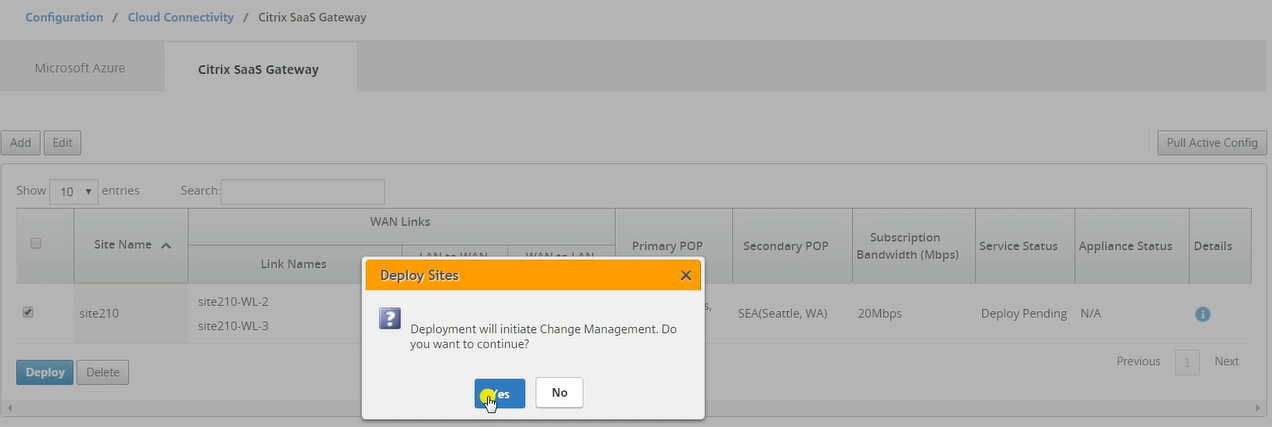
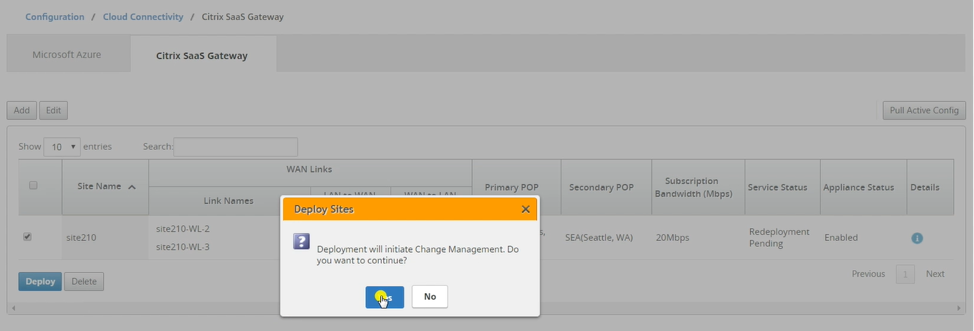
展開操作により MCN アプライアンスで変更管理が開始されることを示す通知が表示されます。[はい] または [いいえ] をクリックできます。
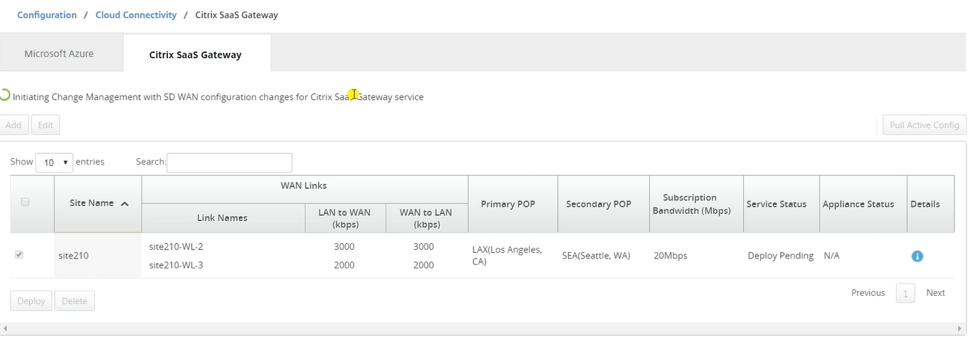
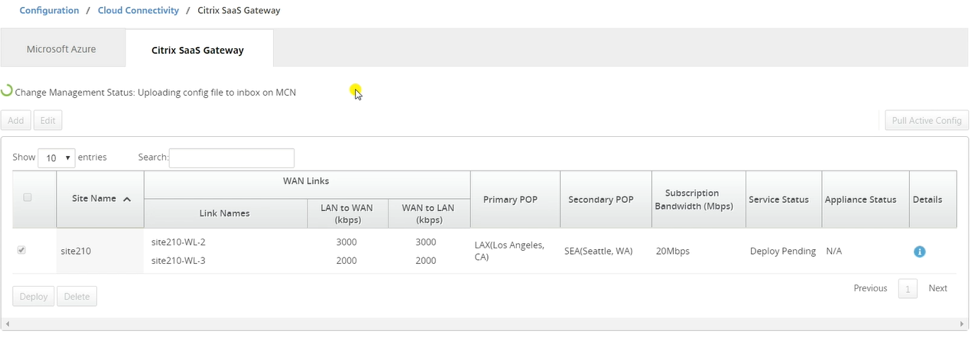
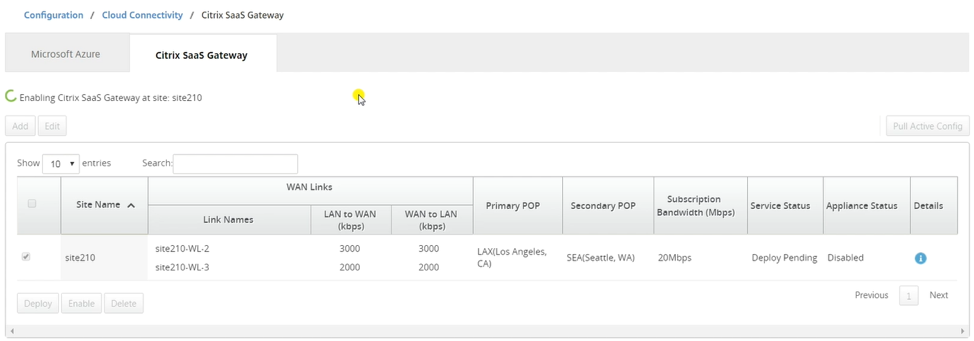
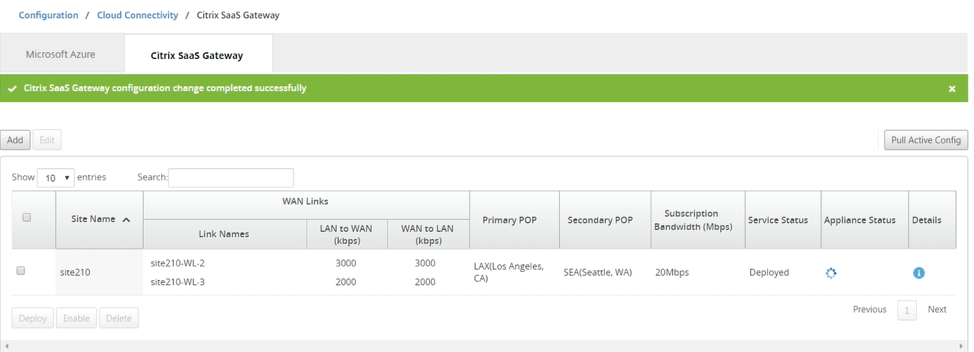
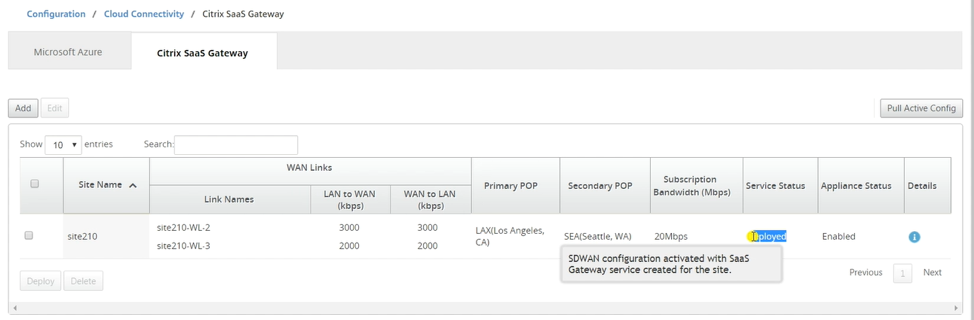
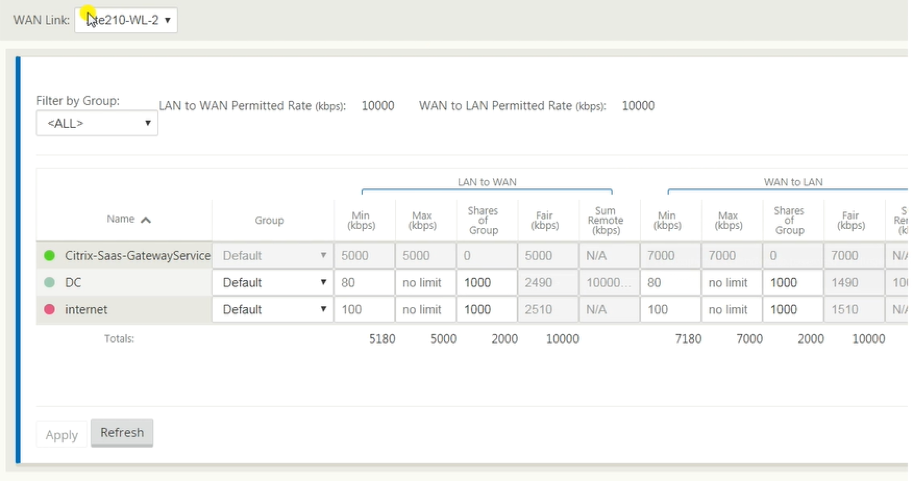
SD-WAN 構成エディターで SaaS Gateway Service がアクティブであることを確認します。
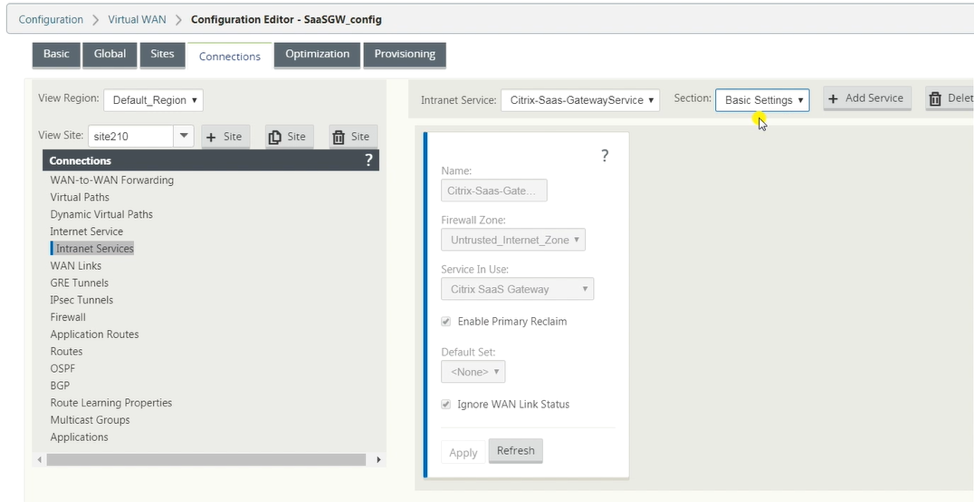
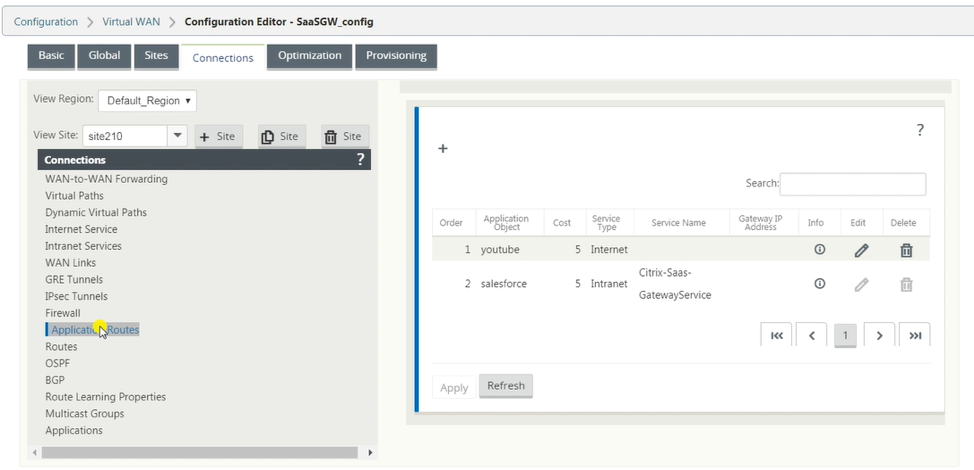
ファイアウォール設定:
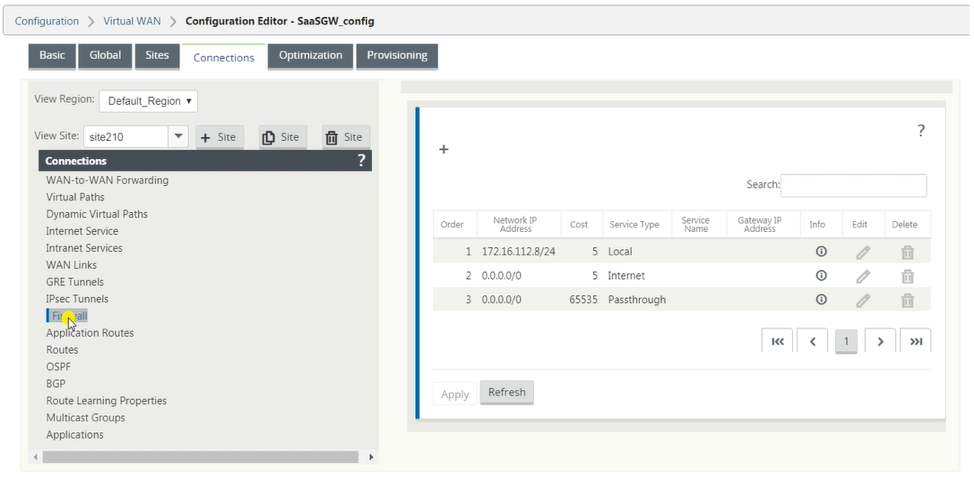
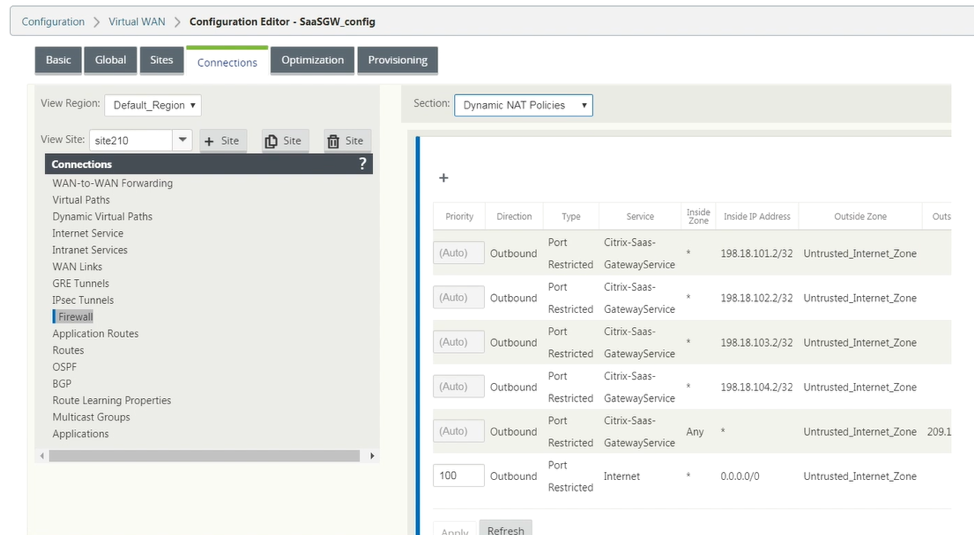
SD-WAN アプリケーション GUI でのサイトのプロビジョニング:
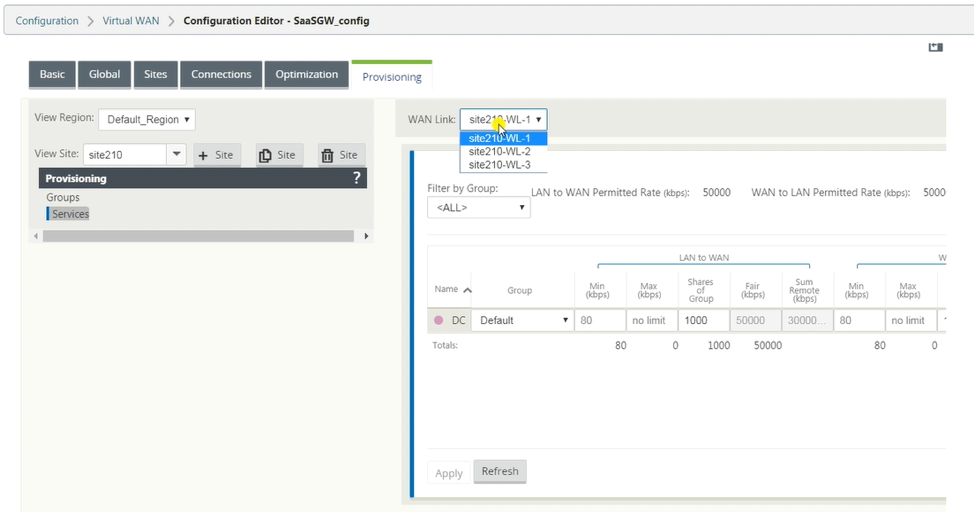
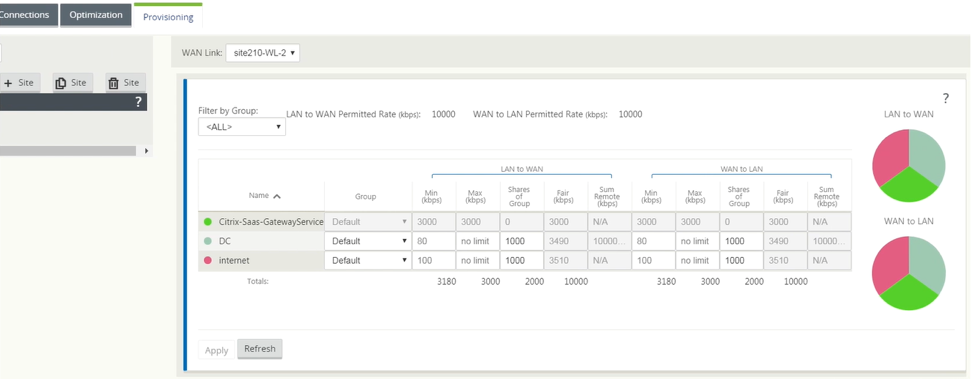
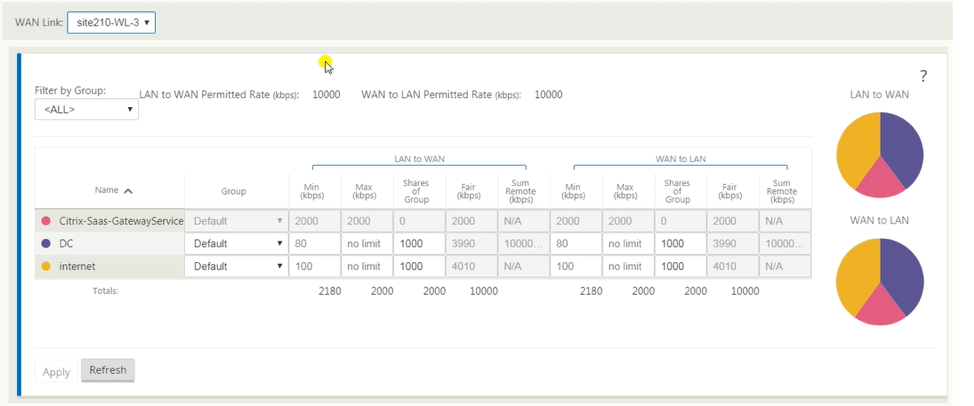
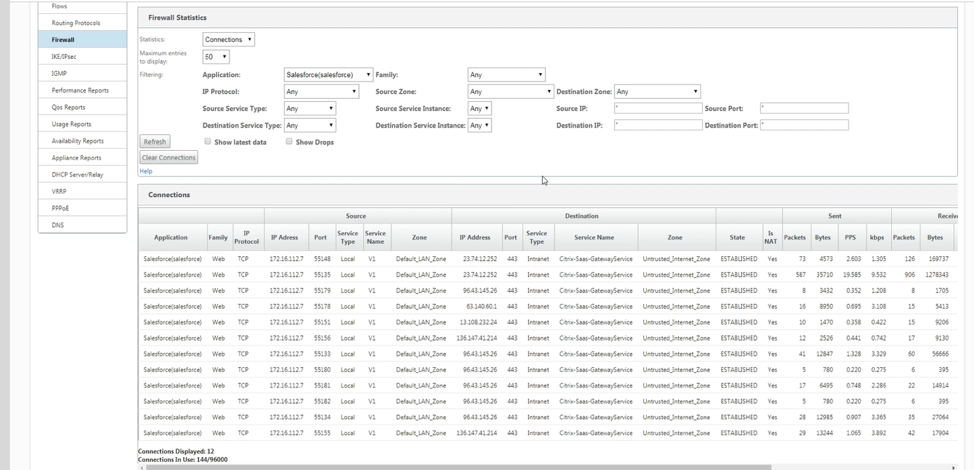
サイトの編集
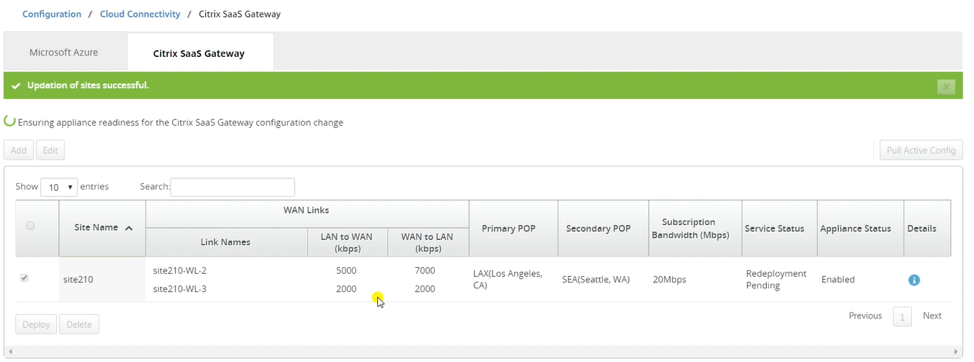
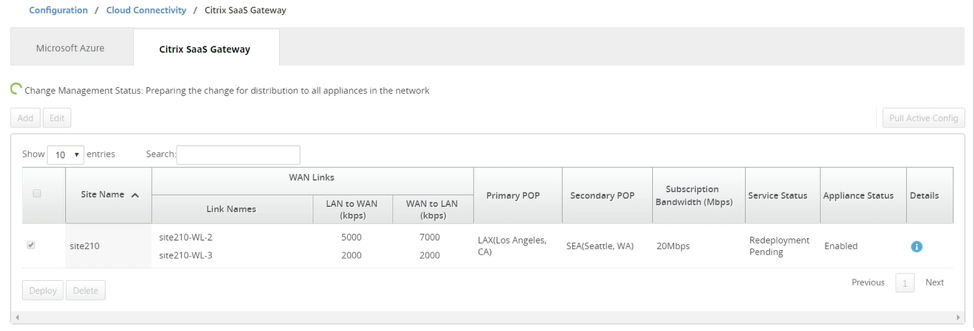
帯域幅と WAN リンクの種類を変更するために、サイトを編集できます。
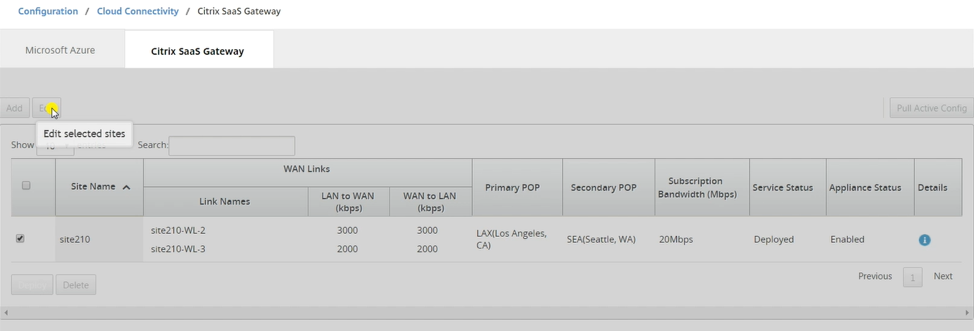
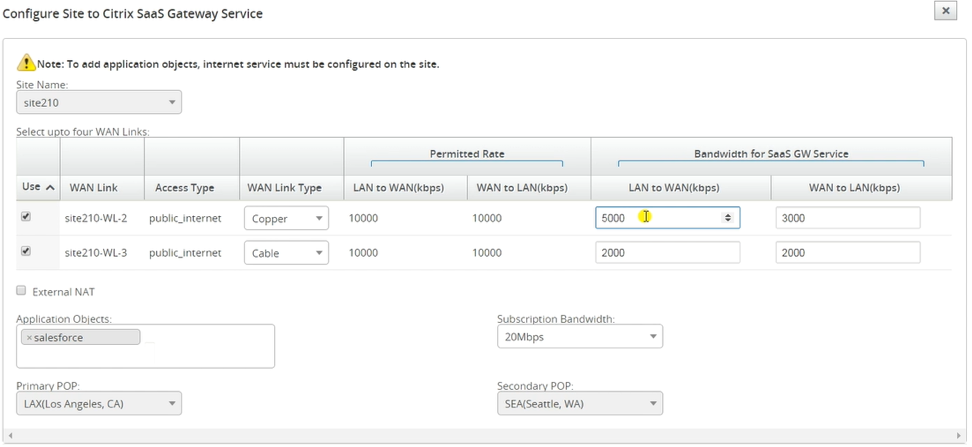
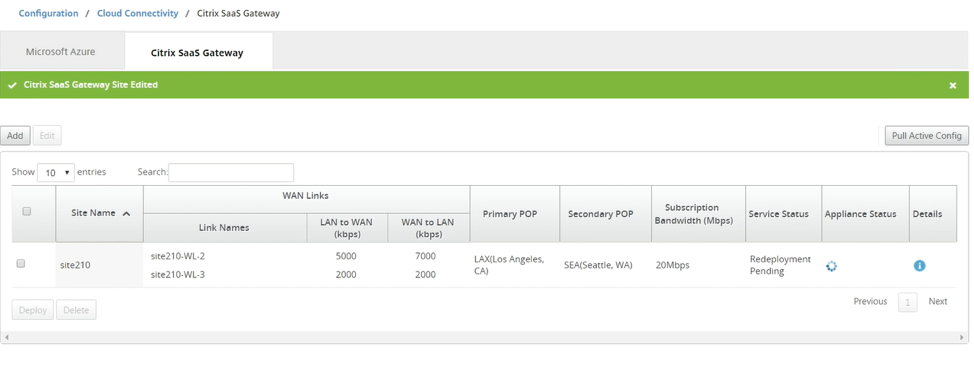
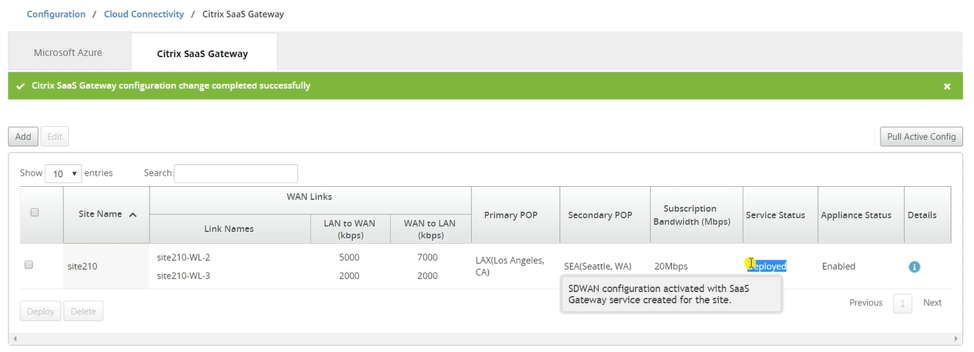
サービスステータスは「再展開保留中」と表示されます。サイトを展開します。
サイトの削除
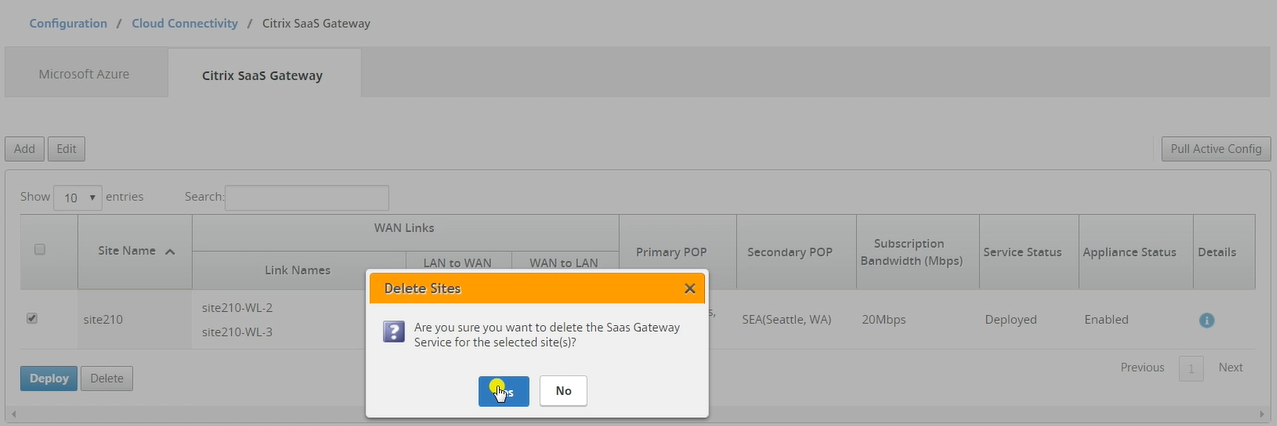
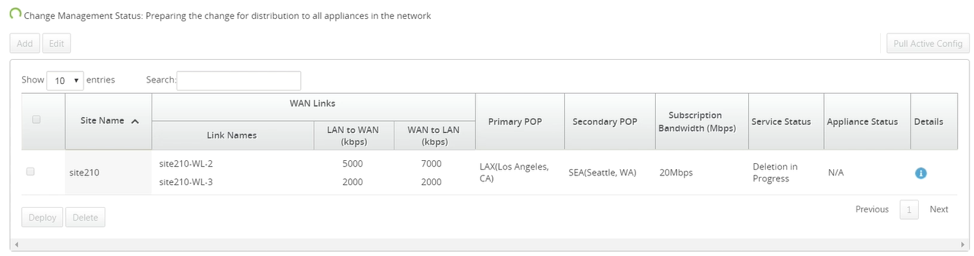
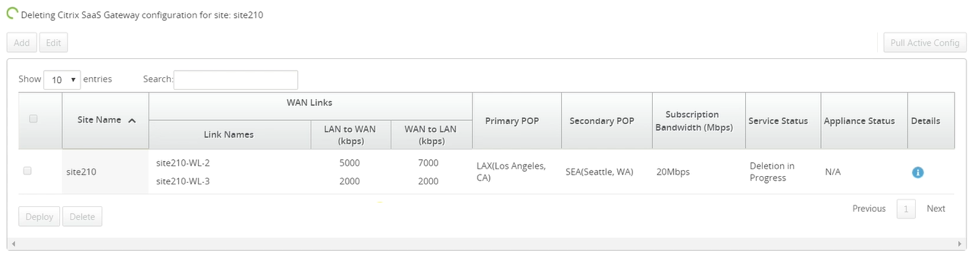
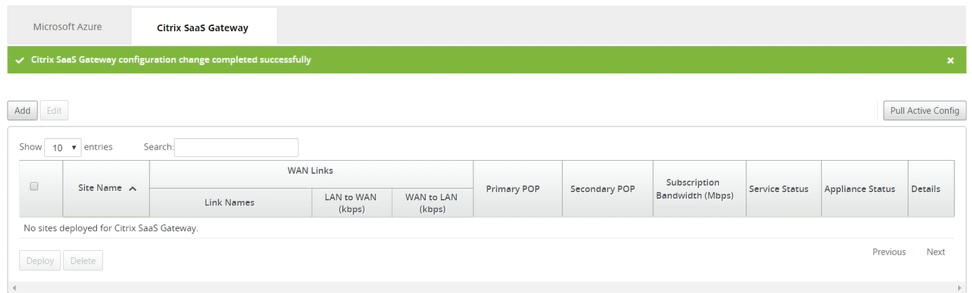
SaaS Gateway 接続が不要になったサイトを削除できます。サイトを削除するには、サイトを選択し、[削除] をクリックします。サイトを削除するための確認メッセージが表示されます。
SaaS Gateway Service の監視
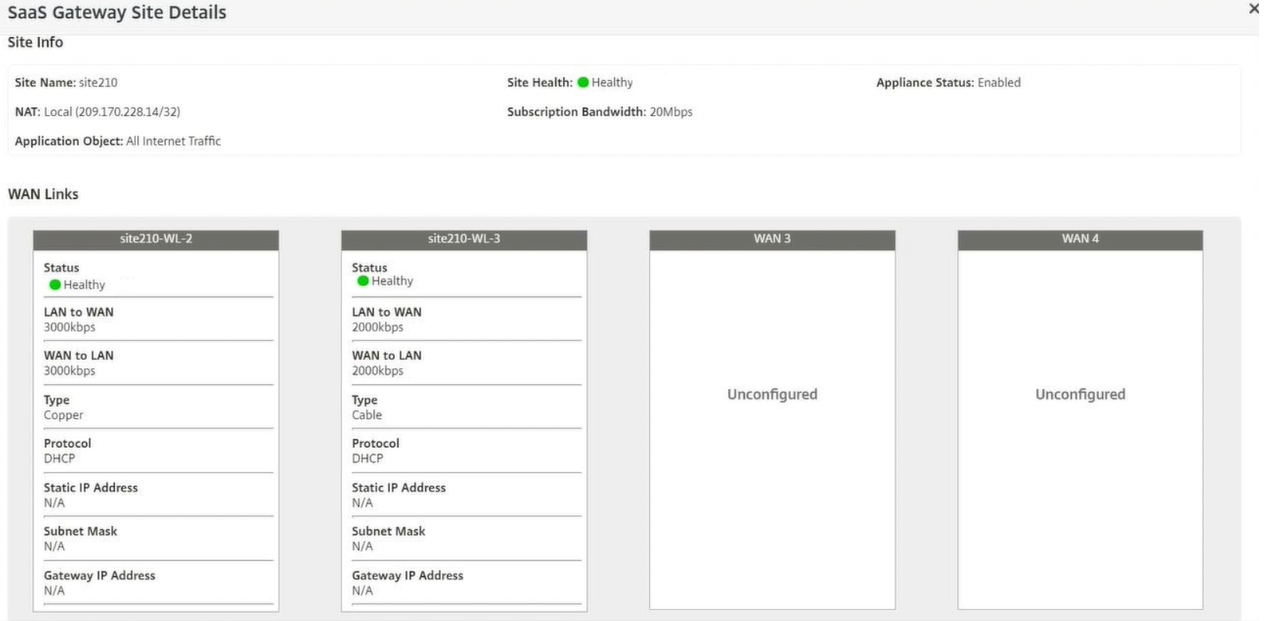
サイトが展開され、有効になった後、構成された SaaS Gateway Service を表示できます。SaaS Gateway Service のログは、構成および接続の問題のトラブルシューティングに役立ちます。 [詳細] 列の感嘆符アイコンをクリックして、サイトの詳細を表示します。