Diagnosepakete
Ein Diagnosepaket besteht aus allen Systemprotokolldateien, Systeminformationen und anderen notwendigen Details, die dem Citrix SD-WAN™ Support-Team bei der Diagnose und Behebung von Problemen mit Ihrem System helfen.
Nachdem Sie das Paket erstellt haben, können Sie es auf Ihren Computer herunterladen und das Diagnosepaket dann an den Citrix® Kundensupport senden oder es direkt auf den Citrix Kundensupport-Server (oder einen anderen Server) hochladen.
Hinweis
Das Citrix SD-WAN Center kann maximal fünf Diagnosepakete gleichzeitig speichern.
So erstellen Sie ein Diagnosepaket:
-
Klicken Sie in der Weboberfläche des Citrix SD-WAN Centers auf die Registerkarte Monitoring und dann auf Diagnostics.
-
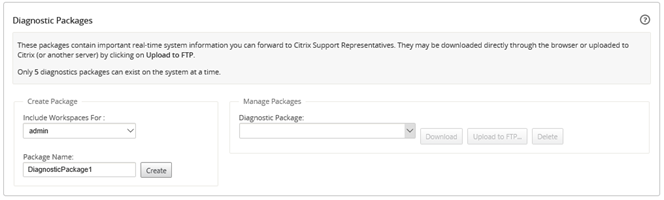
Wählen Sie im Abschnitt Diagnostics Packages unter Create Package aus der Dropdown-Liste Include Workspaces For einen Benutzer aus, dessen Arbeitsbereiche in die Diagnose kopiert werden sollen.
Hinweis
Das Diagnosepaket enthält die fünf Konfigurationen, die vom ausgewählten Benutzer zuletzt geändert wurden.
-
Geben Sie im Feld Package Name einen Namen für das Diagnosepaket ein.
-
Klicken Sie auf Create. Dadurch wird eine Systemdiagnose ausgeführt und ein Diagnosepaket generiert.
So laden Sie ein Diagnosepaket herunter:
-
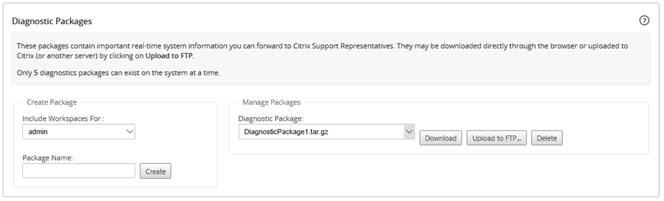
Wählen Sie im Abschnitt Diagnostics Packages unter Manage Package aus der Dropdown-Liste Diagnostic Packages das Paket aus, das Sie herunterladen möchten.
-
Klicken Sie auf Download. Das Diagnosepaket wird auf Ihren lokalen Computer heruntergeladen.
So laden Sie ein Diagnosepaket auf einen FTP-Server hoch:
-
Wählen Sie im Abschnitt Diagnostics Packages unter Manage Package aus der Dropdown-Liste Diagnostic Packages ein Paket aus, das Sie hochladen möchten.
-
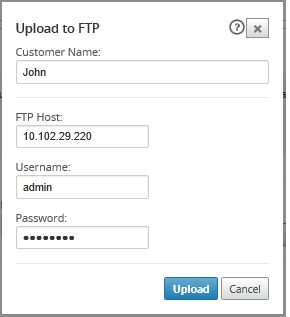
Klicken Sie auf Upload to FTP. Dadurch wird das Dialogfeld Upload to FTP Server geöffnet, in dem Sie Ihre FTP-Authentifizierungsinformationen angeben und das Paket auf den Citrix Kundensupport-FTP-Server oder einen anderen FTP-Host hochladen können.
-
Geben Sie im Feld Customer Name einen Namen ein, um dem Citrix SD-WAN Support bei der Identifizierung der Diagnosepakete zu helfen. Ein Verzeichnis mit diesem Namen wird auf dem Citrix FTP-Server erstellt, und Ihre Dateien werden an diesen Speicherort hochgeladen.
-
Geben Sie im Feld FTP Host die IP-Adresse oder den Hostnamen (falls DNS konfiguriert ist) des FTP-Servers ein.
-
Geben Sie im Feld Username einen Benutzernamen ein, der für die Anmeldung am FTP-Server verwendet werden soll.
-
Geben Sie im Feld Password das dem Benutzernamen zugeordnete Kennwort ein.
-
Klicken Sie auf Upload.
Hinweis
Es wird empfohlen, alte Diagnosepakete regelmäßig zu löschen, um zu vermeiden, dass die maximale Anzahl zulässiger Pakete überschritten wird. Um ein vorhandenes Diagnosepaket zu löschen, wählen Sie ein Diagnosepaket aus der Dropdown-Liste Diagnostic Package aus und klicken Sie dann auf Delete.