Sekundäre Authentifizierung
Die sekundäre Authentifizierung wird konfiguriert, um die Zwei-Faktor-Authentifizierung für lokale und Remote-Benutzerkonten zu ermöglichen. Sie können entweder den RADIUS- oder den TACACS+-Authentifizierungsserver als sekundären Authentifizierungsserver konfigurieren. Weitere Informationen finden Sie unter Zwei-Faktor-Authentifizierung.
Hinweis
Stellen Sie sicher, dass Benutzerkonten auf den erforderlichen Authentifizierungsservern erstellt werden. Das Benutzerkontenpasswort ist als zweiter Faktor in der Citrix SD-WAN™ Center-Anmeldesequenz zu verwenden.
Sekundärer RADIUS-Authentifizierungsserver
Um die RADIUS-Authentifizierung zu verwenden, müssen Sie mindestens einen RADIUS-Server angeben und konfigurieren. Optional können Sie redundante Backup-Server konfigurieren, bis zu maximal drei RADIUS-Server. Die Server werden sequenziell überprüft, beginnend mit dem Server, der zuerst im Abschnitt Servers aufgeführt ist. Stellen Sie sicher, dass die erforderlichen Benutzerkonten auf dem RADIUS-Authentifizierungsserver erstellt werden.
So aktivieren und konfigurieren Sie die RADIUS-Authentifizierung:
-
Navigieren Sie in der Citrix SD-WAN Center-Weboberfläche zu Administration > User/Authentication Settings.
-
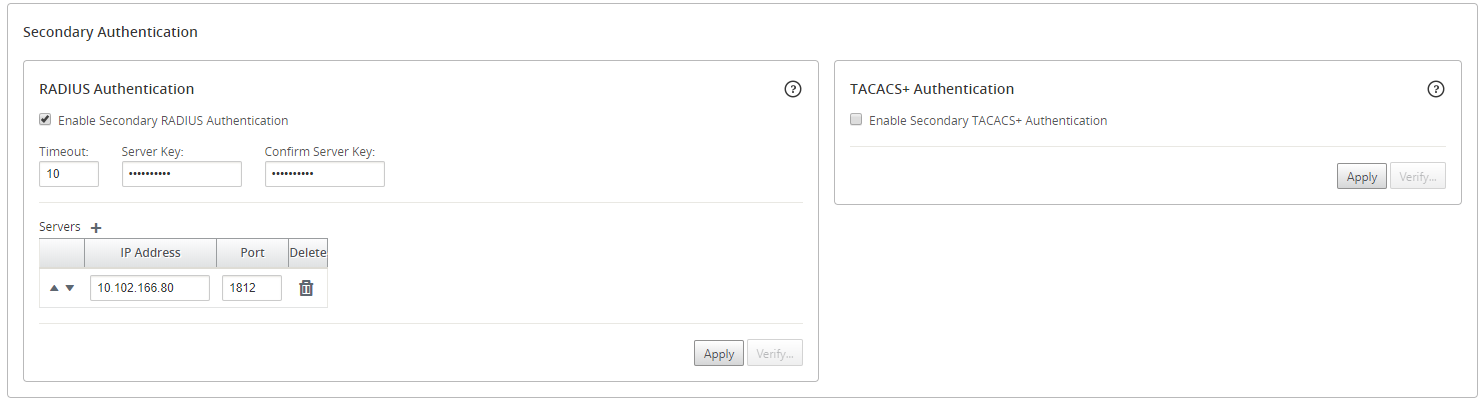
Wählen Sie im Abschnitt Secondary Authentication > RADIUS Authentication das Kontrollkästchen Enable Secondary RADIUS Authentication aus.
Hinweis
Wenn die TACACS+-Authentifizierung bereits aktiviert ist, wird sie deaktiviert.
-
Geben Sie im Feld Timeout das Zeitintervall (in Sekunden) ein, das auf eine Authentifizierungsantwort vom RADIUS-Server gewartet werden soll.
Der Timeout-Wert sollte kleiner oder gleich 60 Sekunden sein.
-
Geben Sie im Feld Server Key einen geheimen Schlüssel ein, der beim Herstellen einer Verbindung zu den RADIUS-Servern verwendet werden soll.
-
Geben Sie in den Feldern Confirm Server Key den geheimen Schlüssel erneut ein.
Hinweis
Die Einstellungen Timeout und Server Key werden auf alle konfigurierten Server angewendet.
-
Klicken Sie auf das Plus-Symbol (+) neben Servers, um einen RADIUS-Server hinzuzufügen.
-
Geben Sie im Feld IP Address die Host-IP-Adresse für den RADIUS-Server ein.
-
Geben Sie im Feld Port die Portnummer für den RADIUS-Server ein. Die Standard-Portnummer ist 1812.
-
Klicken Sie auf Apply.
-
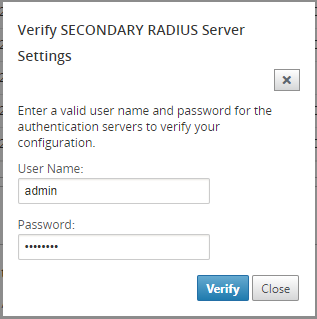
Klicken Sie auf Verify, um die Verbindung zum RADIUS-Server zu überprüfen. Das Dialogfeld Verify Secondary RADIUS Server Settings wird angezeigt.
-
Geben Sie einen gültigen Benutzernamen und ein gültiges Kennwort für die Authentifizierungsserver ein und klicken Sie auf Verify.
Um weitere Server zu konfigurieren, wiederholen Sie die Schritte 6 bis 11.
Sekundärer TACACS+-Authentifizierungsserver
Um TACACS+ zu verwenden, müssen Sie mindestens einen TACACS+-Server angeben und konfigurieren. Optional können Sie redundante Backup-Server konfigurieren, bis zu maximal drei TACACS+-Server. Die Server werden sequenziell überprüft, beginnend mit dem Server, der zuerst im Abschnitt Servers aufgeführt ist. Stellen Sie sicher, dass die erforderlichen Benutzerkonten auf dem TACACS+-Authentifizierungsserver erstellt werden.
So aktivieren und konfigurieren Sie die TACACS+-Authentifizierung:
-
Navigieren Sie in der SD-WAN Center-Weboberfläche zu Administration > User/Authentication Settings.
-
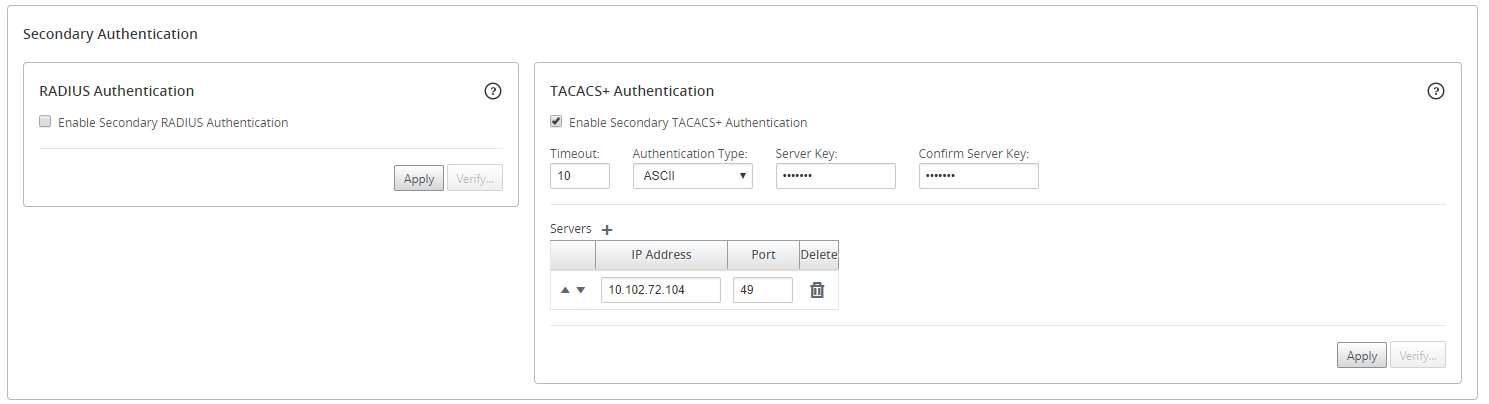
Wählen Sie im Abschnitt Secondary Authentication > TACACS+ Authentication das Kontrollkästchen Enable Secondary TACACS+ Authentication aus.
Hinweis
Wenn die RADIUS-Authentifizierung bereits aktiviert ist, wird sie deaktiviert.
-
Geben Sie im Feld Timeout das Zeitintervall (in Sekunden) ein, das auf eine Authentifizierungsantwort vom TACACS+-Server gewartet werden soll.
Der Timeout-Wert sollte kleiner oder gleich 60 Sekunden sein.
-
Wählen Sie im Feld Authentication Type die Verschlüsselungsmethode aus, die zum Senden des Benutzernamens und des Kennworts an den TACACS+-Server verwendet werden soll.
-
Geben Sie im Feld Server Key einen geheimen Schlüssel ein, der beim Herstellen einer Verbindung zu den TACACS+-Servern verwendet werden soll.
-
Geben Sie in den Feldern Confirm Server Key den geheimen Schlüssel erneut ein.
Hinweis
Die Einstellungen Timeout, Authentication Type und Server Key werden auf alle konfigurierten Server angewendet.
-
Klicken Sie auf das Plus-Symbol (+) neben Servers, um einen TACACS+-Server hinzuzufügen.
-
Geben Sie im Feld IP Address die Host-IP-Adresse für den TACACS+-Server ein.
-
Geben Sie im Feld Port die Portnummer für den TACACS+-Server ein. Die Standard-Portnummer ist 49.
-
Klicken Sie auf Apply.
-
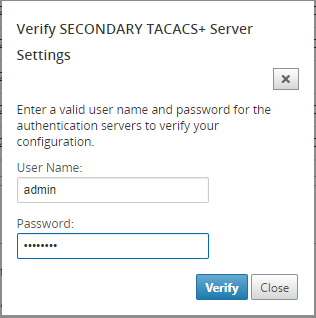
Klicken Sie auf Verify, um die Verbindung zum TACACS+-Server zu überprüfen. Das Dialogfeld Verify TACACS+ Server Settings wird angezeigt.
-
Geben Sie einen gültigen Benutzernamen und ein gültiges Kennwort für die Authentifizierungsserver ein und klicken Sie auf Verify.
Um weitere Server zu konfigurieren, wiederholen Sie die Schritte 7 bis 12.