Diagnose
Die Dienstprogramme für die Citrix SD-WAN™ Center Diagnose bieten die Funktionen Ping, Traceroute und Paketerfassung, um Konnektivitätsprobleme auf der Citrix SD-WAN Center Appliance zu testen und zu untersuchen. Die Diagnoseoptionen im Citrix SD-WAN Center Dashboard steuern die Datenerfassung.
Um das Diagnosetool zu verwenden, navigieren Sie zu Administration > Diagnose.
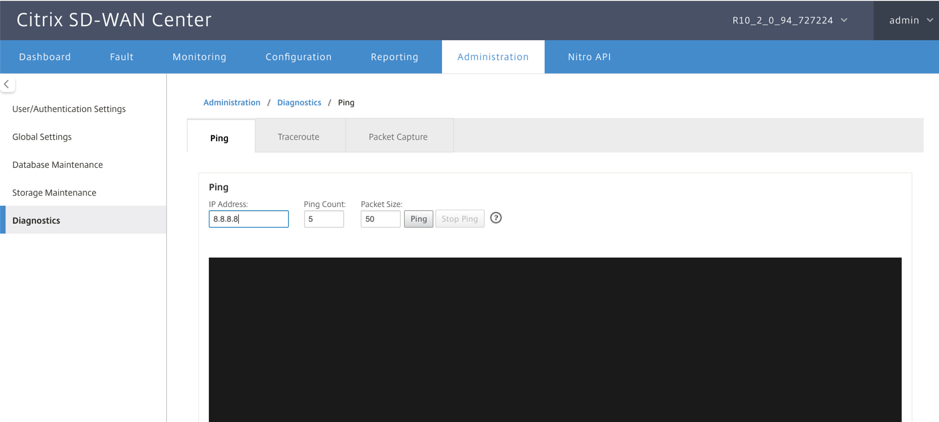
Ping
Mit der Option Ping können Sie jede Management-IP-Adresse im SD-WAN Center-Netzwerk anpingen.
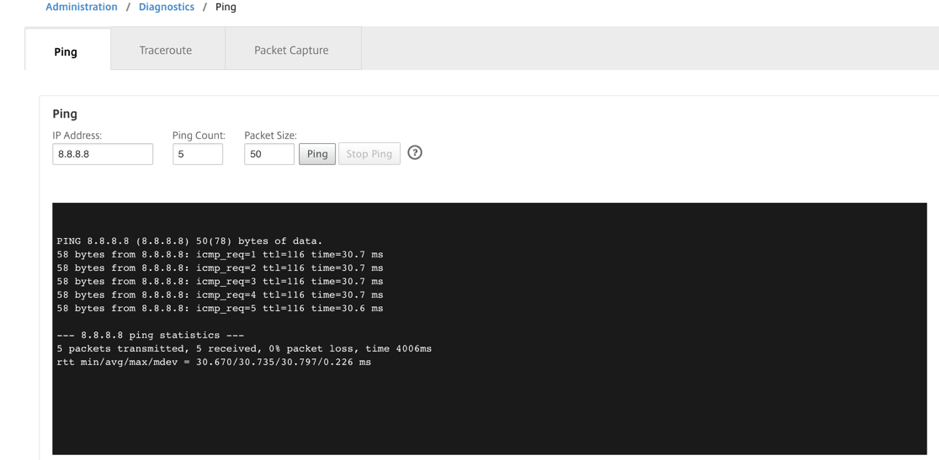
Geben Sie eine gültige IP-Adresse zusammen mit der Anzahl der Ping-Anfragen (Häufigkeit des Sendens der Ping-Anfrage) und der Paketgröße (Anzahl der Datenbytes) an. Klicken Sie auf Ping beenden, um eine laufende Ping-Suche zu stoppen.
Traceroute
Verwenden Sie die Option Traceroute, um sicherzustellen, dass die IP-Adressen erreichbar sind. Sie können jede Management-IP-Adresse im Netzwerk per Traceroute verfolgen, indem Sie die Route anzeigen und die Transitverzögerungen von Paketen messen.
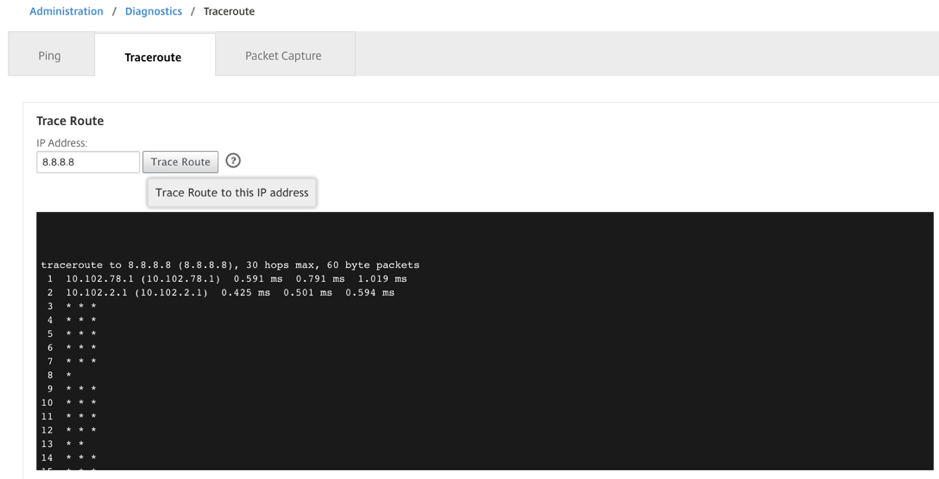
Geben Sie eine gültige Management-IP-Adresse für die Routenverfolgung ein. Klicken Sie auf Route verfolgen.
HINWEIS:
Das Traceroute-Ergebnis zeigt maximal 30 Hops an.
Paketerfassung
Verwenden Sie die Option Paketerfassung, um Datenpakete abzufangen, die über die ausgewählte aktive Schnittstelle am ausgewählten Standort übertragen werden.
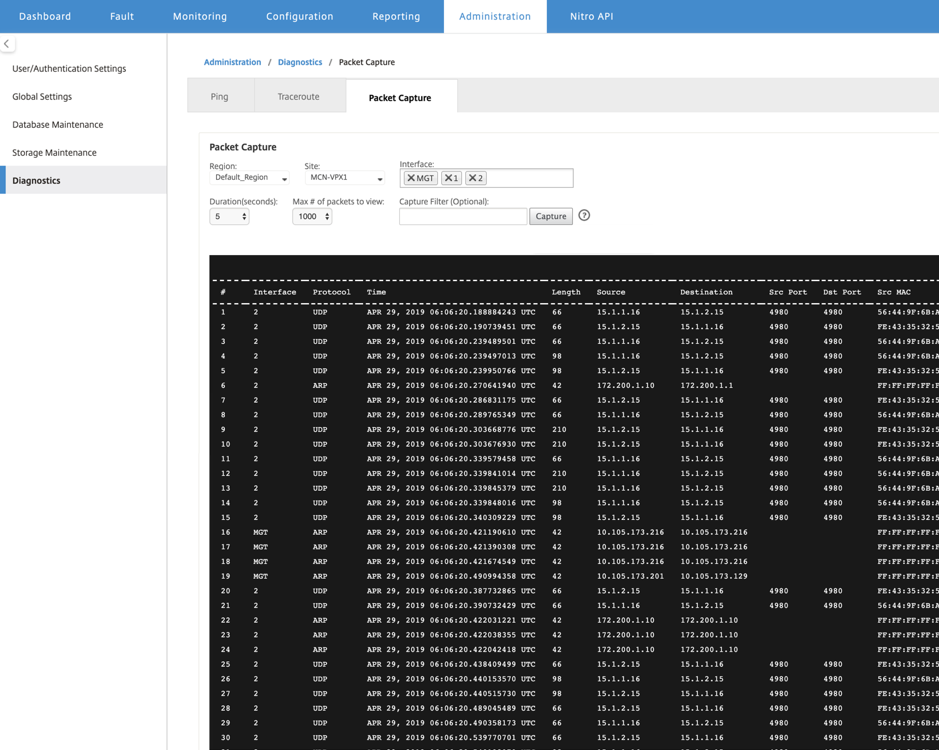
Geben Sie die folgenden Eingaben für den Paketerfassungsvorgang an:
- Region – Wählen Sie eine vom SD-WAN Center verwaltete Region aus der Dropdown-Liste aus.
- Standort – Verfügbare Standorte in der ausgewählten Region. Wählen Sie einen Standort aus der Dropdown-Liste aus.
-
Schnittstelle – Aktive Schnittstellen stehen für die Paketerfassung am ausgewählten Standort zur Verfügung. Wählen Sie eine Schnittstelle aus oder fügen Sie Schnittstellen aus der Dropdown-Liste hinzu. Wählen Sie mindestens eine Schnittstelle aus, um eine Paketerfassung auszulösen.
HINWEIS:
Die Möglichkeit, die Paketerfassung gleichzeitig über alle Schnittstellen auszuführen, beschleunigt die Fehlerbehebung.
- Dauer (Sekunden) – Die Dauer (in Sekunden), für die die Daten erfasst werden sollen.
- Max. Anzahl der anzuzeigenden Pakete – Maximale Anzahl der im Paketerfassungsergebnis anzuzeigenden Pakete.
-
Erfassungsfilter (Optional) – Das optionale Feld Erfassungsfilter akzeptiert eine Filterzeichenfolge, die verwendet wird, um zu bestimmen, welche Pakete erfasst werden. Pakete werden mit der Filterzeichenfolge verglichen, und wenn das Vergleichsergebnis wahr ist, wird das Paket erfasst. Wenn der Filter leer ist, werden alle Pakete erfasst. Weitere Informationen finden Sie unter Erfassungsfilter.
Im Folgenden sind einige Beispiele für diesen Erfassungsfilter aufgeführt:
- Ether proto\ARP – Erfasst nur ARP-Pakete
- Ether proto\IP – Erfasst nur IPv4-Pakete
- VLAN 100 – Erfasst nur Pakete mit einem VLAN von 100\
- Host 10.40.10.20 – Erfasst nur IPv4-Pakete an oder von dem Host mit der Adresse 10.40.10.20
- Net 10.40.10.0 Mask 255.255.255.0 – Erfasst nur IPv4-Pakete im Subnetz 10.40.10.0/24
- IP proto \ TCP – Erfasst nur IPv4/TCP-Pakete
- Port 80 – Erfasst nur IP-Pakete an oder von Port 80
- Portbereich 20–30 – Erfasst nur IP-Pakete an oder von den Ports 20 bis 30
- Host 10.40.10.20 und Port 80 und TCP – Erfasst nur IP-Pakete an oder von TCP-Port 80 auf dem Host 10.40.10.20
Hinweis:
Die maximale Größe der Erfassungsdatei beträgt bis zu 575 MB. Sobald die Paketerfassungsdatei diese Größe erreicht, wird die Paketerfassung beendet.
Klicken Sie auf Erfassen, um das Paketerfassungsergebnis anzuzeigen.