Dashboard
Das Citrix SD-WAN™ Center Dashboard zeigt eine Untermenge der gängigen Statistiken auf einen Blick an. Bei einer Bereitstellung mit einer einzelnen Region werden die Statistiken vom MCN abgerufen, das im Citrix SD-WAN Center erkannt wird. Bei einer Bereitstellung mit mehreren Regionen werden die Statistiken von allen regionalen Citrix SD-WAN Center-Kollektoren für das ausgewählte Zeitintervall abgerufen. Sie können die folgenden Statistiken anzeigen:
- Netzwerkübersicht
- Netzwerk-QoE
- Top-Standorte
- Inventar
- Ereignisse und Alarme
- Top-Anwendungen
- HDX™ QoE
- Management-Infrastruktur
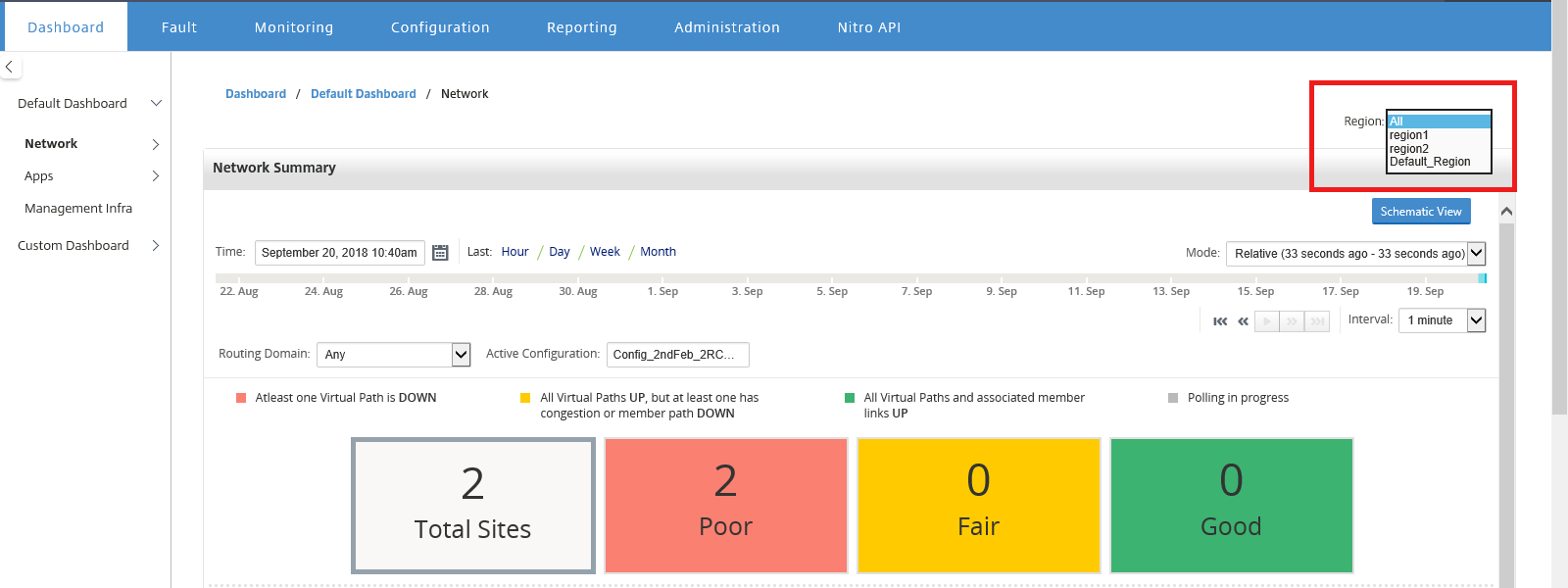
Bei einer Bereitstellung mit einer einzelnen Region werden die Standard-Regionsstatistiken auf dem Dashboard angezeigt. Bei einer Bereitstellung mit mehreren Regionen können Sie wählen, ob Sie das Multi-Region-Dashboard oder das regionale Dashboard anzeigen möchten. Um das Multi-Region-Dashboard anzuzeigen, wählen Sie im Menü Region die Option Alle. Sie können das Multi-Region-Übersichts-Dashboard jedoch nicht anzeigen, wenn mehr als 300 Standorte konfiguriert sind.
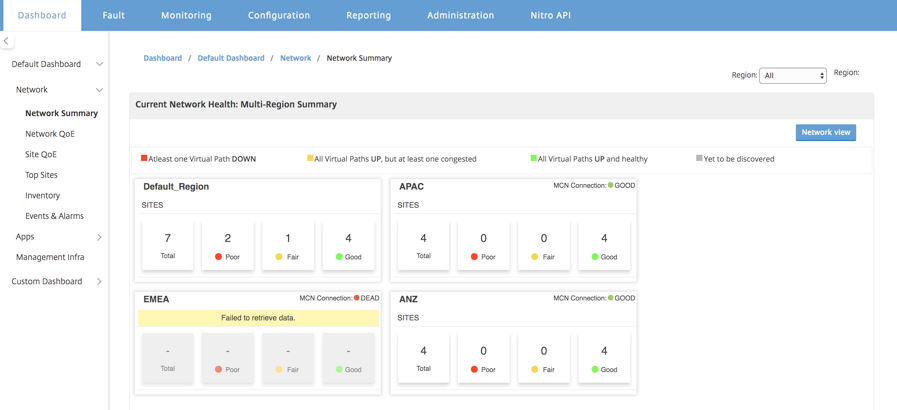
Sie können den MCN-Verbindungsstatus auf jeder Regionskachel anzeigen. Der MCN-Verbindungsstatus ist der Integritätsstatus des virtuellen Pfads zwischen einem RCN und dem MCN.
Hinweis
Bei einer Bereitstellung mit mehreren Regionen umfassen die Standard-Regionsstatistiken die Statistiken aller vom MCN verwalteten Standorte. Sie können auch RCN-Statistiken enthalten, da die RCNs virtuelle Pfade zum MCN haben.
Das Dropdown-Menü Region ist in Citrix SD-WAN Center Collectors nicht verfügbar.
Das Citrix SD-WAN Center Dashboard wird basierend auf dem konfigurierten Abfrageintervall aktualisiert. Das Standard-Abfrageintervall beträgt fünf Minuten. Weitere Informationen finden Sie unter Abfrageintervall.
Netzwerkübersicht
Bei einer Bereitstellung mit mehreren Regionen bietet das Widget Netzwerkübersicht einen Überblick über den Netzwerkzustand in allen verschiedenen Regionen. Für jede Region im Netzwerk wird eine Regionskarte mit den folgenden Informationen angezeigt:
- Die Gesamtzahl der Standorte in der Region.
- Die Anzahl der Standorte im Zustand „Schlecht“. Ein Standort befindet sich im Zustand „Schlecht“, wenn mindestens ein virtueller Pfad AUSGEFALLEN ist.
- Die Anzahl der Standorte im Zustand „Mittel“. Ein Standort befindet sich im Zustand „Mittel“, wenn alle virtuellen Pfade am Standort AKTIV sind, aber mindestens ein Pfad ein Überlastungsproblem aufweist oder ein Mitgliedspfad AUSGEFALLEN ist.
- Die Anzahl der Standorte im Zustand „Gut“. Ein Standort befindet sich im Zustand „Gut“, wenn alle virtuellen Pfade und die zugehörigen Mitgliedspfade AKTIV sind.
- Die Anzahl der Standorte im Zustand „Unbekannt“. Ein Standort befindet sich im Zustand „Unbekannt“, wenn die Abfrage läuft.
Um die Netzwerkübersicht für mehrere Regionen anzuzeigen, navigieren Sie zu Dashboard > Standard-Dashboard > Netzwerk > Netzwerkübersicht und wählen Sie im Dropdown-Menü Region die Option Alle aus.
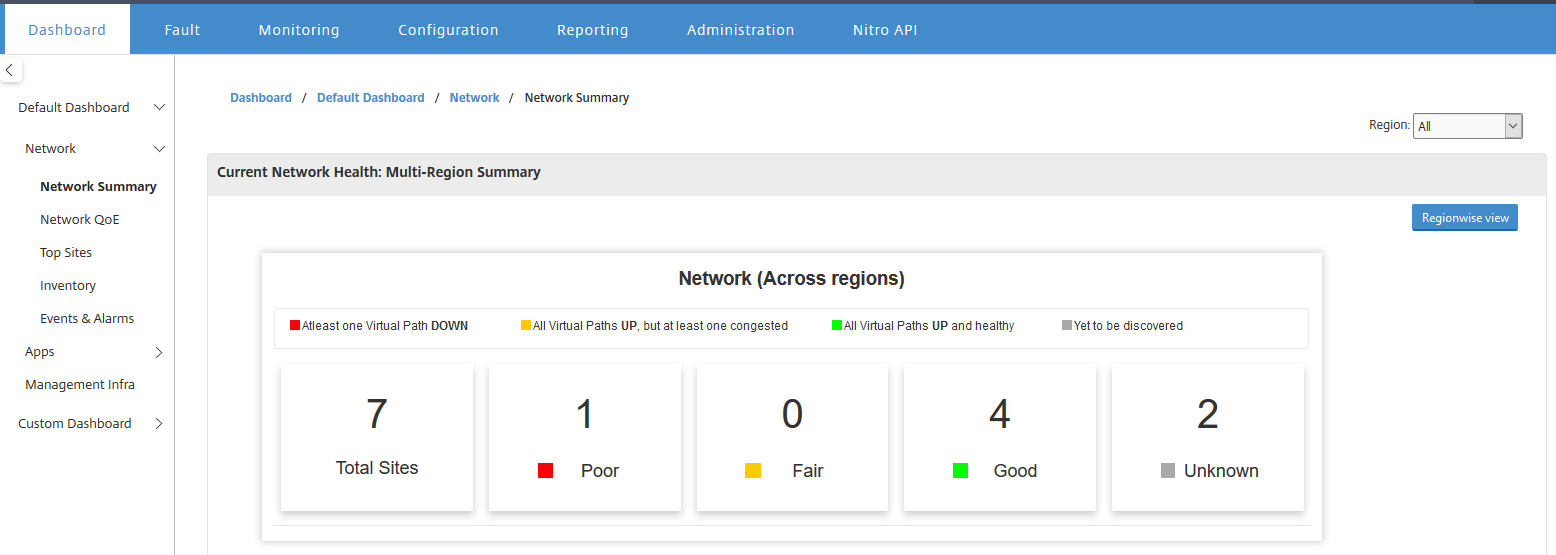
Standardmäßig wird der Bildschirm in der Netzwerkansicht angezeigt. Sie können den aktuellen Netzwerkzustand der Multi-Region-Netzwerkübersicht anzeigen, indem Sie auf die Regionsweise Ansicht klicken. Sie können auch den MCN-Verbindungsstatus auf jeder Regionskachel sehen.
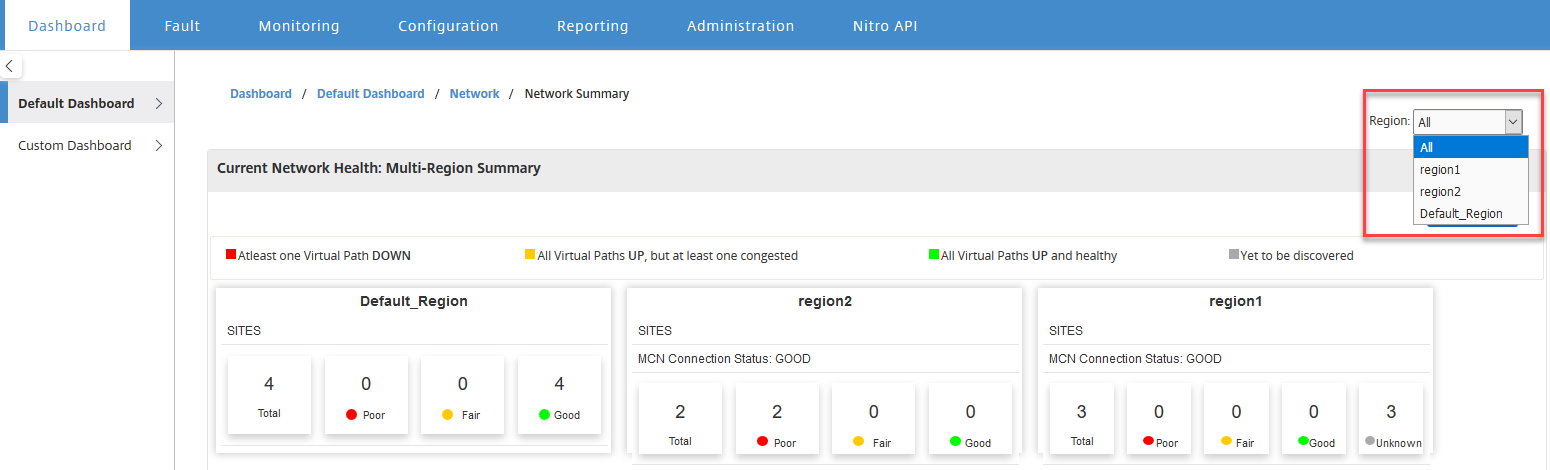
Klicken Sie auf eine Regionskarte, um zum regionalen Dashboard zu navigieren.
Für eine einzelne Region bietet das Widget Netzwerkübersicht einen Überblick über den Netzwerkzustand der ausgewählten Region.
Um die regionale Netzwerkübersicht anzuzeigen, navigieren Sie zu Dashboard > Standard-Dashboard > Netzwerk > Netzwerkübersicht und wählen Sie im Dropdown-Menü Region eine Region aus.
Sie können die regionale Netzwerkübersicht entweder in der Kachelansicht oder in der schematischen Ansicht anzeigen.
Sie können die Zeitachsensteuerung verwenden, um die Netzwerkstatusübersicht für einen ausgewählten Zeitraum anzuzeigen. Sie können den Netzwerkstatus auch über einen Zeitbereich abspielen oder anhalten.
Der Modus hilft, die Zeit als relatives oder absolutes Konzept zu betrachten.
Weitere Informationen zu Zeitachse und Modus finden Sie unter Zeitachsensteuerungen.
Kachelansicht
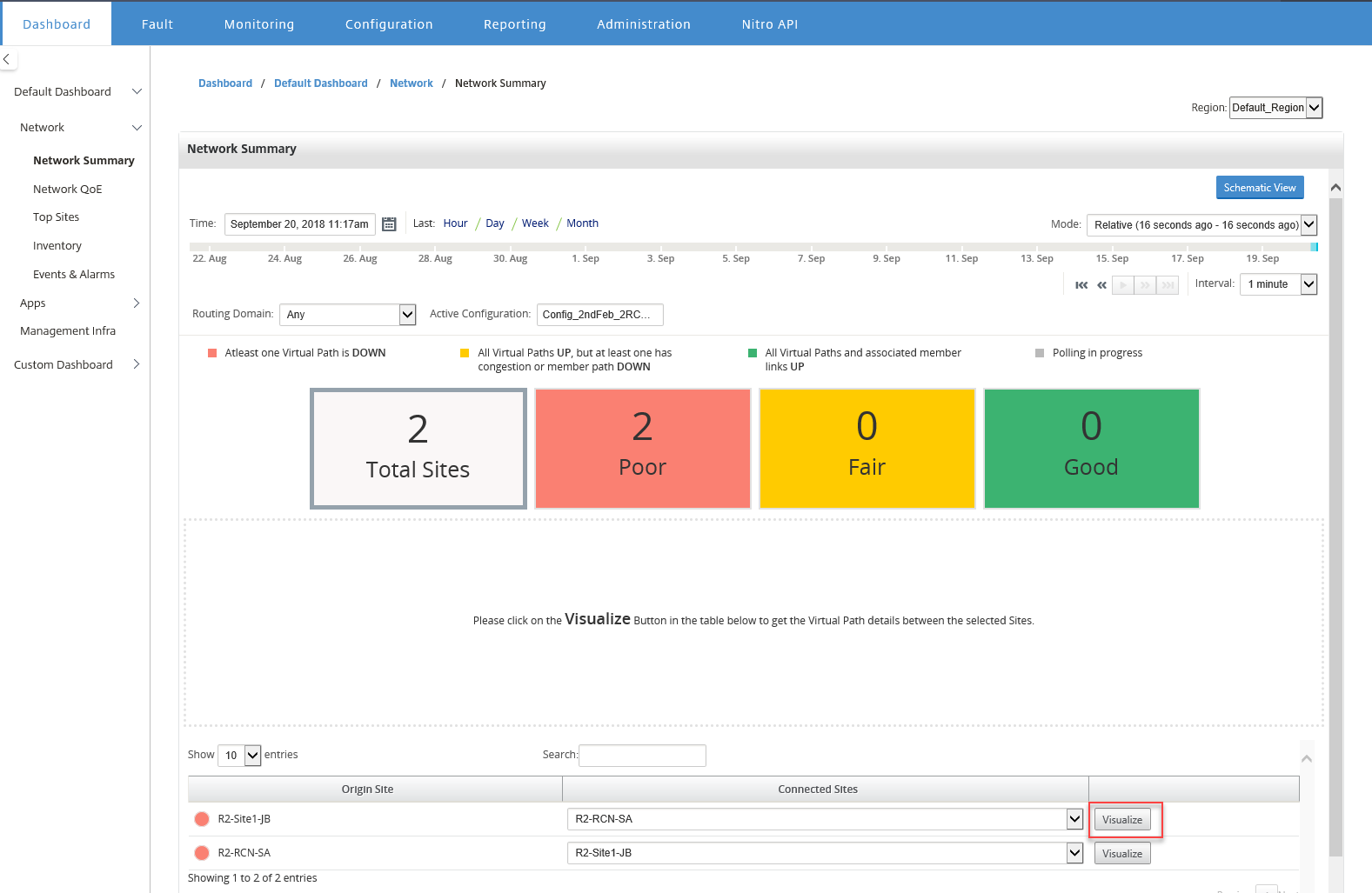
Die Kachelansicht bietet die folgenden Informationen:
- Die Gesamtzahl der Standorte in der Region.
- Die Anzahl der Standorte im Zustand „Schlecht“. Ein Standort befindet sich im Zustand „Schlecht“, wenn mindestens ein virtueller Pfad AUSGEFALLEN ist.
- Die Anzahl der Standorte im Zustand „Mittel“. Ein Standort befindet sich im Zustand „Mittel“, wenn alle virtuellen Pfade am Standort AKTIV sind, aber mindestens ein Pfad ein Überlastungsproblem aufweist oder ein Mitgliedspfad AUSGEFALLEN ist.
- Die Anzahl der Standorte im Zustand „Gut“. Ein Standort befindet sich im Zustand „Gut“, wenn alle virtuellen Pfade und die zugehörigen Mitgliedspfade AKTIV sind.
- Die Anzahl der Standorte im Zustand „Unbekannt“. Ein Standort befindet sich im Zustand „Unbekannt“, wenn die Abfrage läuft.
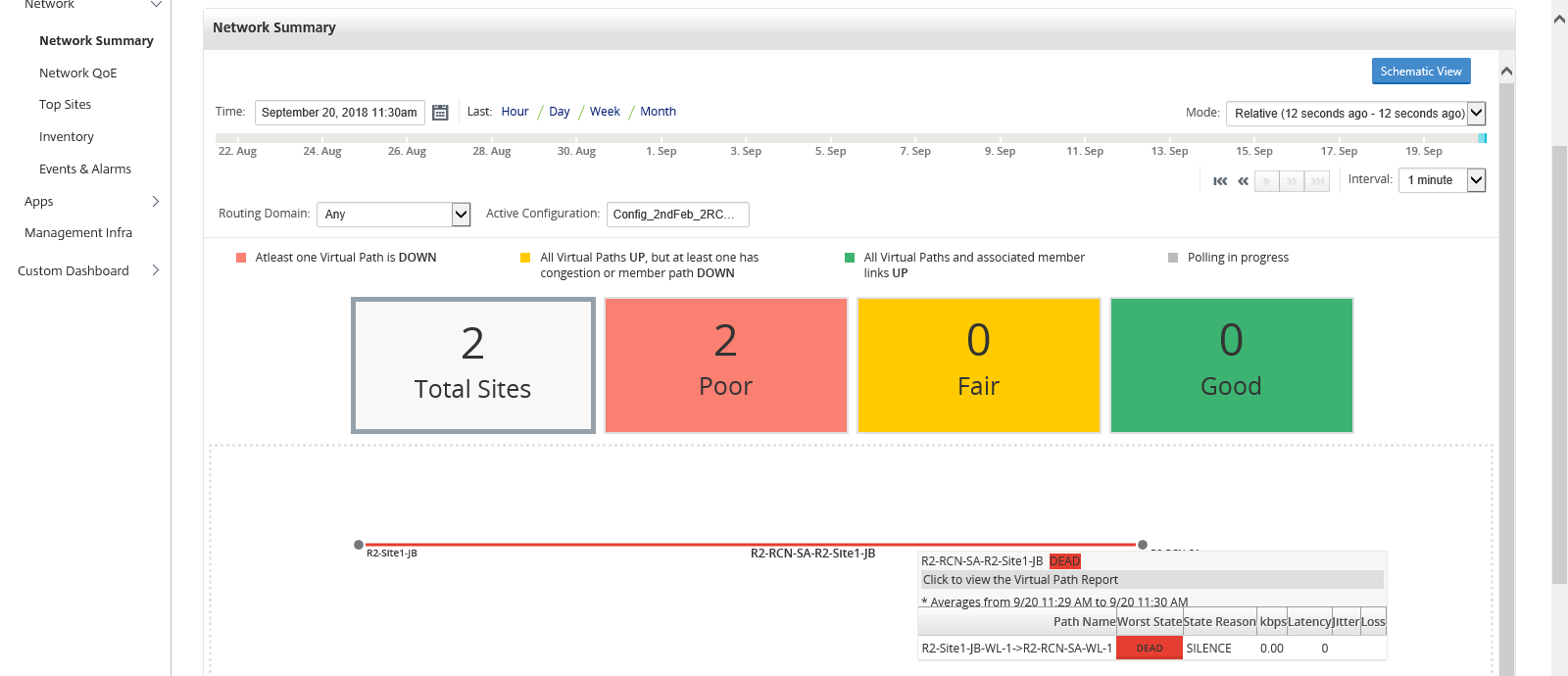
Um eine grafische Darstellung eines Pfads zwischen zwei Standorten anzuzeigen, wählen Sie den Pfad aus und klicken Sie auf Visualisieren.
Bewegen Sie den Mauszeiger über die Standorte oder den Pfad, um weitere Details anzuzeigen. Klicken Sie auf die Standorte, um Berichtsoptionen anzuzeigen und auszuwählen.
Schematische Ansicht
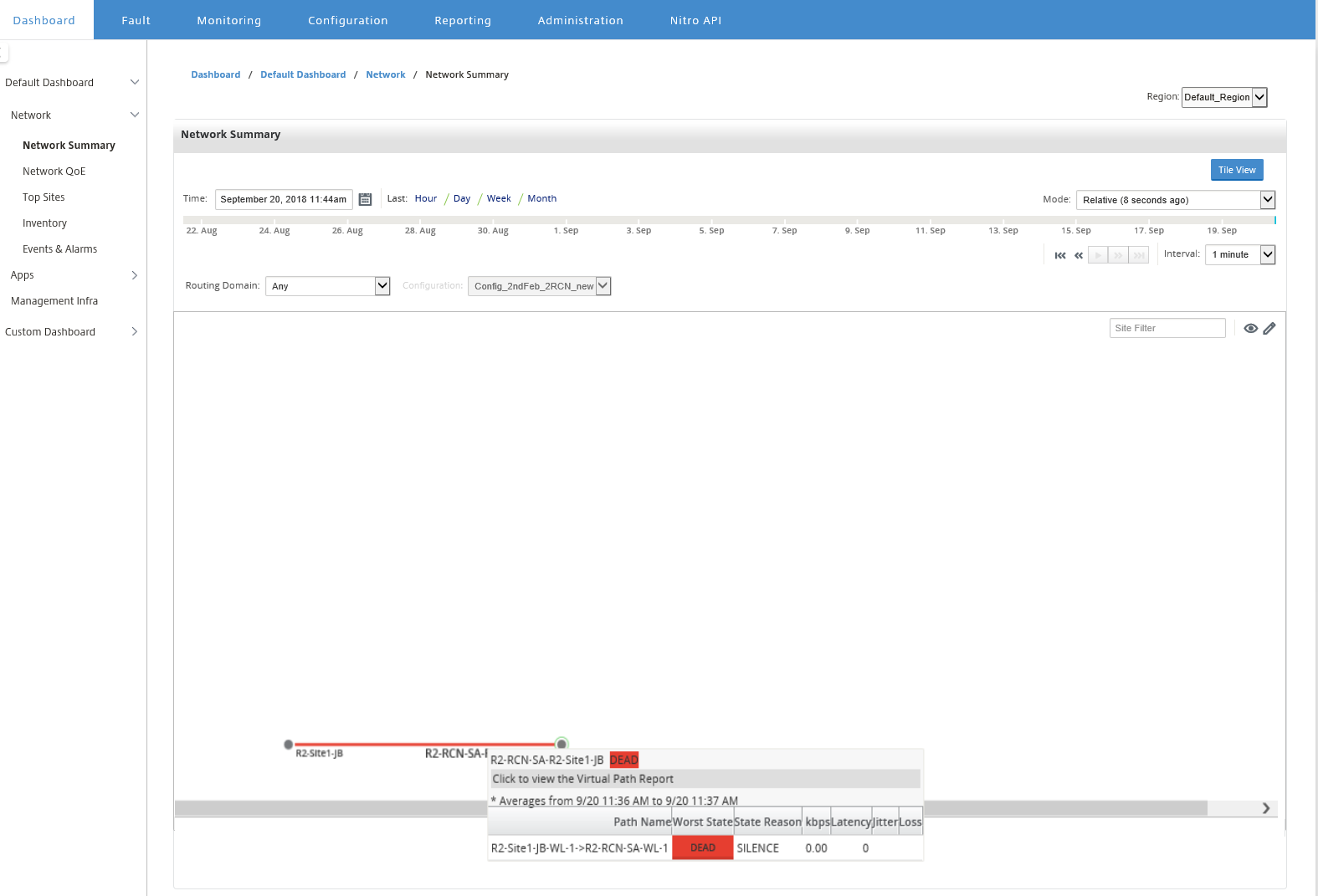
Die schematische Ansicht bietet eine grafische Darstellung des SD-WAN-Netzwerks. Die in diesem Abschnitt angezeigten Informationen werden je nach ausgewählter Konfiguration und Routing-Domäne aktualisiert. Um hier eine Netzwerkkarte anzuzeigen, müssen Sie die Netzwerkkonfiguration und Netzwerkkarten vom Master Controller Node (MCN) importieren. Weitere Informationen finden Sie unter MCN-Konfiguration importieren.
Bewegen Sie den Mauszeiger über die Standorte oder den Pfad, um weitere Details anzuzeigen. Klicken Sie auf die Standorte, um Berichtsoptionen anzuzeigen.
Netzwerk-QoE
Das Widget Netzwerk-QoE bietet eine grafische Darstellung der Verfügbarkeits-, Verlust-, Latenz- und Jitter-Parameter eines virtuellen Pfads. Es liefert die Statistiken sowohl für den Overlay-Virtual-Path als auch für die Underlay-Member-Pfade.
Bei einer Bereitstellung mit mehreren Regionen können Sie eine Liste der 10 schlechtesten virtuellen Pfade anzeigen, abhängig von der ausgewählten Metrik. Die Daten der virtuellen Pfade werden von allen regionalen Kollektoren für das ausgewählte Zeitintervall gesammelt. Sie können die Bandbreiten-, Jitter-, Verlust- und Überlastungsdetails der virtuellen Pfade anzeigen, die Ihre größte Aufmerksamkeit erfordern.
Um den Zustand des virtuellen Pfads für mehrere Regionen anzuzeigen, navigieren Sie zu Dashboard > Standard-Dashboard > Netzwerk > Netzwerk-QoE und wählen Sie im Dropdown-Menü Region die Option Alle.
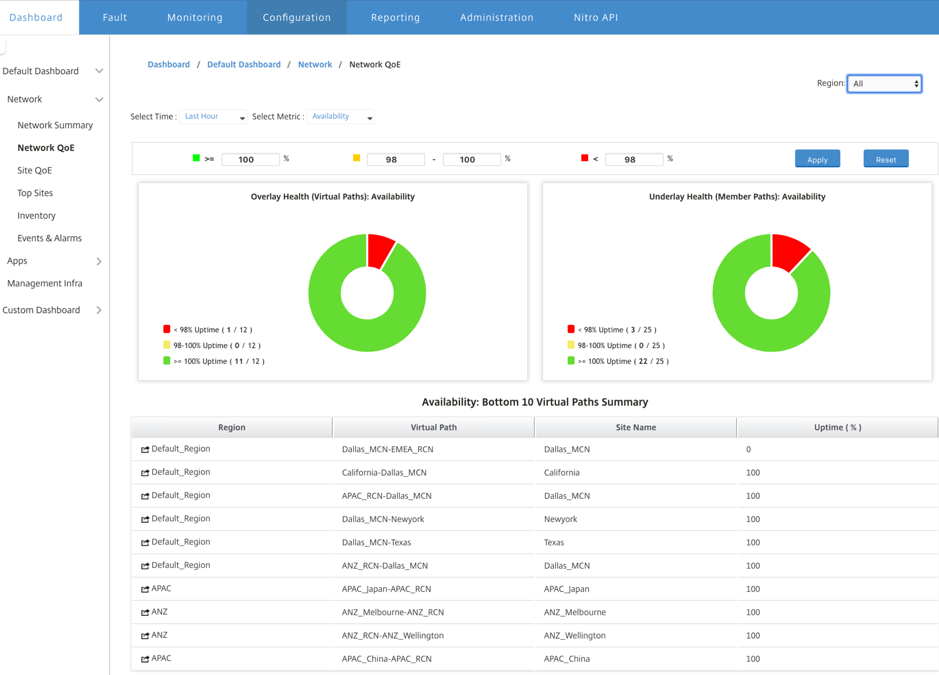
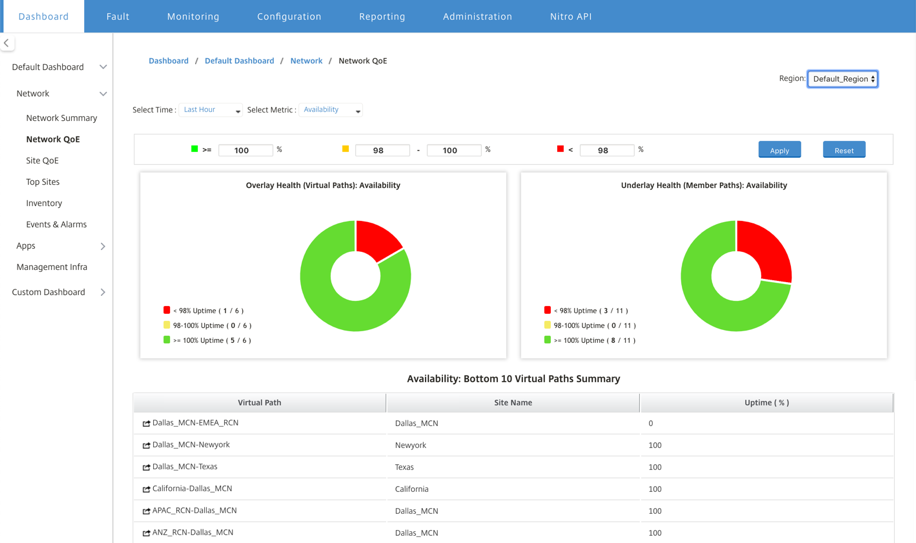
Für eine einzelne Region können Sie eine Liste der 10 schlechtesten virtuellen Pfade anzeigen, abhängig von der ausgewählten Metrik. Die Statistiken werden für das ausgewählte Zeitintervall gesammelt. Sie können die Bandbreiten-, Jitter-, Verlust- und Überlastungsdetails der virtuellen Pfade anzeigen, die Ihre größte Aufmerksamkeit erfordern.
Sie können die Overlay- und Underlay-Pfade für die ausgewählte Metrik (Verfügbarkeit, Verlust, Jitter, Latenz) über das ausgewählte Zeitintervall vergleichen. Sie können auch benutzerdefinierte Schwellenwerte für die Metriken festlegen und diese durch Klicken auf Anwenden speichern. Klicken Sie auf Zurücksetzen, um die Standardschwellenwerte zu speichern.
Der Benutzer kann auch zu einem beliebigen virtuellen Pfad in der Tabelle navigieren, indem er auf die Schaltfläche Drilldown links neben jeder Zeile klickt. Eine Standort-QoE wird mit dem detaillierten Vergleich zwischen dem Conduit und seinen zugrunde liegenden Mitgliedspfaden angezeigt.
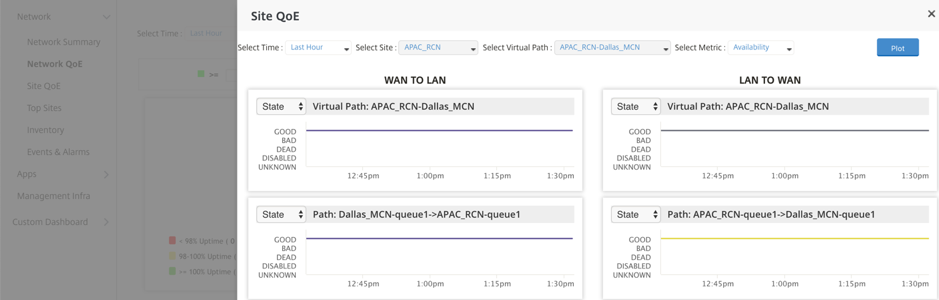
Im Schieberegler sind der Standortname und der virtuelle Pfad standardmäßig ausgewählt, abhängig von der Zeile, auf die Sie geklickt haben, und werden deaktiviert. Der Benutzer kann jedoch einen anderen Zeitbereich und eine andere Metrik auswählen und auf die Option Plot klicken, um die neuen Diagramme zu zeichnen.
Um regionale Statistiken zum Zustand des virtuellen Pfads anzuzeigen, navigieren Sie zu Dashboard > Standard-Dashboard > Netzwerk > Netzwerk-QoE und wählen Sie im Dropdown-Menü Region eine Region aus.
Standort-QoE
Sie können die Standort-QoE als Werkzeug verwenden, um den virtuellen Pfad und seine zugrunde liegenden Mitgliedspfade zu vergleichen. Sie müssen einen Standort und einen beliebigen virtuellen Pfad von diesem Standort und eine Metrik auswählen. Klicken Sie auf Plot.
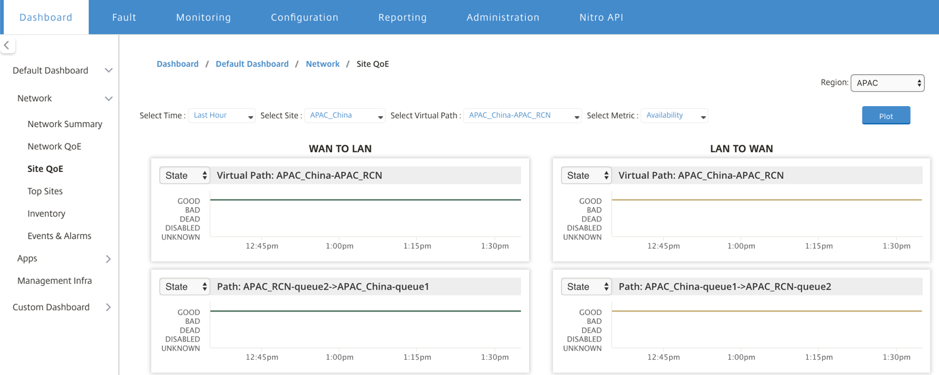
Im ersten Abschnitt werden die Statistiken der virtuellen Pfade sowohl in WAN-zu-LAN- als auch in LAN-zu-WAN-Richtung dargestellt. Der darunter liegende Abschnitt stellt alle Diagramme der zugrunde liegenden Mitgliedspfade dar. Beide sind sowohl auf Regions- als auch auf Netzwerkebene vorhanden.
Top-Standorte
Bei einer Bereitstellung mit mehreren Regionen listet das Widget Top-Standorte die 10 Standorte mit dem höchsten Bandbreitenverbrauch in allen Regionen im ausgewählten Zeitintervall auf.
Um die Top-Standorte in allen Regionen anzuzeigen, navigieren Sie zu Dashboard > Standard-Dashboard > Netzwerk > Top-Standorte und wählen Sie im Dropdown-Menü Region die Option Alle.
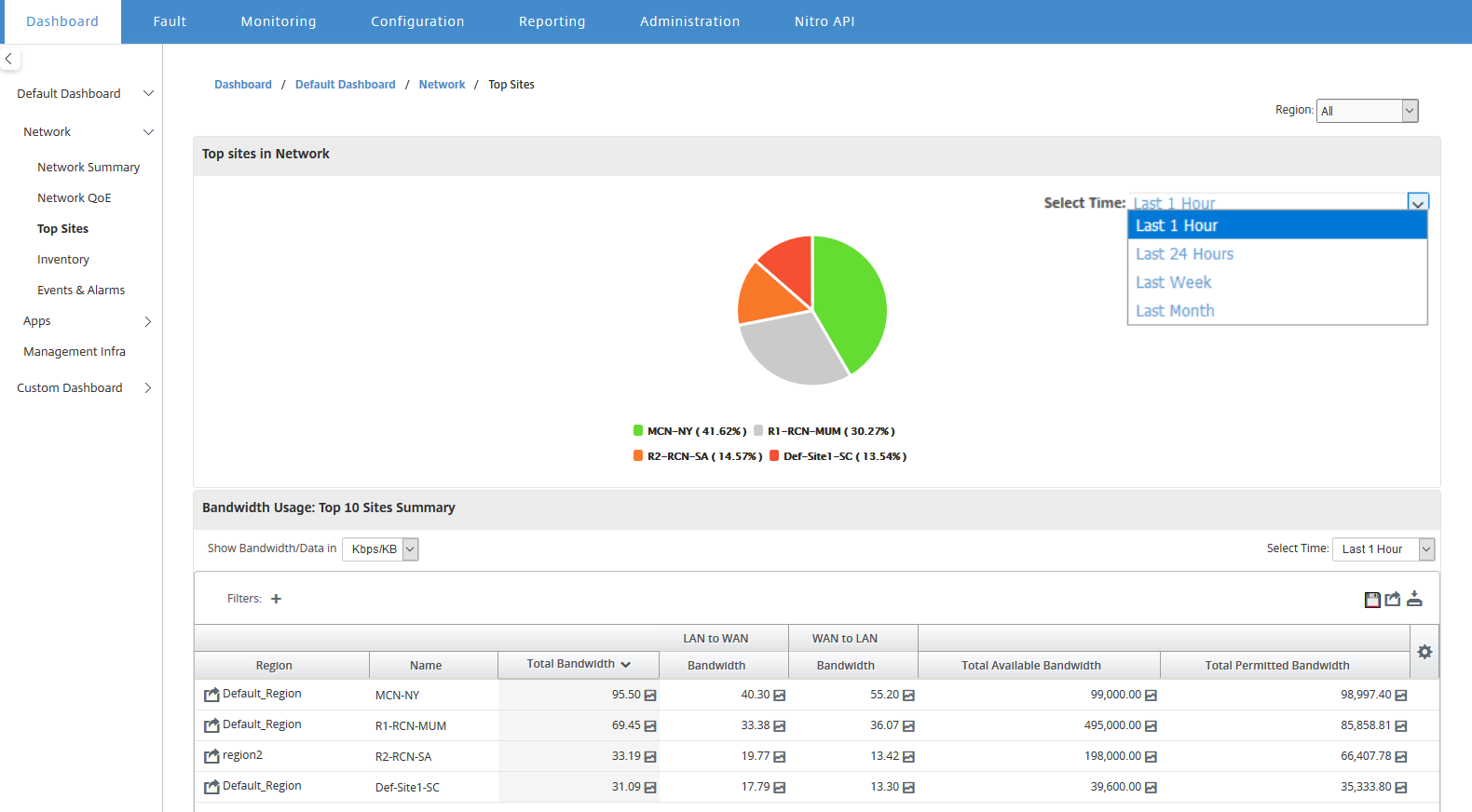
Klicken Sie auf einen Standort oder eine Metrik, um detaillierte Berichte und Statistiken anzuzeigen.
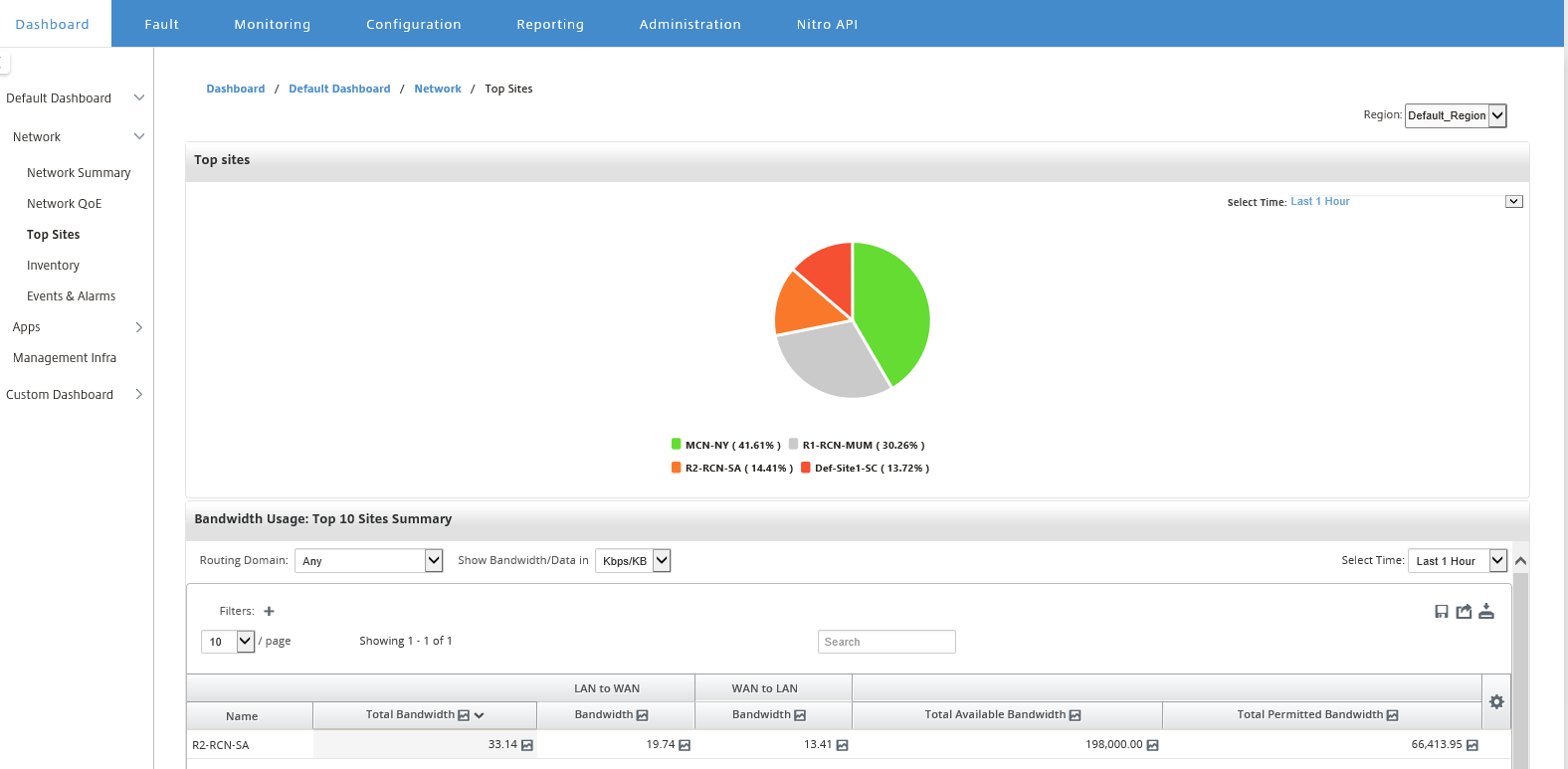
Für eine einzelne Region zeigt das Widget Top-Standorte die Bandbreitennutzungsstatistiken für alle Standorte in der Region an. Die Statistiken werden für das ausgewählte Zeitintervall gesammelt. Sie können die Standorte basierend auf der Routing-Domäne filtern.
Inventar
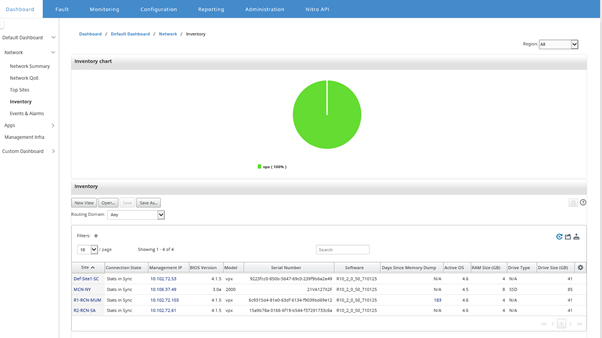
Alle 30 Minuten sammelt der Inventarmanager die Hardwareinformationen von allen Citrix SD-WAN Appliances, die im Citrix SD-WAN Center erkannt werden.
Um die Inventarstatistiken für mehrere Regionen anzuzeigen, navigieren Sie zu Dashboard > Standard-Dashboard > Netzwerk > Inventar und wählen Sie im Dropdown-Menü Region aus.
Um Inventarstatistiken einer bestimmten Region anzuzeigen, wählen Sie im Dropdown-Menü Region die Region aus.
Sie können die folgenden Inventarstatistiken anzeigen:
- Standort: Name des Standorts, der in der im MCN ausgeführten Konfiguration gefunden wurde. Wenn die Appliance ein sekundäres MCN ist, erscheint „(sekundär)“ neben dem Namen. Sie können auf den Namen klicken, um auf die Webkonsole der Appliance zuzugreifen.
- Verbindungsstatus: Konnektivitätsstatus zur Appliance. Ein rotes Symbol erscheint, wenn die Verbindung nicht erreichbar oder nicht authentifiziert ist.
- Management-IP: Management-IP-Adresse der Appliance. Sie können auf die IP-Adresse klicken, um auf die Webkonsole der Appliance zuzugreifen.
- BIOS-Version: BIOS-Version der Appliance.
- Modell: Hardwaremodell der Appliance.
- Seriennummer: Seriennummer der Appliance.
- Software: SD-WAN-Softwareversionsnummer.
- Tage seit Speicherabbild: Zeit seit dem letzten Systemfehler-Speicherabbild. Wenn die Appliance ihren Speicher in den letzten vier Tagen abgelegt hat, erscheint ein Fehlersymbol neben der Zeit. Wenn das Speicherabbild vor 5 bis 10 Tagen erfolgte, erscheint ein Warnsymbol. N/A erscheint, wenn kein Speicherabbild verfügbar ist. Durch Klicken auf die Zeit wird die Protokollseite des SD-WAN geöffnet.
- Aktives OS: Das derzeit auf der Appliance ausgeführte Betriebssystem.
- RAM-Größe (GB): Die derzeit auf der Appliance installierte RAM-Menge in GB.
- Laufwerkstyp: Typ des auf der Appliance installierten Datenspeicherlaufwerks. Der Wert kann SSD (Solid State Drive) oder HDD (Hard Disk Drive) sein.
- Laufwerksgröße (GB): Größe des derzeit auf der Appliance installierten Datenspeicherlaufwerks in GB.
Hinweis
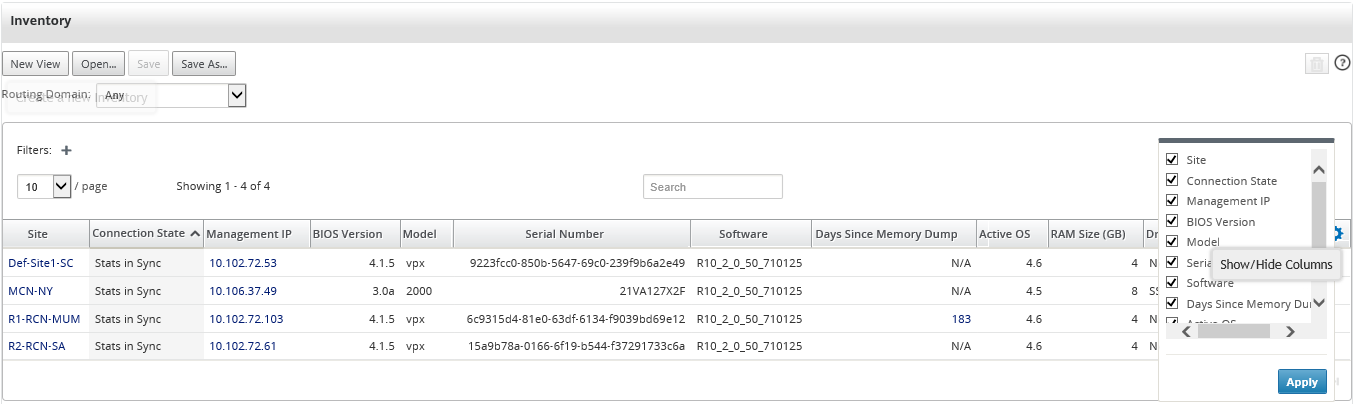
Sie können die Spalten für die Inventarstatistik-Tabelle mithilfe der Option Spalten anzeigen/ausblenden anordnen.
Ereignisse und Alarme
Bei einer Bereitstellung mit mehreren Regionen können Sie die Ereignisse und Alarme aller Regionen im Netzwerk anzeigen. Diese Informationen werden für das ausgewählte Zeitintervall gesammelt. Um Ereignisse und Statistiken für mehrere Regionen anzuzeigen, navigieren Sie zu Dashboard > Standard-Dashboard > Netzwerk > Ereignisse & Alarme und wählen Sie im Dropdown-Menü Region die Option Alle aus.
Sie können auch alle Ereignisse und Alarme einer einzelnen Region anzeigen. Diese Informationen werden für das ausgewählte Zeitintervall gesammelt. Um Ereignis- und Alarmstatistiken anzuzeigen, navigieren Sie zu Dashboard > Standard-Dashboard > Netzwerk > Ereignisse & Alarme und wählen Sie im Dropdown-Menü Region eine Region aus.
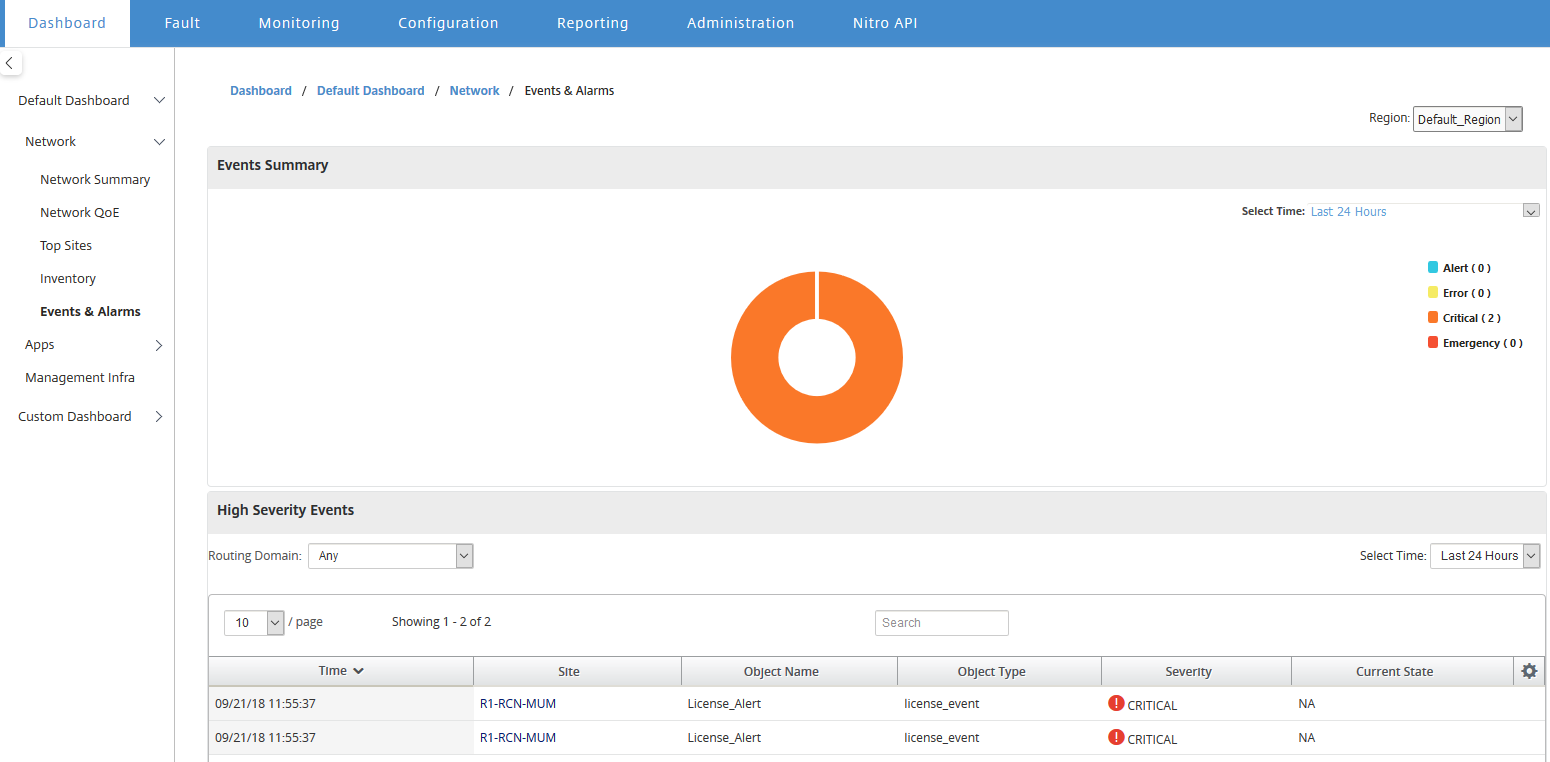
Der Abschnitt Ereignisübersicht bietet einen grafischen Überblick über den Ereignistyp und die Anzahl der Ereignisse. Sie können auf das Diagramm klicken, um die Ereignisse auf der Seite Fehler anzuzeigen. Die Anzeige zeigt auch, wie viele Ereignisse in jeder Kategorie vorhanden sind. Alarm-Trigger können auf den einzelnen SD-WAN Appliances konfiguriert werden. Weitere Informationen finden Sie unter Ereignisbenachrichtigungen.
Der Abschnitt Ereignisse mit hoher Schwere zeigt eine Liste der schwerwiegenden Ereignisse an. Sie können die Ereignisse basierend auf der Routing-Domäne filtern. Die in diesem Abschnitt angezeigten Informationen werden aus der Registerkarte Fehler gesammelt. Weitere Informationen finden Sie unter Ereignisse.
Anwendungen
Top-Anwendungen
Deep Packet Inspection (DPI) ermöglicht es der SD-WAN Appliance, den durch sie fließenden Datenverkehr zu analysieren und die Anwendungs- und Anwendungsfamilientypen zu identifizieren. Bei einer Bereitstellung mit mehreren Regionen können Sie die Top-Anwendungen und Top-Anwendungsfamilien in allen Regionen des Netzwerks anzeigen. Diese Informationen werden für das ausgewählte Zeitintervall gesammelt.
Um Statistiken zu den Top-Anwendungen in allen Regionen des Netzwerks anzuzeigen, navigieren Sie zu Dashboard > Standard-Dashboard > Anwendungen > Top-Anwendungen und wählen Sie im Dropdown-Menü Region die Option Alle.
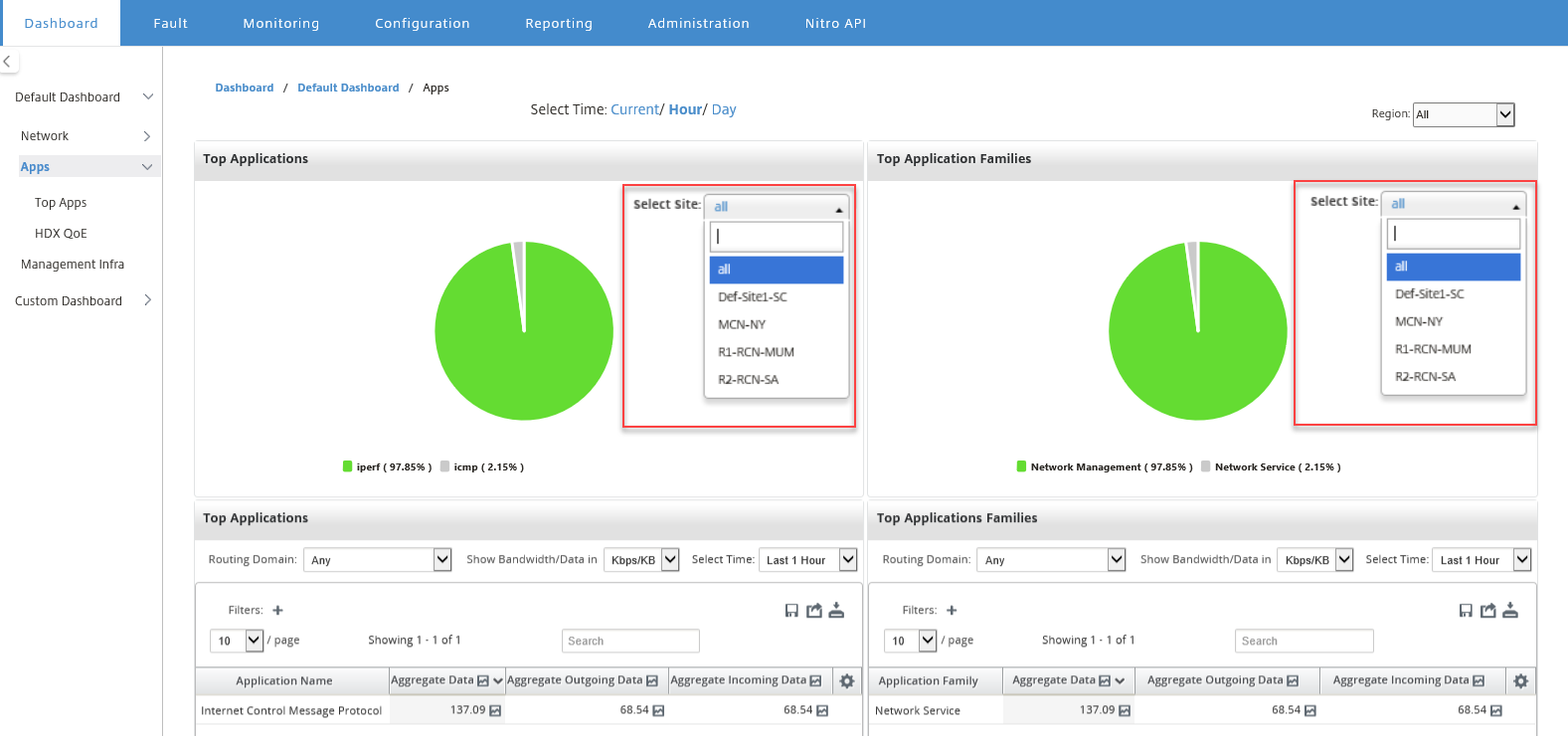
Sie können die durchsuchbare Dropdown-Liste für die Standortauswahl sowohl für Top-Anwendung als auch für Top-Anwendungsfamilien anzeigen.
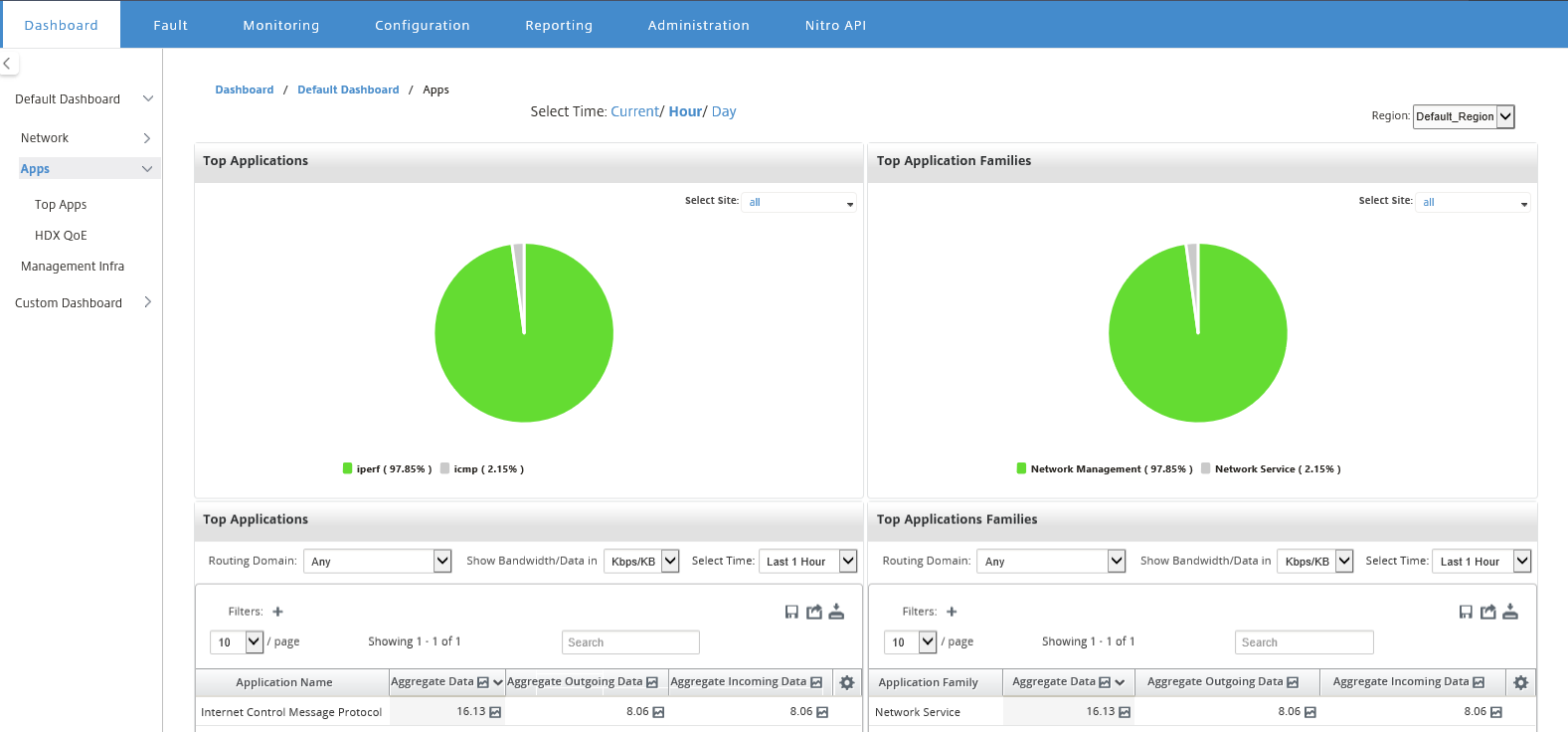
Sie können auch die Top-Anwendungen und Top-Anwendungsfamilien einer bestimmten Region anzeigen.
Um die Anwendungsstatistiken einer Region anzuzeigen, navigieren Sie zu Dashboard > Standard-Dashboard > Anwendungen > Top-Anwendungen und wählen Sie im Dropdown-Menü Region eine Region aus.
Sie können den Standort und das Zeitintervall als letzte 24 Stunden, letzte 1 Stunde oder aktuell auswählen.
HDX-QoE
Quality of Experience (QoE) ist ein berechneter Index, der Ihnen hilft, Ihre ICA-Erlebnisqualität zu verstehen. Dieser Index wird für den gesamten ICA-Anwendungsverkehr berechnet, der vom WAN zum Standort übertragen wird. Statistiken zu Paketverlust, Jitter und Latenz werden bei der QoE-Berechnung verwendet. Der QoE ist eine Ganzzahl zwischen [0, 100], wobei eine höhere Zahl eine bessere Benutzererfahrung bedeutet. Die Statistiken zu Jitter, Latenz und Paketverlust werden auf Datenpfaden während der Paketverarbeitung verfolgt.
Standorte im gesamten Netzwerk werden basierend auf der QoE des HDX-Datenverkehrs als gut, mittel, schlecht oder ohne HDX-Datenverkehr kategorisiert. Weitere Informationen finden Sie unter HDX-QoE.
Um die HDX-QoE von Standorten in allen Regionen des Netzwerks anzuzeigen, navigieren Sie zu Dashboard > Standard-Dashboard > Anwendungen > HDX-QoE und wählen Sie im Dropdown-Menü Region die Option Alle.
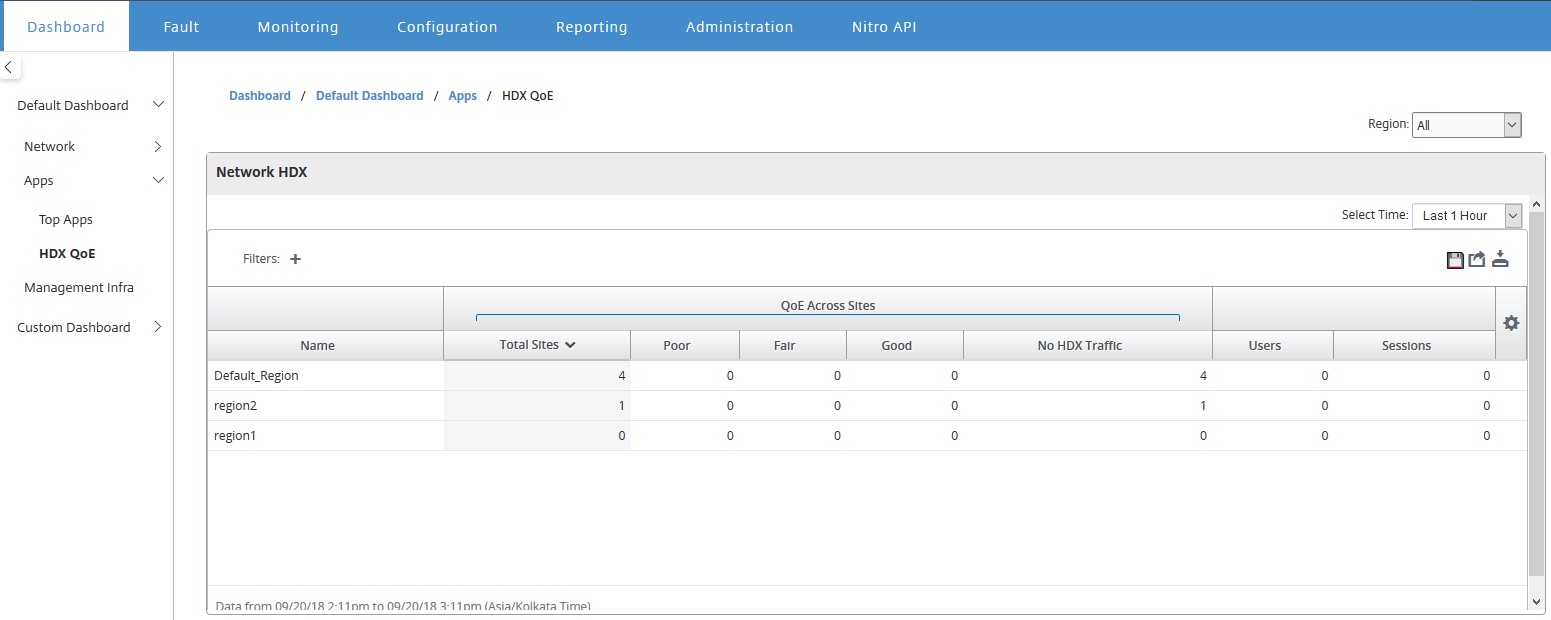
Sie können die folgenden HDX-QoE-Metriken für die einzelnen Regionen anzeigen.
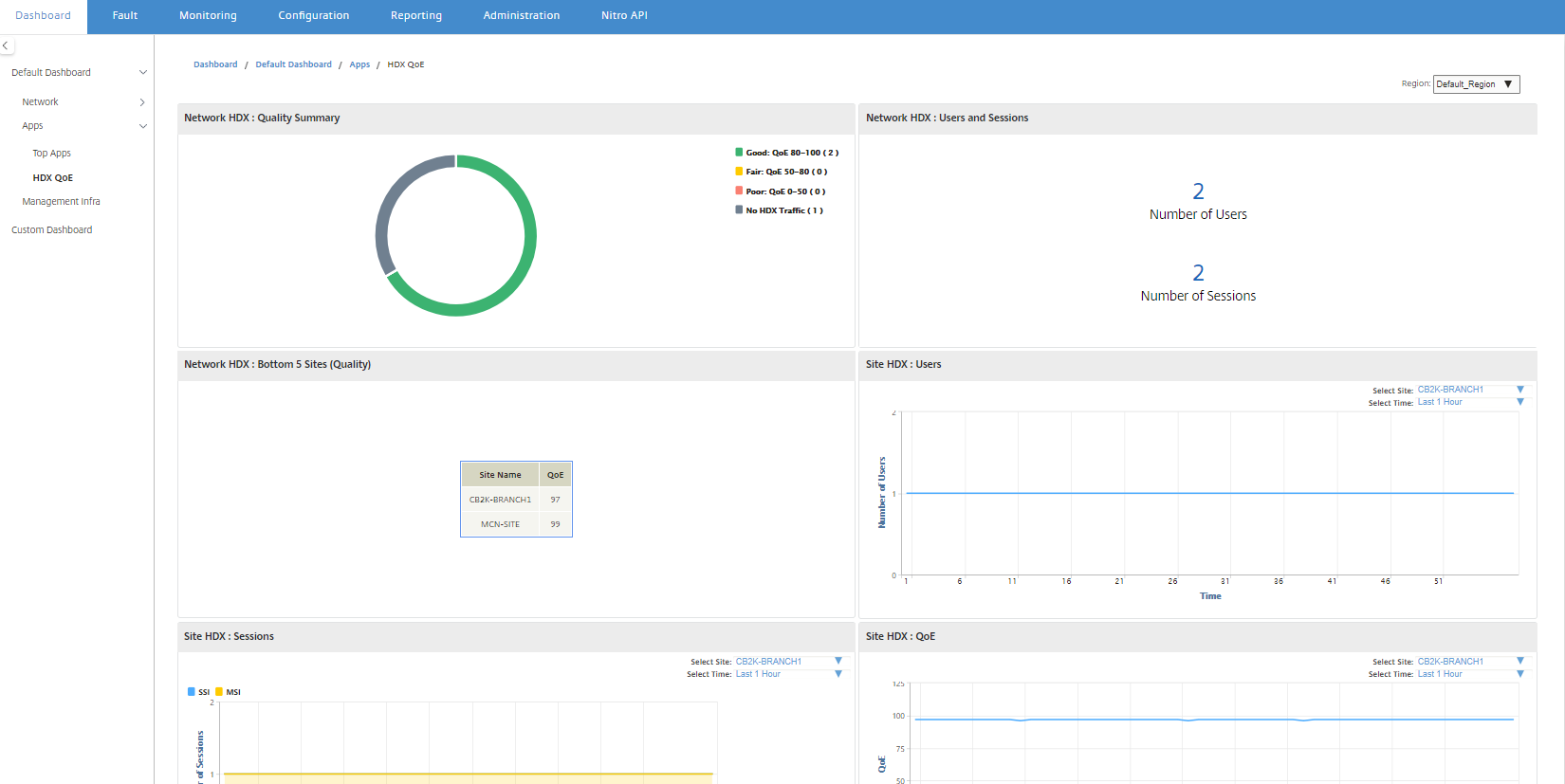
- Netzwerk-HDX: Qualitätsübersicht
- Netzwerk-HDX: Benutzer und Sitzungen
- Netzwerk-HDX: Fünf schlechteste Standorte (Qualität)
- Standort-HDX: Benutzer
- Standort-HDX: Sitzungen
- Standort-HDX: Quality of Experience
Um HDX-QoE-Statistiken anzuzeigen, navigieren Sie zu Dashboard > Standard-Dashboard > Anwendungen > HDX-QoE und wählen Sie im Dropdown-Menü Region eine Region aus.
Hinweis
Manchmal scheinen die HDX-Dashboard-Daten und HDX-Berichte von verschiedenen Standorten nicht synchron zu sein, da jede Standortstatistik unabhängig abgefragt wird.
Auf HDX-Dashboard-Widgets sehen Sie möglicherweise einen Standort ohne HDX-Datenverkehr, aber es kann eine ungleich Null liegende Anzahl von HDX-Sitzungen und Benutzern geben. Dies geschieht, wenn die HDX-Sitzungen für diesen Abfragezeitraum inaktiv bleiben und sich weiterhin im offenen Zustand befinden.
Netzwerk-HDX: Qualitätsübersicht
Der HDX-Datenverkehr wird in die folgenden Qualitätskategorien eingeteilt:
| Qualität | QoE-Bereich |
|---|---|
| Gut | 80–100 |
| Mittel | 50–80 |
| Schlecht | 0–50 |
| Kein HDX-Datenverkehr | N/A |
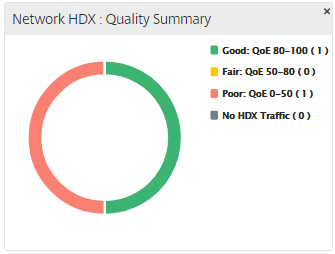
Sie können auf das Diagramm klicken, um HDX-Berichte pro Standort anzuzeigen. Weitere Informationen finden Sie unter Anzeigen von HDX-Berichten.
Netzwerk-HDX: Benutzer und Sitzungen
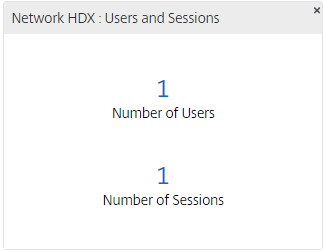
Dieses Widget bietet Informationen zur Anzahl der aktiven HDX-Benutzer und -Sitzungen. Die Anzahl der Sitzungen ist die Gesamtzahl der aktiven Single Session ICA® (SSI)- und Multi-Session ICA (MSI)-Sitzungen.
Hinweis
In der aktuellen Version basiert die Anzahl der Benutzer nicht auf eindeutigen Benutzernamen. Das heißt, zwei von einem einzelnen Benutzer auf zwei verschiedenen Maschinen gestartete Sitzungen werden als zwei Benutzer gezählt.
Netzwerk-HDX: Fünf schlechteste Standorte (Qualität)
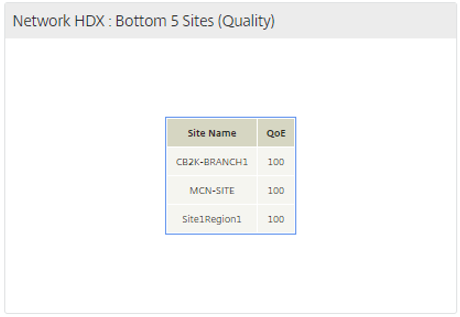
Dieses Widget bietet eine Liste der 5 schlechtesten Standorte mit dem niedrigsten QoE-Wert. Es hilft, Initiativen zur Verbesserung der Endbenutzererfahrung voranzutreiben.
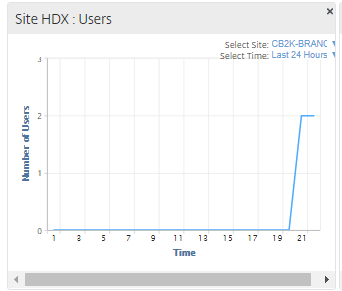
Standort-HDX: Benutzer
Dieses Widget bietet eine grafische Darstellung der Anzahl der Benutzer, die an einem bestimmten Standort für das ausgewählte Zeitintervall aktiv waren. Sie können den Standort und das Zeitintervall als letzte 24 Stunden, letzte 1 Stunde oder letzte 5 Minuten auswählen.
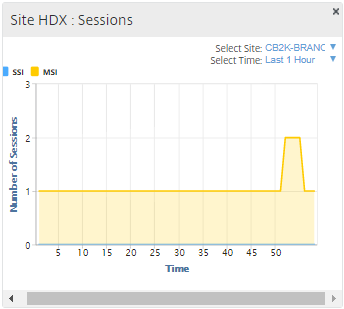
Standort-HDX: Sitzungen
Dieses Widget bietet eine grafische Darstellung der Anzahl der MSI- und SSI-Sitzungen, die an einem bestimmten Standort für das ausgewählte Zeitintervall aktiv sind. Sie können den Standort und das Zeitintervall als letzte 24 Stunden, letzte 1 Stunde oder letzte 5 Minuten auswählen.
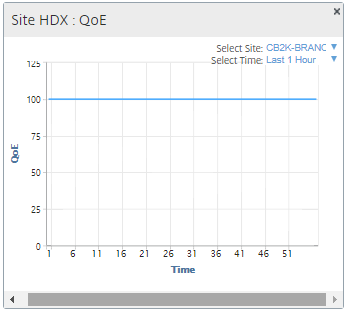
Standort-HDX: Erlebnisqualität
Dieses Widget bietet eine grafische Darstellung der gesamten QoE an einem bestimmten Standort für das ausgewählte Zeitintervall. Sie können den Standort und das Zeitintervall als letzte 24 Stunden, letzte 1 Stunde oder letzte 5 Minuten auswählen.
Anwendungs-QoE
Anwendungs-QoE ist ein Maß für die Erlebnisqualität einer Anwendung. Der Anwendungs-QoE-Wertbereich liegt zwischen 0 und 10, wobei 10 eine ausgezeichnete Qualität und 0 eine schlechte Qualität darstellt. Weitere Informationen finden Sie unter Anwendungs-QoE. Sie können den Anwendungs-QoE-Wert für Echtzeit- und interaktiven Datenverkehr anzeigen.
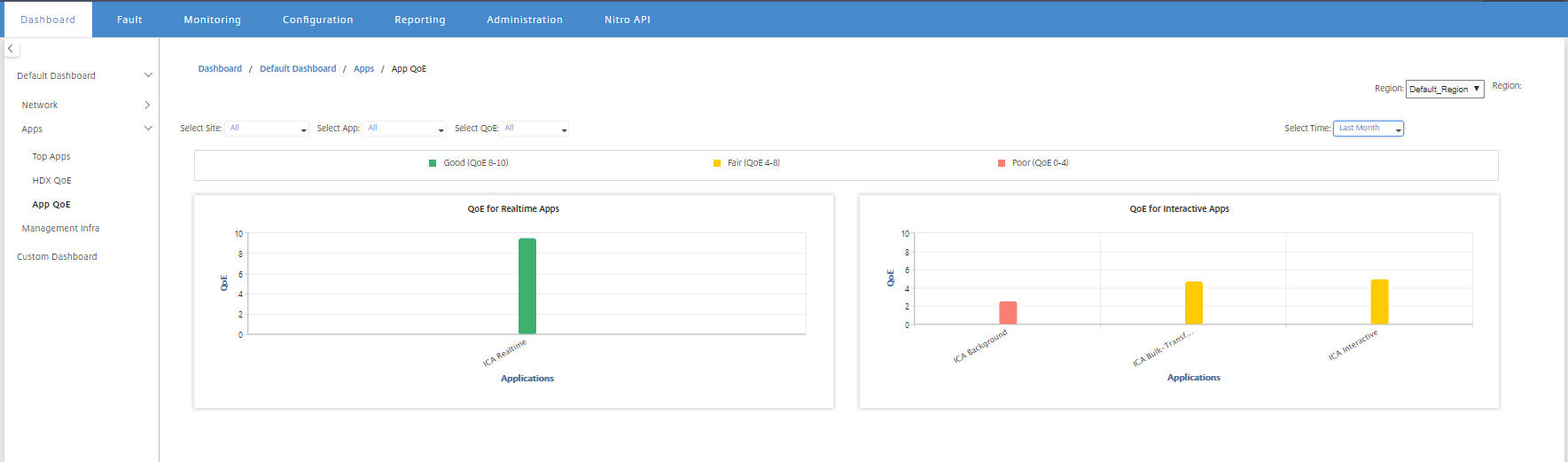
Sie können die Anwendungs-QoE-Statistiken nach Standort, Anwendung oder QoE-Typ filtern.
Management-Infrastruktur
Die Seite Management-Infrastruktur ermöglicht Ihnen die Anzeige der Datenbanknutzungs- und Speicherstatistiken des Citrix SD-WAN Centers.
Bei einer Bereitstellung mit mehreren Regionen können Sie die Datenbanknutzung aller Kollektoren im Netzwerk anzeigen. Um Datenbankstatistiken für mehrere Regionen anzuzeigen, navigieren Sie zu Dashboard > Standard-Dashboard > Management-Infrastruktur und wählen Sie im Dropdown-Menü Region die Option Alle aus.
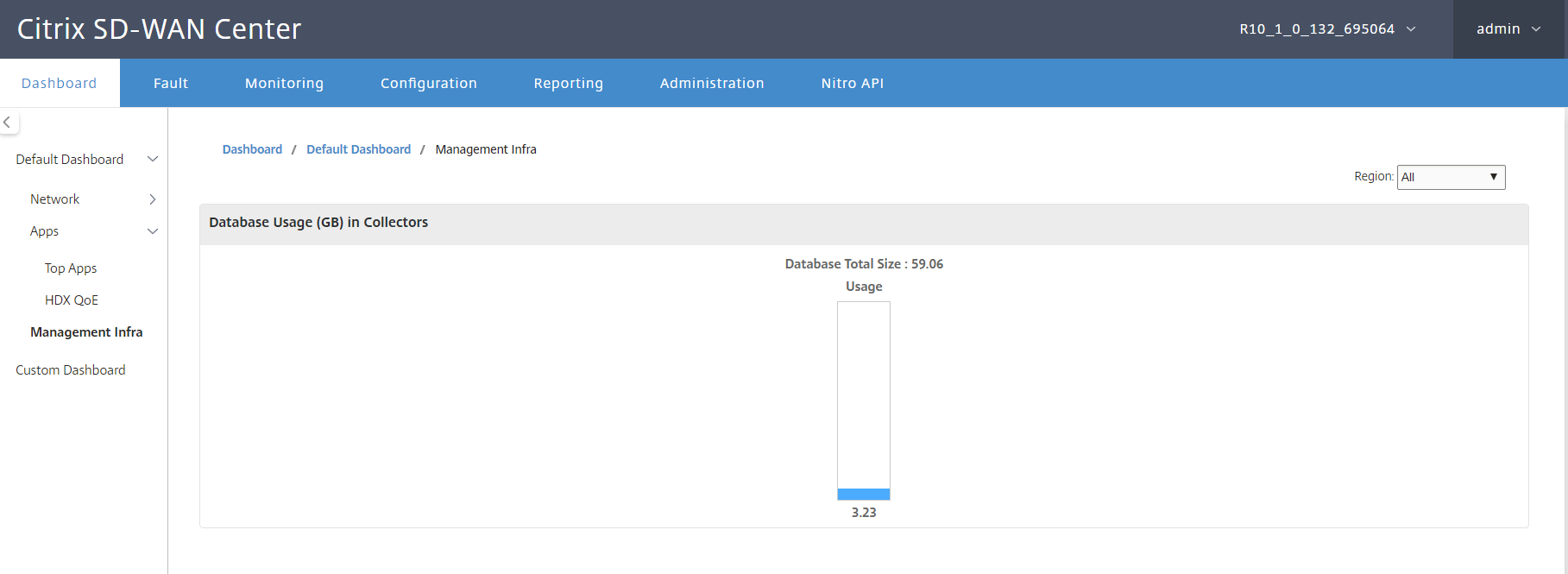
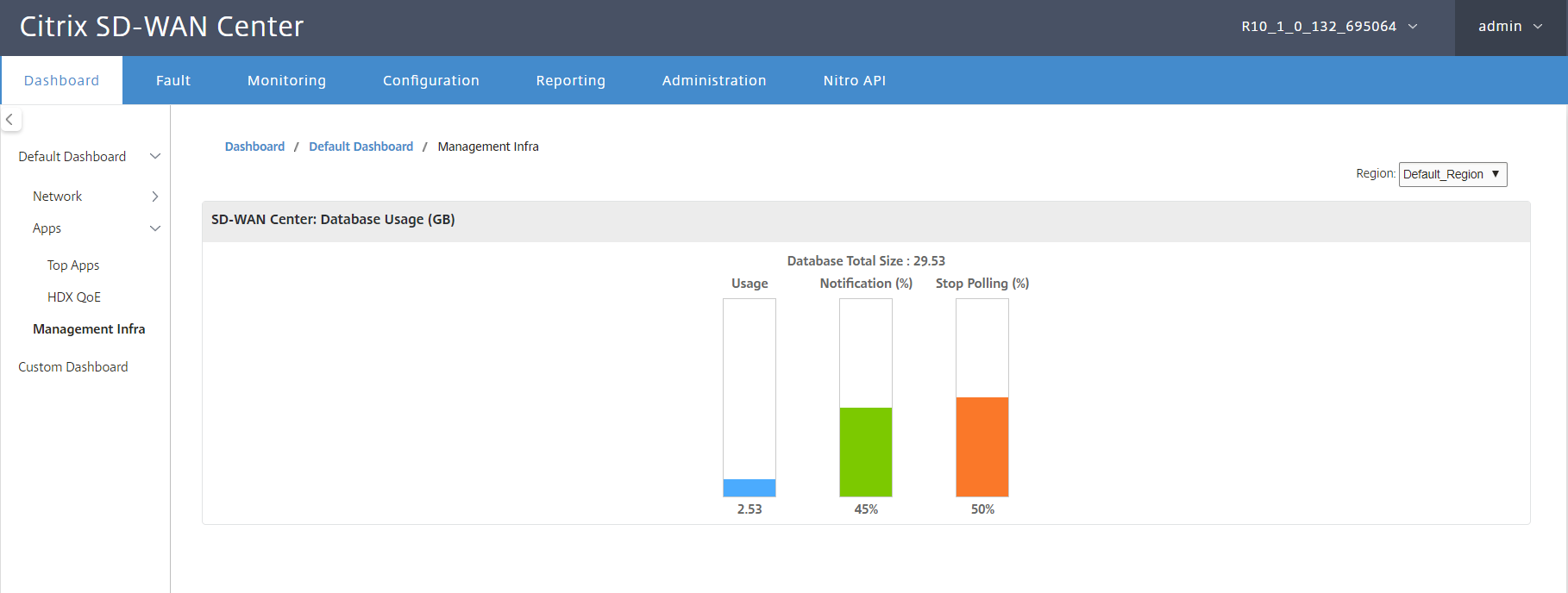
Um Citrix SD-WAN Center-Datenbankstatistiken für eine bestimmte Region anzuzeigen, navigieren Sie zu Dashboard > Standard-Dashboard > Management-Infrastruktur und wählen Sie im Dropdown-Menü Region eine Region aus.
Der Abschnitt Datenbanknutzung zeigt eine grafische Übersicht über die Datenbankressourcennutzung und die Schwellenwerte für das Senden von Benachrichtigungen oder das Anhalten der Datenerfassung. Sie können auf das Diagramm klicken, um die Details auf der Seite Datenbankwartung anzuzeigen.
- Nutzung: Derzeit genutzte Datenbankkapazität in GB.
- Benachrichtigung: Schwellenwert für die Generierung einer Datenbanknutzungsbenachrichtigung. Der Schwellenwert ist ein Prozentsatz der maximalen Größe der Datenbank. Wenn eine E-Mail-Benachrichtigung konfiguriert ist, wird eine E-Mail-Benachrichtigung gesendet, wenn die Größe der Datenbank diesen Schwellenwert überschreitet. Weitere Informationen finden Sie unter Ereignisbenachrichtigungen.
- Abfrage stoppen: Schwellenwert für das Anhalten der Statistikabfrage. Der Schwellenwert ist ein Prozentsatz der maximalen Größe der Datenbank. Die Abfrage wird gestoppt, wenn die Größe der Datenbank diesen Schwellenwert überschreitet. Weitere Informationen finden Sie unter Datenbank verwalten.
Benutzerdefiniertes Dashboard
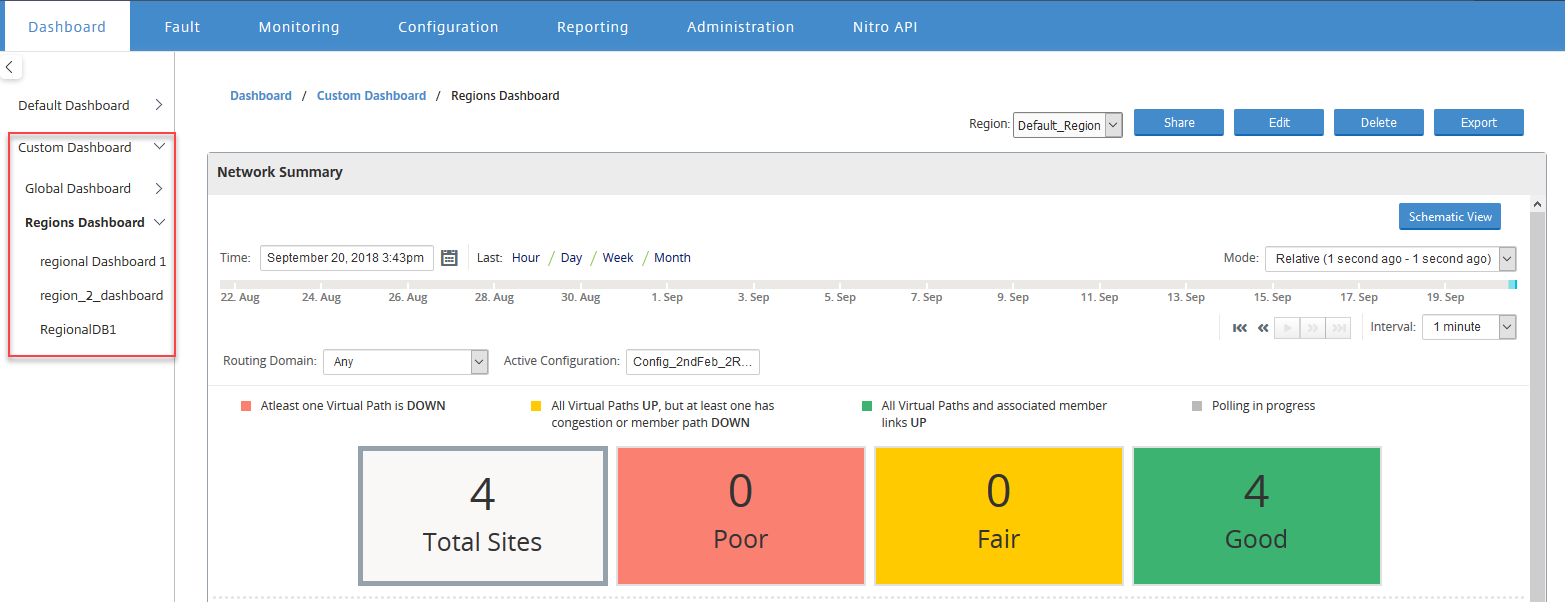
Sie können das Citrix SD-WAN Center Dashboard anpassen und die Statistiken auswählen, die Sie basierend auf Ihren analytischen Anforderungen auf dem Dashboard anzeigen möchten. Erstellen Sie ein benutzerdefiniertes Dashboard mit regionalen Details oder einer globalen Übersicht. Sie können auch einen vorhandenen Bericht anpassen.
Hinweis
Sie können jetzt einen Bericht als Widget an Ihr benutzerdefiniertes Dashboard anheften, indem Sie die Option Zum Dashboard hinzufügen auf der Berichtsseite verwenden.
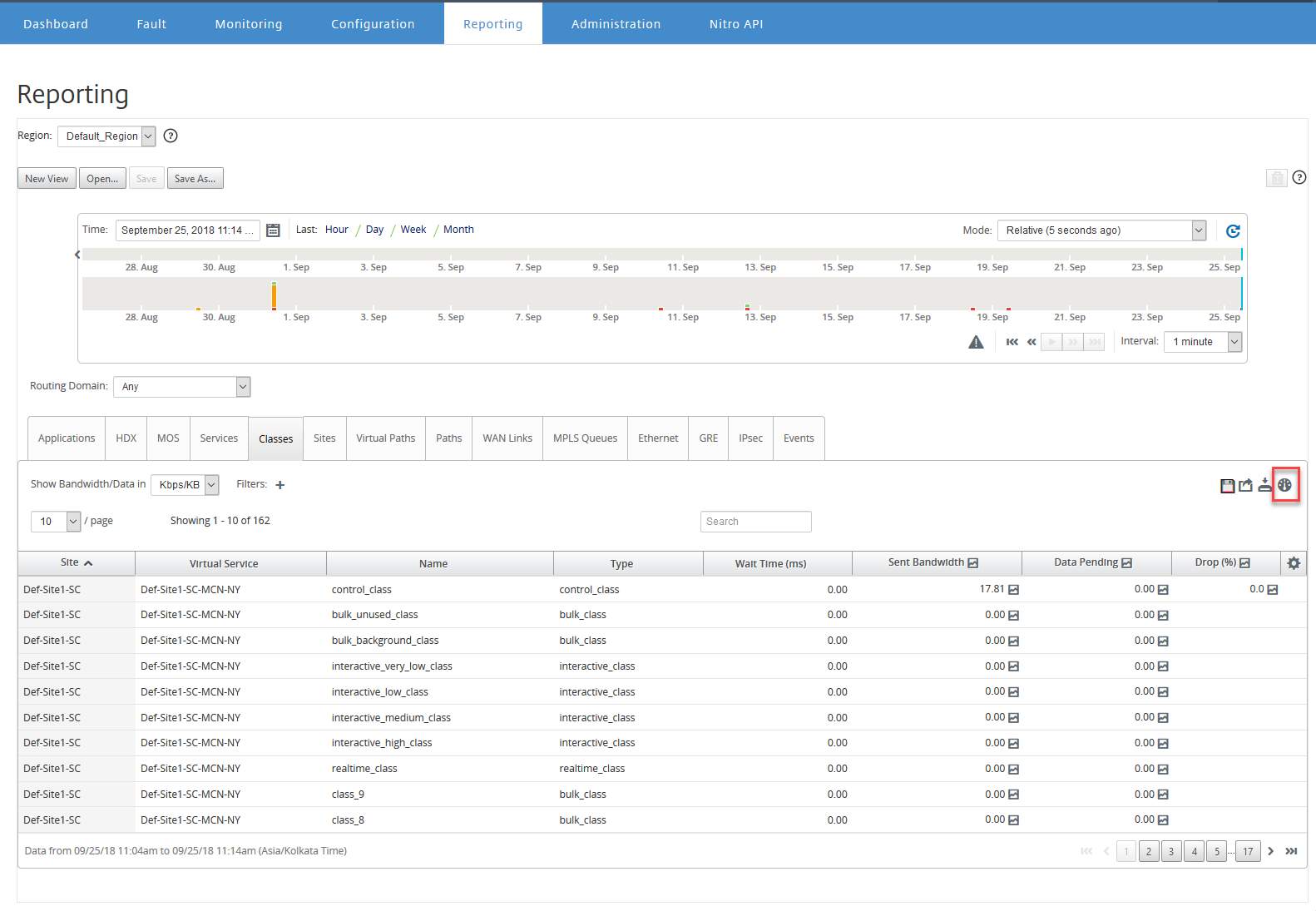
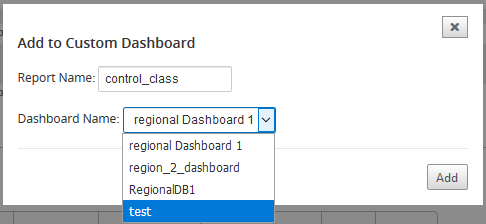
Geben Sie den Berichtsnamen ein und wählen Sie das benutzerdefinierte Dashboard aus.
Für das benutzerdefinierte Dashboard „Regionale Details“ können Sie aus den folgenden Widgets auf Regionsebene wählen:
- Standortübersicht
- Virtueller Pfad
- Regionsereignisse
- Regionsalarmübersicht
- Inventarmanager (pro Region)
- Top-Standorte pro Region
- Pfade
- MPLS-Warteschlangen
- Ethernet
- LAN-GRE-Tunnel
- IPsec-Tunnel
- Dienstübersicht
- Klassen
- Standortereignisse
- Top-Anwendungen pro Region
- Top-Anwendungsfamilie pro Region
- Standort-HDX: Benutzer
- Standort-HDX: Sitzungen
- Standort-HDX: QoE
- MOS-Anwendungen
- Datenbanknutzung
Für ein benutzerdefiniertes Dashboard „Globale Übersicht“ können Sie aus den folgenden Widgets auf Netzwerkebene wählen:
- Multi-Region-Übersicht
- Zustand des virtuellen Pfads im Netzwerk
- Ereignisse
- Alarmübersicht
- Inventarmanager
- Top-Standorte im Netzwerk
- Netzwerk-HDX
- Datenbanknutzung in Kollektoren
- Top-Anwendungen
- Top-Anwendungsfamilien
So erstellen Sie ein benutzerdefiniertes Dashboard
-
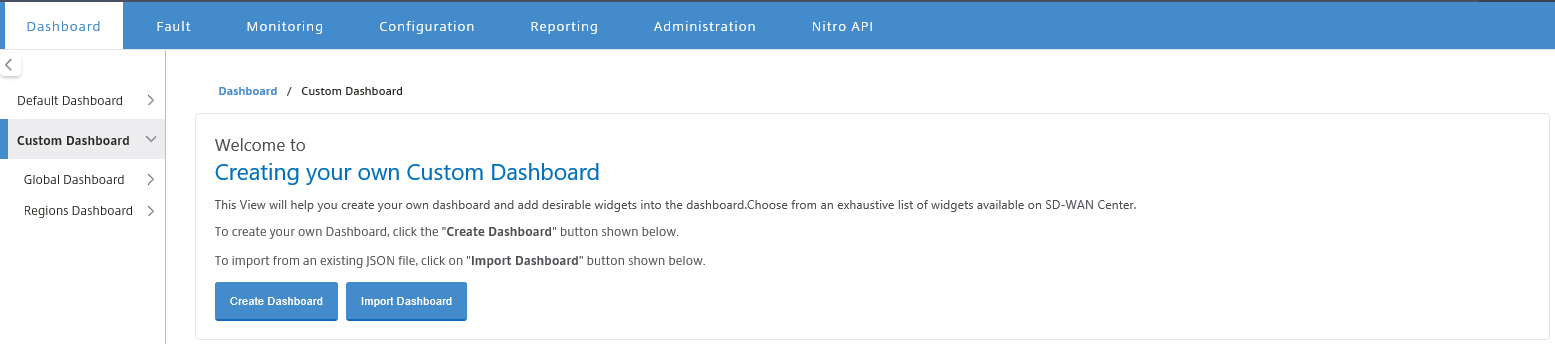
Navigieren Sie zu Dashboard > Benutzerdefiniertes Dashboard und klicken Sie auf Dashboard erstellen.
Hinweis
Sie können auch ein vorhandenes Dashboard im JSON-Format importieren, indem Sie auf Dashboard importieren klicken.
-
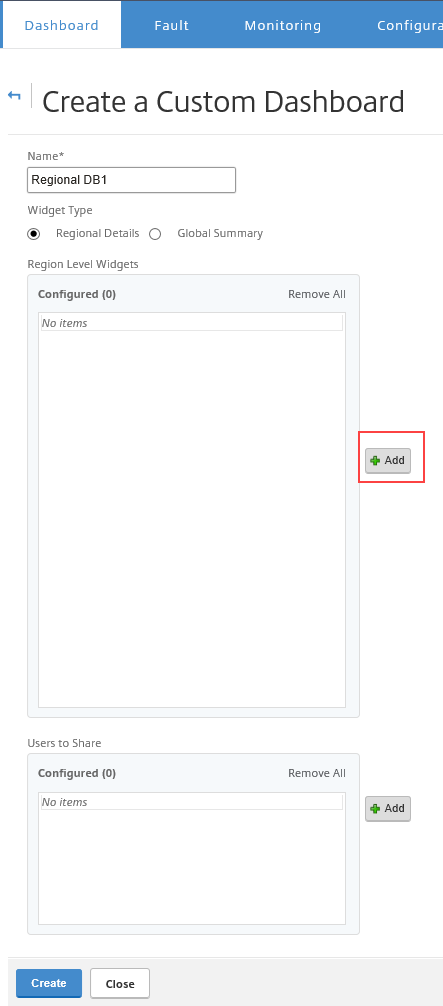
Geben Sie im Feld Name einen Namen für das benutzerdefinierte Dashboard ein.
-
Wählen Sie den Widget-Typ aus. Wählen Sie Globale Übersicht, um Widgets auf Netzwerkebene anzuzeigen, wählen Sie Regionale Details, um Widgets auf Regionsebene anzuzeigen.
-
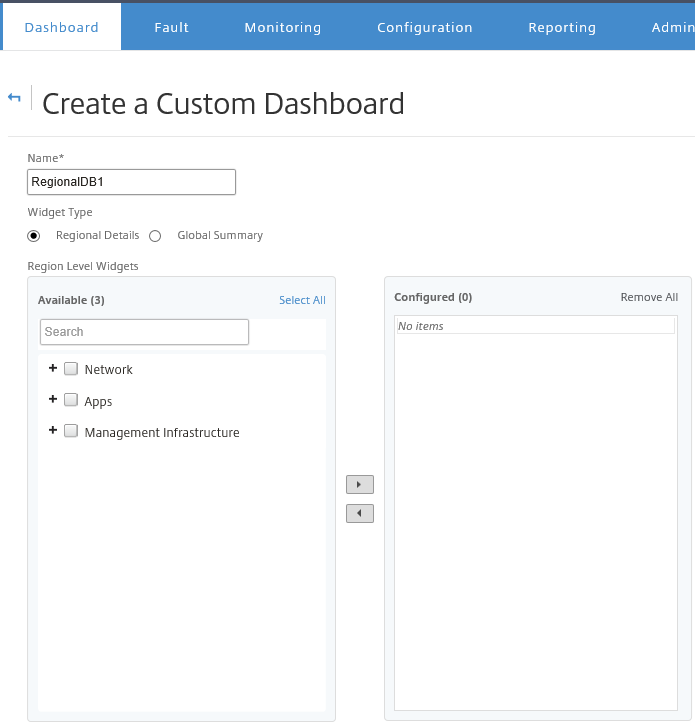
Klicken Sie auf Hinzufügen und wählen Sie die erforderlichen Widgets aus.
Die Widgets sind in drei Ebenen kategorisiert: Netzwerk, Anwendungen und Management-Infrastruktur.
Hinweis
Bei einer Bereitstellung mit einer einzelnen Region sind nur die Widgets auf Regionsebene verfügbar.
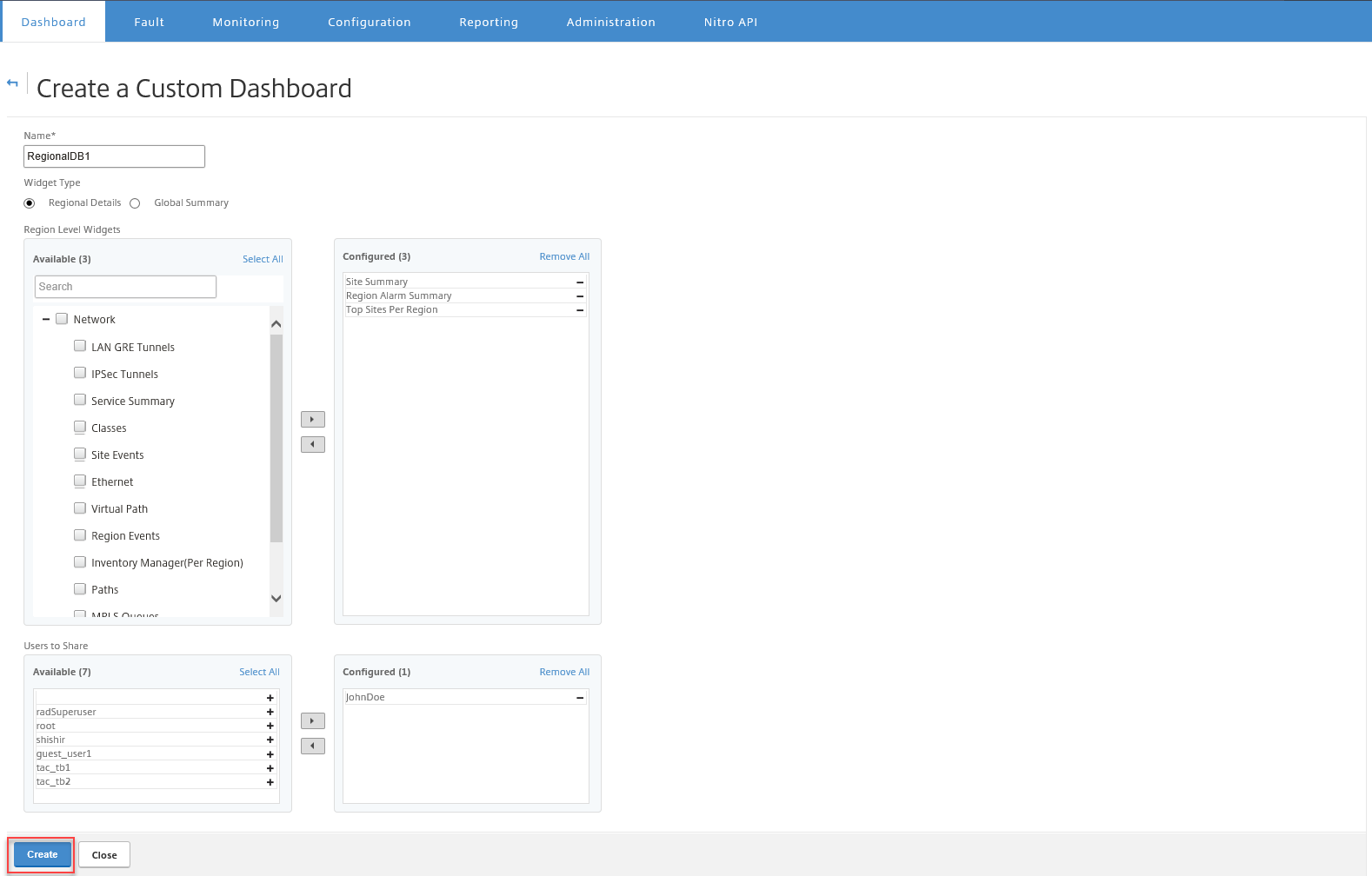
Sie können das benutzerdefinierte Dashboard auch mit mehreren Benutzern teilen. Weitere Informationen zu Benutzern finden Sie unter Benutzerkonten.
-
Klicken Sie auf Erstellen. Das neu erstellte benutzerdefinierte Dashboard wird unter Benutzerdefiniertes Dashboard aufgeführt.
Tipp
Sie können das benutzerdefinierte Dashboard bearbeiten oder löschen.