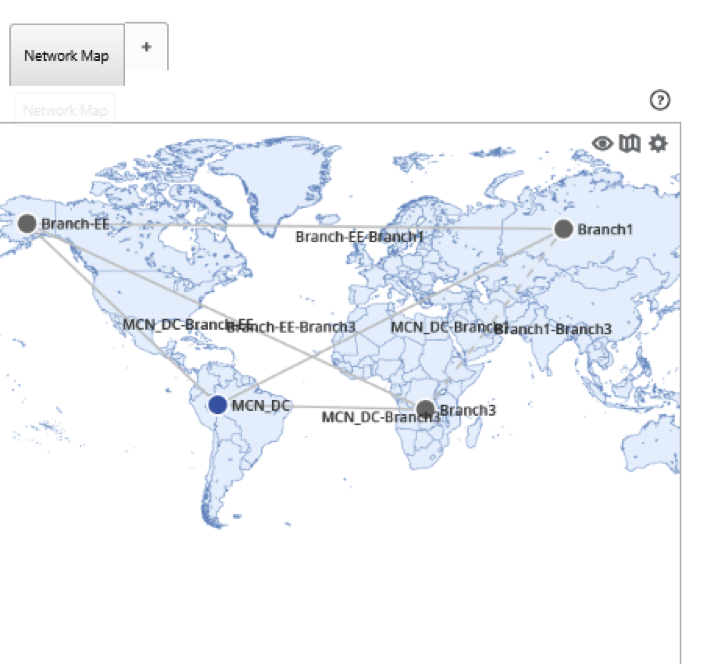
MCN-Konfiguration importieren
Nachdem Citrix SD-WAN™ Center eingerichtet und eine Verbindung zwischen dem Master Control Node (MCN) und Citrix SD-WAN Center hergestellt wurde, können Sie die MCN-Konfiguration in Citrix SD-WAN Center importieren und die Netzwerkkarten anzeigen.
Die Importfunktion importiert eine Konfiguration in eine offene oder neue Citrix SD-WAN Master-Konfiguration. Wenn eine Citrix SD-WAN Master-Konfiguration geöffnet ist, wenn Sie die Importfunktion verwenden, werden diese und ihre Karten durch die neue Citrix SD-WAN Master-Konfiguration überschrieben. Wenn keine Citrix SD-WAN Master-Konfiguration geöffnet ist, wird ein unbenanntes Paket erstellt.
So importieren Sie die MCN-Konfiguration in Citrix SD-WAN Center:
-
Klicken Sie in der Weboberfläche von Citrix SD-WAN Center auf die Registerkarte Konfiguration.
-
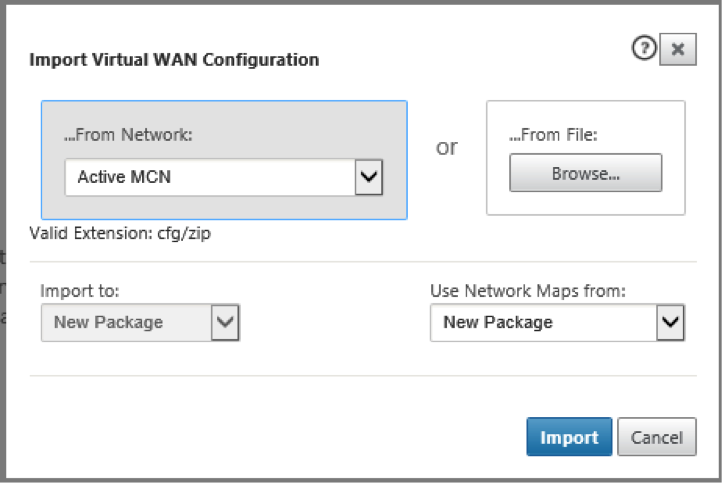
Klicken Sie auf Netzwerkkonfiguration und dann auf Importieren.
-
Wählen Sie im Feld Aus Netzwerk eine der folgenden Optionen aus:
- Aktiver MCN: Verbindet sich mit dem aktiven MCN und lädt die aktuelle Konfiguration herunter.
- Andere: Verbindet sich mit einer IP-Adresse eines anderen MCN und lädt die aktuelle Konfiguration herunter. Möglicherweise müssen Sie das Sicherheitszertifikat von diesem Citrix SD-WAN Center im MCN installieren, bevor Sie die Konfiguration importieren können.
Weitere Informationen finden Sie unter Installieren des Citrix SD-WAN Center-Zertifikats.
-
Alternativ klicken Sie im Abschnitt Aus Datei auf Durchsuchen und wählen eine Konfiguration aus, die von Ihrem Computer hochgeladen werden soll.
-
Wählen Sie im Feld Importieren nach die Option Aktuelles Paket, um den Inhalt der ausgewählten Datei in das aktuell geöffnete Paket zu importieren.
-
Wählen Sie im Feld Netzwerkkarten verwenden von eine der folgenden Optionen aus.
- Aktuelles Paket: Behält den aktuell gespeicherten Satz von Netzwerkkarten nach dem Import bei.
- Neues Paket: Verwendet die Netzwerkkarten aus dem importierten Paket und verwirft den aktuellen Satz von Karten.
- Beide Pakete: Verwendet die importierten Karten zusätzlich zu den aktuell gespeicherten Karten.
-
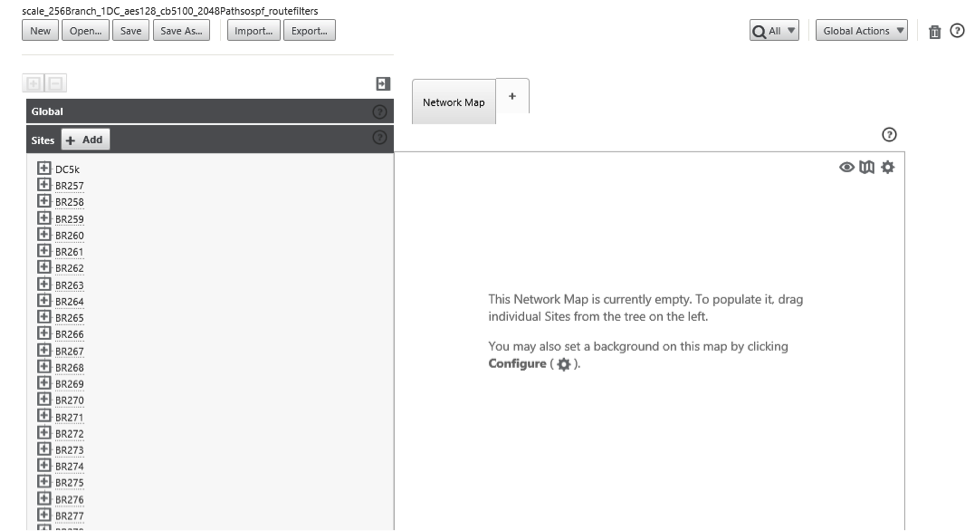
Klicken Sie auf Importieren. Die Konfiguration wird importiert.
-
Klicken Sie im Abschnitt Netzwerkkarte auf das Einstellungssymbol und wählen Sie Automatisch ausfüllen, um jede Site in der Konfiguration automatisch zur Karte hinzuzufügen und anzuordnen.