Benutzerkonten
Sie können eine Liste aller lokalen und Remote-Benutzerkonten anzeigen, die sich mindestens einmal bei der virtuellen Maschine von Citrix SD-WAN™ Center angemeldet haben. Remote-Benutzerkonten werden über RADIUS- oder TACACS+-Authentifizierungsserver authentifiziert. Sie können auch ein neues lokales Benutzerkonto zu Citrix SD-WAN Center hinzufügen.
Hinweis
Wenn ein Benutzerkonto auf einem Remote-Authentifizierungsserver verfügbar ist, aber nie für die Anmeldung bei Citrix SD-WAN Center verwendet wird, wird es nicht in der Liste Benutzer angezeigt.
Um Benutzerkonten in der SD-WAN Center-Weboberfläche anzuzeigen, navigieren Sie zu Administration > Benutzer-/Authentifizierungseinstellungen.
Eine Liste der Benutzerkonten wird im Abschnitt Benutzer angezeigt.
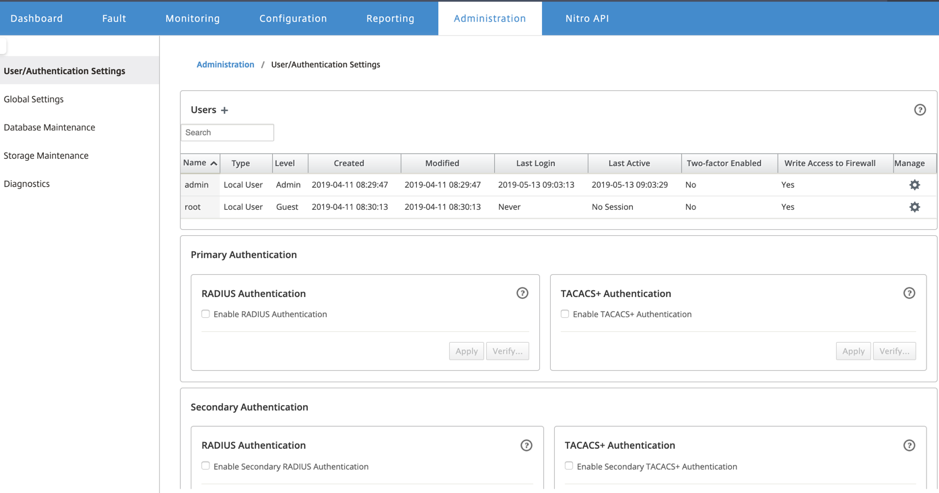
Die folgenden Informationen werden angezeigt:
- Name: Der Benutzername.
-
Typ: Der Typ des Benutzerkontos, es kann einer der folgenden sein:
- Lokal: Benutzerkonten, die lokal über die SD-WAN Center-Oberfläche erstellt und verwaltet werden.
- RADIUS: Remote-Benutzerkonten, die vom RADIUS-Server authentifiziert werden.
- TACACS+: Remote-Benutzerkonten, die vom TACACS+-Server authentifiziert werden.
-
Ebene: Es gibt drei Ebenen von Kontoberechtigungen:
- Admin: Das Administratorkonto verfügt über administrative Berechtigungen. Es hat Lese- und Schreibzugriff auf alle Abschnitte.
- Gast: Das Gastkonto ist ein schreibgeschütztes Konto mit Zugriff auf die Seiten Dashboard, Berichterstellung und Überwachung.
-
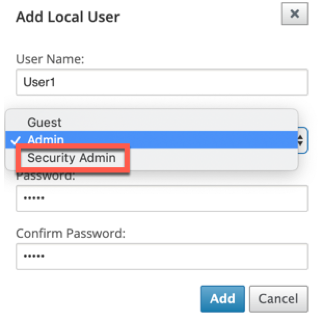
Sicherheitsadministrator: Ein Sicherheitsadministrator hat nur Lese- und Schreibzugriff auf die Firewall- und sicherheitsrelevanten Einstellungen im Konfigurationseditor, während er auf die restlichen Abschnitte nur Lesezugriff hat.
HINWEIS
- Nur der Administrator und der Sicherheitsadministrator können die Konfiguration der Sicherheitsfunktionen ändern oder modifizieren.
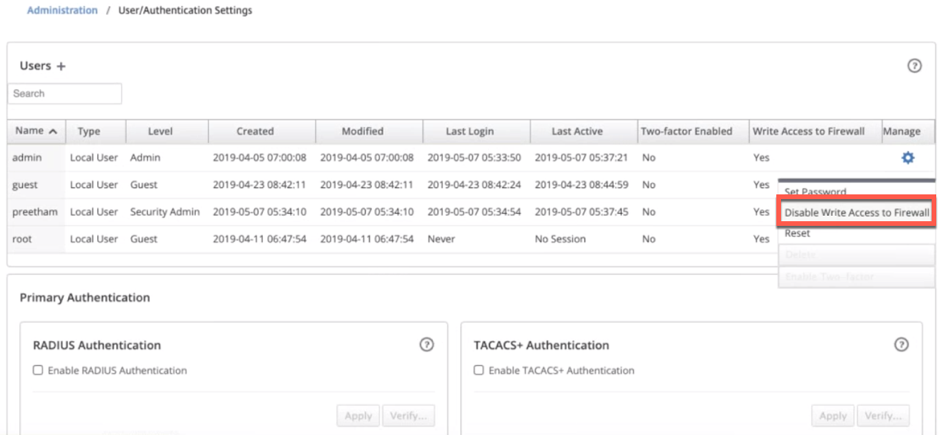
- Der Sicherheitsadministrator kann den Schreibzugriff auf die Firewall für alle Benutzerkonten außer dem Superadministrator aktivieren oder deaktivieren.
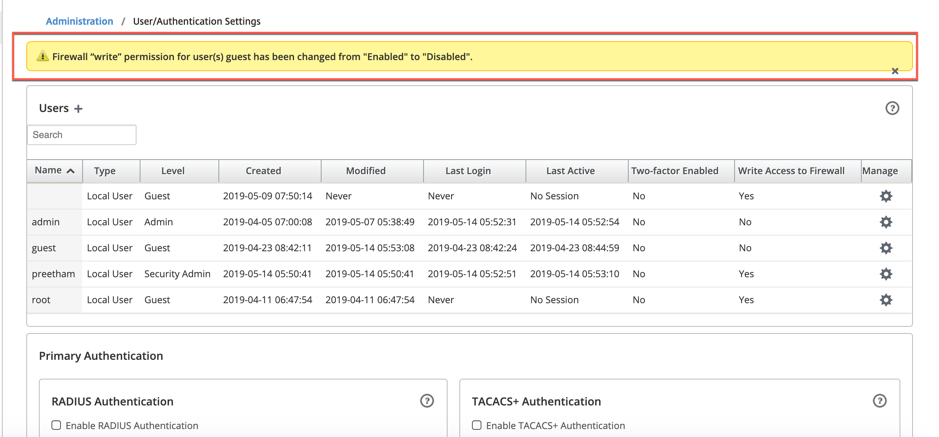
Eine Benachrichtigungsleiste wird allen Benutzern angezeigt, nachdem der Sicherheitsadministrator die Firewall-Schreibberechtigung für einen bestimmten Benutzer geändert hat. Diese Benachrichtigung wird pro Benutzer angezeigt, und daher muss jeder angemeldete Benutzer die Warnung bestätigen, damit sie entfernt wird.
-
Netzwerkadministrator: Ein Netzwerkadministrator hat Lese- und Schreibberechtigungen für alle Abschnitte und kann eine Zweigstelle vollständig bereitstellen, mit Ausnahme der Firewall- und sicherheitsrelevanten Einstellungen im Konfigurationseditor.
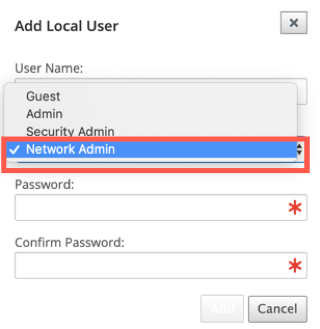
Der gehostete Firewall-Knoten ist für den Netzwerkadministrator nicht verfügbar. In diesem Fall muss der Netzwerkadministrator eine neue Konfiguration importieren. Sowohl netzwerk- als auch sicherheitsrelevante Einstellungen werden vom Superadministrator (Admin) verwaltet.
Der Netzwerkadministrator und der Sicherheitsadministrator können Änderungen an der Konfiguration vornehmen und diese auch im Netzwerk bereitstellen.
HINWEIS
Der Netzwerkadministrator und der Sicherheitsadministrator können keine Benutzerkonten hinzufügen oder löschen. Sie können nur ihre eigenen Kontopasswörter bearbeiten.
- Erstellt: Für lokale Benutzerkonten das Datum der Kontoerstellung. Für ein Remote-Benutzerkonto das Datum der ersten Anmeldesitzung.
- Geändert: Für lokale Benutzerkonten das Datum der letzten Passwortänderung. Für Remote-Benutzer das Datum der ersten Anmeldesitzung.
- Letzte Anmeldung: Das Datum der letzten erfolgreichen Anmeldung des Benutzers. Ein Tooltip zeigt die IP-Adresse des Geräts an, das für die Anmeldung verwendet wurde.
- Zuletzt aktiv: Das Datum der letzten Anfrage an den Server. Ein Tooltip zeigt die IP-Adresse des Geräts an, das für die Anmeldung verwendet wurde.
-
Verwalten: Klicken Sie auf das Zahnradsymbol, um ein Menü mit den folgenden Optionen anzuzeigen:
- Passwort festlegen: Ändern Sie das Passwort für das lokale Benutzerkonto. Das aktuelle Root-Passwort ist erforderlich, um das Root-Passwort zu ändern. Sie können die Passwörter von Remote-Benutzerkonten nicht ändern.
- Zurücksetzen: Entfernen Sie die Arbeitsbereiche und Einstellungen für dieses Benutzerkonto.
- Löschen: Löschen Sie das lokale Benutzerkonto, die Arbeitsbereiche und die Einstellungen aus dem SD-WAN Center. Sie können Remote- und Administratorkonten nicht löschen.
- Zwei-Faktor aktiviert: Aktivieren Sie die Zwei-Faktor-Authentifizierung für das lokale und Remote-Benutzerkonto. Weitere Informationen finden Sie unter Zwei-Faktor-Authentifizierung.
- Schreibzugriff auf Firewall: Zeigt an, ob der Schreibzugriff auf die Firewall aktiviert oder deaktiviert ist.
So fügen Sie ein neues lokales Benutzerkonto zum Citrix SD-WAN Center hinzu:
Hinweis
Die lokal im Citrix SD-WAN Center erstellten Benutzerkonten haben nicht die Berechtigung, das Netzwerkkonfigurationspaket zu bearbeiten und in das MCN zu exportieren.
-
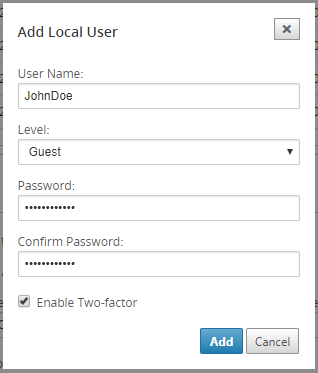
Klicken Sie auf das Hinzufügen-Symbol + neben Benutzer. Das Dialogfeld Lokalen Benutzer hinzufügen wird angezeigt.
-
Geben Sie Werte für die folgenden Parameter ein:
- Benutzername: Der Benutzername für das lokale Benutzerkonto.
- Ebene: Die Kontoberechtigung. Ein Gastbenutzerkonto ist ein schreibgeschütztes Konto, das auf die Anzeige von Dashboard, Berichten und Statistiken beschränkt ist. Das Gastbenutzerkonto hat nicht die Berechtigung, das Netzwerkkonfigurationspaket zu bearbeiten und in das MCN zu exportieren.
- Passwort: Das Passwort für das Benutzerkonto.
- Passwort bestätigen: Geben Sie das Passwort zur Bestätigung erneut ein.
-
Wählen Sie Zwei-Faktor aktivieren, um die Zwei-Faktor-Authentifizierung für das lokale Benutzerkonto zu aktivieren.
Hinweis
Die Option Zwei-Faktor aktivieren wird nur angezeigt, wenn der sekundäre Authentifizierungsserver konfiguriert ist.
Konfigurieren Sie einen sekundären Authentifizierungsserver, entweder RADIUS- oder TACACS+-Authentifizierung. Stellen Sie sicher, dass das Benutzerkonto auf dem sekundären Authentifizierungsserver konfiguriert ist. Weitere Informationen finden Sie unter Sekundäre Authentifizierung.
-
Klicken Sie auf Hinzufügen. Das neue Benutzerkonto wird erstellt und die Kontoinformationen werden der Tabelle Benutzer hinzugefügt.
Hinweis
Citrix SD-WAN Center kann bis zu 600 lokale Benutzer haben.