Zero Touch-Bereitstellung
Hinweis
Der Zero Touch-Bereitstellungsdienst wird nur auf ausgewählten Citrix SD-WAN™ Appliances unterstützt:
- SD-WAN 110 Standard Edition
- SD-WAN 210 Standard Edition
- SD-WAN 410 Standard Edition
- SD-WAN 2100 Standard Edition
- SD-WAN 1000 Standard Edition (Neu-Image erforderlich)
- SD-WAN 1000 Enterprise Edition (Premium Edition) (Neu-Image erforderlich)
- SD-WAN 1100 Standard Edition
- SD-WAN 1100 Premium (Enterprise) Edition
- SD-WAN 2000 Standard Edition (Neu-Image erforderlich)
- SD-WAN 2000 Enterprise Edition (Premium Edition) (Neu-Image erforderlich)
- SD-WAN AWS VPX-Instanz
Der Zero Touch Deployment (ZTD)-Dienst ist ein von Citrix® betriebener und verwalteter Cloud-Dienst, der die Erkennung neuer Appliances im Citrix SD-WAN-Netzwerk ermöglicht und den Bereitstellungsprozess für Zweigstellen automatisiert. Der ZTD Cloud-Dienst ist von jedem Knoten im Netzwerk über das Internet und über das Secure Socket Layer (SSL)-Protokoll zugänglich.
Der ZTD Cloud-Dienst kommuniziert sicher mit den Backend-Diensten von Citrix Network, die die Identifikation von Kunden speichern, die Zero Touch-fähige Geräte (z. B. SD-WAN 410-SE, 2100-SE) erworben haben. Die Backend-Dienste dienen dazu, jede Zero Touch-Bereitstellungsanfrage zu authentifizieren und die Zuordnung zwischen dem Kundenkonto und den Seriennummern der Citrix SD-WAN Appliances ordnungsgemäß zu validieren.
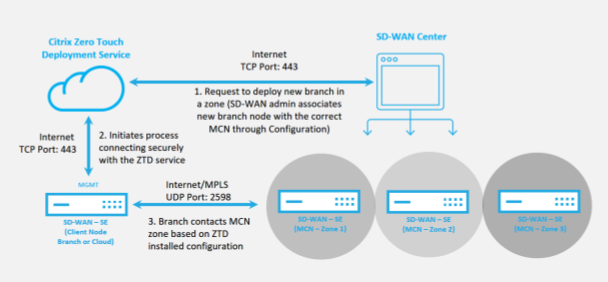
ZTD-Architektur und -Workflow auf hoher Ebene
Rechenzentrumsstandort
Citrix SD-WAN-Administrator – Ein Benutzer mit Administratorrechten für die SD-WAN-Umgebung mit den folgenden Hauptaufgaben:
- Konfigurationserstellung mit dem Citrix SD-WAN Center Network Configuration Tool oder Import der Konfiguration von der Master Control Node (MCN) SD-WAN Appliance
- Citrix Cloud™-Anmeldung zur Initiierung des Zero Touch-Bereitstellungsdienstes für die Bereitstellung neuer Standortknoten.
Hinweis
Wenn Ihr SD-WAN Center über einen Proxyserver mit dem Internet verbunden ist, müssen Sie die Proxyserver-Einstellungen im SD-WAN Center konfigurieren. Weitere Informationen finden Sie unter Proxyserver-Einstellungen für Zero Touch-Bereitstellung.
Netzwerkadministrator – Ein Benutzer, der für die Verwaltung des Unternehmensnetzwerks verantwortlich ist (DHCP, DNS, Internet, Firewall usw.).
- Konfigurieren Sie bei Bedarf Firewalls für die ausgehende Kommunikation vom SD-WAN Center zum FQDN sdwanzt.citrixnetworkapi.net.
Remotestandort
Vor-Ort-Installateur – Ein lokaler Ansprechpartner oder beauftragter Installateur für Vor-Ort-Aktivitäten mit den folgenden Hauptaufgaben:
- Packen Sie die Citrix SD-WAN Appliance physisch aus.
- Führen Sie ein Neu-Image für nicht ZTD-fähige Appliances durch.
- Erforderlich für: SD-WAN 1000-SE, 2000-SE, 1000-EE, 2000-EE
- Nicht erforderlich für: SD-WAN 410-SE, 2100-SE
- Schließen Sie die Appliance an die Stromversorgung an.
- Verkabeln Sie die Appliance für die Internetverbindung an der Management-Schnittstelle (z. B. MGMT oder 0/1).
- Verkabeln Sie die Appliance für die WAN-Verbindung an den Datenschnittstellen (z. B. apA.WAN, apB.WAN, apC.WAN, 0/2, 0/3, 0/5 usw.).
Hinweis
Das Schnittstellenlayout unterscheidet sich je nach Modell. Bitte beachten Sie die Dokumentation zur Identifizierung der Daten- und Management-Ports.
Die folgenden Voraussetzungen sind erforderlich, bevor ein Zero Touch-Bereitstellungsdienst gestartet wird:
- Ein aktiv laufendes SD-WAN, das zum Master Control Node (MCN) hochgestuft wurde.
- Ein aktiv laufendes SD-WAN Center mit Konnektivität zum MCN über einen virtuellen Pfad.
- Citrix Cloud-Anmeldeinformationen, erstellt unter https://onboarding.cloud.com (siehe die Anweisung unten zur Kontoerstellung).
- Management-Netzwerkkonnektivität (SD-WAN Center und SD-WAN Appliance) zum Internet auf Port 443, entweder direkt oder über einen Proxyserver.
- Internetkonnektivität auf Port 443, um auf das SD-WAN Center-Webportal für die anfängliche ZTD-Einrichtung zuzugreifen.
- (optional) Mindestens eine aktiv laufende SD-WAN Appliance, die in einer Zweigstelle im Client-Modus betrieben wird, mit gültiger Virtual Path-Konnektivität zum MCN, um die erfolgreiche Pfadherstellung über das bestehende Underlay-Netzwerk zu validieren.
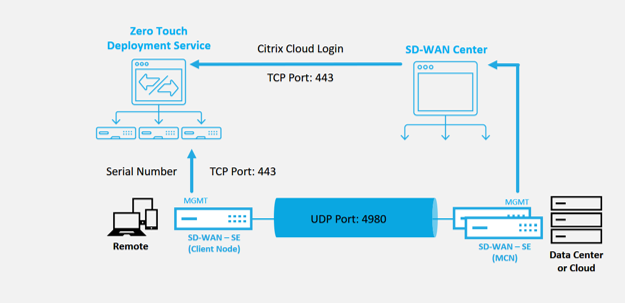
Die letzte Voraussetzung ist keine zwingende Anforderung, ermöglicht es dem SD-WAN-Administrator jedoch, zu überprüfen, ob das Underlay-Netzwerk die Einrichtung virtueller Pfade zulässt, wenn die Zero Touch-Bereitstellung mit einem neu hinzugefügten Standort abgeschlossen ist. Dies validiert primär, dass die entsprechenden Firewall- und Routing-Richtlinien vorhanden sind, um den Datenverkehr entsprechend zu NATen oder zu bestätigen, dass UDP-Port 4980 das Netzwerk erfolgreich durchdringen kann, um den MCN zu erreichen.
Übersicht über den Zero Touch-Bereitstellungsdienst
Der Zero Touch-Bereitstellungsdienst arbeitet Hand in Hand mit dem SD-WAN Center, um eine einfachere Bereitstellung von SD-WAN Appliances in Zweigstellen zu ermöglichen. Das SD-WAN Center wird als zentrales Verwaltungstool für die SD-WAN Standard und Enterprise (Premium) Edition Appliances konfiguriert und verwendet. Um den Zero Touch-Bereitstellungsdienst (oder ZTD Cloud-Dienst) nutzen zu können, muss ein Administrator zunächst das erste SD-WAN-Gerät in der Umgebung bereitstellen und dann das SD-WAN Center als zentralen Verwaltungspunkt konfigurieren und bereitstellen. Wenn das SD-WAN Center, Version 9.1 oder höher, mit Konnektivität zum öffentlichen Internet auf Port 443 installiert ist, initiiert das SD-WAN Center automatisch den Cloud-Dienst und installiert die notwendigen Komponenten, um die Zero Touch-Bereitstellungsfunktionen freizuschalten und die Zero Touch-Bereitstellungsoption in der GUI des SD-WAN Centers verfügbar zu machen. Zero Touch-Bereitstellung ist standardmäßig in der SD-WAN Center-Software nicht verfügbar. Dies ist bewusst so konzipiert, um sicherzustellen, dass die entsprechenden vorbereitenden Komponenten im Underlay-Netzwerk vorhanden sind, bevor ein Administrator eine Vor-Ort-Aktivität im Zusammenhang mit der Zero Touch-Bereitstellung initiieren kann.
Nachdem eine funktionierende SD-WAN-Umgebung eingerichtet und in Betrieb ist, erfolgt die Registrierung beim Zero Touch-Bereitstellungsdienst durch die Erstellung eines Citrix Cloud-Konto-Logins. Wenn das SD-WAN Center mit dem ZTD-Dienst kommunizieren kann, zeigt die GUI die Zero Touch-Bereitstellungsoptionen unter der Registerkarte “Konfiguration” an. Die Anmeldung beim Zero Touch-Dienst authentifiziert die Kunden-ID, die mit der jeweiligen SD-WAN-Umgebung verknüpft ist, und registriert das SD-WAN Center, zusätzlich zur Freischaltung des Kontos für die weitere Authentifizierung von ZTD Appliance-Bereitstellungen.
Mithilfe des Network Configuration Tools im SD-WAN Center muss der SD-WAN-Administrator dann die Vorlagen oder die Klon-Funktion nutzen, um die SD-WAN-Konfiguration zur Hinzufügung neuer Standorte zu erstellen. Die neue Konfiguration wird vom SD-WAN Center verwendet, um die Bereitstellung von ZTD für die neu hinzugefügten Standorte zu initiieren. Wenn der SD-WAN-Administrator einen Standort zur Bereitstellung über den ZTD-Prozess initiiert, hat er oder sie die Möglichkeit, die für ZTD zu verwendende Appliance vorab zu authentifizieren, indem die Seriennummer vorab ausgefüllt und eine E-Mail-Kommunikation an den Vor-Ort-Installateur initiiert wird, um die Vor-Ort-Aktivität zu beginnen.
Der Vor-Ort-Installateur erhält eine E-Mail-Benachrichtigung, dass der Standort für die Zero Touch-Bereitstellung bereit ist und kann mit dem Installationsverfahren beginnen, indem er die Appliance einschaltet und für die DHCP-IP-Adresszuweisung und den Internetzugang am MGMT-Port verkabelt. Ebenso werden alle LAN- und WAN-Ports verkabelt. Alles andere wird vom ZTD-Dienst initiiert, und der Fortschritt wird über die Aktivierungs-URL überwacht. Falls der zu installierende Remote-Knoten eine Cloud-Instanz ist, startet das Öffnen der Aktivierungs-URL den Workflow zur automatischen Installation der Instanz in der vorgesehenen Cloud-Umgebung; es ist keine Aktion durch einen lokalen Installateur erforderlich.
Der Zero Touch-Bereitstellungs-Cloud-Dienst automatisiert die folgenden Aktionen:
- Laden Sie den ZTD-Agenten herunter und aktualisieren Sie ihn, falls neue Funktionen auf der Zweigstellen-Appliance verfügbar sind.
- Authentifizieren Sie die Zweigstellen-Appliance durch Validierung der Seriennummer.
- Authentifizieren Sie, dass der SD-WAN-Administrator den Standort für ZTD über das SD-WAN Center akzeptiert hat.
- Ziehen Sie die für die Ziel-Appliance spezifische Konfigurationsdatei vom SD-WAN Center.
- Pushen Sie die für die Ziel-Appliance spezifische Konfigurationsdatei an die Zweigstellen-Appliance.
- Installieren Sie die Konfigurationsdatei auf der Zweigstellen-Appliance.
- Pushen Sie fehlende SD-WAN-Softwarekomponenten oder erforderliche Updates an die Zweigstellen-Appliance.
- Pushen Sie eine temporäre 10-Mbit/s-Lizenzdatei zur Bestätigung der Virtual Path-Einrichtung an die Zweigstellen-Appliance.
- Aktivieren Sie den SD-WAN-Dienst auf der Zweigstellen-Appliance.
Weitere Schritte sind vom SD-WAN-Administrator erforderlich, um eine permanente Lizenzdatei auf der Appliance zu installieren.
Verfahren für den Zero Touch-Bereitstellungsdienst
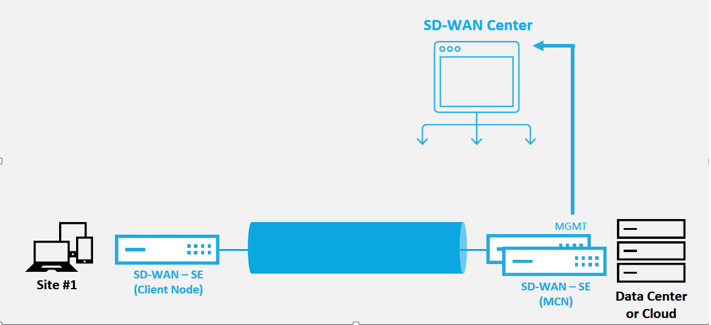
Das folgende Verfahren beschreibt die Schritte, die zur Bereitstellung eines neuen Standorts mithilfe des Zero Touch-Bereitstellungsdienstes erforderlich sind. Stellen Sie sicher, dass ein laufender MCN und ein Client-Knoten bereits mit dem SD-WAN Center ordnungsgemäß kommunizieren und dass virtuelle Pfade eingerichtet sind, die die Konnektivität über das Underlay-Netzwerk bestätigen. Die folgenden Schritte sind vom SD-WAN-Administrator erforderlich, um die Zero Touch-Bereitstellung zu initiieren:
Konfiguration des Zero Touch-Bereitstellungsdienstes
Das SD-WAN Center verfügt über die Funktionalität, Anfragen von neu verbundenen Appliances zum Beitritt zum SD-WAN Enterprise-Netzwerk zu akzeptieren. Die Anfrage wird über den Zero Touch-Bereitstellungsdienst an die Weboberfläche weitergeleitet. Sobald die Appliance eine Verbindung zum Dienst herstellt, werden Konfigurations- und Software-Upgrade-Pakete heruntergeladen.
Konfigurations-Workflow:
- Greifen Sie auf SD-WAN Center > Neue Standortkonfiguration erstellen zu oder importieren Sie eine bestehende Konfiguration und speichern Sie diese.
- Melden Sie sich bei Citrix Workspace™ Cloud an, um den ZTD-Dienst zu aktivieren. Die Menüoption “Zero Touch-Bereitstellung” wird nun in der Webmanagement-Oberfläche des SD-WAN Centers angezeigt.
- Navigieren Sie im SD-WAN Center zu Konfiguration > Zero Touch-Bereitstellung > Neuen Standort bereitstellen.
- Wählen Sie eine Appliance aus, klicken Sie auf “Aktivieren” und dann auf Bereitstellen.
- Der Installateur erhält eine Aktivierungs-E-Mail > Geben Sie die Seriennummer ein > Aktivieren > Appliance erfolgreich bereitgestellt.
So konfigurieren Sie den Zero Touch-Bereitstellungsdienst:
- Installieren Sie das SD-WAN Center mit aktivierten Zero Touch-Bereitstellungsfunktionen.
- Installieren Sie das SD-WAN Center mit einer per DHCP zugewiesenen IP-Adresse.
- Vergewissern Sie sich, dass dem SD-WAN Center eine korrekte Management-IP-Adresse und Netzwerk-DNS-Adresse zugewiesen ist, mit Konnektivität zum öffentlichen Internet über das Management-Netzwerk.
- Aktualisieren Sie das SD-WAN Center auf die neueste SD-WAN-Softwareversion.
-
Bei ordnungsgemäßer Internetverbindung initiiert das SD-WAN Center den Zero Touch Deployment (ZTD) Cloud-Dienst und lädt automatisch alle ZTD-spezifischen Firmware-Updates herunter und installiert sie. Schlägt dieser “Call Home”-Vorgang fehl, ist die folgende Zero Touch-Bereitstellungsoption in der GUI nicht verfügbar.
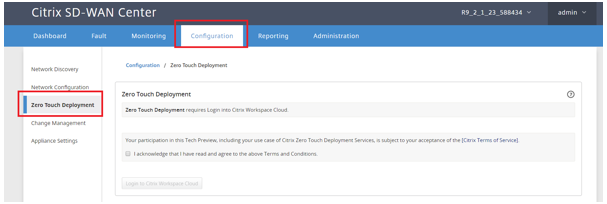
- Lesen Sie die Allgemeinen Geschäftsbedingungen und wählen Sie dann „Ich bestätige, dass ich die oben genannten Allgemeinen Geschäftsbedingungen gelesen habe und ihnen zustimme“.
- Klicken Sie auf die Schaltfläche „Bei Citrix Workspace Cloud anmelden“, falls bereits ein Citrix Cloud-Konto erstellt wurde.
-
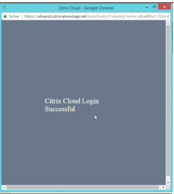
Melden Sie sich beim Citrix Cloud-Konto an, und nachdem Sie die folgende Meldung über die erfolgreiche Anmeldung erhalten haben, SCHLIESSEN SIE DIESES FENSTER BITTE NICHT, DER VORGANG ERFORDERT WEITERE ~20 SEKUNDEN, BIS DIE SD-WAN CENTER GUI AKTUALISIERT WURDE. Das Fenster sollte sich von selbst schließen, wenn der Vorgang abgeschlossen ist.
- Um ein Cloud-Login-Konto zu erstellen, gehen Sie wie folgt vor:
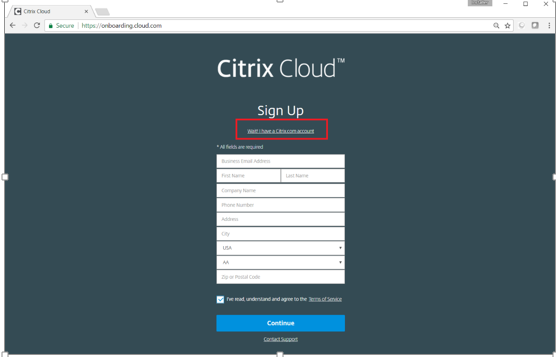
- Öffnen Sie einen Webbrowser und navigieren Sie zu https://onboarding.cloud.com
- Klicken Sie auf den Link „Warten Sie, ich habe ein Citrix.com-Konto.“
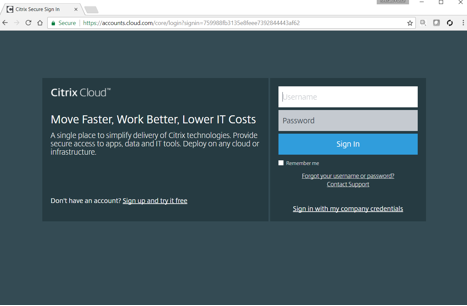
- Melden Sie sich mit einem bestehenden Citrix-Konto an.
- Nachdem Sie sich auf der Zero Touch-Bereitstellungsseite des SD-WAN Centers angemeldet haben, stellen Sie möglicherweise fest, dass keine Standorte für die ZTD-Bereitstellung verfügbar sind, aus folgenden Gründen:
- Die aktive Konfiguration wurde nicht aus dem Dropdown-Menü “Konfiguration” ausgewählt
- Alle Standorte für die aktuell aktive Konfiguration wurden bereits bereitgestellt
- Die Konfiguration wurde nicht mit dem SD-WAN Center erstellt, sondern mit dem auf dem MCN verfügbaren Konfigurationseditor
- Standorte wurden in der Konfiguration nicht unter Bezugnahme auf Zero Touch-fähige Appliances (z. B. 410-SE, 2100-SE, Cloud VPX) erstellt
-
Aktualisieren Sie die Konfiguration, um einen neuen Remotestandort mit einer ZTD-fähigen SD-WAN Appliance mithilfe der SD-WAN Center Network Configuration hinzuzufügen.
Wurde die SD-WAN-Konfiguration nicht mit der SD-WAN Center Network Configuration erstellt, importieren Sie die aktive Konfiguration vom MCN und beginnen Sie mit der Änderung der Konfiguration über das SD-WAN Center. Für die Zero Touch-Bereitstellungsfunktion muss der SD-WAN-Administrator die Konfiguration mit dem SD-WAN Center erstellen. Das folgende Verfahren sollte verwendet werden, um einen neuen Standort für die Zero Touch-Bereitstellung hinzuzufügen.
Entwerfen Sie den neuen Standort für die SD-WAN Appliance-Bereitstellung, indem Sie zunächst die Details des neuen Standorts festlegen (d. h. Appliance-Modell, Nutzung von Schnittstellengruppen, virtuelle IP-Adressen, WAN-Links mit Bandbreite und deren jeweilige Gateways).
Wichtig
Sie werden möglicherweise feststellen, dass jeder Standortknoten, bei dem VPX als Modell ausgewählt ist, ebenfalls aufgeführt wird, aber derzeit ist die ZTD-Unterstützung nur für die AWS VPX-Instanz verfügbar. Hinweis
- Stellen Sie sicher, dass Sie einen unterstützten Webbrowser für Citrix SD-WAN Center verwenden
- Stellen Sie sicher, dass der Webbrowser während der Citrix Workspace-Anmeldung keine Pop-up-Fenster blockiert
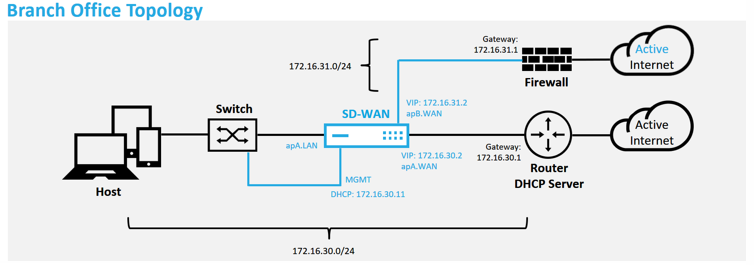
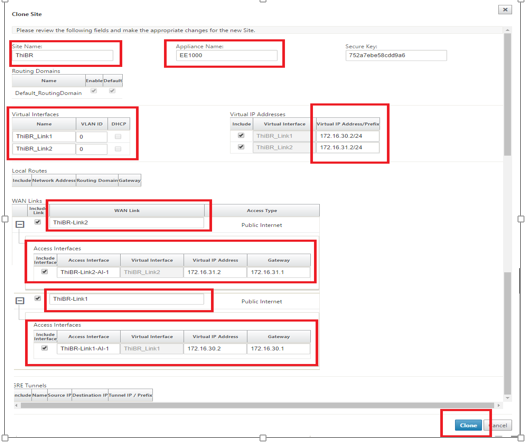
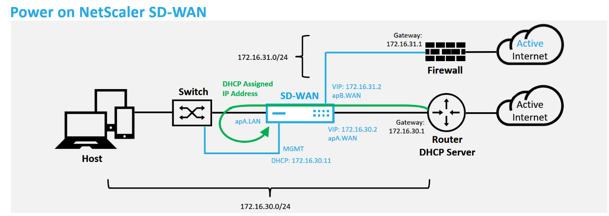
Dies ist ein Beispiel für die Bereitstellung eines Zweigstellenstandorts: Die SD-WAN Appliance wird physisch im Pfad des bestehenden MPLS-WAN-Links über ein 172.16.30.0/24-Netzwerk bereitgestellt und verwendet einen bestehenden Backup-Link, indem dieser in einen aktiven Zustand versetzt und dieser zweite WAN-Link direkt in die SD-WAN Appliance in einem anderen Subnetz 172.16.31.0/24 terminiert wird.
Hinweis
Die SD-WAN Appliances weisen automatisch eine Standard-IP-Adresse von 192.168.100.1/16 zu. Da DHCP standardmäßig aktiviert ist, kann der DHCP-Server im Netzwerk der Appliance eine zweite IP-Adresse in einem Subnetz bereitstellen, das sich mit dem Standard überlappt. Dies kann möglicherweise zu einem Routing-Problem auf der Appliance führen, bei dem die Appliance möglicherweise keine Verbindung zum ZTD Cloud-Dienst herstellen kann. Konfigurieren Sie den DHCP-Server so, dass er IP-Adressen außerhalb des Bereichs von 192.168.0.0/16 zuweist.
Es gibt verschiedene Bereitstellungsmodi für die Platzierung von SD-WAN-Produkten in einem Netzwerk. Im obigen Beispiel wird SD-WAN als Overlay auf einer bestehenden Netzwerkinfrastruktur bereitgestellt. Für neue Standorte können SD-WAN-Administratoren wählen, das SD-WAN im Edge- oder Gateway-Modus bereitzustellen, wodurch die Notwendigkeit eines WAN-Edge-Routers und einer Firewall entfällt und die Netzwerkanforderungen für Edge-Routing und Firewall in der SD-WAN-Lösung konsolidiert werden.
-
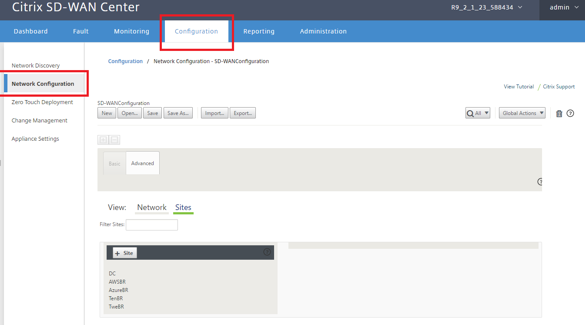
Öffnen Sie die SD-WAN Center-Webmanagement-Oberfläche und navigieren Sie zur Seite Konfiguration > Netzwerkkonfiguration.
-
Stellen Sie sicher, dass eine funktionierende Konfiguration bereits vorhanden ist, oder importieren Sie die Konfiguration vom MCN.
-
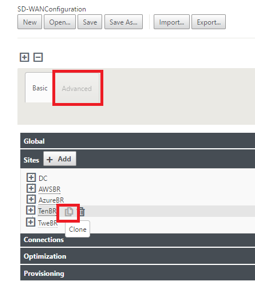
Navigieren Sie zur Registerkarte “Erweitert”, um einen Standort zu erstellen.
-
Öffnen Sie die Kachel “Standorte”, um die aktuell konfigurierten Standorte anzuzeigen.
-
Erstellen Sie schnell die Konfiguration für den neuen Standort, indem Sie die Klonfunktion eines bestehenden Standorts nutzen.
-
Füllen Sie alle erforderlichen Felder aus der für diesen neuen Zweigstellenstandort entworfenen Topologie aus.
-
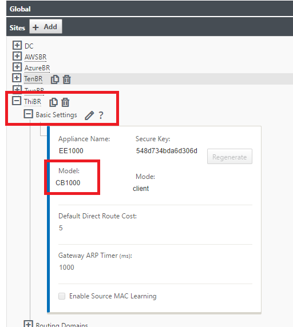
Nach dem Klonen eines neuen Standorts navigieren Sie zu den Grundeinstellungen des Standorts und überprüfen, ob das SD-WAN-Modell korrekt ausgewählt ist, das den Zero Touch-Dienst unterstützen würde.
-
Das SD-WAN-Modell für den Standort kann aktualisiert werden, beachten Sie jedoch, dass die Schnittstellengruppen möglicherweise neu definiert werden müssen, da die aktualisierte Appliance ein neues Schnittstellenlayout aufweisen kann als das, das zum Klonen verwendet wurde.
-
Speichern Sie die neue Konfiguration im SD-WAN Center und verwenden Sie die Option zum Exportieren in den „Change Management-Posteingang“, um die Konfiguration mittels Change Management zu übertragen.
-
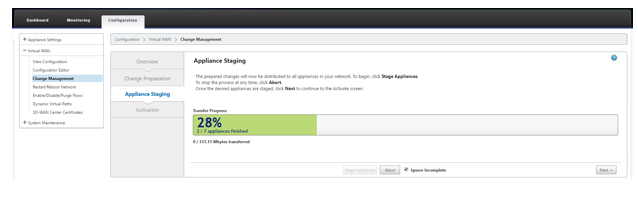
Befolgen Sie das Change Management-Verfahren, um die neue Konfiguration ordnungsgemäß bereitzustellen, wodurch die vorhandenen SD-WAN-Geräte über den neuen, per Zero Touch bereitzustellenden Standort informiert werden. Sie müssen die Option „Unvollständig ignorieren“ verwenden, um den Versuch zu überspringen, die Konfiguration an den neuen Standort zu übertragen, der noch den ZTD-Workflow durchlaufen muss.
-
Navigieren Sie zurück zur Zero Touch-Bereitstellungsseite des SD-WAN Centers, und mit der neuen aktiven Konfiguration ist der neue Standort zur Bereitstellung verfügbar.
-
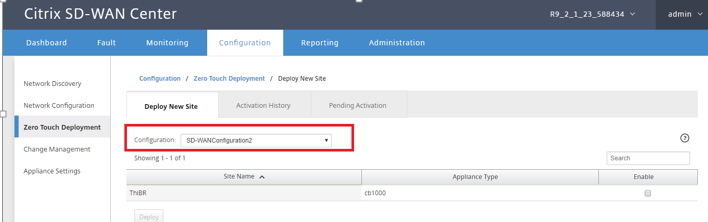
Wählen Sie auf der Zero Touch-Bereitstellungsseite unter der Registerkarte Neuen Standort bereitstellen die laufende Netzwerkkonfigurationsdatei aus.
-
Nachdem die laufende Konfigurationsdatei ausgewählt wurde, wird die Liste aller Zweigstellenstandorte mit nicht bereitgestellten SD-WAN-Geräten angezeigt, die für Zero Touch unterstützt werden.
-
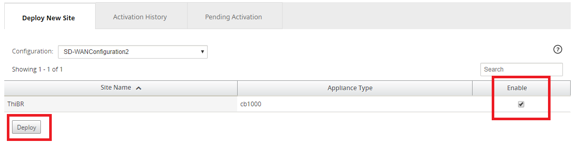
Wählen Sie die Zweigstellenstandorte aus, die Sie für den Zero Touch-Dienst konfigurieren möchten, klicken Sie auf Aktivieren und dann auf Bereitstellen.
-
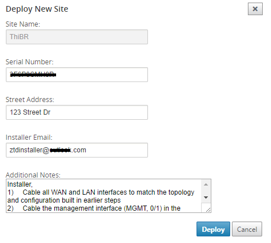
Ein Pop-up-Fenster „Neuen Standort bereitstellen“ wird angezeigt, in dem der Administrator die Seriennummer, die Straßenadresse des Zweigstellenstandorts, die E-Mail-Adresse des Installateurs und bei Bedarf weitere Notizen angeben kann.
Hinweis
Das Feld für die Seriennummer ist optional und führt je nach Ausfüllung zu einer Änderung der Vor-Ort-Aktivitäten, für die der Installateur verantwortlich ist.
- Wenn das Feld Seriennummer ausgefüllt ist – Der Installateur muss die Seriennummer nicht in die mit dem Befehl zur Standortbereitstellung generierte Aktivierungs-URL eingeben.
- Wenn das Feld Seriennummer leer gelassen wird – Der Installateur ist dafür verantwortlich, die korrekte Seriennummer der Appliance in die mit dem Befehl zur Standortbereitstellung generierte Aktivierungs-URL einzugeben.
-
Nachdem Sie auf die Schaltfläche Bereitstellen geklickt haben, wird eine Meldung angezeigt, die besagt: „Die Standortkonfiguration wurde bereitgestellt.“
-
Diese Aktion veranlasst das SD-WAN Center, das zuvor beim ZTD Cloud-Dienst registriert wurde, die Konfiguration dieses bestimmten Standorts zur temporären Speicherung im ZTD Cloud-Dienst freizugeben.
-
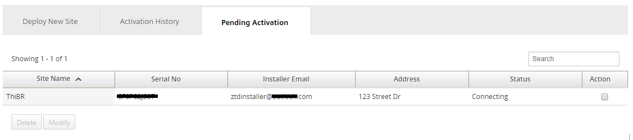
Navigieren Sie zur Registerkarte “Ausstehende Aktivierung”, um zu bestätigen, dass die Informationen des Zweigstellenstandorts erfolgreich ausgefüllt und in den Status “Ausstehende Installateuraktivität” versetzt wurden.
Hinweis
Eine Zero Touch-Bereitstellung im Status “Ausstehende Aktivierung” kann optional zum Löschen oder Ändern ausgewählt werden, falls Informationen falsch sind. Wird ein Standort von der Seite “Ausstehende Aktivierung” gelöscht, steht er auf der Registerkarte “Neuen Standort bereitstellen” zur Bereitstellung zur Verfügung. Sobald Sie sich entscheiden, den Zweigstellenstandort aus der ausstehenden Aktivierung zu löschen, wird der an den Installateur gesendete Aktivierungslink ungültig.
Wenn das Feld “Seriennummer” vom SD-WAN-Administrator nicht ausgefüllt wurde, zeigt das Statusfeld „Warten auf Installateur“ anstelle von „Verbinden“ an.
-
-
Die nächste Reihe von Aktivitäten wird vom Vor-Ort-Installateur durchgeführt.
-
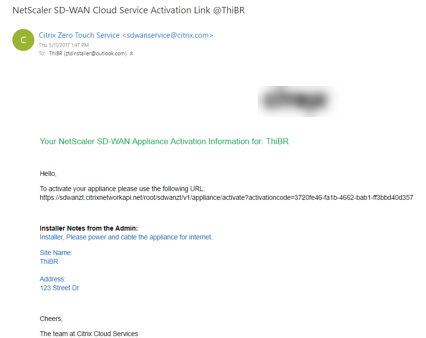
Der Installateur überprüft das Postfach der E-Mail-Adresse, die der SD-WAN-Administrator bei der Bereitstellung des Standorts verwendet hat.
-
Öffnen Sie die Zero Touch-Bereitstellungs-Aktivierungs-URL in einem Internetbrowserfenster.
-
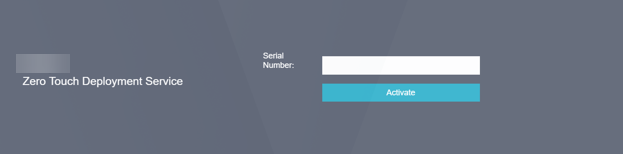
Wenn der SD-WAN-Administrator die Seriennummer im Schritt zur Standortbereitstellung nicht vorab ausgefüllt hat, wäre der Installateur dafür verantwortlich, die Seriennummer auf der physischen Appliance zu finden und die Seriennummer manuell in die Aktivierungs-URL einzugeben, und dann auf die Schaltfläche Aktivieren zu klicken.
-
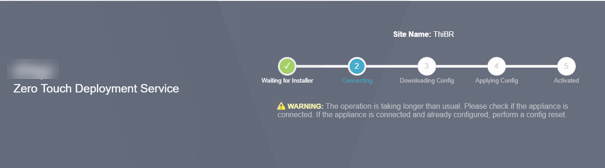
Wenn der Administrator die Seriennummerninformationen vorab ausgefüllt hat, ist die Aktivierungs-URL bereits zum nächsten Schritt übergegangen.
-
Der Installateur muss physisch vor Ort sein, um die folgenden Aktionen durchzuführen:
- Verkabeln Sie alle WAN- und LAN-Schnittstellen entsprechend der in früheren Schritten erstellten Topologie und Konfiguration.
- Verkabeln Sie die Management-Schnittstelle (MGMT, 0/1) in dem Netzwerksegment, das DHCP-IP-Adressen und Internetkonnektivität mit DNS- und FQDN-zu-IP-Adressauflösung bereitstellt.
- Schließen Sie die SD-WAN Appliance an die Stromversorgung an.
- Schalten Sie die Appliance ein.
Hinweis
Die meisten Appliances schalten sich automatisch ein, wenn das Stromkabel angeschlossen wird. Einige Appliances müssen möglicherweise über den Netzschalter an der Vorderseite der Appliance eingeschaltet werden, andere haben den Netzschalter an der Rückseite der Appliance. Einige Netzschalter erfordern das Halten der Einschalttaste, bis das Gerät hochfährt.
-
-
Die nächste Reihe von Schritten wird mit Hilfe des Zero Touch-Bereitstellungsdienstes automatisiert, erfordert jedoch, dass die folgenden Voraussetzungen erfüllt sind.
- Die Zweigstellen-Appliance sollte eingeschaltet sein
- DHCP muss im bestehenden Netzwerk verfügbar sein, um Management- und DNS-IP-Adressen zuzuweisen
- Jede per DHCP zugewiesene IP-Adresse erfordert Internetkonnektivität mit der Fähigkeit zur Auflösung von FQDNs
- Die IP-Zuweisung kann manuell konfiguriert werden, solange die anderen Voraussetzungen erfüllt sind
-
Die Appliance erhält eine IP-Adresse vom DHCP-Server des Netzwerks; in dieser Beispieltopologie wird dies über die umgangenen Datenschnittstellen einer Appliance im Werkszustand erreicht.
-
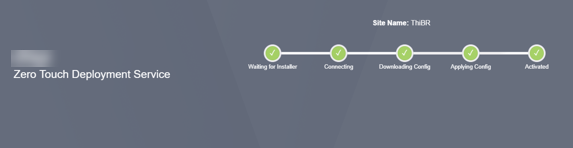
Sobald die Appliance die Webmanagement- und DNS-IP-Adressen vom DHCP-Server des Underlay-Netzwerks erhält, initiiert die Appliance den Zero Touch-Bereitstellungsdienst und lädt alle ZTD-bezogenen Software-Updates herunter.
- Bei erfolgreicher Verbindung zum ZTD Cloud-Dienst führt der Bereitstellungsprozess automatisch Folgendes aus:
- Herunterladen der Konfigurationsdatei, die zuvor vom SD-WAN Center gespeichert wurde
- Anwenden der Konfiguration auf die lokale Appliance
- Herunterladen und Installieren einer temporären 10-MB-Lizenzdatei
- Herunterladen und Installieren von Software-Updates bei Bedarf
- Aktivieren des SD-WAN-Dienstes
-
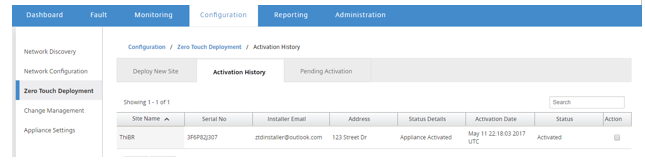
Weitere Bestätigungen können in der Webmanagement-Oberfläche des SD-WAN Centers vorgenommen werden; das Menü “Zero Touch-Bereitstellung” zeigt erfolgreich aktivierte Appliances auf der Registerkarte Aktivierungsverlauf an.
-
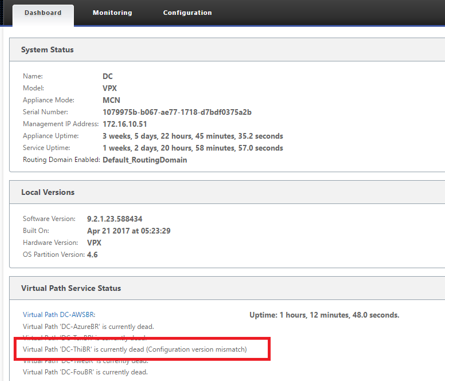
Die virtuellen Pfade werden möglicherweise nicht sofort als verbunden angezeigt, da der MCN der vom ZTD Cloud-Dienst übermittelten Konfiguration möglicherweise nicht vertraut und im MCN-Dashboard „Konfigurationsversionskonflikt“ meldet.
-
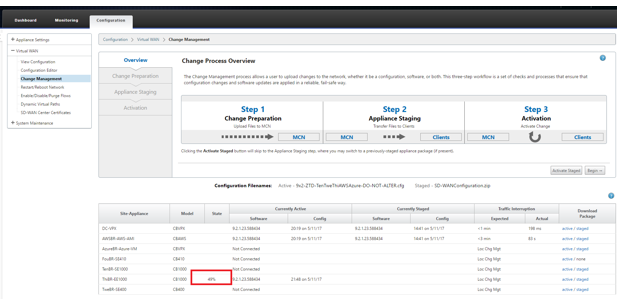
Die Konfiguration wird an die neu installierte Zweigstellen-Appliance erneut übermittelt, und der Status wird auf der Seite MCN > Konfiguration > Virtuelles WAN > Change Management überwacht (dieser Vorgang kann mehrere Minuten dauern).
-
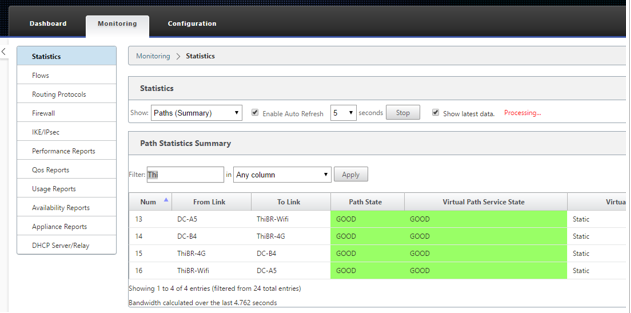
Der SD-WAN-Administrator kann die Webmanagement-Seite des Head-End-MCN auf die etablierten virtuellen Pfade des Remotestandorts überwachen.
-
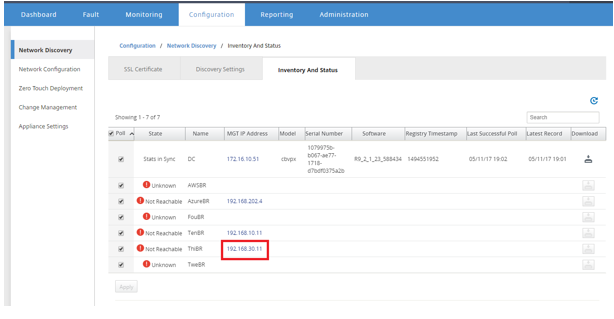
Das SD-WAN Center kann auch verwendet werden, um die per DHCP zugewiesene IP-Adresse der Vor-Ort-Appliance von der Seite Konfiguration > Netzwerkerkennung > Inventar und Status zu identifizieren.
-
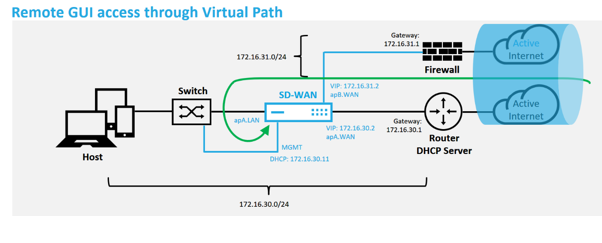
An diesem Punkt kann der SD-WAN-Netzwerkadministrator über das SD-WAN-Overlay-Netzwerk Webmanagement-Zugriff auf die Vor-Ort-Appliance erhalten.
-
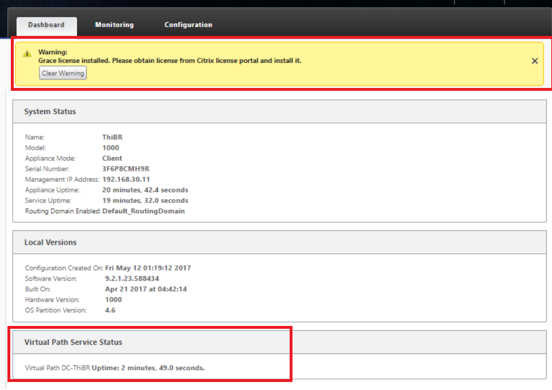
Der Webmanagement-Zugriff auf die Remotestandort-Appliance zeigt an, dass die Appliance mit einer temporären Grace-Lizenz von 10 Mbit/s installiert wurde, was die Möglichkeit bietet, den Status des Virtual Path-Dienstes als aktiv zu melden.
-
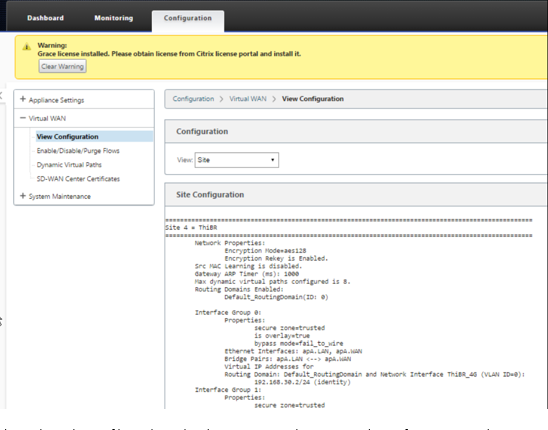
Die Appliance-Konfiguration kann über die Seite Konfiguration > Virtuelles WAN > Konfiguration anzeigen validiert werden.
-
Die Appliance-Lizenzdatei kann über die Seite Konfiguration > Appliance-Einstellungen > Lizenzierung auf eine permanente Lizenz aktualisiert werden.
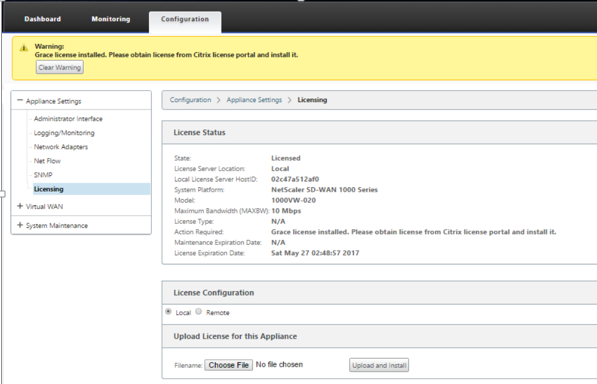
- Nach dem Hochladen und Installieren der permanenten Lizenzdatei verschwindet das Warnbanner der Grace-Lizenz, und während des Lizenzinstallationsprozesses kommt es zu keinem Verbindungsverlust zum Remotestandort (keine Pings werden verworfen).