-
Pflege und Überwachung von NetScaler Gateway-Systemen
-
VPN-Konfiguration auf einem NetScaler Gateway-Gerät
-
So verbinden sich Benutzer mit dem NetScaler Gateway Plug-in
-
Bereitstellen von NetScaler Gateway-Plug-Ins für den Benutzerzugriff
-
Integrieren des NetScaler Gateway Plug-ins in die Citrix Workspace-App
-
Konfigurieren von Verbindungen für das NetScaler Gateway Plug-in
-
Erweiterte Richtlinienunterstützung für Enterprise-Lesezeichen
-
-
Virtuellen DTLS-VPN-Server über den virtuellen SSL-VPN-Server konfigurieren
-
NetScaler Gateway mit Citrix Produkten integrieren
-
So verbinden sich Benutzer mit Anwendungen, Desktops und ShareFile
-
NetScaler Gateway mit Citrix Virtual Apps and Desktops integrieren
-
Einstellungen für Ihre Citrix Endpoint Management-Umgebung konfigurieren
-
Lastausgleichsserver für Citrix Endpoint Management konfigurieren
-
Lastausgleichsserver für Microsoft Exchange mit Email Security-Filterung konfigurieren
-
Citrix Endpoint Management NetScaler Connector (XNC) ActiveSync-Filterung konfigurieren
-
Zugriff mit Mobilgeräten über mobile Produktivitätsapps von Citrix zulassen
-
Domänen- und Sicherheitstoken-Authentifizierung für Citrix Endpoint Management konfigurieren
-
Clientzertifikat- oder Clientzertifikat und Domänenauthentifizierung konfigurieren
-
-
-
NetScaler Gateway aktiviert PCoIP-Proxy-Unterstützung für VMware Horizon View
-
Automatische Proxy-Konfiguration für ausgehende Proxy-Unterstützung für NetScaler Gateway
-
Zugreifen auf Citrix Virtual Apps and Desktops-Ressourcen über das Webinterface
-
Konfigurieren zusätzlicher Webinterface-Einstellungen auf NetScaler Gateway
-
Konfigurieren des Zugriffs auf Anwendungen und virtuelle Desktops im Webinterface
This content has been machine translated dynamically.
Dieser Inhalt ist eine maschinelle Übersetzung, die dynamisch erstellt wurde. (Haftungsausschluss)
Cet article a été traduit automatiquement de manière dynamique. (Clause de non responsabilité)
Este artículo lo ha traducido una máquina de forma dinámica. (Aviso legal)
此内容已经过机器动态翻译。 放弃
このコンテンツは動的に機械翻訳されています。免責事項
이 콘텐츠는 동적으로 기계 번역되었습니다. 책임 부인
Este texto foi traduzido automaticamente. (Aviso legal)
Questo contenuto è stato tradotto dinamicamente con traduzione automatica.(Esclusione di responsabilità))
This article has been machine translated.
Dieser Artikel wurde maschinell übersetzt. (Haftungsausschluss)
Ce article a été traduit automatiquement. (Clause de non responsabilité)
Este artículo ha sido traducido automáticamente. (Aviso legal)
この記事は機械翻訳されています.免責事項
이 기사는 기계 번역되었습니다.책임 부인
Este artigo foi traduzido automaticamente.(Aviso legal)
这篇文章已经过机器翻译.放弃
Questo articolo è stato tradotto automaticamente.(Esclusione di responsabilità))
Translation failed!
Konfigurieren von Lastausgleichs-Servern für Citrix Endpoint Management oder Citrix XenMobile Server
Nachdem Sie den Citrix ADC für Citrix Endpoint Management- Assistenten für die Ersteinrichtung verwendet haben, konfigurieren Sie den Lastenausgleich wie in diesem Abschnitt beschrieben mit dem Citrix Gateway-Konfigurationsdienstprogramm. Verwenden Sie für Citrix Endpoint Management SSL-Offload. Beachten Sie für Citrix Endpoint Management Server die Empfehlungen für Lastausgleichsmodi unter “Bereitstellungsübersicht” inIntegration mit Citrix Gateway und Citrix ADC.
So verwenden Sie den SSL-Bridge-Modus für Citrix ADC-VIPs
Verwenden Sie den SSL-Bridge-Modus, wenn sich Citrix Endpoint Management in der DMZ befindet. Beim Lastenausgleich Citrix Endpoint Management mit Citrix ADC-VIPs im SSL-Bridge-Modus fließt der Internetverkehr direkt zum Citrix Endpoint Management-Server, auf dem Verbindungen beendet werden. Der SSL-Bridge-Modus ist der einfachste Modus zum Einrichten und Beheben von Problemen.
-
Bevor Sie den SSL-Bridge-Modus konfigurieren, wechseln Sie zu den Einstellungen für die Verwaltung von Citrix Endpoint Management App-Apps, und überprüfen Sie, ob die Kommunikation mit Citrix Endpoint Management ServerHTTPS ist.

-
Nachdem Sie sich beim Konfigurationsdienstprogramm angemeldet haben, klicken Sie auf der Registerkarte Start in MDM Server LB auf Konfigurieren.
-
Geben Sie unter LB Virtual Server for Device Managementunter Nameeinen Namen für den Server ein.
-
Geben Sie unter IP-Adressedie IP-Adresse für den virtuellen Server ein, und klicken Sie dann auf Weiter.
-
Wiederholen Sie auf der Seite Citrix Endpoint Management MDM-Server die Schritte 3 und 4, und klicken Sie dann auf Erstellen.
-
Überprüfen Sie, ob die Einstellungen korrekt sind, und klicken Sie dann auf Fertig.
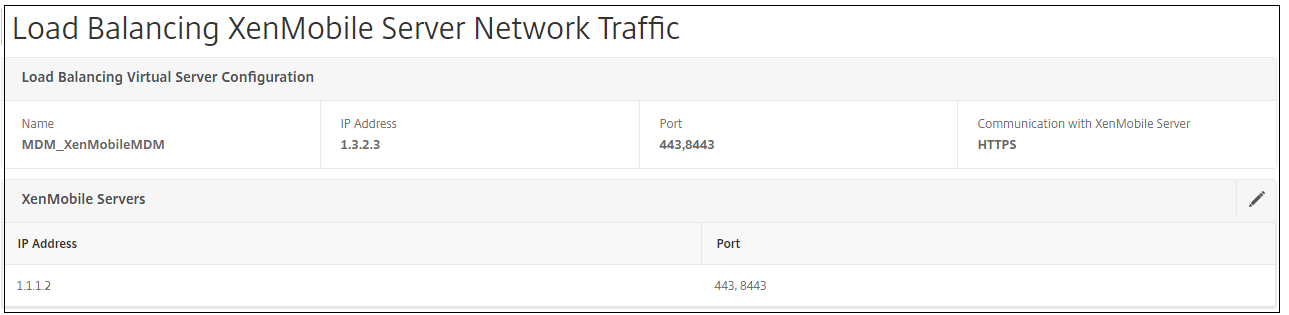
-
Um die Lastausgleichskonfiguration zu überprüfen, wechseln Sie zu Datenverkehrsverwaltung > Virtuelle Server.
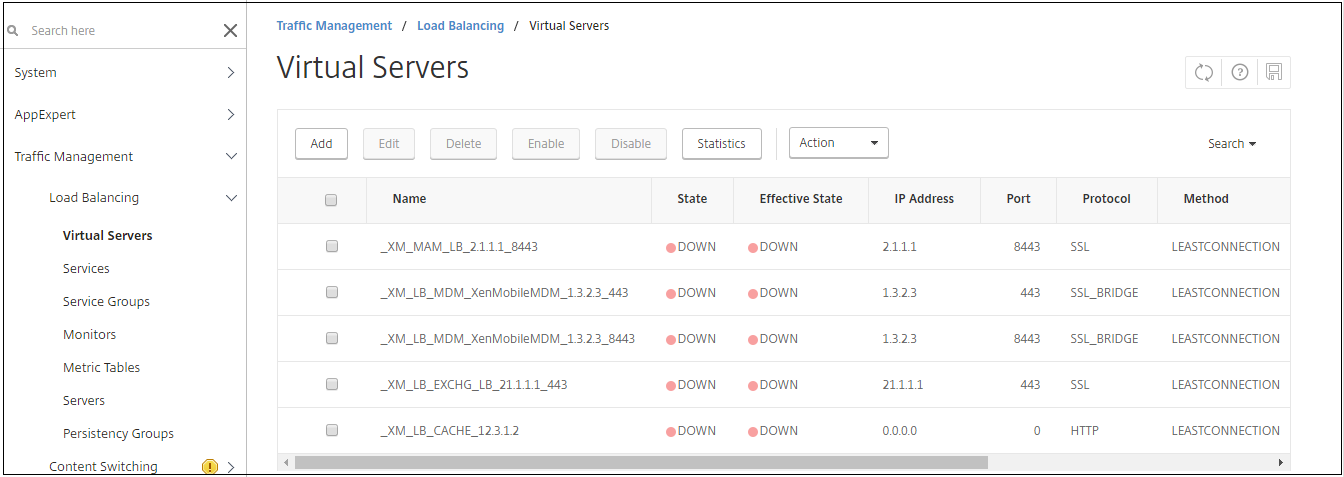
So verwenden Sie den SSL-Offload-Modus für Citrix ADC-VIPs
Verwenden Sie SSL-Offload für Citrix Endpoint Management. Verwenden Sie auch SSL-Offload, falls erforderlich, um Sicherheitsstandards zu erfüllen, wenn sich die lokale Citrix Endpoint Management im internen Netzwerk befindet. Beim Lastenausgleich von Citrix Endpoint Management mit Citrix ADC-VIPs im SSL-Offload-Modus fließt der Internetverkehr direkt zur Citrix ADC-Appliance, wo Verbindungen beendet werden. Citrix Gateway richtet dann neue Sitzungen von der Appliance in Citrix Endpoint Management ein. Der SSL-Offload-Modus beinhaltet zusätzliche Komplexität während der Einrichtung und Fehlerbehebung.
-
Bevor Sie den SSL-Offload-Modus konfigurieren, wechseln Sie zu Citrix Endpoint Management App-Verwaltungseinstellungen, und überprüfen Sie, ob die Kommunikation mit Citrix Endpoint Management ServerHTTP ist.

-
Melden Sie sich beim Konfigurationsdienstprogramm an. Klicken Sie auf der Registerkarte Start in MDM Server LB auf Konfigurieren.
-
Geben Sie unter LB Virtual Server for Device Managementunter Nameeinen Namen für den Server ein.
-
Geben Sie unter IP-Adressedie IP-Adresse für den virtuellen Server ein, und klicken Sie dann auf Weiter.
-
Wiederholen Sie auf der Seite Citrix Endpoint Management MDM-Server die Schritte 3 und 4, und klicken Sie dann auf Erstellen.
-
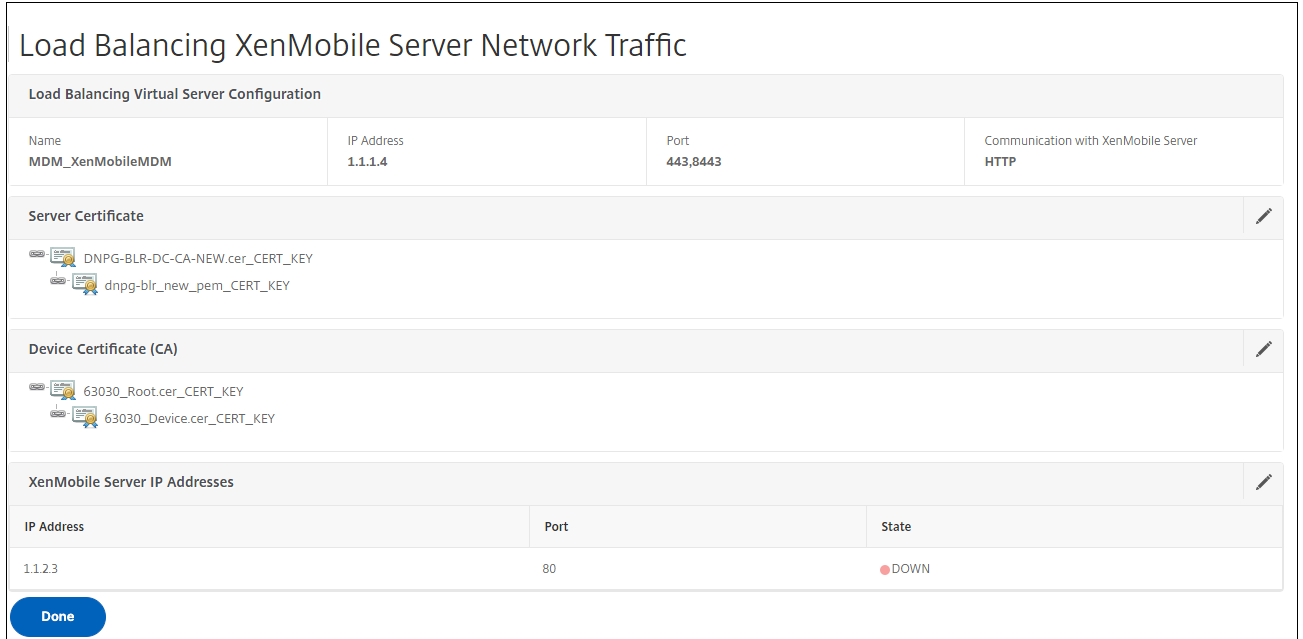
Überprüfen Sie die Einstellungen, und klicken Sie dann auf Fertig.
-
Wenn Sie aufgefordert werden, ein Serverzertifikat hinzuzufügen, wählen Sie das Serverzertifikat aus, und klicken Sie auf Weiter.
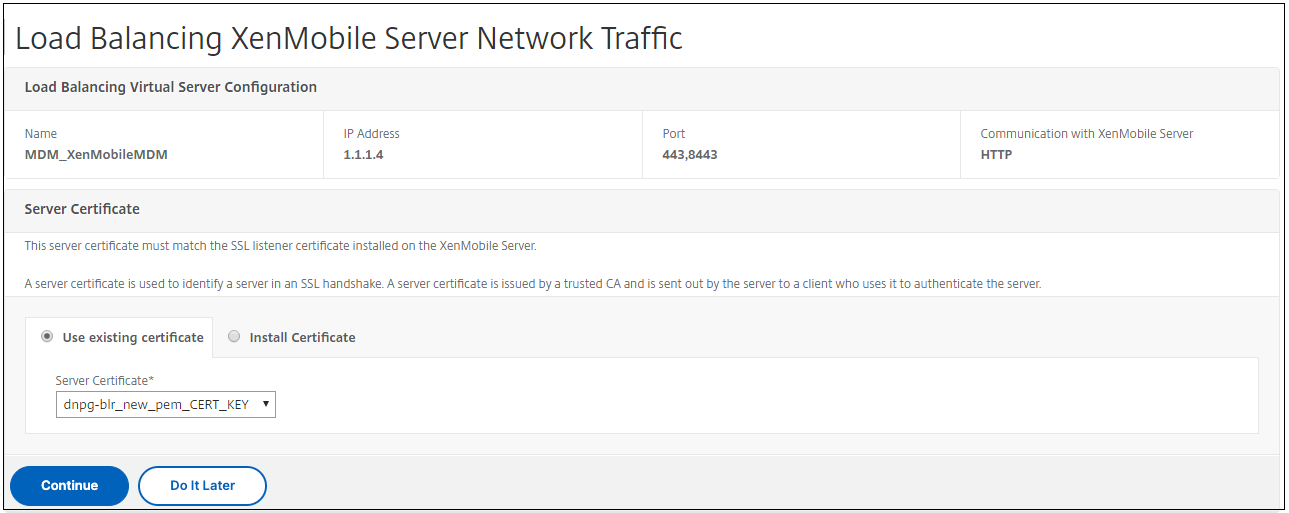
-
Geben Sie das CA-Zertifikat an, und klicken Sie auf Weiter.
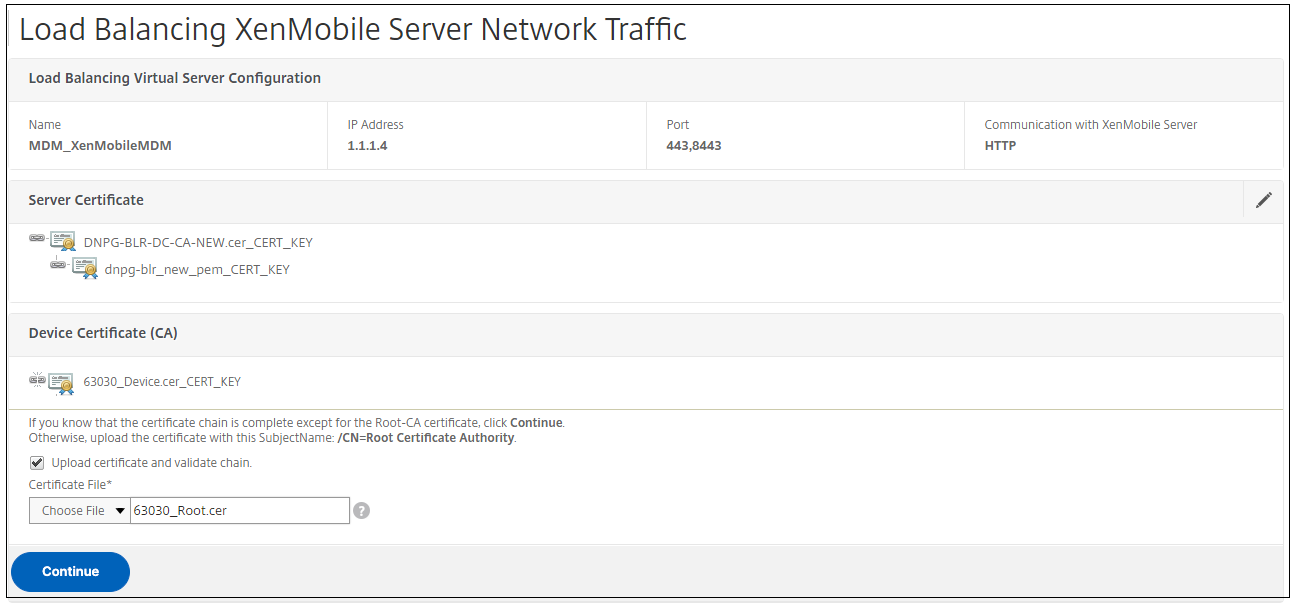
-
Behalten Sie die gleiche Citrix Endpoint Management-IP-Adresse. Klicken Sie auf Fertig.
-
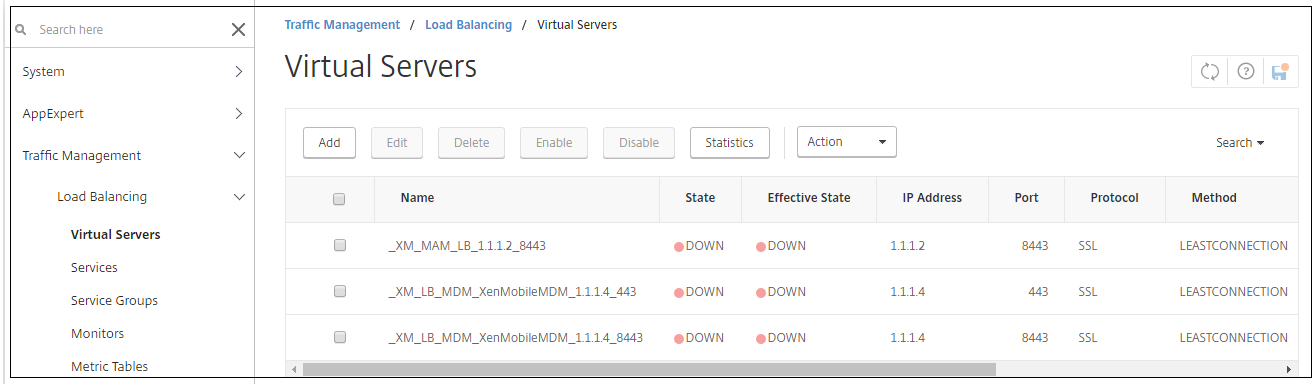
Um die Lastausgleichskonfiguration zu überprüfen, wechseln Sie zu Datenverkehrsverwaltung > Virtuelle Server.
Teilen
Teilen
This Preview product documentation is Cloud Software Group Confidential.
You agree to hold this documentation confidential pursuant to the terms of your Cloud Software Group Beta/Tech Preview Agreement.
The development, release and timing of any features or functionality described in the Preview documentation remains at our sole discretion and are subject to change without notice or consultation.
The documentation is for informational purposes only and is not a commitment, promise or legal obligation to deliver any material, code or functionality and should not be relied upon in making Cloud Software Group product purchase decisions.
If you do not agree, select I DO NOT AGREE to exit.