
Wählen Sie den Citrix Secure Access™ Client für Benutzer
Wenn Sie NetScaler Gateway konfigurieren, können Sie auswählen, wie sich Benutzer anmelden. Benutzer können sich mit einem der folgenden Plug-Ins anmelden:
-
Citrix Secure Access Client für Windows
-
Citrix Secure Access Client für macOS
Sie schließen die Konfiguration ab, indem Sie eine Sitzungsrichtlinie erstellen und diese Richtlinie dann an Benutzer, Gruppen oder virtuelle Server binden. Sie können Plug-Ins auch durch Konfigurieren globaler Einstellungen aktivieren. Innerhalb des globalen oder Sitzungsprofils wählen Sie entweder Windows oder macOS X als Plug-In-Typ aus. Wenn sich Benutzer anmelden, erhalten sie das Plug-In, wie es global oder im Sitzungsprofil und in der Richtlinie definiert ist. Erstellen Sie separate Profile für den Plug-In-Typ.
Plug-In global konfigurieren
-
Navigieren Sie zu NetScaler Gateway > Globale Einstellungen.
-
Klicken Sie im Detailbereich unter Einstellungen auf Globale Einstellungen ändern.
-
Wählen Sie auf der Registerkarte Client-Erfahrung neben Plug-In-Typ die Option Windows/MAC OS X aus und klicken Sie dann auf OK.
Konfigurieren Sie den Plug-In-Typ für Windows oder macOS in einem Sitzungsprofil
-
Navigieren Sie zu NetScaler Gateway > Richtlinien > Sitzung.
-
Führen Sie einen der folgenden Schritte aus:
-
Wenn Sie eine Sitzungsrichtlinie erstellen, klicken Sie im Detailbereich auf Hinzufügen.
-
Wenn Sie eine vorhandene Richtlinie ändern, wählen Sie eine Richtlinie aus und klicken Sie dann auf Öffnen.
-
-
Erstellen Sie ein Profil oder ändern Sie ein vorhandenes Profil. Führen Sie dazu einen der folgenden Schritte aus:
-
Klicken Sie neben Profil auf Hinzufügen.
-
Klicken Sie neben Profil auf Bearbeiten.
-
-
Klicken Sie auf der Registerkarte Client Experience neben Plug-in-Typ auf Global überschreiben und wählen Sie dann Windows/MAC OS X aus.
-
Führen Sie einen der folgenden Schritte aus:
-
Wenn Sie ein Profil erstellen, klicken Sie auf Erstellen, legen Sie den Ausdruck im Richtliniendialogfeld fest, klicken Sie auf Erstellen und dann auf Schließen.
-
Wenn Sie ein vorhandenes Profil ändern, klicken Sie nach der Auswahl zweimal auf OK.
-
Citrix Secure Access Client für Windows
Wenn sich Benutzer bei NetScaler Gateway anmelden, laden sie den Citrix Secure Access Client herunter und installieren ihn auf dem Benutzergerät.
Um das Plug-in zu installieren, müssen Benutzer ein lokaler Administrator oder Mitglied der Administratorengruppe sein. Diese Einschränkung gilt nur für die Erstinstallation. Plug-in-Upgrades erfordern keinen Administratorzugriff.
Damit Benutzer eine Verbindung zu NetScaler Gateway herstellen und es verwenden können, müssen Sie ihnen die folgenden Informationen bereitstellen:
-
NetScaler Gateway-Webadresse, z. B.
<https://NetScalerGatewayFQDN/> -
Alle Systemanforderungen für die Ausführung des Citrix Secure Access Clients, wenn Sie Endpunktressourcen und -richtlinien konfiguriert haben
Je nach Konfiguration des Benutzergeräts müssen Sie möglicherweise auch die folgenden Informationen bereitstellen:
-
Wenn Benutzer eine Firewall auf ihrem Computer ausführen, müssen sie die Firewall-Einstellungen so ändern, dass die Firewall den Datenverkehr zu oder von den IP-Adressen, die den Ressourcen entsprechen, für die Sie Zugriff gewährt haben, nicht blockiert. Der Citrix Secure Access Client verarbeitet die Internetverbindungsfirewall in Windows XP und die Windows-Firewall in Windows XP Service Pack 2, Windows Vista, Windows 7, Windows 8 oder Windows 8.1 automatisch.
-
Benutzer, die Datenverkehr über eine NetScaler Gateway-Verbindung an FTP senden möchten, müssen ihre FTP-Anwendung so einstellen, dass passive Übertragungen durchgeführt werden. Eine passive Übertragung bedeutet, dass der Remotecomputer die Datenverbindung zu Ihrem FTP-Server herstellt, anstatt dass der FTP-Server die Datenverbindung zum Remotecomputer herstellt.
-
Benutzer, die X-Client-Anwendungen über die Verbindung ausführen möchten, müssen einen X-Server, wie z. B.
XManager, auf ihren Computern ausführen. -
Benutzer, die Receiver für Windows oder Receiver für Mac installieren, können den Citrix Secure Access Client über Receiver oder über einen Webbrowser starten. Geben Sie den Benutzern Anweisungen, wie sie sich mit dem Citrix Secure Access Client über Receiver oder einen Webbrowser anmelden können.
Da Benutzer mit Dateien und Anwendungen arbeiten, als wären sie lokal im Netzwerk des Unternehmens, müssen Sie die Benutzer nicht umschulen oder Anwendungen konfigurieren.
Um zum ersten Mal eine sichere Verbindung herzustellen, melden Sie sich über die Web-Anmeldeseite bei NetScaler Gateway an. Das typische Format einer Webadresse ist
<https://companyname.com>. Wenn sich Benutzer anmelden, können sie den Citrix Secure Access Client auf ihren Computer herunterladen und installieren.
Installieren des Citrix Secure Access Clients für Windows
-
Geben Sie in einem Webbrowser die Webadresse von NetScaler Gateway ein.
-
Geben Sie den Benutzernamen und das Kennwort ein und klicken Sie dann auf Anmelden.
-
Wählen Sie Netzwerkzugriff aus und klicken Sie dann auf Herunterladen.
-
Befolgen Sie die Anweisungen zur Installation des Plug-Ins.
Nach Abschluss des Downloads stellt der Citrix Secure Access Client eine Verbindung her und zeigt eine Meldung im Infobereich eines Windows-basierten Computers an.
Wenn Benutzer sich mit dem Citrix Secure Access Client verbinden sollen, ohne einen Webbrowser zu verwenden, können Sie das Plug-In so konfigurieren, dass das Anmeldedialogfeld angezeigt wird, wenn Benutzer mit der rechten Maustaste auf das Symbol NetScaler Gateway im Infobereich eines Windows-basierten Computers klicken oder das Plug-In über das Startmenü starten.
Konfigurieren des Anmeldedialogfelds für den Citrix Secure Access Client für Windows
Um den Citrix Secure Access Client für die Verwendung des Anmeldedialogfelds zu konfigurieren, müssen Benutzer angemeldet sein, um dieses Verfahren abzuschließen.
-
Klicken Sie auf einem Windows-basierten Computer im Infobereich mit der rechten Maustaste auf das NetScaler Gateway-Symbol und dann auf NetScaler Gateway konfigurieren.
-
Klicken Sie auf die Registerkarte Profil und dann auf Profil ändern.
-
Klicken Sie auf der Registerkarte Optionen auf Citrix Secure Access-Client für die Anmeldung verwenden.Hinweis:Wenn Benutzer das Dialogfeld NetScaler Gateway konfigurieren aus Receiver heraus öffnen, ist die Registerkarte Optionen nicht verfügbar.
Den Interception-Modus für den Citrix Secure Access-Client für Windows festlegen
Wenn Sie den Citrix Secure Access-Client für Windows konfigurieren, müssen Sie auch den Interception-Modus konfigurieren und ihn auf transparent setzen.
-
Klicken Sie im Konfigurationsprogramm auf die Registerkarte Konfiguration, erweitern Sie NetScaler Gateway > Ressourcen, und klicken Sie dann auf Intranet-Anwendungen.
-
Klicken Sie im Detailbereich auf Hinzufügen.
-
Geben Sie unter Name einen Namen für die Richtlinie ein.
-
Klicken Sie auf Transparent.
-
Wählen Sie unter Protokoll die Option ANY aus.
-
Wählen Sie unter Zieltyp die Option IP-Adresse und Netzmaske aus.
-
Geben Sie unter IP-Adresse die IP-Adresse ein.
-
Geben Sie unter Netzmaske die Subnetzmaske ein, klicken Sie auf Erstellen, und dann auf Schließen.
Microsoft Edge WebView-Unterstützung für Windows Citrix Secure Access
Die Microsoft Edge WebView-Unterstützung für Windows Citrix Secure Access bietet eine verbesserte Endbenutzererfahrung. Weitere Informationen finden Sie unter Microsoft Edge WebView-Unterstützung für Windows Citrix Secure Access
Windows Citrix Secure Access Client mit Windows Filtering Platform
Die Windows Filtering Platform (WFP) ist eine Reihe von APIs und Systemdiensten, die eine Plattform für die Erstellung von Netzwerkfilteranwendungen bieten. WFP wurde entwickelt, um frühere Paketfiltertechnologien, den Network Driver Interface Specification (NDIS)-Filter, der mit dem DNE-Treiber verwendet wurde, zu ersetzen. Der WFP-Modus wird mit dem Build 22.6.1.5 des Windows Citrix Secure Access Clients unterstützt.
WFP-Build installieren
Sie können den WFP-Build mit einer der folgenden Methoden installieren.
-
Installieren Sie das VPN-Plug-in mit den DNE- und WFP-Treibern (Standardmethode).Wenn das Plug-in mit den DNE- und WFP-Treibern installiert ist, können Administratoren über einen Registrierungsschlüssel entweder den WFP- oder den DNE-Treiber für das Tunneling verwenden. Standardmäßig wird der DNE-Treiber für das Tunneling verwendet.
-
Installieren Sie das VPN-Plug-in nur mit dem WFP-Treiber (DNE-Treiberinstallation überspringen).DNE-Treiber werden von einigen Drittanbieteranwendungen nicht unterstützt, selbst wenn sie nicht verwendet werden. Für diese Bereitstellungen können Administratoren diesen Installationstyp verwenden. Da der DNE-Treiber nicht installiert ist, wird nur der WFP-Treiber für das Tunneling verwendet.
Wählen Sie einen WFP-Treiber anstelle eines DNE-Treibers
Führen Sie die folgenden Schritte aus, um den WFP-Treiber anstelle des DNE-Treibers auszuwählen.
Hinweis:
Dies funktioniert nur mit der Standardinstallationsmethode.
-
Laden Sie den WFP-unterstützten VPN-Plug-in-Build herunter und installieren Sie das neue VPN-Plug-in.
-
Standardmäßig wird der DNE-Treiber zum Tunneln des Datenverkehrs verwendet. Um den WFP-Treiber für das Tunneling zu verwenden, müssen Administratoren den folgenden Registrierungseintrag erstellen:
-
REG_PATH - HKEY_LOCAL_MACHINE\SOFTWARE\Citrix\Secure Access Client
-
REG_TYPE - REG_DWORD
-
REG_NAME - EnableWFP
-
REG_VALUE – Setzen Sie den Wert auf 1, um WFP zu verwenden, und auf 0, um DNE zu verwenden (standardmäßig ist DNE aktiviert, wenn dieser Registrierungswert nicht vorhanden oder auf 0 gesetzt ist)
-
-
Hinweis:
Nach dem Wechsel des Tunneling-Modus von DNE zu WFP oder umgekehrt muss das System neu gestartet werden, damit die Änderungen ordnungsgemäß wirksam werden.
DNE-Installation vollständig überspringen
Führen Sie die folgenden Schritte aus, um die DNE-Installation zu überspringen.
-
Führen Sie eine saubere Deinstallation des VPN-Plug-ins durch.
-
Deinstallieren Sie das auf dem Computer vorhandene VPN-Plug-in und starten Sie den Computer neu.
-
Überprüfen Sie, ob der DNE-Treiber deinstalliert ist, indem Sie eine der folgenden Optionen verwenden.
-
Öffnen Sie eine Eingabeaufforderung mit erhöhten Rechten (oder PowerShell). Führen Sie die folgenden Befehle aus (die Beispielausgabe zeigt, dass der DNE-basierte Treiber auf dem System installiert ist)
PS C:\Users\Administrator> sc qc cag
 [SC] QueryServiceConfig SUCCESS
 SERVICE_NAME: cag
 TYPE               : 1  KERNEL_DRIVER
 START_TYPE         : 2   AUTO_START
 ERROR_CONTROL      : 1   NORMAL
 BINARY_PATH_NAME   : \??\C:\Program Files\Common Files\Deterministic Networks\Common Files\cag.sys
 LOAD_ORDER_GROUP   :
 TAG                : 0
 DISPLAY_NAME       : Citrix cag plugin for Access Gateway
 DEPENDENCIES       :
 SERVICE_START_NAME :
 PS C:\Users\Administrator> sc qc dne
 [SC] QueryServiceConfig SUCCESS

 SERVICE_NAME: dne
 TYPE               : 1  KERNEL_DRIVER
 START_TYPE         : 1   SYSTEM_START
 ERROR_CONTROL      : 1   NORMAL
 BINARY_PATH_NAME   : \SystemRoot\system32\DRIVERS\dnelwf64.sys
 LOAD_ORDER_GROUP   : NDIS
 TAG                : 38
 DISPLAY_NAME       : DNE LightWeight Filter
 DEPENDENCIES       :
 SERVICE_START_NAME :
Wenn der Treiber nicht installiert ist, wird die folgende Ausgabe angezeigt:The specified service does not exist as an installed service.. -
Da der DNE-Treiber (dnelwf64.sys) auch von anderen Anbietern verwendet wird, kann er auch dann vorhanden sein, wenn der Citrix Secure Access Client nicht auf dem System installiert ist. Andererseits wird das CAG-Plug-in nur vom Citrix Secure Access Client verwendet.-
Die DNE-Präsenz kann auch überprüft werden, indem versucht wird, die CAG- und DNE-Treiber zu starten. Öffnen Sie die Eingabeaufforderung mit Administratorrechten und führen Sie die folgenden Befehle aus:
net start cag
net start dne-
Wenn die Ausgabemeldung anzeigt, dass die Dienste nicht gefunden werden können (Der Dienstname ist ungültig.), dann wurden die Plug-in- und Treiberkomponenten erfolgreich deinstalliert. Fahren Sie in diesem Fall mit Schritt 2 fort.
-
Wenn die Plug-in- und Treiberkomponenten nicht erfolgreich deinstalliert wurden, führen Sie das Bereinigungsprogramm nsRmSac.exe auf dem Client-Computer gemäß den folgenden Anweisungen aus:
-
Entpacken Sie das Bereinigungsprogramm und kopieren Sie es in einen Ordner.
-
Führen Sie nsRmSAC.exe über die Eingabeaufforderung mit Administratorrechten aus.
-
Starten Sie den Client-Computer neu.
Das Bereinigungsprogramm nsRmSac.exe ist auf der Citrix Downloads-Seite im Abschnitt Cleanup Utility verfügbar.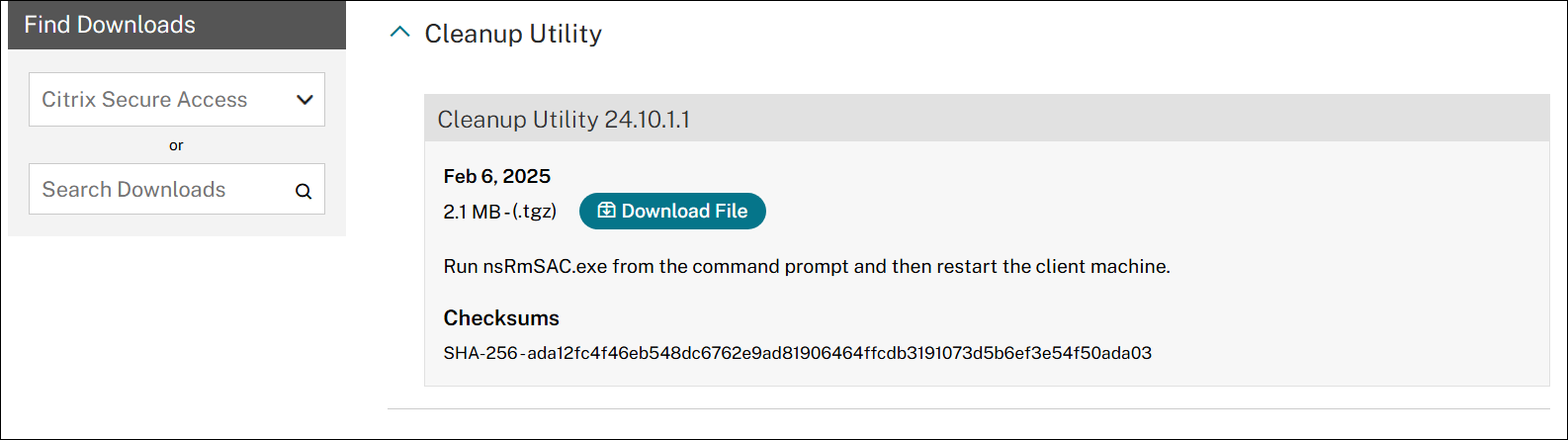 Hinweis:Ab dem Citrix Secure Access Client für Windows Version 24.10.1.5 unterstützt das Bereinigungsprogramm nsRmSac.exe die Befehlszeilenargumente
/quietund/autoreboot. Der Befehl nsRmSac.exe/quiet /autorebootermöglicht es dem Bereinigungsprogramm, ohne manuelles Eingreifen ausgeführt zu werden.-
Die Option
/quietentfernt die Citrix Secure Access App und den zugehörigen Treiber. -
Die Option
/autorebootstartet das System neu, nachdem das nsRmSac.exe-Dienstprogramm die Bereinigungsfunktion abgeschlossen hat. Das Argument/autorebootfunktioniert nur mit der Option/quiet.
-
-
-
-
Erstellen Sie die folgenden Registrierungseinträge.
-
REG_PATH - HKEY_LOCAL_MACHINE\SOFTWARE\Citrix\Secure Access Client
-
REG_TYPE - REG_DWORD
-
REG_NAME - SkipDNE
-
REG_VALUE – Auf 1 setzen, um sicherzustellen, dass DNE nicht auf dem Computer installiert ist
-
-
REG_PATH – HKEY_LOCAL_MACHINE\SOFTWARE\Citrix\Secure Access Client
-
REG_TYPE – REG_DWORD
-
REG_NAME – EnableWFP
-
REG_VALUE – Auf 1 setzen, um WFP zu aktivieren (dieser Eintrag muss erstellt werden, wenn die DNE-Installation übersprungen wird)
-
Hinweis:-
Wenn die Registrierungseinträge vor der Installation nicht erstellt werden, wird DNE standardmäßig installiert. Sie können auch die VPN-Protokolldateien überprüfen, um zu validieren, ob WFP oder DNE verwendet wird.
-
Wenn die DNE-Installation übersprungen wird, muss EnableWFP auf 1 gesetzt werden. In diesem Fall können Sie nicht zum DNE-basierten Plug-in wechseln, ohne den Citrix Secure Access Client neu zu installieren.
-
-
Installieren Sie das neue VPN-Plug-in.
-
Bestätigen Sie, ob der WFP-Treiber auf dem System installiert ist. Öffnen Sie eine Eingabeaufforderung mit erhöhten Rechten und führen Sie den folgenden Befehl aus. Die Beispielausgabe zeigt, dass der WFP-Treiber auf dem System installiert ist.
PS C:\Users\Administrator> sc qc ctxsgwcallout
 [SC] QueryServiceConfig SUCCESS

 SERVICE_NAME: ctxsgwcallout
     TYPE               : 1  KERNEL_DRIVER
     START_TYPE         : 1   SYSTEM_START
     ERROR_CONTROL      : 0   IGNORE
     BINARY_PATH_NAME   : \??\C:\Program Files\Citrix\Secure Access Client\ctxsgwcallout.sys
     LOAD_ORDER_GROUP   :
     TAG                : 0
     DISPLAY_NAME       : Citrix Secure Access Callout Driver
     DEPENDENCIES       :
     SERVICE_START_NAME :
Wenn der Treiber nicht installiert ist, wird die folgende Ausgabe angezeigt:The specified service does not exist as an installed service.. -
Starten Sie den Client-Computer neu.
Vorteile von WFP
Im Folgenden sind einige der Vorteile von WFP aufgeführt, wenn die eigenständige WFP-Treiberinstallation auf dem Client durchgeführt wird.
-
Unterstützung für FQDN-basiertes Reverse Split Tunneling: Der WFP-Treiber ermöglicht die Unterstützung für FQDN-basiertes REVERSE Split Tunneling. Er wird vom DNE-Treiber nicht unterstützt. Weitere Informationen finden Sie unter Split-Tunneling-Optionen.
-
Wireshark-Unterstützung: DNE erlaubt das Erfassen von bidirektionalem Datenverkehr auf einem Client-Computer aufgrund seiner Verknüpfung mit dem Ethernet-/Wi-Fi-Adapter nicht. Dies ist kein Problem mit dem neuen WFP-Treiber. Jede Datenverkehrserfassung (einseitig oder bidirektional) ist verschlüsselt und erfordert SSL-Schlüssel zur Entschlüsselung.
-
NMAP-Unterstützung: Der neue WFP-Treiber unterstützt NMAP-Scans, während das VPN-Plug-in den Datenverkehr tunnelt, wohingegen DNE keine NMAP-Scans zulässt, während das VPN-Plug-in den Datenverkehr tunnelt.
-
Netzwerkgeschwindigkeit: In einigen Szenarien, wenn DNE auf einem Client-Computer installiert ist, sind Download- und Upload-Geschwindigkeit beeinträchtigt, was bei WFP nicht der Fall ist.
-
Verbesserte nslookup-Leistung: Manchmal reagiert
nslookupmit DNE nach weniger Versuchen nicht, was bei WFP nicht der Fall ist. -
Verbesserte iperf-Leistung über UDP: Mit DNE wurde bei Skalierbarkeitstests mit iperf über UDP ein gewisser Paketverlust beobachtet. Bei WFP wird kein Paketverlust beobachtet.
Citrix Secure Access Client für macOS
-
Laden Sie die Citrix Secure Access App für macOS/iOS aus dem App Store herunter.
-
Klicken Sie auf Öffnen, sobald der Download abgeschlossen ist.
Details zur Verwendung von Citrix Secure Access für macOS finden Sie unter Verwenden der Citrix Secure Access App von Ihrem macOS-Gerät.
Erzwingen des lokalen LAN-Zugriffs für Endbenutzer basierend auf der ADC-Konfiguration
Administratoren können Endbenutzer daran hindern, die Option für den lokalen LAN-Zugriff auf ihren Client-Computern zu deaktivieren. Eine neue Option, FORCED, wird zu den bestehenden Parameterwerten für den lokalen LAN-Zugriff hinzugefügt. Wenn der Wert für den lokalen LAN-Zugriff auf FORCED gesetzt ist, ist der lokale LAN-Zugriff für Endbenutzer auf den Client-Computern immer aktiviert. Endbenutzer können die lokalen LAN-Einstellungen nicht über die Benutzeroberfläche des Citrix Secure Access Clients deaktivieren.
Administratoren können Endbenutzern den Zugriff auf lokale LAN-Ressourcen auf ihrem Client-Computer ermöglichen, indem sie den Parameter für den lokalen LAN-Zugriff auf ON setzen. Um Endbenutzer daran zu hindern, auf lokale LAN-Ressourcen auf ihrem Client-Computer zuzugreifen, können Administratoren den Parameter für den lokalen LAN-Zugriff auf OFF setzen. Details zu den Endbenutzerkonfigurationen finden Sie unter Lokaler LAN-Zugriff für macOS und Lokaler LAN-Zugriff für iOS.
So aktivieren Sie die Option „Forced“ über die GUI:
-
Navigieren Sie zu NetScaler Gateway > Globale Einstellungen > Globale Einstellungen ändern.
-
Klicken Sie auf die Registerkarte Client Experience und dann auf Advanced Settings.
-
Wählen Sie unter Local LAN Access die Option FORCED aus.
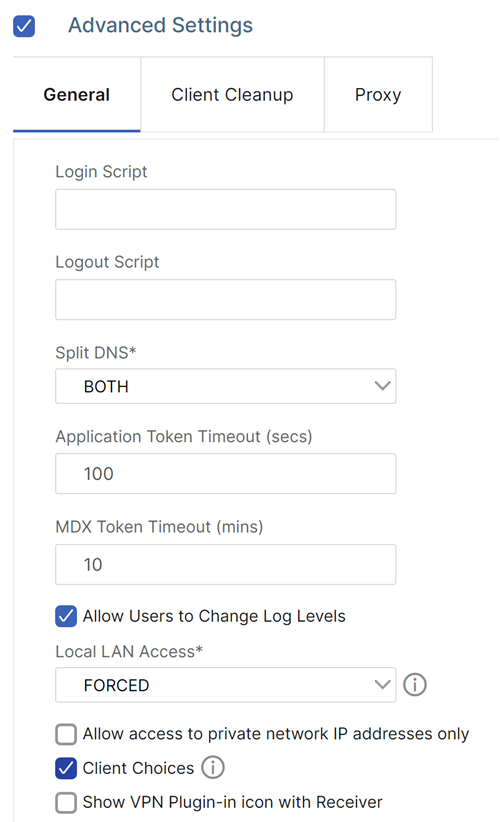
Um die Option „Forced“ über die CLI zu aktivieren, führen Sie den folgenden Befehl aus:
set vpn parameter -localLanAccess FORCED
Hinweise:
-
Der Citrix Secure Access Client für macOS/iOS und spätere Versionen unterstützen die lokale LAN-Zugriffsfunktionalität von NetScaler Gateway.
-
Ab dem Citrix Secure Access Client für Windows 23.10.1.7 wird der lokale LAN-Zugriff auf einem Tunnel auf Maschinenebene unterstützt, wenn der Parameter „Local LAN Access“ auf NetScaler Gateway auf Forced gesetzt ist.