
NetScaler Gateway in StoreFront integrieren
Dieser Artikel beschreibt, wie ein virtueller NetScaler Gateway-Server für den Fernzugriff auf StoreFront für Benutzer erstellt wird, die die Citrix Workspace-App oder einen Webbrowser verwenden.
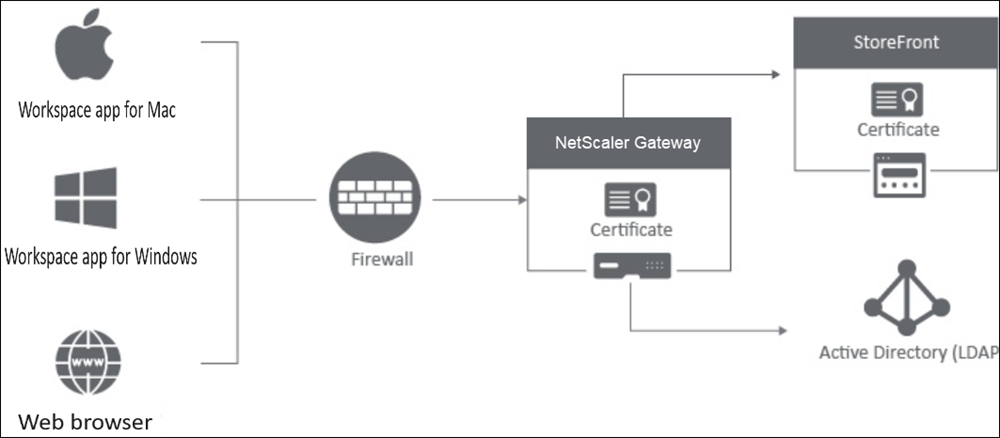
Benutzer stellen über einen Webbrowser oder die Citrix Workspace-App eine Verbindung zu NetScaler Gateway her. NetScaler Gateway authentifiziert Benutzer basierend auf den konfigurierten Richtlinien. Wenn die Authentifizierung erfolgreich ist, ermöglicht NetScaler Gateway den Benutzern das einmalige Anmelden (Single Sign-On) beim Store und leitet den StoreFront-Store an den Benutzer weiter.
Wichtig:
Wir empfehlen, den Assistenten für Citrix Virtual Apps and Desktops nicht zur Integration von NetScaler Gateway in StoreFront zu verwenden, da er eine ungültige Konfiguration durch die Verwendung der klassischen Authentifizierungsrichtlinien (veraltet) erstellt.
NetScaler Gateway für die Verwendung mit StoreFront konfigurieren
Um NetScaler Gateway in StoreFront zu integrieren, führen Sie die folgenden Schritte aus:

1. Sitzungsrichtlinie für Webbrowser-basierten Zugriff erstellen
-
Navigieren Sie zu Configuration > NetScaler Gateway > Policies > Session.
-
Klicken Sie auf der Registerkarte Session Profiles auf Add.
-
Weisen Sie dem Sitzungsprofil einen Namen zu.
-
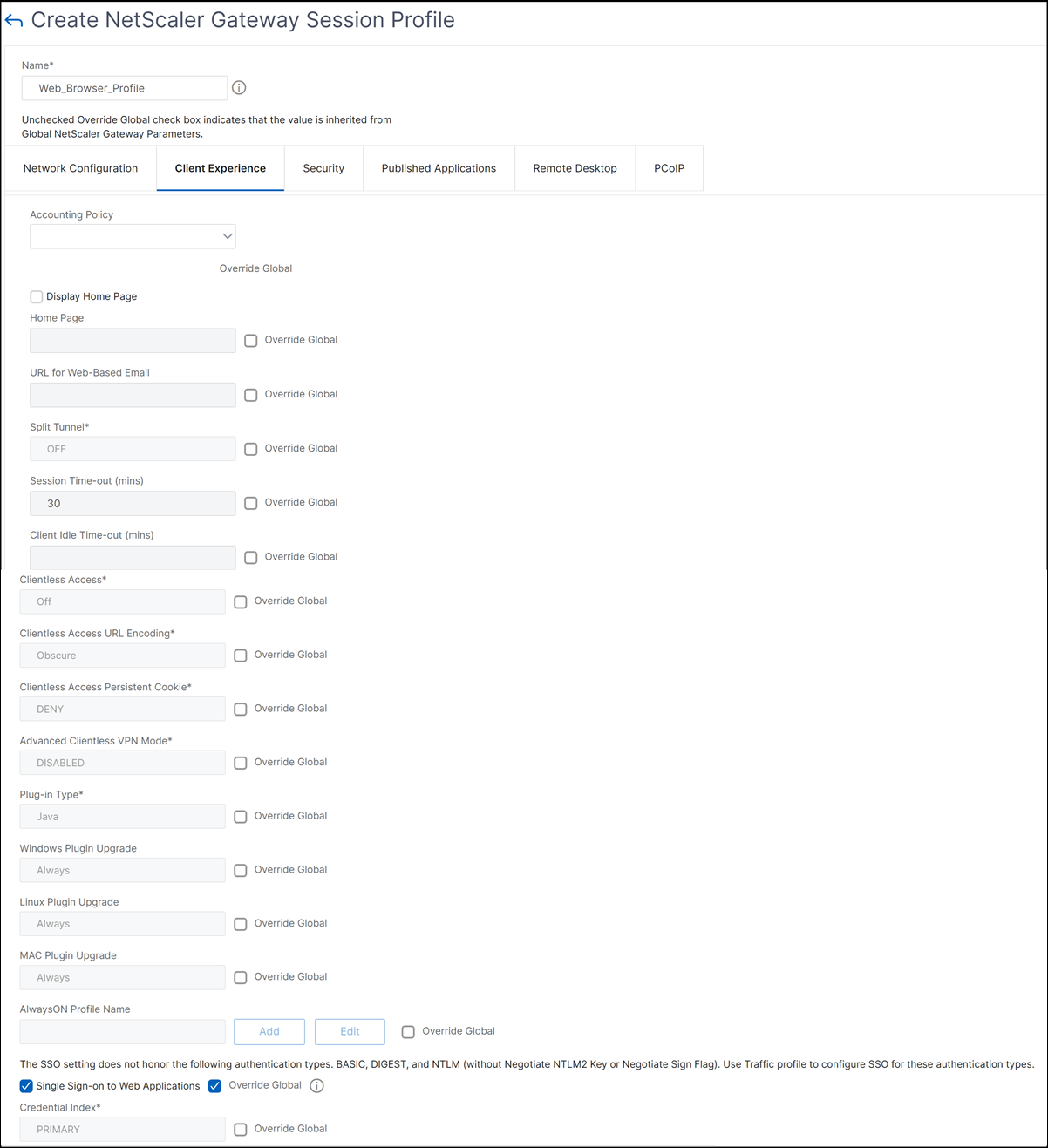
Konfigurieren Sie auf der Registerkarte Client Experience die folgenden Einstellungen:
-
Sitzungs-Timeout (Min.): Legen Sie hierfür das gewünschte Inaktivitätstimeout fest. Dies sollte auf den gleichen Wert oder einen niedrigeren Wert als das für die Store-Website in StoreFront konfigurierte Web-Inaktivitätstimeout eingestellt werden. Es wird empfohlen, Global überschreiben auszuwählen, auch wenn Sie die globalen Sitzungs-Timeout-Einstellungen verwenden möchten. Wenn diese Einstellung nicht explizit überschrieben wird, kann dies selbst bei Verwendung des standardmäßigen 30-minütigen Timeouts zu Authentifizierungsschleifen führen und Benutzer zwingen, sich erneut anzumelden.
-
Plug-in-Typ: Um die Verwendung des Secure Access Clients zu deaktivieren, der zum Aufbau eines vollständigen VPNs erforderlich ist, setzen Sie dies auf Java. Wenn Sie ein vollständiges VPN zulassen möchten, lesen Sie Vollständige VPN-Einrichtung auf NetScaler Gateway.
-
Single Sign-On für Webanwendung: Wenn Sie diese Option auswählen, leitet NetScaler Gateway die Anmeldeinformationen an die StoreFront-Website weiter, wenn sich ein Benutzer anmeldet. Diese Einstellung verhindert, dass Benutzer ihre Anmeldeinformationen zweimal eingeben müssen. Sie müssen jedoch auch die Authentifizierungsmethode Pass-Through von NetScaler Gateway in StoreFront aktivieren. Deaktivieren Sie diese Option, wenn Benutzer sich mit unterschiedlichen Anmeldeinformationen bei NetScaler Gateway und dem StoreFront-Store anmelden müssen.
-
-
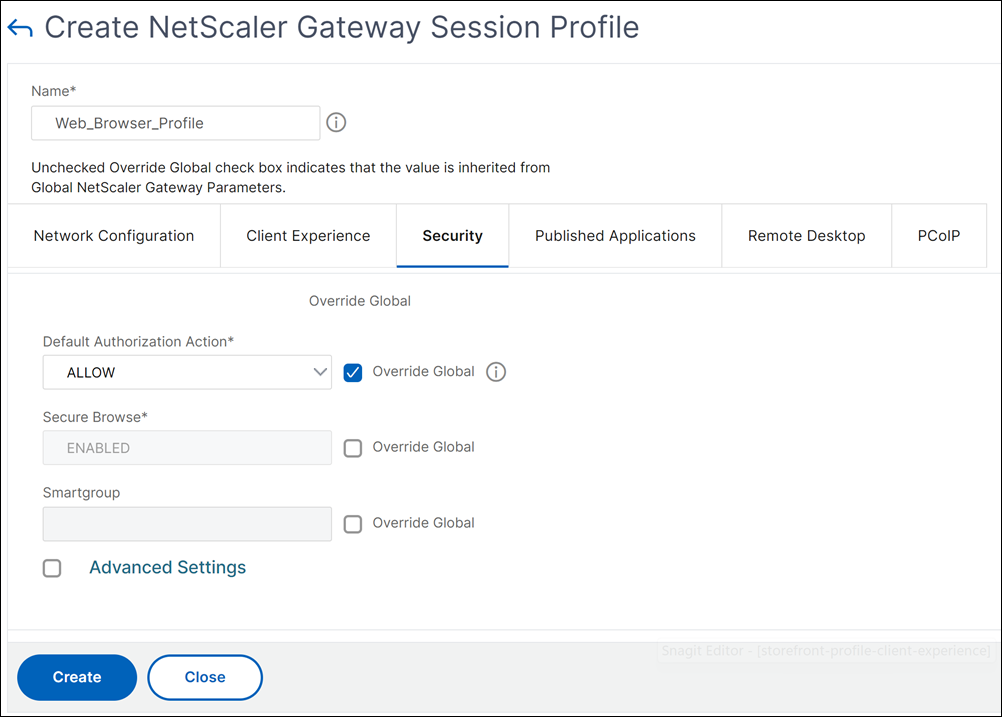
Aktivieren Sie auf der Registerkarte Security die Option Default Authorization Action und setzen Sie sie auf ALLOW.
-
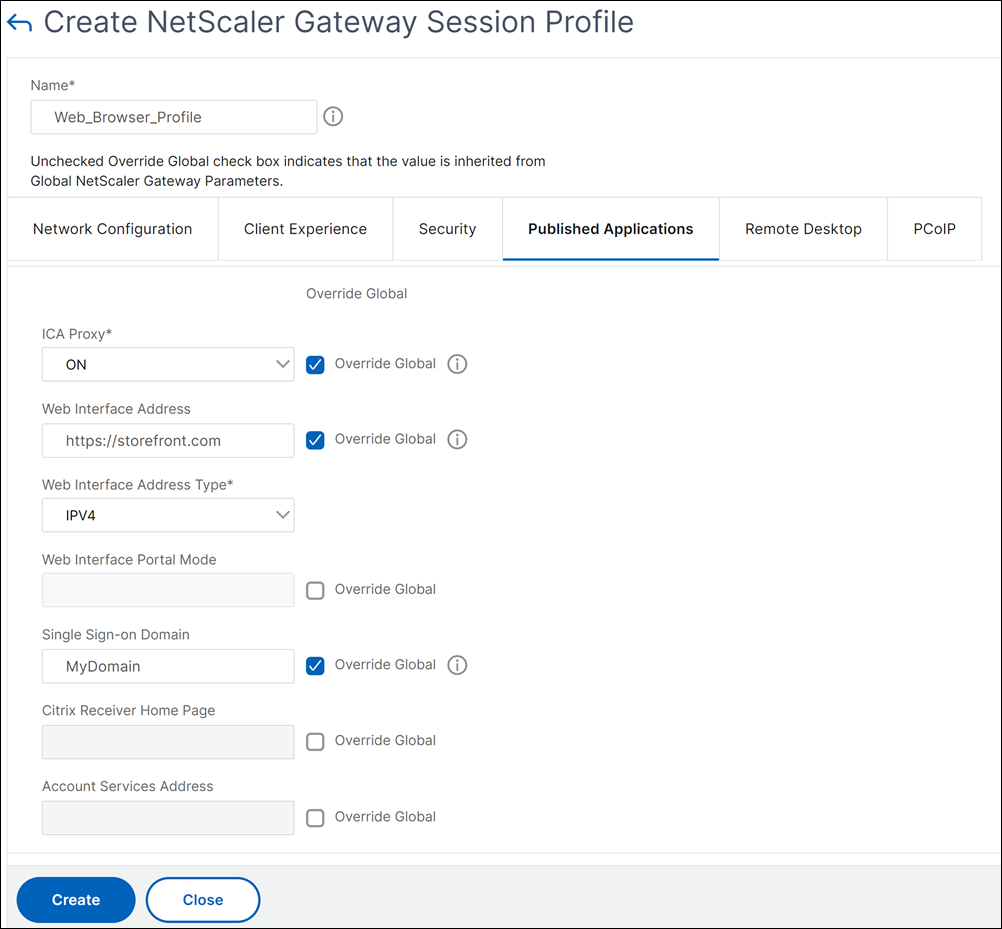
Konfigurieren Sie auf der Registerkarte Published Applications die folgenden Einstellungen:
-
ICA-Proxy: Auf EIN setzen.
-
Webinterface-Adresse: FQDN des StoreFront™-Servers, gefolgt vom Pfad zur Store-Website.
-
Single Sign-On-Domäne: Wenn Sie nur eine Domäne verwenden, geben Sie optional den NetBIOS-Namen für die Domäne ein.
-
-
Klicken Sie auf Erstellen.
-
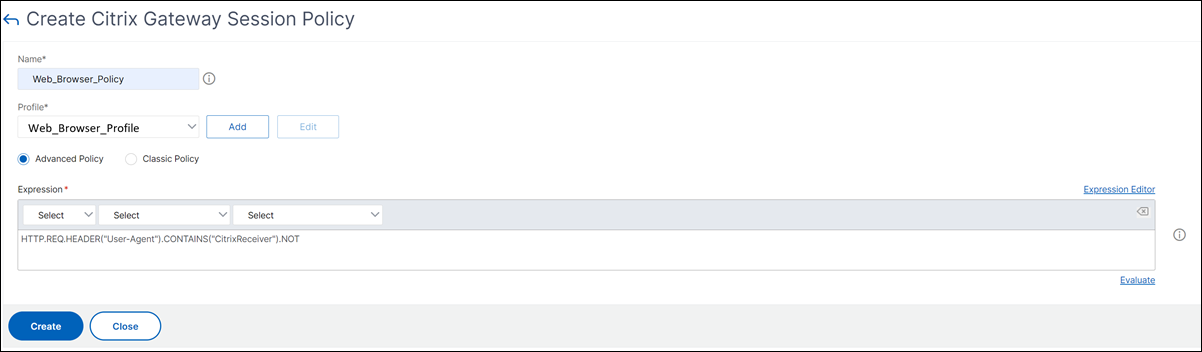
Klicken Sie auf der Registerkarte Sitzungsrichtlinien auf Hinzufügen. Die Sitzungsrichtlinie ist erforderlich, damit NetScaler zwischen webbrowserbasierten und Citrix Workspace-App-basierten Verbindungen unterscheiden kann. Diese Richtlinie wird auf webbrowserbasierte Verbindungen angewendet.
-
Weisen Sie unter Name der Sitzungsrichtlinie einen Namen zu.
-
Wählen Sie unter Profil das von Ihnen erstellte Sitzungsprofil aus.
-
Klicken Sie auf die Option Erweiterte Richtlinie und geben Sie die folgende Syntax unter Ausdruck ein:
HTTP.REQ.HEADER("User-Agent").CONTAINS("CitrixReceiver").NOT -
Klicken Sie auf Erstellen.
Weitere Informationen zu NetScaler Gateway-Sitzungsrichtlinien finden Sie unter Sitzungsrichtlinien.
2. Erstellen einer Sitzungsrichtlinie für den Zugriff über die Citrix Workspace™-App
-
Navigieren Sie zu Konfiguration > NetScaler Gateway > Richtlinien > Sitzung.
-
Klicken Sie auf der Registerkarte Sitzungsprofile auf Hinzufügen.
-
Weisen Sie dem Sitzungsprofil für die Citrix Workspace-App einen Namen zu.
-
Aktivieren Sie auf der Registerkarte Client Experience die folgenden Einstellungen:
-
Sitzungs-Timeout (Minuten): Legen Sie hier das gewünschte Inaktivitätstimeout fest. Es wird empfohlen, Global überschreiben auszuwählen, auch wenn Sie die globalen Sitzungs-Timeout-Einstellungen verwenden möchten. Wenn diese Einstellung nicht explizit überschrieben wird, selbst bei Verwendung des Standard-Timeouts von 30 Minuten, kann dies zu Authentifizierungsschleifen führen und Benutzer zwingen, sich erneut anzumelden.
-
Plug-in Type: Um die Verwendung des Secure Access Clients zu deaktivieren, der zum Aufbau eines vollständigen VPNs erforderlich ist, setzen Sie dies auf Java. Wenn Sie ein vollständiges VPN zulassen möchten, siehe Vollständige VPN-Einrichtung auf NetScaler Gateway.
-
Single Sign-on to Web Application: Wenn diese Option ausgewählt ist, leitet NetScaler Gateway die Anmeldeinformationen an den StoreFront Store weiter, wenn sich ein Benutzer anmeldet. Wenn die Pass-through-Authentifizierung von NetScaler Gateway auf StoreFront aktiviert ist, ermöglicht dies Single Sign-on für den StoreFront Store, wodurch Benutzer ihre Anmeldeinformationen nicht zweimal eingeben müssen. Deaktivieren Sie diese Option, wenn Benutzer sich mit unterschiedlichen Anmeldeinformationen bei NetScaler Gateway und dem StoreFront Store anmelden sollen.
-
-
Auf der Registerkarte Security aktivieren Sie Default Authorization Action und setzen Sie sie auf ALLOW.
-
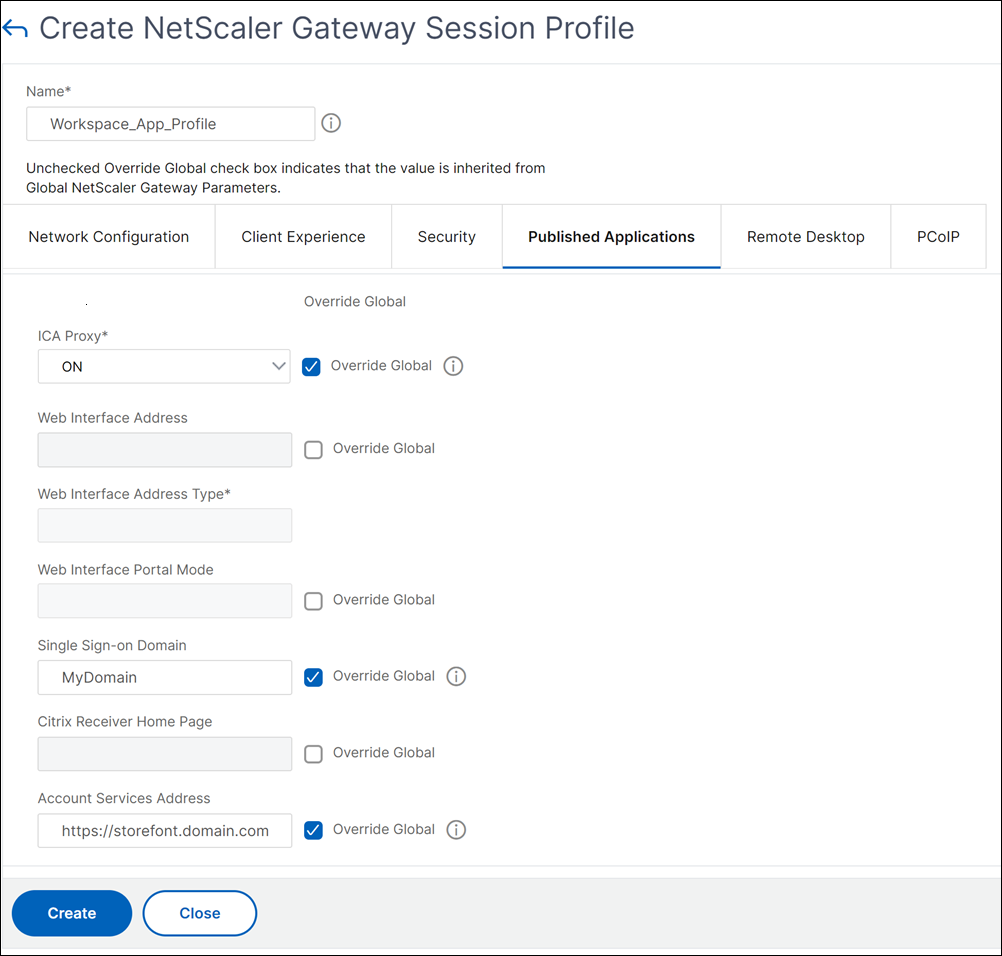
Auf der Registerkarte Published Applications aktivieren Sie die folgenden Einstellungen:
-
ICA Proxy: Auf ON setzen.
-
Account service address: Die Basis-URL des StoreFront™-Servers oder der StoreFront-Servergruppe. Die Citrix Workspace-App verwendet diese Adresse, um die auf dem Server verfügbaren Stores zu ermitteln.
-
Single Sign-on Domain: Wenn Sie nur eine Domäne verwenden, geben Sie optional den NetBIOS-Namen für die Domäne ein.
-
-
Klicken Sie auf Create.
-
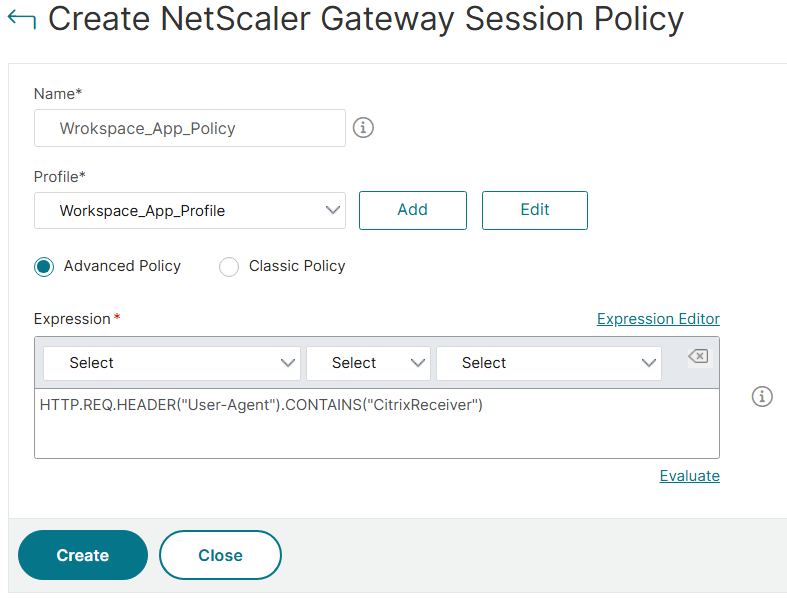
Auf der Registerkarte Session Policies klicken Sie auf Add. Die Sitzungsrichtlinie ist erforderlich, damit NetScaler zwischen webbrowserbasierten und Citrix Workspace-App-basierten Verbindungen unterscheiden kann. Diese Richtlinie wird auf webbrowserbasierte Verbindungen angewendet.
-
Unter Name weisen Sie der Sitzungsrichtlinie einen Namen zu.
-
Unter Profile wählen Sie das von Ihnen erstellte Sitzungsprofil aus.
-
Klicken Sie auf die Option Advanced Policy und geben Sie die folgende Syntax unter Expression ein:
HTTP.REQ.HEADER("User-Agent").CONTAINS("CitrixReceiver") -
Klicken Sie auf Erstellen.
3. Authentifizierungsprofil erstellen
Erstellen Sie ein Authentifizierungsprofil auf NetScaler, basierend auf dem Typ der Authentifizierungsmethode, die Sie konfigurieren müssen.
Obwohl dieser Schritt optional ist, empfehlen wir ihn als bewährte Methode, NetScaler Gateway zu verwenden, um die Identität der Benutzer zu authentifizieren, bevor der Zugriff auf StoreFront gewährt wird.
Weitere Informationen finden Sie unter Authentifizierung und Autorisierung.
4. Einen NetScaler® Gateway virtuellen Server erstellen
-
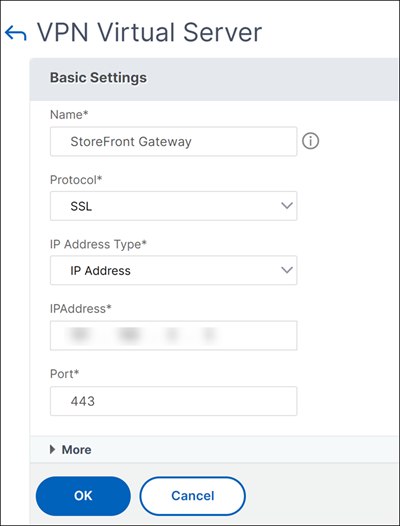
Navigieren Sie zu NetScaler Gateway > Virtuelle Server.
-
Klicken Sie auf Hinzufügen, um einen NetScaler Gateway virtuellen Server hinzuzufügen.
-
Weisen Sie dem virtuellen Server einen Namen und eine IP-Adresse zu.
 Hinweis:Wenn Sie NetScaler Gateway nicht zur Authentifizierung der Benutzer verwenden möchten, klicken Sie auf Mehr und deaktivieren Sie das Kontrollkästchen Authentifizierung aktivieren.
 -
Wählen Sie OK.
-
Ein Zertifikat hinzufügen.
-
Wählen Sie unter Zertifikat die Option Serverzertifikat aus.
-
Ein Serverzertifikat hochladen
-
Wählen Sie Binden aus.
-
-
Wählen Sie Weiter aus.
-
Fügen Sie die Sitzungsrichtlinien hinzu:
-
Klicken Sie unter Richtlinien auf +.
-
Wählen Sie aus der Dropdownliste Richtlinie auswählen die Option Sitzung aus. Wählen Sie aus der Dropdownliste Typ die Option Anfrage aus und klicken Sie dann auf Weiter.
-
Klicken Sie unter Richtlinienbindung auf Richtlinie auswählen und wählen Sie die webbrowserbasierte Sitzungsrichtlinie und die Citrix Workspace-App-basierte Sitzungsrichtlinie aus, die Sie zuvor erstellt haben, und klicken Sie auf Binden, um die Sitzungsrichtlinien an den virtuellen Server zu binden.
-
-
Fügen Sie die STA-Server hinzu.
-
Wenn der Abschnitt Veröffentlichte Anwendungen nicht angezeigt wird, fügen Sie ihn über die Erweiterten Einstellungen hinzu.
-
Wählen Sie im Abschnitt Veröffentlichte Anwendungen die Option Kein STA-Server aus.
-
Geben Sie im Bildschirm STA-Serverbindung die URL des ersten STA-Servers ein. Wenn Sie Citrix Virtual Apps and Desktops verwenden, geben Sie die URLs der Desktop Delivery Controller ein. Wenn Sie Citrix DaaS verwenden, geben Sie die URLs der Citrix Cloud Connectors ein.
-
Wählen Sie Binden aus.
-
Wählen Sie 1 STA-Server aus. Binden Sie auf dem Bildschirm VPN Virtual Server STA Server Binding weitere STA-Server.
Wichtig:Fügen Sie alle STA-Server hinzu, die Sie in StoreFront konfigurieren, andernfalls kann es bei Benutzern zu Startfehlern kommen. -
-
Legen Sie das Authentifizierungsprofil fest.
-
Wenn der Abschnitt Authentifizierungsprofil nicht angezeigt wird, fügen Sie ihn über Erweiterte Einstellungen hinzu.
-
Wählen Sie unter Authentifizierungsprofil das zuvor erstellte Authentifizierungsprofil aus.
-
Wählen Sie OK.
Hinweis:Sie müssen ein Authentifizierungsprofil auswählen, anstatt eine Richtlinie zur Standardauthentifizierung hinzuzufügen. Die Standardauthentifizierung verwendet klassische Richtlinien, die nicht mehr unterstützt werden und zu Anmeldefehlern führen können. -
-
Legen Sie ein geeignetes UI-Design fest.
-
Wenn der Abschnitt Portaldesign nicht angezeigt wird, fügen Sie ihn über Erweiterte Einstellungen hinzu.
-
Wenn die StoreFront-Website mit der klassischen Oberfläche konfiguriert ist, wählen Sie RfWebUI. Wenn die StoreFront-Website mit der modernen Oberfläche konfiguriert ist, wählen Sie WStheme.
-
Wählen Sie OK.
Sie können optional Ihr eigenes benutzerdefiniertes Design basierend auf RfWebUI oder WStheme erstellen. -
-
Wählen Sie Fertig.
5. Konfigurieren Sie StoreFront
Anweisungen zum Hinzufügen eines NetScaler Gateways zu StoreFront finden Sie unter NetScaler Gateways konfigurieren.