Anpassung des Gateway-Portals mithilfe benutzerdefinierter Plug-ins
Das NetScaler Gateway RfWebUi Framework bietet die Möglichkeit, benutzerdefinierte Plug-ins hinzuzufügen, um ihr Gateway-Portal anzupassen. Diese benutzerdefinierten Plug-ins können verwendet werden, um dem Gateway umfangreiche Funktionen hinzuzufügen, zum Beispiel, wenn Sie eine komplett neue Seite in den Gateway-Fluss integrieren möchten. Für andere Anwendungsfälle kann der Code in die benutzerdefinierte Skriptdatei eingefügt werden, die für Gateway-Designs unter dem Speicherort /
var/netscaler/logon/themes/<custom_theme>/script.js bereitgestellt wird.
Hinweis:
NetScaler Gateway unterstützt nur die Erstellung und Verwendung benutzerdefinierter Plug-ins für die Portal-Anpassung. NetScaler Gateway erstellt oder stellt keine benutzerdefinierten Plug-ins basierend auf Kundenanforderungen bereit.
-
Um ein benutzerdefiniertes Plug-in hinzuzufügen, erstellen Sie die JavaScript-Datei unter dem Speicherort
/var/netscaler/logon/LogonPoint/plugins/ns-gateway/. Zum Beispiel finden Sie die folgenden Plug-ins in/var/netscaler/logon/LogonPoint/plugins/ns-gateway/.-
ns-nfactor.js
-
nsg-epa.js
-
nsg-setclient.js
Es wird empfohlen, den Plug-in-Namen im Format<plugin_name>.js einzugeben.Alle diese Plug-in-Dateien werden vom RfWebUI Framework abgerufen, die für die Funktionalität erforderlich sind. -
-
Nachdem Sie die Plug-in-Datei erstellt haben, verwenden Sie den folgenden Code als Beispiel, um das Plug-in beim RfWebUI Framework zu registrieren.
(function ($) {
             CTXS.ExtensionAPI.addPlugin( {
                         Name : “plugin name”,
                         initialize: function() {}
             });
})(jQuery);wobei,name ist der Name, der dem Plug-in gegeben wird. Er wird als Bezeichner für das Plug-in verwendet.initialize nimmt die Funktion als Parameter, die zur Initialisierung des Plug-ins verwendet wird. -
Geben Sie den Plug-in-Namen und die Initialisierungsfunktion in die
CTXS.ExtensionAPI.addPlugin()-Funktion ein, um das Plug-in zu registrieren. Der hinzugefügte Plug-in-Name und -Speicherort müssen in der Datei plugins.xml unter dem Speicherort/var/netscaler/logon/themes/<custom_theme>/plugins.xmlregistriert werden. -
Nach dem Schreiben des Plug-in-Codes müssen der neu hinzugefügte Plug-in-Name und -Speicherort in der Datei
plugins.xmlunter dem Speicherort/var/netscaler/logon/themes/<custom_theme>/plugins.xmlregistriert werden. Das Plug-in muss mit dem Tagplug-inregistriert werden.<plugins>
<plugin name="nsg-epa" src="plugins/ns-gateway/nsg-epa.js"/>
<plugin name="nsg-setclient" src="plugins/ns-gateway/nsg-setclient.js"/>
<plugin name="ns-nfactorn" src="plugins/ns-gateway/ns-nfactor.js"/>
</plugins> -
Geben Sie einen Namen und src für das Plug-in ein, damit RFWebUI das Plug-in identifizieren und abrufen kann.
Beispielkonfiguration
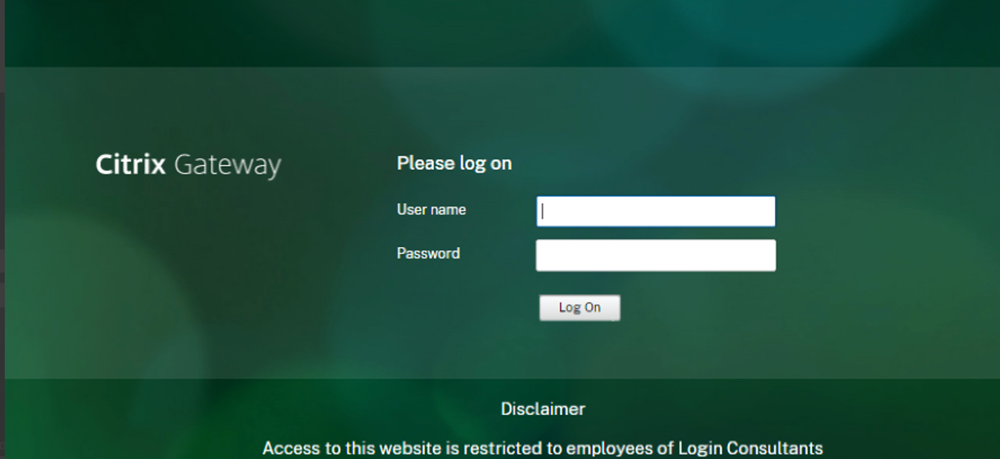
Die folgenden Beispielkonfigurationen können verwendet werden, um ein benutzerdefiniertes Plug-in hinzuzufügen, das eine Fußzeile zur NetScaler Gateway-Anmeldeseite hinzufügt.
-
Erstellen Sie die JavaScript-Plug-in-Datei am Speicherort
/var/netscaler/logon/LogonPoint/plugins/ns-gateway/.. -
Benennen Sie das Plug-in als ns-footer.js
/var/netscaler/logon/LogonPoint/plugins/ns-gateway/ns-footer.js -
Fügen Sie den folgenden Code zum registrierten Plug-in in RfWebUI hinzu und fügen Sie in der Initialisierungsfunktion die Fußzeile zum Gateway hinzu.
(function ($) {
 CTXS.ExtensionAPI.addPlugin({
     name: "ns-footer", // Name of plugin - must match name sent in configuration
     initialize: function () {

     // Add the footer for the login page
     $("#customExplicitAuthBottom").append("<div style='text-align:center;color:white;font-size:15px;'><br />Disclaimer<br /><br />"+" Access to this website is restricted to employees of Login Consultants<br/></div>");

     // To Add the footer to the login timeout page
     $("#customAuthBottom").append("<div style='text-align:center;color:white;font-size:15px;'><br >Disclaimer<br /><br />"+" Access to this website is restricted to employees of Login Consultants<br /></div>");

     callback();
     }
 });
})(jQuery); -
Speichern Sie die Datei.
-
Fügen Sie den Namen und src in der plugins.xml am Speicherort
var/netscaler/logon/themes/<custom_theme>/plugins.xmlhinzu.<plugins>
<plugin name="nsg-epa" src="plugins/ns-gateway/nsg-epa.js" />
<plugin name="nsg-setclient" src="plugins/ns-gateway/nsg-setclient.js" />
<plugin name="ns-nfactor" src="plugins/ns-gateway/ns-nfactor.js" />
<plugin name="ns-footer" src="plugins/ns-gateway/ns-footer.js" />
</plugins> -
Konfigurieren Sie das benutzerdefinierte Thema, für das das Plug-in hinzugefügt wird.
-
Leeren Sie den Cache mit dem Befehl
flush cache contentgroup loginstaticobjects. -
Laden Sie den Portalbildschirm neu. Die Fußzeile wird der NetScaler Gateway-Anmeldeseite hinzugefügt.