
Optimierung des NetScaler Gateway VPN Split-Tunnels für Office365
Da sich Unternehmen schneller als zuvor an Remote-Arbeitsoptionen anpassen, muss die Remote-Zugriffsinfrastruktur optimiert werden, um eine nahtlose Konnektivität bei erhöhter Datenverkehrslast zu ermöglichen.
Wichtig:
Microsoft empfiehlt, den für wichtige Office 365-Dienste bestimmten Datenverkehr vom Umfang der VPN-Verbindung auszuschließen, indem Split-Tunneling unter Verwendung veröffentlichter IPv4- und IPv6-Adressbereiche konfiguriert wird. Für die beste Leistung und die effizienteste Nutzung der VPN-Kapazität muss der Datenverkehr zu den dedizierten IP-Adressbereichen, die den folgenden Anwendungen zugeordnet sind, direkt außerhalb des VPN-Tunnels geleitet werden:
-
Office 365 Exchange Online
-
SharePoint Online
-
Microsoft Teams (in der Microsoft-Dokumentation als Kategorie „Optimieren“ bezeichnet)
Weitere Informationen zu dieser Empfehlung finden Sie in den Microsoft-Richtlinien.
Die Empfehlung von Microsoft im NetScaler Gateway wird erreicht, indem die von Microsoft bereitgestellte Liste der IP-Adressen für den O365-Datenverkehr mithilfe der Split-Tunnel-Reverse-Konfiguration direkt ins Internet geleitet wird.
Die Konfiguration umfasst Folgendes, das manuell über die GUI oder die CLI durchgeführt werden kann:
-
Konfigurieren Sie den Split-Tunnel für die Reverse-Konfiguration. Weitere Informationen finden Sie unter Split-Tunneling-Optionen.
-
Konfigurieren Sie Intranet-Anwendungen für den Benutzerzugriff auf Ressourcen.
Konfiguration über die GUI
So konfigurieren Sie Split-Tunneling über die GUI
-
Navigieren Sie auf der Registerkarte „Konfiguration“ zu NetScaler Gateway > Globale Einstellungen.
-
Klicken Sie im Detailbereich unter Einstellungen auf Globale Einstellungen ändern.
-
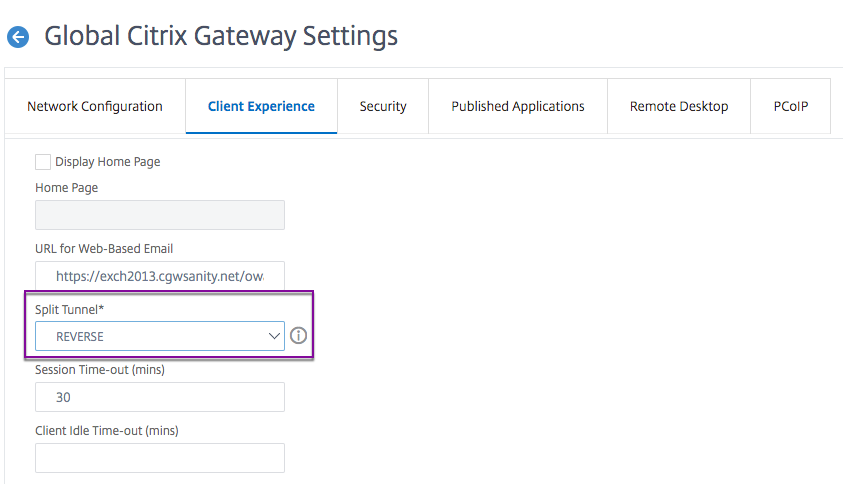
Wählen Sie auf der Registerkarte Client Experience unter Split Tunnel die Option Reverse aus.
-
Klicken Sie auf OK.
So erstellen Sie eine VPN-Intranetanwendung mithilfe der GUI
-
Navigieren Sie auf der Registerkarte „Konfiguration“ zu Citrix Gateway > Globale Einstellungen.
-
Klicken Sie im Detailbereich unter Intranetanwendungen auf den Link.
-
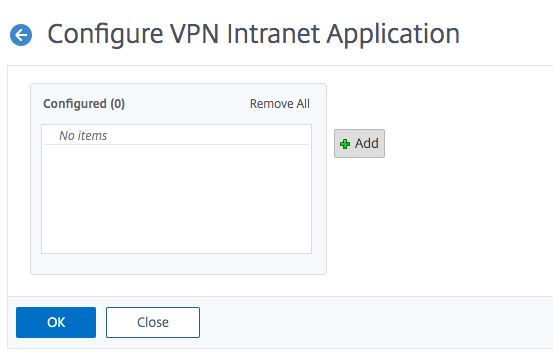
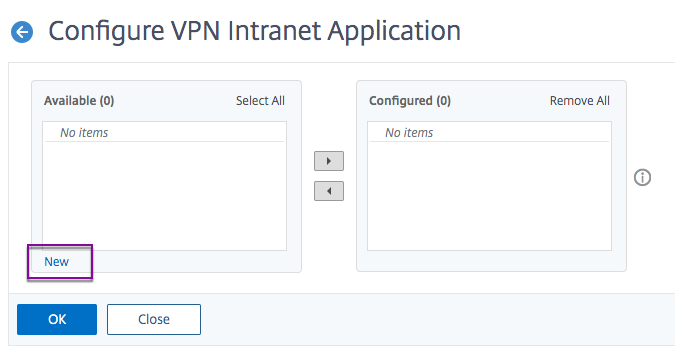
Klicken Sie auf der Seite VPN-Intranetanwendung konfigurieren auf Hinzufügen und dann auf Neu.
-
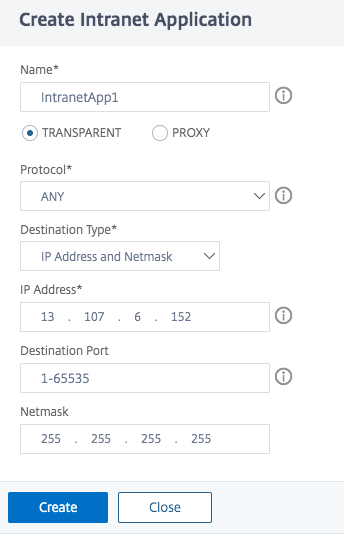
Geben Sie unter Name einen Namen für das Profil ein.
-
Wählen Sie unter Protokoll das Protokoll aus, das für die Netzwerkressource gilt.
-
Wählen Sie unter Zieltyp die Option IP-Adresse und Netzmaske aus.
-
Geben Sie unter IP-Adresse die IP-Adresse ein, die für den O365-Datenverkehr direkt ins Internet geleitet werden muss. Eine Liste der IP-Adressen finden Sie unter Liste der IP-Adressen.
-
Geben Sie unter Netzmaske die IP-Adresse der Netzmaske ein.
-
Klicken Sie auf Erstellen und dann auf Schließen.
Hinweis: Wiederholen Sie diesen Vorgang für alle IP-Adressen.
Konfiguration über die CLI
-
Um den Split-Tunnel auf Reverse zu setzen, geben Sie an der Eingabeaufforderung Folgendes ein;
set vpn parameter -splitTunnel REVERSE
-
Um eine VPN-Intranet-Anwendung hinzuzufügen, geben Sie an der Eingabeaufforderung Folgendes ein;
add vpn intranetApplication intranetapp1 ANY 13.107.6.152 -netmask 255.255.255.254 -destPort 1-65535 -interception TRANSPARENT
Hinweis: Wiederholen Sie diesen Vorgang für alle IP-Adressen.
-
Um die Intranet-Anwendung zu binden, geben Sie an der Eingabeaufforderung Folgendes ein;
bind vpn global -intranetApplication intranetapp1
Liste der IP-Adressen von Office 365-Diensten (EXO, SPO und Microsoft Teams)
Referenz:
<https://docs.microsoft.com/de-de/office365/enterprise/urls-and-ip-address-ranges>
Hinweis von Microsoft:
Als Teil der Reaktion von Microsoft auf die COVID-19-Situation hat Microsoft ein temporäres Moratorium für einige geplante URL- und IP-Adressänderungen erklärt. Dieses Moratorium soll IT-Teams von Kunden Vertrauen und Einfachheit bei der Implementierung empfohlener Netzwerkoptimierungen für Office 365-Szenarien im Homeoffice bieten. Von March 24, 2020 bis June 30, 2020 wird dieses Moratorium Änderungen für wichtige Office 365-Dienste (Exchange Online, SharePoint Online und Microsoft Teams) an IP-Bereichen und URLs, die in der Kategorie „Optimieren“ enthalten sind, stoppen.
IPv4-Adressbereich
104.146.128.0/17
13.107.128.0/22 13.107.136.0/22
13.107.18.10/31 13.107.6.152/31
13.107.64.0/18 131.253.33.215/32
132.245.0.0/16 150.171.32.0/22
150.171.40.0/22 191.234.140.0/22
204.79.197.215/32 23.103.160.0/20
40.104.0.0/15 40.108.128.0/17
40.96.0.0/13 52.104.0.0/14
52.112.0.0/14 52.96.0.0/14
52.120.0.0/14|
IPv6-Adressbereich
2603:1006::/40
2603:1016::/36 2603:1026::/36
2603:1036::/36 2603:1046::/36
2603:1056::/36 2603:1096::/38
2603:1096:400::/40 2603:1096:600::/40
2603:1096:a00::/39 2603:1096:c00::/40
2603:10a6:200::/40 2603:10a6:400::/40
2603:10a6:600::/40 2603:10a6:800::/40
2603:10d6:200::/40 2620:1ec:4::152/128
2620:1ec:4::153/128 2620:1ec:c::10/128
2620:1ec:c::11/128 2620:1ec:d::10/128
2620:1ec:d::11/128 2620:1ec:8f0::/46
2620:1ec:900::/46 2620:1ec:a92::152/128
2620:1ec:a92::153/128 2a01:111:f400::/48
2620:1ec:8f8::/46 2620:1ec:908::/46
2a01:111:f402::/48