Erstkonfiguration
Hinweis:
Dieser Abschnitt gilt nicht für die SDX 9200-Plattform. Informationen speziell zur SDX 9200 finden Sie unter NetScaler SDX 9200-Plattform.
Nachdem Sie Ihr Gerät in einem Rack installiert haben, können Sie die Erstkonfiguration durchführen. Für die Erstkonfiguration können Sie die Benutzeroberfläche des Management Service oder die serielle Konsole verwenden. Sie können auf die Benutzeroberfläche des Management Service von jedem Computer aus zugreifen, der sich im selben Netzwerk wie das neue SDX-Gerät befindet. Wenn Sie keinen Computer im selben Netzwerk haben, verwenden Sie die serielle Konsole, um die Erstkonfiguration des SDX-Geräts durchzuführen. Citrix empfiehlt, das Root-Benutzerpasswort nach Abschluss der Erstkonfiguration zu ändern. Informationen zum Ändern des Root-Benutzerpassworts finden Sie unter Konfigurieren von Authentifizierungs- und Autorisierungseinstellungen.
Bestimmen Sie die folgenden Informationen für die Durchführung der Erstkonfiguration.
- NetScaler SDX IP-Adresse und Subnetzmaske: Die Management-IP-Adresse und die Maske, die zur Definition des Subnetzes verwendet werden, in dem sich das SDX-Gerät befindet. Diese IP-Adresse wird für den Zugriff auf die Benutzeroberfläche des NetScaler SDX Management Service verwendet.
- Citrix Hypervisor™ IP-Adresse: Die IP-Adresse des Citrix Hypervisor.
- Standard-Gateway: Die IP-Adresse des Routers, der den Datenverkehr aus dem Subnetz des Geräts weiterleitet. Das Standard-Gateway muss sich im selben Subnetz wie die NSIP-Adresse befinden.
- Root-Passwort: Der Root-Benutzer verfügt über vollständige Administratorrechte auf dem Gerät. Das Root-Passwort wird zur Authentifizierung des Root-Benutzers verwendet. Ändern Sie dieses Passwort während der Erstkonfiguration des Geräts.
Dieses Thema umfasst die folgenden Abschnitte:
- Erstkonfiguration über die Benutzeroberfläche des Management Service
- Erstkonfiguration über die serielle Konsole
- Ändern des Passworts des Standardbenutzerkontos
Erstkonfiguration über die Benutzeroberfläche des Management Service
Um das Gerät über die Benutzeroberfläche des Management Service einzurichten, verbinden Sie eine Workstation oder einen Laptop mit demselben Netzwerk wie das Gerät.
So konfigurieren Sie die NetScaler SDX Appliance über die Benutzeroberfläche des Management Service
- Verbinden Sie die NetScaler SDX Appliance über Schnittstelle 0/1 mit einer Management-Workstation oder einem Netzwerk.
- Öffnen Sie einen Browser und geben Sie Folgendes ein: http://192.168.100.1
Hinweis: Der NetScaler SDX Management Service ist mit der IP-Adresse 192.168.100.1 vorkonfiguriert, und der Citrix Hypervisor ist mit der IP-Adresse 192.168.100.2 vorkonfiguriert.
-
Geben Sie unter Benutzername
nsrootein. Wenn das vorherige Standardpasswort unter Passwort nicht funktioniert, versuchen Sie, die Seriennummer der Appliance einzugeben. Der Barcode der Seriennummer befindet sich auf der Rückseite der Appliance. Citrix empfiehlt, das Passwort nach der ersten Anmeldung zu ändern. Informationen zum Ändern des Passworts finden Sie unter Administratorkennwort ändern. - Klicken Sie im Navigationsbereich auf System.
- Klicken Sie im Detailbereich unter Appliance einrichten auf Netzwerkkonfiguration.
- Führen Sie auf der Seite Netzwerkkonfiguration die folgenden Schritte aus:
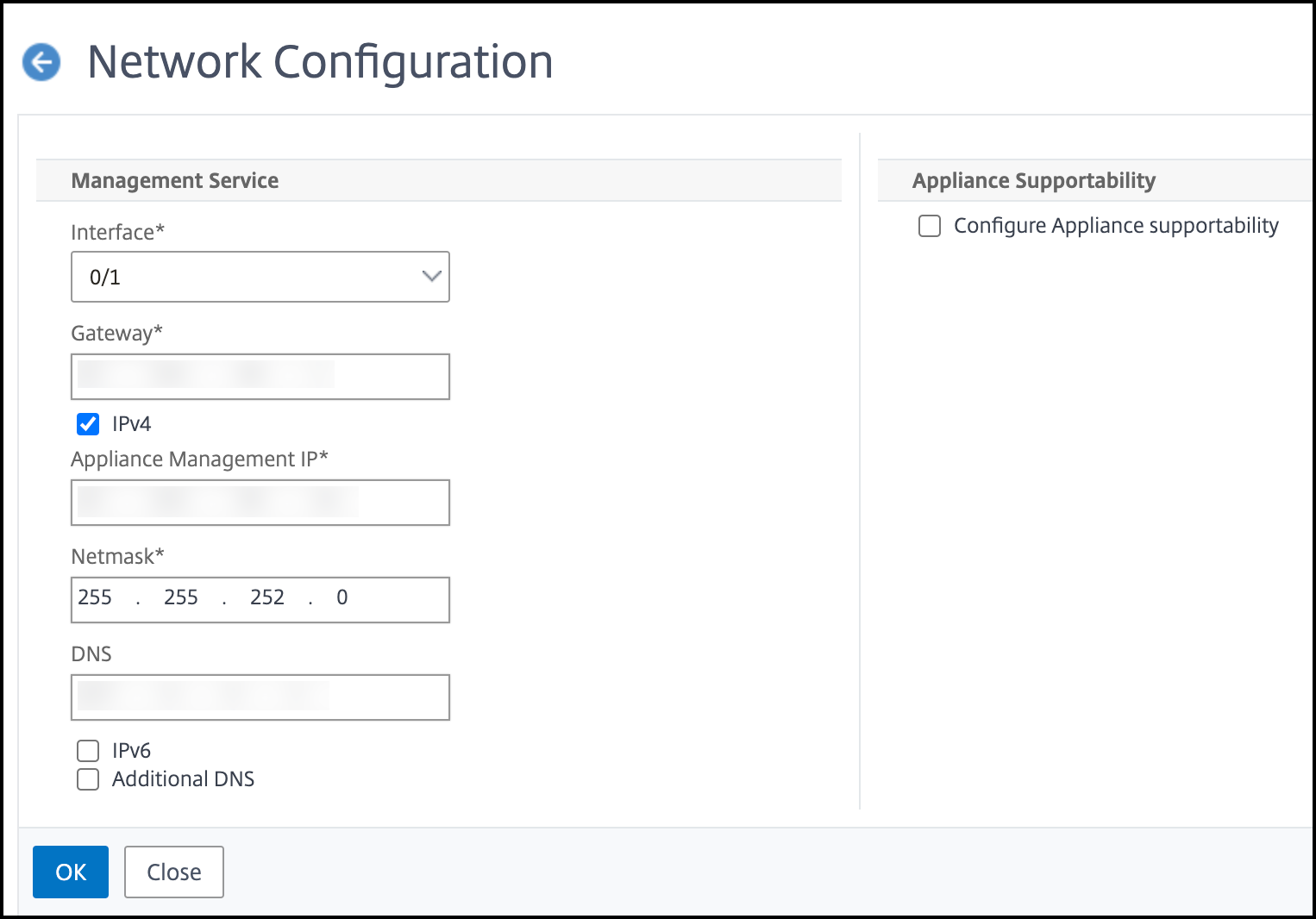
a. Wählen Sie im Feld **Schnittstelle** die Managementschnittstelle aus, die die Appliance mit einer Management-Workstation oder einem Netzwerk verbindet. Mögliche Werte: 0/1, 0/2. Standard: 0/1.
Hinweis: Wenn Sie einen LA-Kanal der Management-Ports erstellen, können Sie dem Kanal nur eine IP-Adresse zuweisen. Im Feld Schnittstelle wird nur die Option LA-Kanal anstelle von 0/1 und 0/2 angezeigt. Auch wenn beide Ports verbunden sind, ist der Management Service nur auf einem Port aktiv.
      b. Geben Sie im Feld **IP-Adresse für Appliance-Supportfähigkeit** die IP-Adresse des Citrix Hypervisor ein.

      c. Geben Sie im Feld **Gateway** die IP-Adresse des Routers ein, der den Datenverkehr aus dem Subnetz der Appliance weiterleitet.

      d. Geben Sie im Feld **DNS** die IPv4-Adresse des primären DNS-Servers ein.
Hinweis: IPv6-Adressen werden für den primären DNS-Server nicht unterstützt.
      e. Wählen Sie das Kontrollkästchen IPv4 aus, wenn Sie die IPv4-Adresse für den Management Service verwenden möchten, und geben Sie die Details für die folgenden Parameter ein:

           i. **Appliance-Verwaltungs-IP** — Die IPv4-Adresse, die für den Zugriff auf den Management Service über einen Webbrowser verwendet wird.

           ii. **Netzmaske** — Die Maske, die zur Definition des Subnetzes verwendet wird, in dem sich die SDX-Appliance befindet.

      f. Wählen Sie das Kontrollkästchen **IPv6** aus, wenn Sie die IPv6-Adresse für den Management Service verwenden möchten, und geben Sie die Details für die folgenden Parameter ein:

           i. **IP-Adresse des Management Service** — Die IPv6-Adresse, die für den Zugriff auf den Management Service über einen Webbrowser verwendet wird.
Hinweis
Die IP-Adresse des Citrix Hypervisor und die IP-Adresse des Management Service müssen sich im selben Subnetz befinden.
           ii. **Gateway-IPv6-Adresse** — Die IPv4-Adresse des Routers, der den Datenverkehr aus dem Subnetz der Appliance weiterleitet.

      g. Wählen Sie das Kontrollkästchen **Zusätzlicher DNS** aus, um DNS-Server-IP-Adressen als zusätzlichen DNS-Server neben dem primären DNS-Server hinzuzufügen. Die IP-Adressen können entweder IPv4 oder IPv6 sein.
Hinweis:
Stellen Sie sicher, dass:
- Sie eine DNS-Server-IP-Adresse oder zwei DNS-Server-IP-Adressen als zusätzlichen DNS-Server hinzufügen.
- Sie nicht dieselbe DNS-Server-IP-Adresse für den primären DNS-Server und zusätzliche DNS-Server verwenden.
- Die Kaskadierung von DNS-Servern für Authentifizierung, Autorisierung und Überwachung wird nicht unterstützt. Für die Authentifizierung, Autorisierung und Überwachung von LDAP-Verweisen, RADIUS und TACACS wird immer der primäre DNS-Server, der für die Adressauflösung konfiguriert ist, für die Authentifizierung, Autorisierung und Überwachung berücksichtigt.
8. Klicken Sie auf **OK** und dann auf **Schließen**.
Um zu bestätigen, dass die Appliance korrekt konfiguriert ist, pingen Sie die neue Management Service IP-Adresse an oder verwenden Sie die neue IP-Adresse, um die Benutzeroberfläche in einem Browser zu öffnen.
Hinweis:
Melden Sie sich über die CLI bei der NetScaler SDX Appliance an und stellen Sie sicher, dass die Datei
/etc/resolv.confdie hinzugefügten zusätzlichen DNS-Server-IP-Adressen enthält. Auch die Datei/mpsconfig/svm.confspiegelt die hinzugefügten zusätzlichen DNS-Server-IP-Adressen wider.Zum Beispiel:
/mps/changenameserver.sh 127.0.0.1
/mps/addnameserver.sh 1.2.3.4
<!--NeedCopy-->
Erstkonfiguration über die serielle Konsole
Um die Erstkonfiguration der SDX Appliance außerhalb der L2-Domäne durchzuführen, verbinden Sie sich mit dem Konsolenport der Appliance und befolgen Sie die Anweisungen sorgfältig.
Hinweis
Das Dienstprogramm
networkconfigist ab Build 72.5 und höher verfügbar.
So konfigurieren Sie die NetScaler SDX Appliance über die serielle Konsole
- Verbinden Sie das Konsolenkabel mit Ihrer Appliance.
- Verbinden Sie das andere Ende des Kabels mit Ihrem Computer und starten Sie das vt100-Terminalemulationsprogramm Ihrer Wahl.
- Für Microsoft Windows können Sie HyperTerminal verwenden.
- Für Apple Macintosh OSX können Sie das GUI-basierte Terminalprogramm oder den Shell-basierten Telnet-Client verwenden. Hinweis: OSX basiert auf der FreeBSD UNIX-Plattform. Die meisten Standard-UNIX-Shell-Programme sind über die OSX-Befehlszeile verfügbar.
- Für UNIX-basierte Workstations können Sie jedes unterstützte Terminalemulationsprogramm verwenden.
- Drücken Sie die EINGABETASTE. Der Terminalbildschirm zeigt die Anmeldeaufforderung an. Hinweis: Möglicherweise müssen Sie die EINGABETASTE zwei- oder dreimal drücken, je nachdem, welches Terminalprogramm Sie verwenden.
- Geben Sie an der Eingabeaufforderung Folgendes ein: ssh nsrecover@169.254.0.10, um sich beim Management Service anzumelden. Wenn das vorherige Standardkennwort unter Kennwort nicht funktioniert, versuchen Sie, die Seriennummer des Geräts einzugeben. Der Barcode der Seriennummer befindet sich auf der Rückseite des Geräts. Citrix empfiehlt, das Kennwort nach der ersten Anmeldung zu ändern. Informationen zum Ändern des Kennworts finden Sie unter Administratorkennwort ändern.
- Geben Sie
shellein, um zur Shell-Eingabeaufforderung zu wechseln, und geben Sienetworkconfigein.
Sie können nun die neue IP-Adresse verwenden, um sich bei der Benutzeroberfläche des Management Service anzumelden.
Ändern des Kennworts des Standardbenutzerkontos
Das Standardbenutzerkonto bietet vollständigen Zugriff auf alle Funktionen der NetScaler SDX Appliance. Aus Sicherheitsgründen sollte das Administratorkonto nur bei Bedarf verwendet werden, und nur Personen, deren Aufgaben vollen Zugriff erfordern, sollten das Kennwort für das Administratorkonto kennen. Citrix empfiehlt, das Administratorkennwort häufig zu ändern. Wenn Sie das Kennwort verlieren, können Sie es auf den Standardwert zurücksetzen, indem Sie die Geräteeinstellungen auf die Werkseinstellungen zurücksetzen, und dann können Sie das Kennwort ändern.
Sie können das Kennwort des Standardbenutzerkontos im Bereich Benutzer ändern. Im Bereich Benutzer können Sie die folgenden Details anzeigen:
-
Name
Listet die auf der SDX Appliance konfigurierten Benutzerkonten auf.
-
Berechtigung
Zeigt die dem Benutzerkonto zugewiesene Berechtigungsstufe an.
Ändern des Administratorkennworts über die GUI
- Melden Sie sich mit den Administratoranmeldeinformationen bei der Appliance an.
- Navigieren Sie zu System > Benutzerverwaltung > Benutzer.
- Klicken Sie im Bereich Benutzer auf das Standardbenutzerkonto und dann auf Ändern.
- Geben Sie im Dialogfeld Systembenutzer ändern unter Kennwort und Kennwort bestätigen das Kennwort Ihrer Wahl ein.
- Klicken Sie auf OK.
Weitere Informationen zur Konfiguration der NetScaler SDX Software finden Sie unter NetScaler SDX Software-Dokumentation.