初始配置
注意:
此部分不适用于 SDX 9200 平台。有关 SDX 9200 的具体信息,请参阅 NetScaler SDX 9200 平台。
将设备安装到机架后,即可执行初始配置。要执行初始配置,可以使用管理服务用户界面或串行控制台。您可以从与新 SDX 设备位于同一网络的任何计算机访问管理服务用户界面。如果您的计算机不在同一网络上,请使用串行控制台执行 SDX 设备的初始配置。Citrix 建议您在完成初始配置后更改 root 用户密码。有关更改 root 用户密码的信息,请参阅 配置身份验证和授权设置。
确定以下信息以执行初始配置。
- NetScaler SDX IP 地址和子网掩码:用于定义 SDX 设备所在子网的管理 IP 地址和掩码。此 IP 地址用于访问 NetScaler SDX 管理服务用户界面。
- Citrix Hypervisor™ IP 地址:此地址是 Citrix Hypervisor 所使用的 IP 地址。
- 默认网关:将流量转发到设备子网之外的路由器的 IP 地址。默认网关必须与 NSIP 地址位于同一子网中。
- Root 密码:root 用户对设备拥有完全管理权限。root 密码用于验证 root 用户。在设备的初始配置期间更改此密码。
本主题包含以下部分:
- 通过管理服务用户界面进行初始配置
- 通过串行控制台进行初始配置
- 更改默认用户帐户的密码
通过管理服务用户界面进行初始配置
要使用管理服务用户界面设置设备,请将工作站或笔记本电脑连接到与设备相同的网络。
使用管理服务用户界面配置 NetScaler SDX 设备
- 使用接口 0/1 将 NetScaler SDX 设备连接到管理工作站或网络。
- 打开浏览器并输入:http://192.168.100.1
注意: NetScaler SDX 管理服务预配置的 IP 地址为 192.168.100.1,Citrix Hypervisor 预配置的 IP 地址为 192.168.100.2。
-
在 User Name(用户名)中,键入
nsroot。在 Password(密码)中,如果之前的默认密码不起作用,请尝试键入设备的序列号。序列号条形码位于设备的背面。Citrix 建议您在首次登录后更改密码。有关更改密码的信息,请参阅更改管理员密码。 - 在导航窗格中,单击 System(系统)。
- 在详细信息窗格中,在 Setup Appliance(设置设备)下,单击 Network Configuration(网络配置)。
- 在 Network Configuration(网络配置)页面中,执行以下操作:
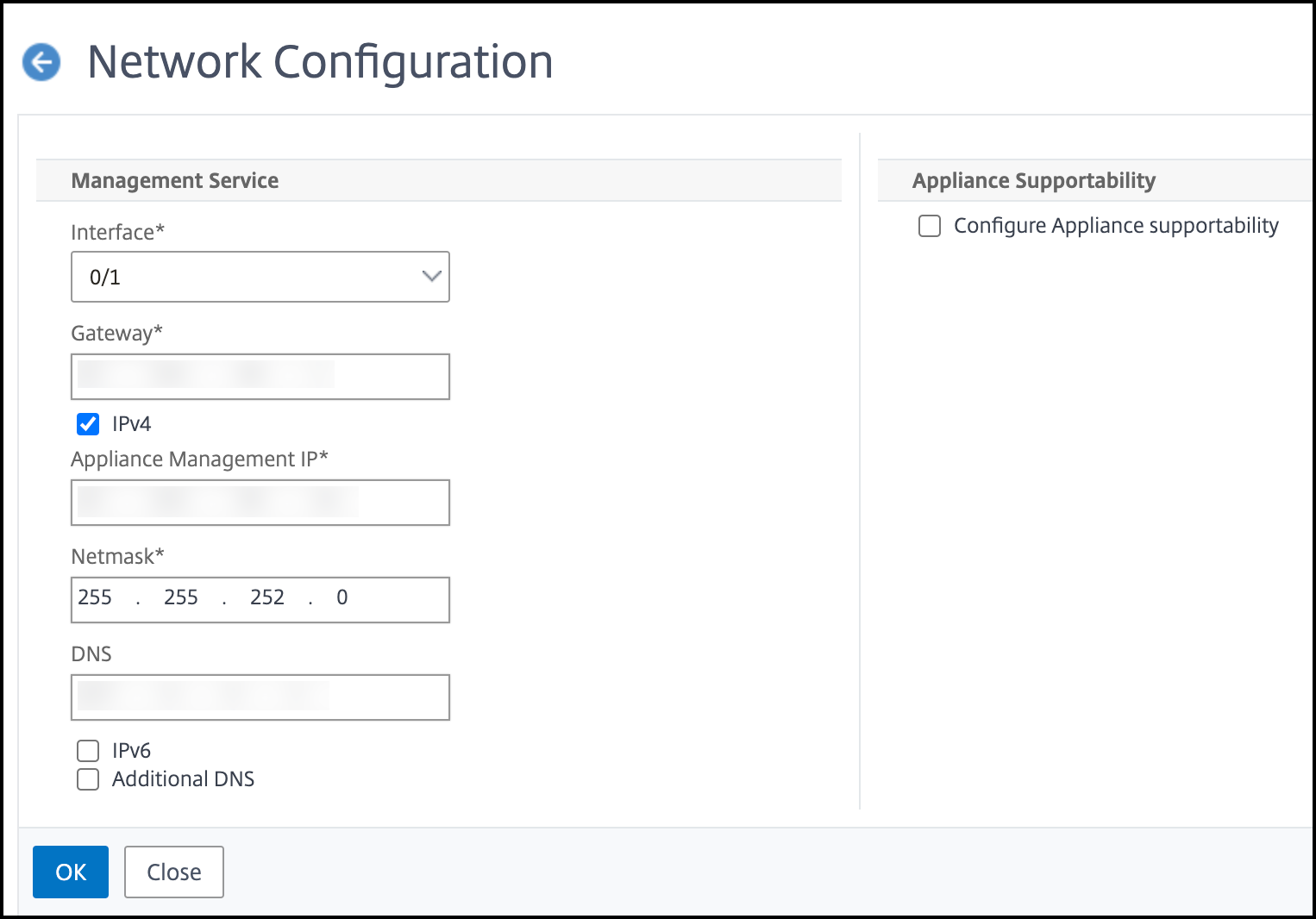
a. 在 **Interface**(接口)字段中,选择将设备连接到管理工作站或网络的管理接口。可能的值:0/1、0/2。默认值:0/1。
注意: 如果您创建管理端口的 LA 通道,则只能为该通道分配一个 IP 地址。在 Interface(接口)字段中,只会显示 LA 通道选项,而不是 0/1 和 0/2。此外,即使两个端口都已连接,管理服务也仅在一个端口上处于活动状态。
      b. 在 **Appliance supportability IP**(设备可支持性 IP)字段中,输入 Citrix Hypervisor 的 IP 地址。

      c. 在 **Gateway**(网关)字段中,输入将流量转发到设备子网之外的路由器的 IP 地址。

      d. 在 **DNS** 字段中,输入主 DNS 服务器的 IPv4 地址。
注意: 主 DNS 服务器不支持 IPv6 地址。
      e. 如果要将 IPv4 地址用于管理服务,请选中 IPv4 复选框,然后输入以下参数的详细信息:

           i. **设备管理 IP** — 用于通过 Web 浏览器访问管理服务的 IPv4 地址。

           ii. **子网掩码** — 用于定义 SDX 设备所在子网的掩码。

      f. 如果要将 IPv6 地址用于管理服务,请选中 **IPv6** 复选框,然后输入以下参数的详细信息:

           i. **管理服务 IP 地址** — 用于通过 Web 浏览器访问管理服务的 IPv6 地址。
注意
Citrix Hypervisor IP 地址和管理服务 IP 地址必须在同一子网中。
           ii. **网关 IPv6 地址** — 路由器将流量转发到设备子网之外的 IPv4 地址。

      g. 选中**附加 DNS 复选框**,以添加 DNS 服务器 IP 地址作为主 DNS 服务器之外的额外 DNS 服务器。IP 地址可以是 IPv4 或 IPv6。
注意:
请确保:
- 您添加一个 DNS 服务器 IP 地址或两个 DNS 服务器 IP 地址作为额外 DNS 服务器。
- 您不要将相同的 DNS 服务器 IP 地址用于主 DNS 服务器和额外 DNS 服务器。
- 不支持用于身份验证、授权和审计的 DNS 服务器级联。对于 LDAP 引用、RADIUS 和 TACACS 的身份验证、授权和审计,始终考虑为地址解析配置的主 DNS 服务器进行身份验证、授权和审计。
8. 单击**确定**,然后单击**关闭**。
为确认设备配置正确,请 ping 新的管理服务 IP 地址,或使用新 IP 地址在浏览器中打开用户界面。
注意:
使用 CLI 登录到 NetScaler SDX 设备,确保
/etc/resolv.conf文件包含添加的额外 DNS 服务器 IP 地址。此外,/mpsconfig/svm.conf文件反映了添加的额外 DNS 服务器 IP 地址。例如:
/mps/changenameserver.sh 127.0.0.1
/mps/addnameserver.sh 1.2.3.4
<!--NeedCopy-->
通过串行控制台进行初始配置
要在 L2 域外部执行 SDX 设备的初始配置,请连接到设备的控制台端口并仔细按照说明操作。
注意
networkconfig实用程序从版本 72.5 及更高版本开始提供。
通过使用串行控制台配置 NetScaler SDX 设备
- 将控制台电缆连接到您的设备。
- 将电缆的另一端连接到您的计算机,并运行您选择的 vt100 终端仿真程序。
- 对于 Microsoft Windows,您可以使用 HyperTerminal。
- 对于 Apple Macintosh OSX,您可以使用基于 GUI 的终端程序或基于 shell 的 telnet 客户端。 注意:OSX 基于 FreeBSD UNIX 平台。大多数标准 UNIX shell 程序都可从 OSX 命令行获得。
- 对于基于 UNIX 的工作站,您可以使用任何受支持的终端仿真程序。
- 按 ENTER 键。终端屏幕将显示登录提示。 注意:您可能需要按两到三次 ENTER 键,具体取决于您使用的终端程序。
- 在提示符下,键入:ssh nsrecover@169.254.0.10 以登录到管理服务。在 Password(密码)中,如果之前的默认密码不起作用,请尝试键入设备的序列号。序列号条形码位于设备的背面。Citrix 建议您在首次登录后更改密码。有关更改密码的信息,请参阅更改管理员密码。
- 键入
shell切换到 shell 提示符,然后键入networkconfig
您现在可以使用新的 IP 地址登录到管理服务用户界面。
更改默认用户帐户的密码
默认用户帐户提供对 NetScaler SDX 设备所有功能的完全访问权限。出于安全原因,管理员帐户只能在必要时使用,并且只有其职责需要完全访问权限的个人才能知道管理员帐户的密码。Citrix 建议经常更改管理员密码。如果忘记密码,可以通过将设备设置恢复为出厂默认设置来将密码重置为默认值,然后可以更改密码。
您可以在 Users(用户)窗格中更改默认用户帐户的密码。在 Users(用户)窗格中,您可以查看以下详细信息:
-
名称
列出在 SDX 设备上配置的用户帐户。
-
权限
显示分配给用户帐户的权限级别。
使用 GUI 更改管理员密码
- 使用管理员凭据登录到设备。
- 导航到 System > User Administration > Users(系统 > 用户管理 > 用户)。
- 在 Users(用户)窗格中,单击默认用户帐户,然后单击 Modify(修改)。
- 在 Modify System User(修改系统用户)对话框中,在 Password(密码)和 Confirm Password(确认密码)中输入您选择的密码。
- 单击 确定。
有关更多 NetScaler SDX 软件配置的信息,请参阅 NetScaler SDX 软件文档。