Configuración inicial
Nota:
Esta sección no se aplica a la plataforma SDX 9200. Para obtener información específica sobre SDX 9200, consulte Plataforma NetScaler SDX 9200.
Después de instalar el dispositivo en un rack, estará listo para realizar la configuración inicial. Para realizar la configuración inicial, puede usar la interfaz de usuario del servicio de administración o la consola serie. Puede acceder a la interfaz de usuario del servicio de administración desde cualquier equipo que se encuentre en la misma red que el nuevo dispositivo SDX. Si no tiene un equipo en la misma red, use la consola serie para realizar la configuración inicial del dispositivo SDX. Citrix recomienda que, al completar la configuración inicial, cambie la contraseña del usuario raíz. Para obtener información sobre cómo cambiar la contraseña del usuario raíz, consulte Configuración de los ajustes de autenticación y autorización.
Determine la siguiente información para realizar la configuración inicial.
- Dirección IP y máscara de subred de NetScaler SDX: La dirección IP de administración y la máscara utilizadas para definir la subred en la que se encuentra el dispositivo SDX. Esta dirección IP se utiliza para acceder a la interfaz de usuario del servicio de administración de NetScaler SDX.
- Dirección IP de Citrix Hypervisor™: La dirección IP de Citrix Hypervisor.
- Puerta de enlace predeterminada: La dirección IP del enrutador que reenvía el tráfico fuera de la subred del dispositivo. La puerta de enlace predeterminada debe estar en la misma subred que la dirección NSIP.
- Contraseña de root: El usuario root tiene privilegios administrativos completos en el dispositivo. La contraseña de root se utiliza para autenticar al usuario root. Cambie esta contraseña durante la configuración inicial del dispositivo.
Este tema incluye las siguientes secciones:
- Configuración inicial a través de la interfaz de usuario del servicio de administración
- Configuración inicial a través de la consola serie
- Cambio de la contraseña de la cuenta de usuario predeterminada
Configuración inicial a través de la interfaz de usuario del servicio de administración
Para configurar el dispositivo mediante la interfaz de usuario del servicio de administración, conecte una estación de trabajo o un portátil a la misma red que el dispositivo.
Para configurar el dispositivo NetScaler SDX mediante la interfaz de usuario de Management Service
- Conecte el dispositivo NetScaler SDX a una estación de trabajo de administración o a la red mediante la interfaz 0/1.
- Abra un explorador y escriba: http://192.168.100.1
Nota: El Management Service de NetScaler SDX está preconfigurado con la dirección IP 192.168.100.1 y Citrix Hypervisor está preconfigurado con la dirección IP 192.168.100.2.
-
En Nombre de usuario, escriba
nsroot. En Contraseña, si la contraseña predeterminada anterior no funciona, intente escribir el número de serie del dispositivo. El código de barras del número de serie está disponible en la parte posterior del dispositivo. Citrix recomienda cambiar la contraseña después del primer inicio de sesión. Para obtener información sobre cómo cambiar la contraseña, consulte Cambiar la contraseña de administrador. - En el panel de navegación, haga clic en Sistema.
- En el panel de detalles, en Configurar dispositivo, haga clic en Configuración de red.
- En la página Configuración de red, haga lo siguiente:
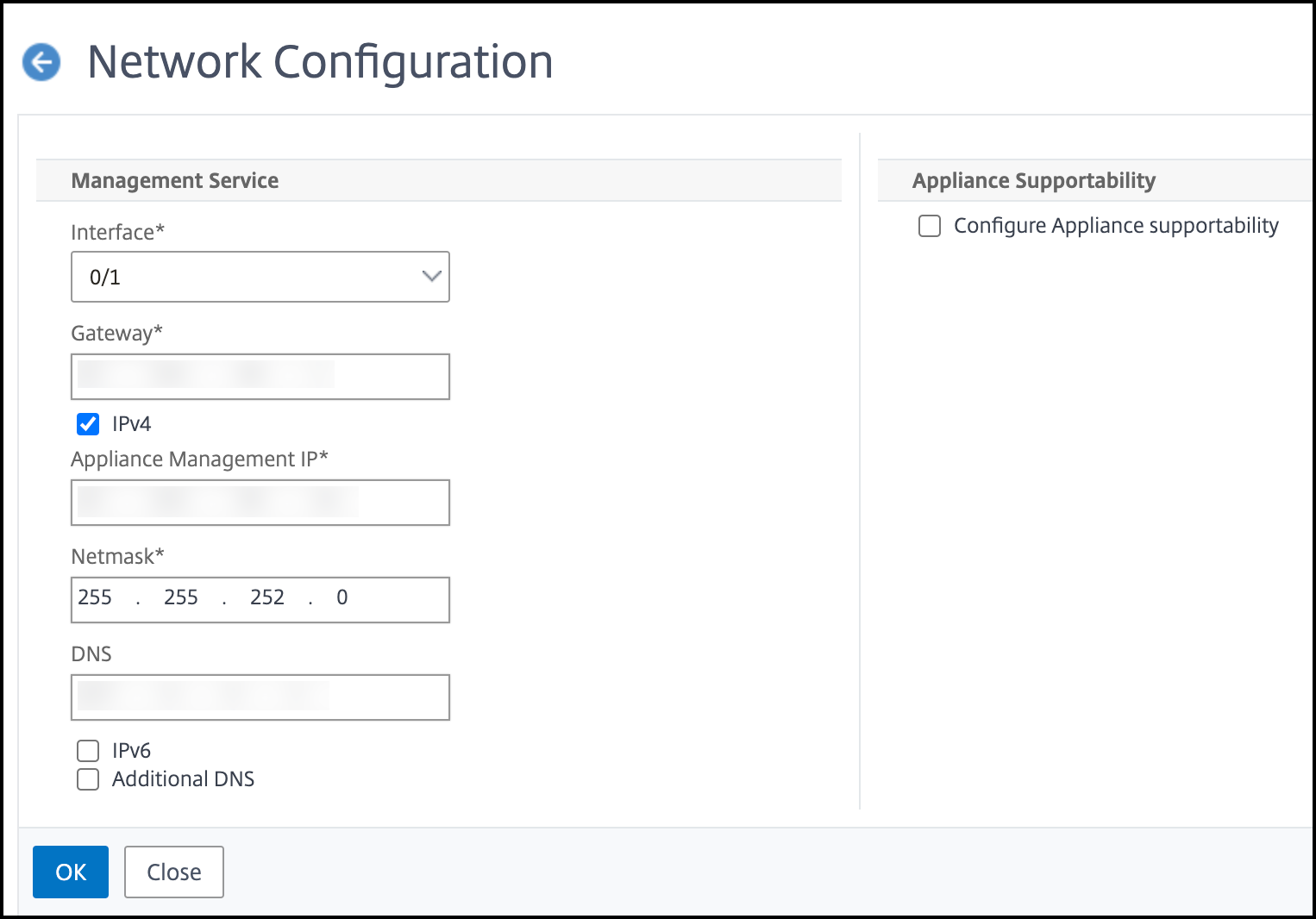
a. En el campo **Interfaz**, seleccione la interfaz de administración que conecta el dispositivo a una estación de trabajo de administración o a la red. Valores posibles: 0/1, 0/2. Predeterminado: 0/1.
Nota: Si crea un canal LA de los puertos de administración, solo puede asignar una dirección IP al canal. En el campo Interfaz, solo aparece la opción de canal LA en lugar de 0/1 y 0/2. Además, aunque ambos puertos estén conectados, el Management Service solo está activo en un puerto.
      b. En el campo **IP de soporte del dispositivo**, introduzca la dirección IP de Citrix Hypervisor.

      c. En el campo **Puerta de enlace**, introduzca la dirección IP del enrutador que reenvía el tráfico fuera de la subred del dispositivo.

      d. En el campo **DNS**, introduzca la dirección IPv4 del servidor DNS principal.
Nota: Las direcciones IPv6 no son compatibles con el servidor DNS principal.
      e. Seleccione la casilla de verificación IPv4 si desea utilizar la dirección IPv4 para el Servicio de administración e introduzca los detalles de los siguientes parámetros:

           i. **IP de administración del dispositivo** — La dirección IPv4 que se utiliza para acceder al Servicio de administración mediante un navegador web.

           ii. **Máscara de red** —La máscara utilizada para definir la subred en la que se encuentra el dispositivo SDX.

      f. Seleccione la casilla de verificación **IPv6** si desea utilizar la dirección IPv6 para el Servicio de administración e introduzca los detalles de los siguientes parámetros:

           i. **Dirección IP del Servicio de administración** —La dirección IPv6 que se utiliza para acceder al Servicio de administración mediante un navegador web.
Nota
La dirección IP de Citrix Hypervisor y la dirección IP del Servicio de administración deben estar en la misma subred.
           ii. **Dirección IPv6 de la puerta de enlace** — La dirección IPv4 del enrutador que reenvía el tráfico fuera de la subred del dispositivo.

      g. Seleccione la casilla de verificación **DNS adicional** para añadir direcciones IP de servidor DNS como un servidor DNS adicional, aparte del servidor DNS principal. Las direcciones IP pueden ser IPv4 o IPv6.
Nota:
Asegúrese de que:
- Añada una dirección IP de servidor DNS o dos direcciones IP de servidor DNS como servidor DNS adicional.
- No utilice la misma dirección IP de servidor DNS para el servidor DNS principal y los servidores DNS adicionales.
- No se admite la cascada de servidores DNS para la autenticación, autorización y auditoría. Para la autenticación, autorización y auditoría de referencias LDAP, RADIUS y TACACS, el servidor DNS principal configurado para la resolución de direcciones siempre se considera para la autenticación, autorización y auditoría.
8. Haga clic en **Aceptar** y, a continuación, haga clic en **Cerrar**.
Para confirmar que el dispositivo está configurado correctamente, haga ping a la nueva dirección IP del servicio de administración o utilice la nueva dirección IP para abrir la interfaz de usuario en un navegador.
Nota:
Inicie sesión en el dispositivo NetScaler SDX mediante la CLI, asegúrese de que el archivo
/etc/resolv.confincluya las direcciones IP adicionales del servidor DNS. Además, el archivo/mpsconfig/svm.confrefleja las direcciones IP adicionales del servidor DNS.Por ejemplo:
/mps/changenameserver.sh 127.0.0.1
/mps/addnameserver.sh 1.2.3.4
<!--NeedCopy-->
Configuración inicial a través de la consola serie
Para realizar la configuración inicial del dispositivo SDX desde fuera del dominio L2, conéctese al puerto de la consola del dispositivo y siga las instrucciones cuidadosamente.
Nota
La utilidad
networkconfigestá disponible a partir de la compilación 72.5 y posteriores.
Para configurar el dispositivo NetScaler SDX mediante la consola serie
- Conecte el cable de la consola a su dispositivo.
- Conecte el otro extremo del cable a su equipo y ejecute el programa de emulación de terminal vt100 de su elección.
- Para Microsoft Windows, puede utilizar HyperTerminal.
- Para Apple Macintosh OSX, puede utilizar el programa Terminal basado en GUI o el cliente telnet basado en shell. Nota: OSX se basa en la plataforma UNIX FreeBSD. La mayoría de los programas de shell UNIX estándar están disponibles desde la línea de comandos de OSX.
- Para estaciones de trabajo basadas en UNIX, puede utilizar cualquier programa de emulación de terminal compatible.
- Pulse INTRO. La pantalla del terminal muestra el mensaje de inicio de sesión. Nota: Es posible que tenga que pulsar INTRO dos o tres veces, dependiendo del programa de terminal que esté utilizando.
- En el símbolo del sistema, escriba: ssh nsrecover@169.254.0.10 para iniciar sesión en el Servicio de administración. En Contraseña, si la contraseña predeterminada anterior no funciona, intente escribir el número de serie del dispositivo. El código de barras del número de serie está disponible en la parte posterior del dispositivo. Citrix recomienda cambiar la contraseña después del primer inicio de sesión. Para obtener información sobre cómo cambiar la contraseña, consulte Cambiar la contraseña administrativa.
- Escriba
shellpara cambiar al símbolo del sistema de shell y escribanetworkconfig
Ahora puede usar la nueva dirección IP para iniciar sesión en la interfaz de usuario del Servicio de administración.
Cambiar la contraseña de la cuenta de usuario predeterminada
La cuenta de usuario predeterminada proporciona acceso completo a todas las funciones del dispositivo NetScaler SDX. Por motivos de seguridad, la cuenta de administrador solo debe usarse cuando sea necesario, y solo las personas cuyas funciones requieran acceso completo deben conocer la contraseña de la cuenta de administrador. Citrix recomienda cambiar la contraseña de administrador con frecuencia. Si pierde la contraseña, puede restablecerla a la predeterminada revirtiendo la configuración del dispositivo a los valores predeterminados de fábrica y, a continuación, puede cambiar la contraseña.
Puede cambiar la contraseña de la cuenta de usuario predeterminada en el panel Usuarios. En el panel Usuarios, puede ver los siguientes detalles:
-
Nombre
Enumera las cuentas de usuario configuradas en el dispositivo SDX.
-
Permiso
Muestra el nivel de permiso asignado a la cuenta de usuario.
Cambiar la contraseña administrativa mediante la GUI
- Inicie sesión en el dispositivo con las credenciales administrativas.
- Vaya a Sistema > Administración de usuarios > Usuarios.
- En el panel Usuarios, haga clic en la cuenta de usuario predeterminada y, a continuación, haga clic en Modificar.
- En el cuadro de diálogo Modificar usuario del sistema, en Contraseña y Confirmar contraseña, introduzca la contraseña que desee.
- Haga clic en Aceptar.
Para obtener más información sobre la configuración del software NetScaler SDX, consulte la documentación del software NetScaler SDX.