
NetScaler VPX-Instanz zur Verwendung der SR-IOV-Netzwerkschnittstelle konfigurieren
Hinweis:
Die Unterstützung für SR-IOV-Schnittstellen in einer Hochverfügbarkeitskonfiguration ist ab NetScaler Release 12.0 57.19 verfügbar.
Nachdem Sie eine NetScaler VPX-Instanz in AWS erstellt haben, können Sie die virtuelle Appliance so konfigurieren, dass sie SR-IOV-Netzwerkschnittstellen verwendet, indem Sie die AWS CLI nutzen.
In allen NetScaler VPX-Modellen, mit Ausnahme der NetScaler VPX AWS Marketplace Editions von 3G und 5G, ist SR-IOV in der Standardkonfiguration einer Netzwerkschnittstelle nicht aktiviert.
Bevor Sie mit der Konfiguration beginnen, lesen Sie die folgenden Themen:
Dieser Abschnitt enthält die folgenden Themen:
-
Schnittstellentyp in SR-IOV ändern
-
SR-IOV in einer Hochverfügbarkeitskonfiguration einrichten
Schnittstellentyp in SR-IOV ändern
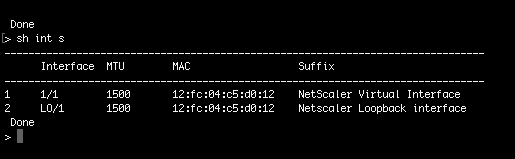
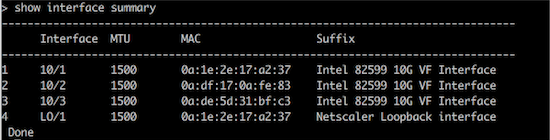
Sie können den Befehl show interface summary ausführen, um die Standardkonfiguration einer Netzwerkschnittstelle zu überprüfen.
Beispiel 1: Der folgende CLI-Screenshot zeigt die Konfiguration einer Netzwerkschnittstelle, bei der SR-IOV standardmäßig auf NetScaler VPX AWS Marketplace Editions von 3G und 5G aktiviert ist.

Beispiel 2: Der folgende CLI-Screenshot zeigt die Standardkonfiguration einer Netzwerkschnittstelle, bei der SR-IOV nicht aktiviert ist.
Weitere Informationen zum Ändern des Schnittstellentyps in SR-IOV finden Sie unter
<http://docs.aws.amazon.com/AWSEC2/latest/UserGuide/sriov-networking.html>
So ändern Sie den Schnittstellentyp in SR-IOV
-
Fahren Sie die NetScaler VPX-Instanz herunter, die unter AWS ausgeführt wird.
-
Um SR-IOV auf der Netzwerkschnittstelle zu aktivieren, geben Sie den folgenden Befehl in der AWS CLI ein.
$ aws ec2 modify-instance-attribute --instance-id \<instance\_id\> --sriov-net-support simple -
Um zu überprüfen, ob SR-IOV aktiviert wurde, geben Sie den folgenden Befehl in der AWS CLI ein.
$ aws ec2 describe-instance-attribute --instance-id \<instance\_id\> --attribute sriovNetSupportBeispiel 3: Netzwerkschnittstellentyp in SR-IOV geändert, mithilfe der AWS CLI. Wenn SR-IOV nicht aktiviert ist, ist der Wert für SriovNetSupport nicht vorhanden.Beispiel 4: Im folgenden Beispiel ist die SR-IOV-Unterstützung nicht aktiviert.
-
Schalten Sie die VPX-Instanz ein. Um den geänderten Status der Netzwerkschnittstelle anzuzeigen, geben Sie „show interface summary“ in der CLI ein.Beispiel 5: Der folgende Screenshot zeigt die Netzwerkschnittstellen mit aktiviertem SR-IOV. Die Schnittstellen 10/1, 10/2, 10/3 sind SR-IOV-fähig.
Diese Schritte schließen das Verfahren zur Konfiguration von VPX-Instanzen zur Verwendung von SR-IOV-Netzwerkschnittstellen ab.
SR-IOV in einem Hochverfügbarkeits-Setup konfigurieren
Hochverfügbarkeit wird mit SR-IOV-Schnittstellen ab NetScaler Release 12.0 Build 57.19 unterstützt.
Wenn das Hochverfügbarkeits-Setup manuell oder mithilfe der Citrix CloudFormation-Vorlage für NetScaler Version 12.0 56.20 und niedriger bereitgestellt wurde, muss die an das Hochverfügbarkeits-Setup angehängte IAM-Rolle die folgenden Berechtigungen haben:
-
ec2:DescribeInstances
-
ec2:DescribeNetworkInterfaces
-
ec2:DetachNetworkInterface
-
ec2:AttachNetworkInterface
-
ec2:StartInstances
-
ec2:StopInstances
-
ec2:RebootInstances
-
automatische Skalierung:*
-
sns:alle
-
SQS:*
-
IAM:SimulatePrincipalPolicy
-
IAM:GetRole
Standardmäßig fügt die Citrix CloudFormation-Vorlage für NetScaler Version 12.0 57.19 die erforderlichen Berechtigungen automatisch zur IAM-Rolle hinzu.
Hinweis:
Ein Hochverfügbarkeits-Setup mit SR-IOV-Schnittstellen führt zu einer Ausfallzeit von etwa 100 Sekunden.
Verwandte Ressourcen:
Weitere Informationen zu IAM-Rollen finden Sie in der AWS-Dokumentation.