
Konfigurieren einer NetScaler VPX-Instanz zur Verwendung der SR-IOV-Netzwerkschnittstelle
Nachdem Sie die NetScaler VPX-Instanz auf VMware ESX installiert und konfiguriert haben, können Sie den VMware vSphere Web Client verwenden, um die virtuelle Appliance für die Verwendung von Single Root I/O Virtualization (SR-IOV)-Netzwerkschnittstellen zu konfigurieren.
Einschränkungen
Eine NetScaler VPX, die mit einer SR-IOV-Netzwerkschnittstelle konfiguriert ist, weist die folgenden Einschränkungen auf:
-
Die folgenden Funktionen werden auf SR-IOV-Schnittstellen mit der Intel 82599 10G NIC auf ESX VPX nicht unterstützt:
-
L2-Modus-Umschaltung
-
Statische Link-Aggregation und LACP
-
Clustering
-
Administratorpartitionierung \[Shared VLAN mode\]
-
Jumbo-Frames
-
IPv6
-
-
Die folgenden Funktionen werden auf der SR-IOV-Schnittstelle mit einer Intel 82599 10G NIC auf KVM VPX nicht unterstützt:
-
Statische Link-Aggregation und LACP
-
L2-Modus-Umschaltung
-
Clustering
-
Admin-Partitionierung \[Shared-VLAN-Modus\]
-
Jumbo-Frames
-
IPv6
-
VLAN-Konfiguration auf dem Hypervisor für die SR-IOV VF-Schnittstelle über den
ip linkBefehl wird nicht unterstützt
-
Voraussetzung
-
Stellen Sie sicher, dass Sie eine der folgenden NICs zum ESX-Host hinzufügen:
-
Intel 82599 NIC, IXGBE Treiberversion 3.7.13.7.14iov oder höher wird empfohlen.
-
Mellanox ConnectX-4 NIC
-
-
Aktivieren Sie SR-IOV auf dem physischen Host-Adapter.Führen Sie die folgenden Schritte aus, um SR-IOV auf dem physischen Host-Adapter zu aktivieren:
-
Navigieren Sie im vSphere Web Client zum Host.
-
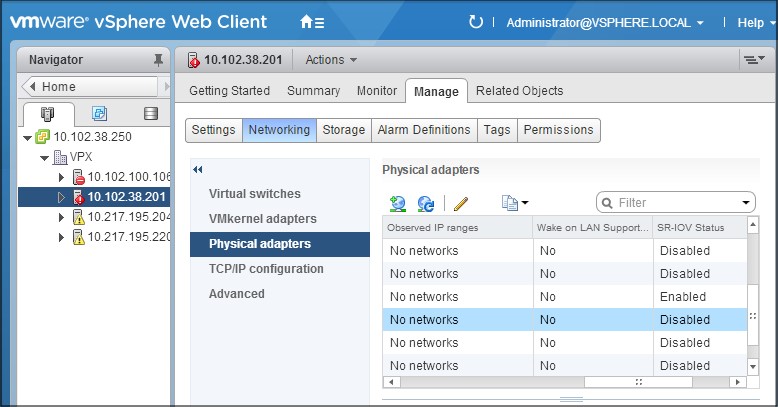
Wählen Sie auf der Registerkarte Verwalten > Netzwerk die Option Physische Adapter. Das Feld SR-IOV-Status zeigt an, ob ein physischer Adapter SR-IOV unterstützt.
-
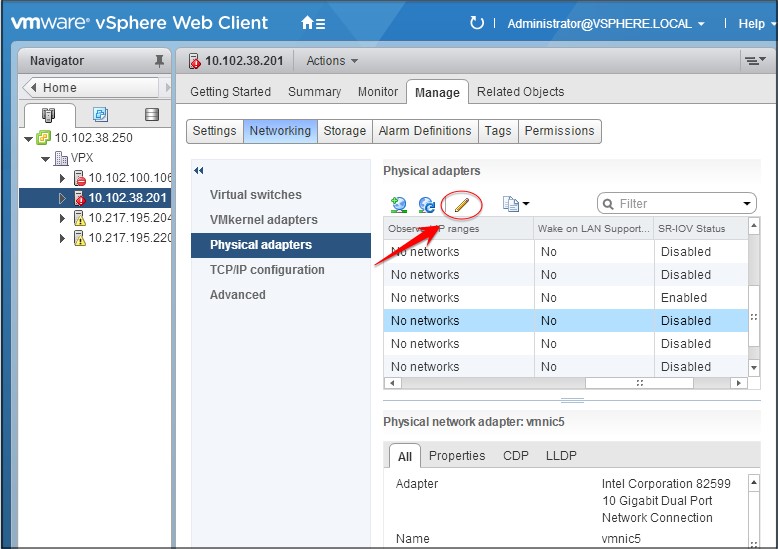
Wählen Sie den physischen Adapter aus und klicken Sie dann auf das Bleistiftsymbol, um das Dialogfeld Einstellungen bearbeiten zu öffnen.
-
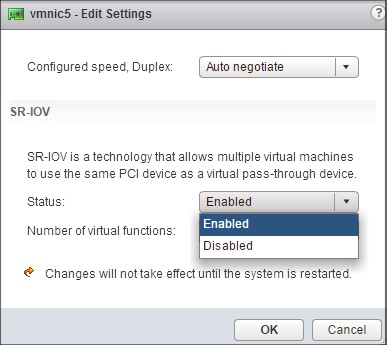
Wählen Sie unter SR-IOV aus der Dropdown-Liste Status die Option Aktiviert aus.
-
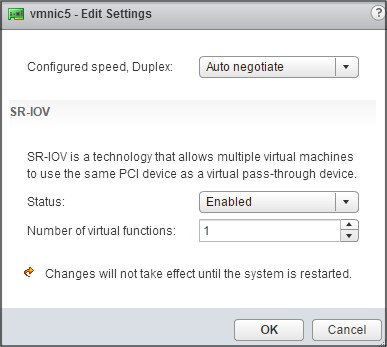
Geben Sie im Feld Anzahl der virtuellen Funktionen die Anzahl der virtuellen Funktionen ein, die Sie für den Adapter konfigurieren möchten.
-
Klicken Sie auf OK.
-
Starten Sie den Host neu.
-
-
Erstellen Sie einen Distributed Virtual Switch (DVS) und
Portgroups. Anweisungen finden Sie in der VMware-Dokumentation.Hinweis:Citrix hat die SR-IOV-Konfiguration nur auf DVS undPortgroupsqualifiziert.
So konfigurieren Sie NetScaler VPX-Instanzen zur Verwendung der SR-IOV-Netzwerkschnittstelle mithilfe des VMware vSphere Web Client:
-
Wählen Sie im vSphere Web Client Hosts und Cluster aus.
-
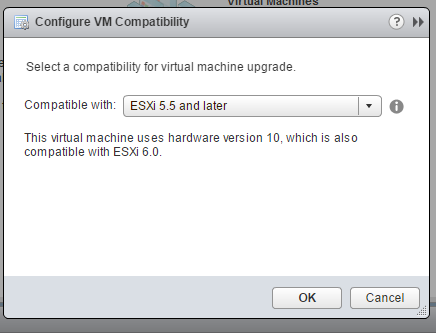
Aktualisieren Sie die Kompatibilitätseinstellung der NetScaler VPX-Instanz auf ESX 5.5 oder höher, wie folgt:a. Schalten Sie die NetScaler VPX-Instanz aus.b. Klicken Sie mit der rechten Maustaste auf die NetScaler VPX-Instanz und wählen Sie Kompatibilität > VM-Kompatibilität aktualisieren.c. Wählen Sie im Dialogfeld VM-Kompatibilität konfigurieren aus der Dropdown-Liste Kompatibel mit die Option ESXi 5.5 und höher aus und klicken Sie auf OK.
-
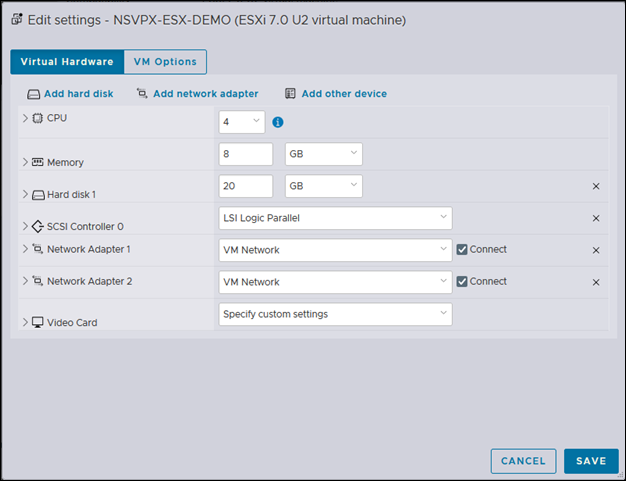
Klicken Sie mit der rechten Maustaste auf die NetScaler VPX-Instanz und klicken Sie auf Einstellungen bearbeiten.
-
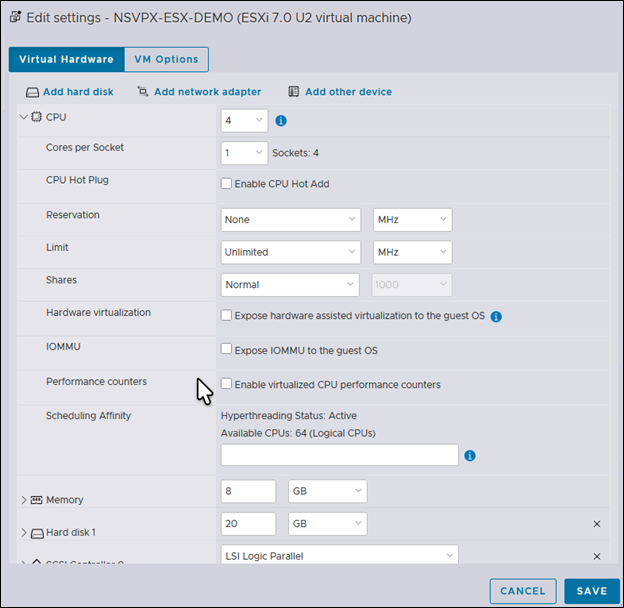
Klicken Sie im Dialogfeld \<virtuelle\_Appliance\> - Einstellungen bearbeiten auf den Abschnitt CPU.
-
Aktualisieren Sie im Abschnitt CPU die folgenden Einstellungen:
-
Anzahl der CPUs
-
Anzahl der Sockets
-
Reservierungen
-
Limit
-
Anteile
Legen Sie die Werte wie folgt fest:a. Wählen Sie in der Dropdown-Liste CPU die Anzahl der CPUs aus, die der virtuellen Appliance zugewiesen werden sollen.b. Wählen Sie in der Dropdown-Liste Kerne pro Socket die Anzahl der Sockets aus.c. (Optional) Aktivieren oder deaktivieren Sie im Feld CPU Hot Plug das Kontrollkästchen CPU Hot Add aktivieren.Hinweis:Citrix® empfiehlt, die Standardeinstellung (deaktiviert) zu übernehmen.d. Wählen Sie in der Dropdown-Liste Reservierung die Zahl aus, die als Maximalwert angezeigt wird.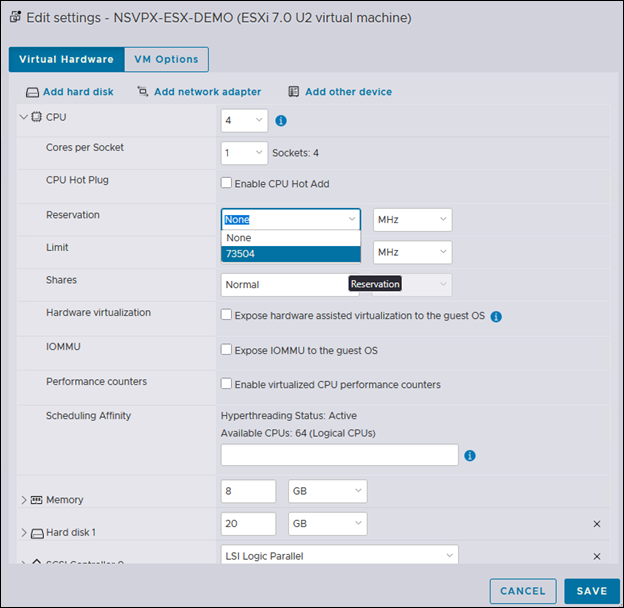 e. Wählen Sie in der Dropdown-Liste Limit die Zahl aus, die als Maximalwert angezeigt wird.
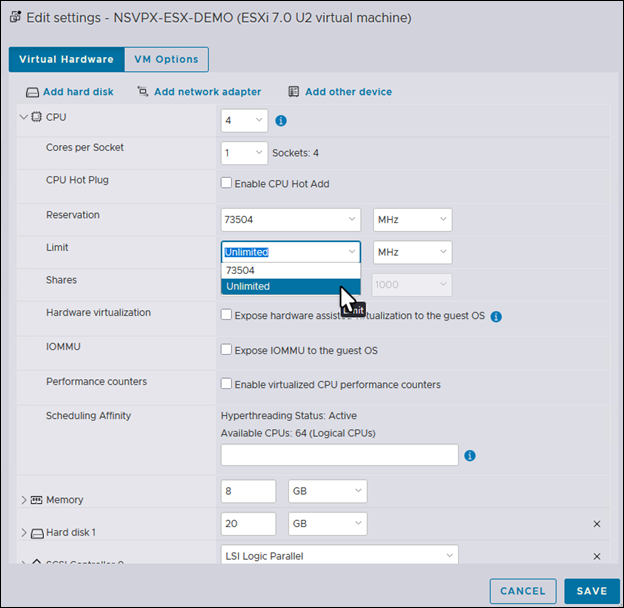 f. Wählen Sie in den Dropdown-Listen Shares die Option Benutzerdefiniert und die Zahl aus, die als Maximalwert angezeigt wird.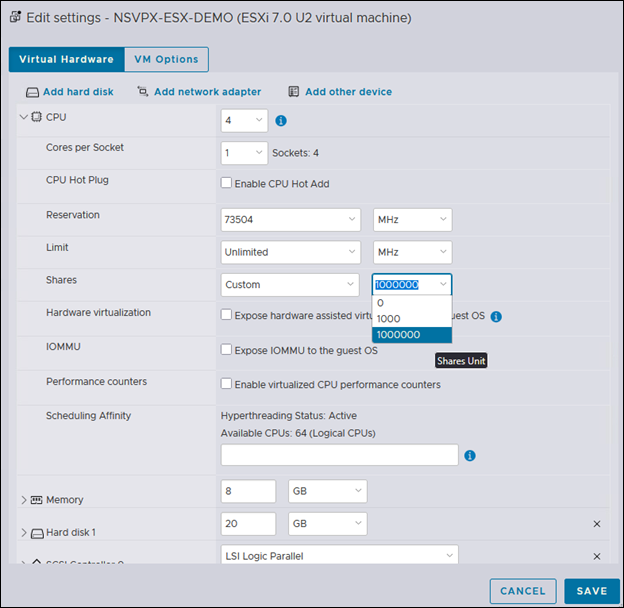
-
-
Aktualisieren Sie im Abschnitt Arbeitsspeicher die folgenden Einstellungen:
-
Größe des RAM
-
Reservierungen
-
Limit
-
Shares
Legen Sie die Werte wie folgt fest:a. Wählen Sie in der Dropdown-Liste RAM die Größe des RAM aus. Sie muss der Anzahl der vCPUs x 2 GB entsprechen. Wenn die Anzahl der vCPUs beispielsweise 4 beträgt, dann ist RAM = 4 x 2 GB = 8 GB.Hinweis:Stellen Sie für die Advanced- oder Premium-Edition der NetScaler VPX Appliance sicher, dass Sie jedem vCPU 4 GB RAM zuweisen. Wenn die Anzahl der vCPUs beispielsweise 4 beträgt, dann ist RAM = 4 x 4 GB = 16 GB.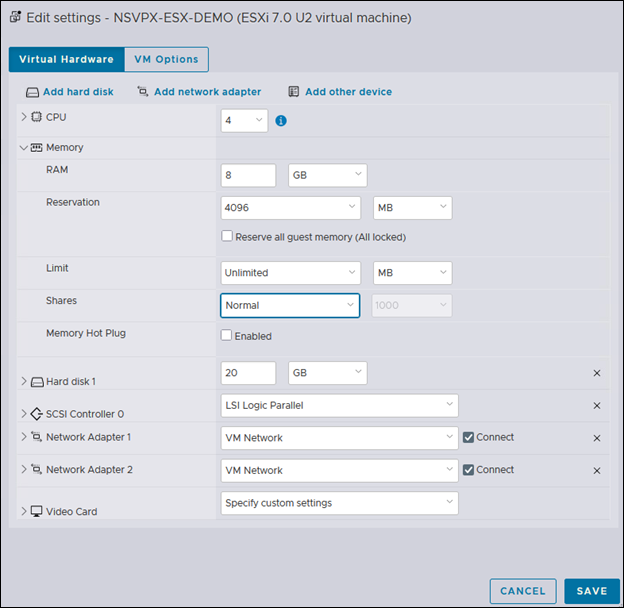 b. Geben Sie in der Dropdown-Liste Reservierung den Wert für die Speicherreservierung ein und aktivieren Sie das Kontrollkästchen Gesamten Gastspeicher reservieren (Alle gesperrt). Die Speicherreservierung muss der Anzahl der vCPUs x 2 GB entsprechen. Wenn die Anzahl der vCPUs beispielsweise 4 beträgt, muss die Speicherreservierung 4 x 2 GB = 8 GB betragen.Hinweis:Stellen Sie für die Advanced- oder Premium-Edition der NetScaler VPX Appliance sicher, dass Sie jedem vCPU 4 GB RAM zuweisen. Wenn die Anzahl der vCPUs beispielsweise 4 beträgt, dann ist RAM = 4 x 4 GB = 16 GB.
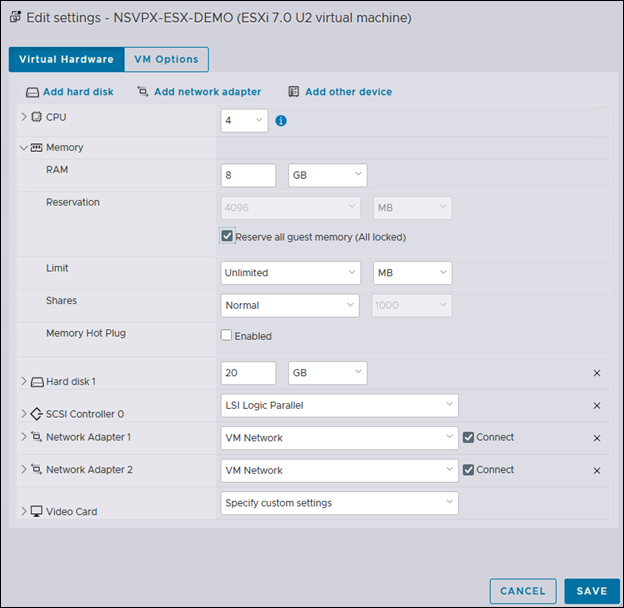 c. Wählen Sie in der Dropdown-Liste Limit die Zahl aus, die als Maximalwert angezeigt wird.
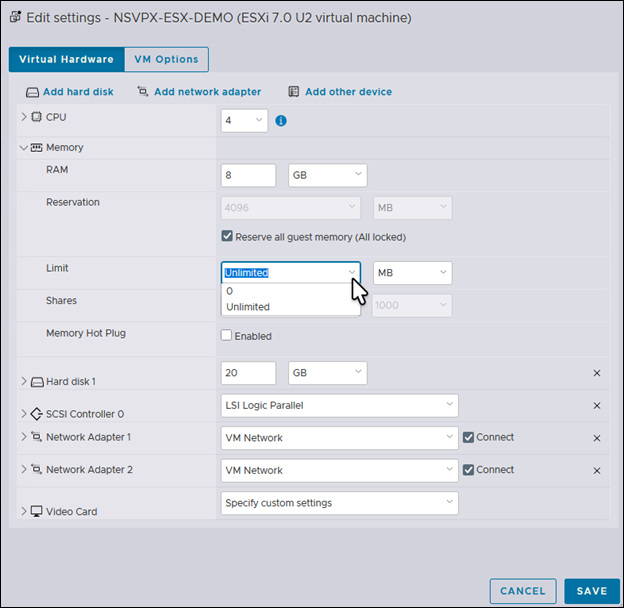 d. Wählen Sie in den Dropdown-Listen Shares Benutzerdefiniert aus und wählen Sie die Zahl aus, die als Maximalwert angezeigt wird.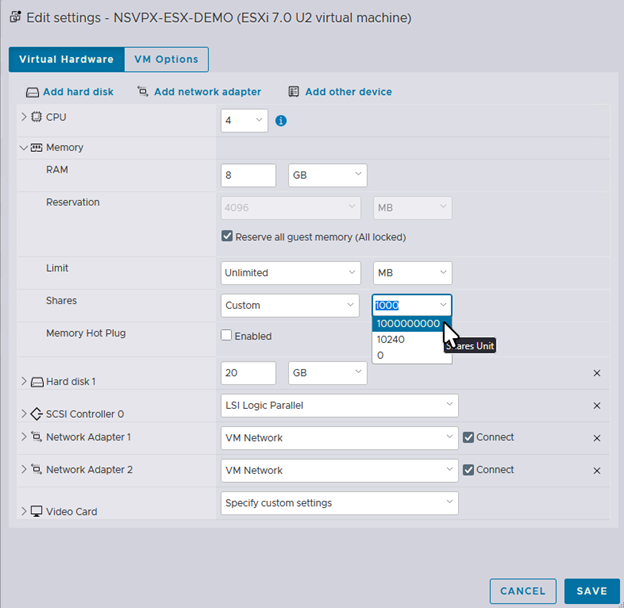
-
-
Fügen Sie eine SR-IOV-Netzwerkschnittstelle hinzu. Wählen Sie in der Dropdown-Liste Neues Gerät Netzwerk aus und klicken Sie auf Hinzufügen.
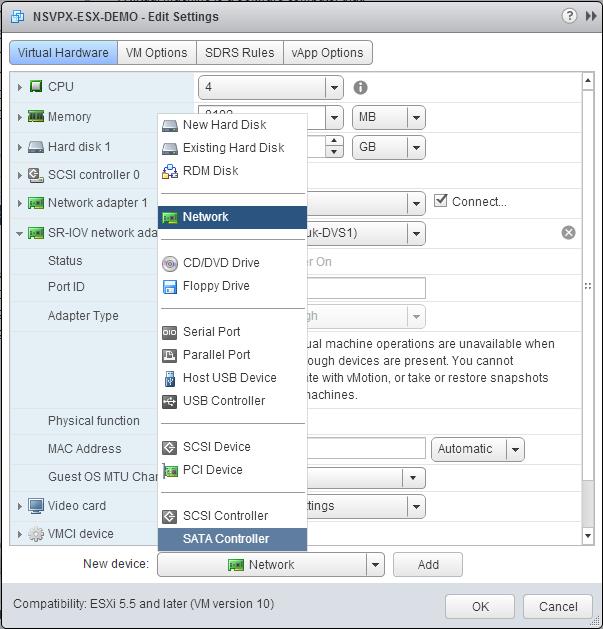
-
Im Abschnitt Neues Netzwerk. Wählen Sie aus der Dropdown-Liste die von Ihnen erstellte
Portgroupaus und führen Sie die folgenden Schritte aus:a. Wählen Sie in der Dropdown-Liste Adaptertyp die Option SR-IOV-Passthrough aus.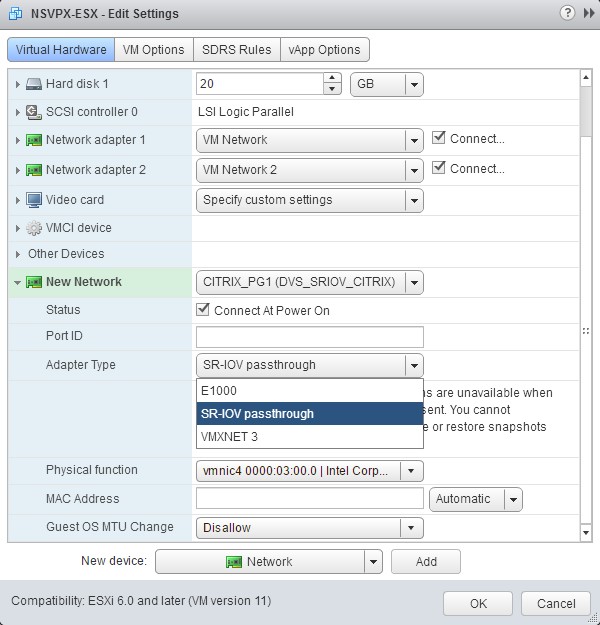 b. Wählen Sie in der Dropdown-Liste Physische Funktion den physischen Adapter aus, der der
Portgroupzugeordnet ist.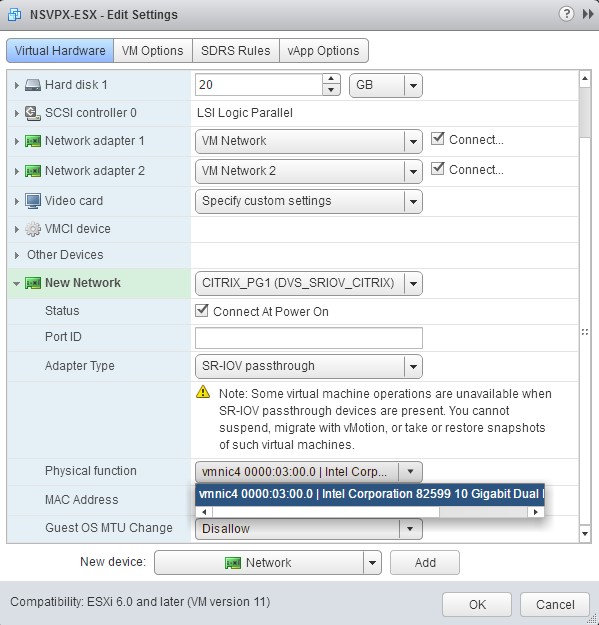 c. Wählen Sie in der Dropdown-Liste Gast-OS-MTU-Änderung die Option Nicht zulassen aus.
 -
Klicken Sie im Dialogfeld \<virtual\_appliance\> - Einstellungen bearbeiten auf die Registerkarte VM-Optionen.
-
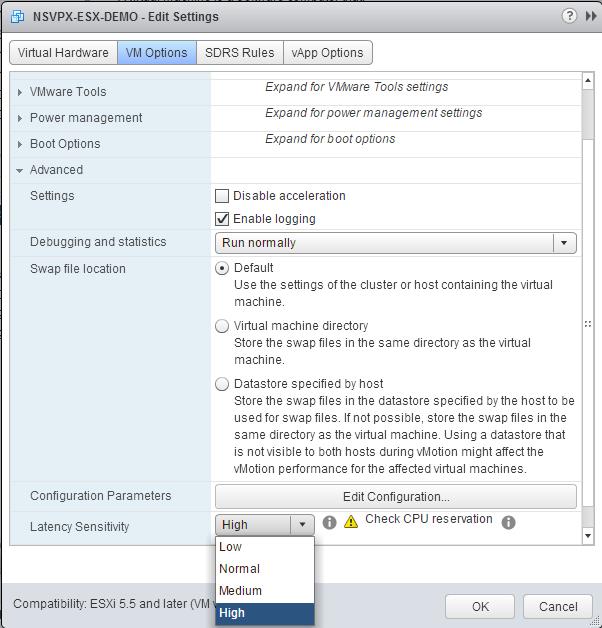
Wählen Sie auf der Registerkarte VM-Optionen den Abschnitt Erweitert aus. Wählen Sie aus der Dropdown-Liste Latenzempfindlichkeit die Option Hoch aus.
-
Klicken Sie auf OK.
-
Schalten Sie die NetScaler VPX-Instanz ein.
-
Nachdem die NetScaler VPX-Instanz eingeschaltet wurde, können Sie den folgenden Befehl verwenden, um die Konfiguration zu überprüfen:Schnittstellenübersicht anzeigen
Die Ausgabe muss alle von Ihnen konfigurierten Schnittstellen anzeigen:
> show interface summary
 --------------------------------------------------------------------------------
       Interface  MTU        MAC                  Suffix
 --------------------------------------------------------------------------------
 1     0/1        1500       00:0c:29:1b:81:0b    NetScaler Virtual Interface
 2     10/1       1500       00:50:56:9f:0c:6f    Intel 82599 10G VF Interface
 3     10/2       1500       00:50:56:9f:5c:1e    Intel 82599 10G VF Interface
 4     10/3       1500       00:50:56:9f:02:1b    Intel 82599 10G VF Interface
 5     10/4       1500       00:50:56:9f:5a:1d    Intel 82599 10G VF Interface
 6     10/5       1500       00:50:56:9f:4e:0b    Intel 82599 10G VF Interface
 7     LO/1       1500       00:0c:29:1b:81:0b    Netscaler Loopback interface
  Done
 > show inter 10/1
 1)      Interface 10/1 (Intel 82599 10G VF Interface) #1
         flags=0xe460 <ENABLED, UP, UP, HAMON, 802.1q>
         MTU=1500, native vlan=55, MAC=00:50:56:9f:0c:6f, uptime 0h21m53s
         Actual: media FIBER, speed 10000, duplex FULL, fctl NONE, throughput 10000
         LLDP Mode: NONE,                 LR Priority: 1024

         RX: Pkts(838020742) Bytes(860888485431) Errs(0) Drops(2527) Stalls(0)
         TX: Pkts(838149954) Bytes(860895860507) Errs(0) Drops(0) Stalls(0)
         NIC: InDisc(0) OutDisc(0) Fctls(0) Stalls(0) Hangs(0) Muted(0)
         Bandwidth thresholds are not set.
  Done