Installieren einer NetScaler VPX-Instanz in Azure VMware Solution
Azure VMware Solution (AVS) stellt Ihnen private Clouds zur Verfügung, die vSphere-Cluster enthalten, die aus dedizierter Bare-Metal-Azure-Infrastruktur aufgebaut sind. Die minimale Ersteinrichtung umfasst drei Hosts, aber zusätzliche Hosts können einzeln hinzugefügt werden, bis zu einem Maximum von 16 Hosts pro Cluster. Alle bereitgestellten privaten Clouds verfügen über vCenter Server, vSAN, vSphere und NSX-T.
Die VMware Cloud (VMC) auf Azure ermöglicht Ihnen die Erstellung von Cloud-Software-definierten Rechenzentren (SDDC) auf Azure mit der gewünschten Anzahl von ESX-Hosts. Die VMC auf Azure unterstützt NetScaler VPX-Bereitstellungen. VMC bietet eine Benutzeroberfläche, die der lokalen vCenter-Oberfläche gleicht. Sie funktioniert ähnlich wie die ESX-basierten NetScaler VPX-Bereitstellungen.
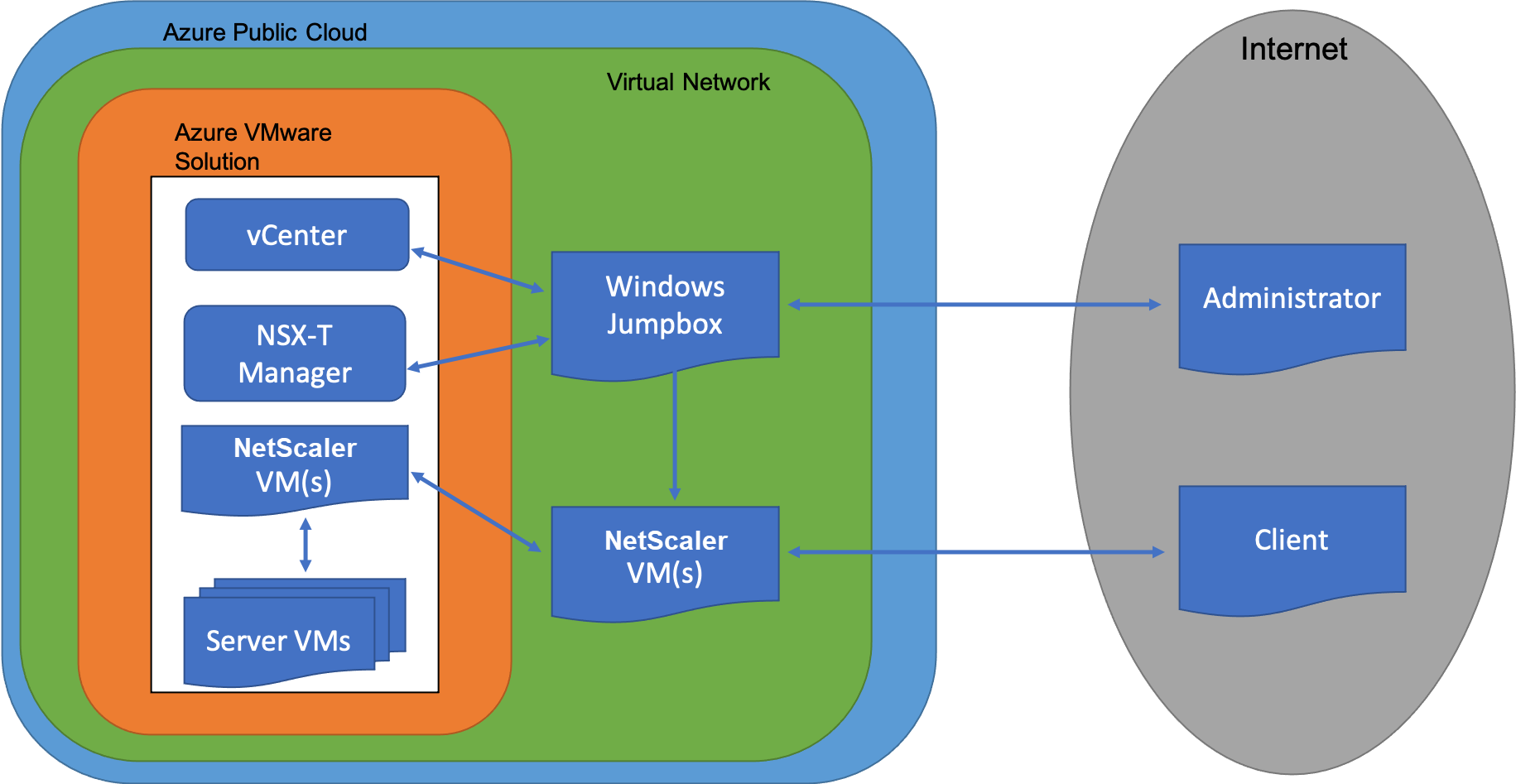
Das folgende Diagramm zeigt die Azure VMware-Lösung in der öffentlichen Azure Cloud, auf die ein Administrator oder ein Client über das Internet zugreifen kann. Ein Administrator kann Workload- oder Server-VMs mit der Azure VMware-Lösung erstellen, verwalten und konfigurieren. Der Administrator kann über eine Windows Jumpbox auf das webbasierte vCenter und den NSX-T Manager von AVS zugreifen. Sie können die NetScaler VPX-Instanzen (Standalone oder Hochverfügbarkeitspaar) und Server-VMs innerhalb der Azure VMware Solution mit vCenter erstellen und die entsprechende Netzwerkkonfiguration mit dem NSX-T Manager verwalten. Die NetScaler VPX-Instanz auf AVS funktioniert ähnlich wie der lokale VMware-Host-Cluster. AVS wird von einer Windows Jumpbox aus verwaltet, die im selben virtuellen Netzwerk erstellt wird.
Ein Client kann den AVS-Dienst nur durch Verbinden mit der VIP des ADC erreichen. Eine weitere NetScaler VPX-Instanz außerhalb der Azure VMware Solution, aber im selben virtuellen Azure-Netzwerk, hilft dabei, die VIP der NetScaler VPX-Instanz innerhalb der Azure VMware Solution als Dienst hinzuzufügen. Je nach Anforderung können Sie die NetScaler VPX-Instanz so konfigurieren, dass sie Dienste über das Internet bereitstellt.
Voraussetzungen
Bevor Sie mit der Installation einer virtuellen Appliance beginnen, führen Sie die folgenden Schritte aus:
-
Weitere Informationen zur Azure VMware-Lösung und ihren Voraussetzungen finden Sie in der Azure VMware Solution-Dokumentation.
-
Weitere Informationen zur Bereitstellung der Azure VMware-Lösung finden Sie unter Bereitstellen einer privaten Azure VMware Solution-Cloud.
-
Weitere Informationen zum Erstellen einer Windows Jumpbox-VM für den Zugriff und die Verwaltung der Azure VMware Solution finden Sie unter Zugreifen auf eine private Azure VMware Solution-Cloud
-
Laden Sie in der Windows Jumpbox-VM die Setup-Dateien der NetScaler VPX-Appliance herunter.
-
Erstellen Sie entsprechende NSX-T-Netzwerksegmente auf VMware SDDC, mit denen sich die virtuellen Maschinen verbinden. Weitere Informationen finden Sie unter Hinzufügen eines Netzwerksegments in Azure VMware Solution
-
VPX-Lizenzdateien beschaffen.
-
Virtuelle Maschinen (VMs), die in der privaten Azure VMware Solution-Cloud erstellt oder dorthin migriert wurden, müssen an ein Netzwerksegment angehängt werden.
VMware Cloud-Hardwareanforderungen
Die folgende Tabelle listet die virtuellen Computerressourcen auf, die das VMware SDDC für jede virtuelle VPX nCore-Appliance bereitstellen muss.
Tabelle 1. Mindestanforderungen an virtuelle Computerressourcen für den Betrieb einer NetScaler VPX-Instanz
| Komponente | Anforderung |
|---|---|
| Arbeitsspeicher | 2 GB |
| Virtuelle CPU (vCPU) | 2 |
| Virtuelle Netzwerkschnittstellen | In VMware SDDC können Sie maximal 10 virtuelle Netzwerkschnittstellen installieren, wenn die VPX-Hardware auf Version 7 oder höher aktualisiert wird. |
| Festplattenspeicher | 20 GB |
Hinweis:
Dies gilt zusätzlich zu allen Festplattenanforderungen für den Hypervisor.
Für den Produktionseinsatz der virtuellen VPX-Appliance muss die gesamte Speicherzuweisung reserviert werden.
OVF Tool 1.0 Systemanforderungen
OVF Tool ist eine Client-Anwendung, die auf Windows- und Linux-Systemen ausgeführt werden kann. Die folgende Tabelle beschreibt die Systemanforderungen für die Installation des OVF Tools.
Tabelle 2. Systemanforderungen für die OVF Tool-Installation
| Komponente | Anforderung |
|---|---|
| Betriebssystem | Detaillierte Anforderungen von VMware finden Sie in der PDF-Datei „OVF Tool User Guide“ unter <http://kb.vmware.com/>. |
| CPU | 750 MHz Minimum, 1 GHz oder schneller empfohlen |
| RAM | 1 GB Minimum, 2 GB empfohlen |
| NIC | 100 Mbit/s oder schnellere NIC |
Informationen zur Installation von OVF finden Sie in der PDF-Datei „OVF Tool User Guide“ unter
<http://kb.vmware.com/>.
Herunterladen der NetScaler VPX-Setup-Dateien
Das NetScaler VPX-Instanz-Setup-Paket für VMware ESX folgt dem Standard des Open Virtual Machine (OVF)-Formats. Sie können die Dateien von der Citrix-Website herunterladen. Sie benötigen ein Citrix-Konto, um sich anzumelden. Wenn Sie kein Citrix-Konto haben, rufen Sie die Startseite unter http://www.citrix.com auf. Klicken Sie auf den Link Neue Benutzer und folgen Sie den Anweisungen, um ein neues Citrix-Konto zu erstellen.
Nach der Anmeldung navigieren Sie auf der Citrix®-Startseite zum folgenden Pfad:
Citrix.com > Downloads > NetScaler > Virtuelle Appliances.
Kopieren Sie die folgenden Dateien auf eine Workstation im selben Netzwerk wie der ESX-Server. Kopieren Sie alle drei Dateien in denselben Ordner.
-
NSVPX-ESX-\<release number\>-\<build number\>-disk1.vmdk (zum Beispiel NSVPX-ESX-13.0-79.64-disk1.vmdk)
-
NSVPX-ESX-\<release number\>-\<build number\>.ovf (zum Beispiel NSVPX-ESX-13.0-79.64.ovf)
-
NSVPX-ESX-\<release number\>-\<build number\>.mf (zum Beispiel NSVPX-ESX-13.0-79.64.mf)
Azure VMware Solution bereitstellen
-
Melden Sie sich bei Ihrem Microsoft Azure-Portal an und navigieren Sie zum Azure Marketplace.
-
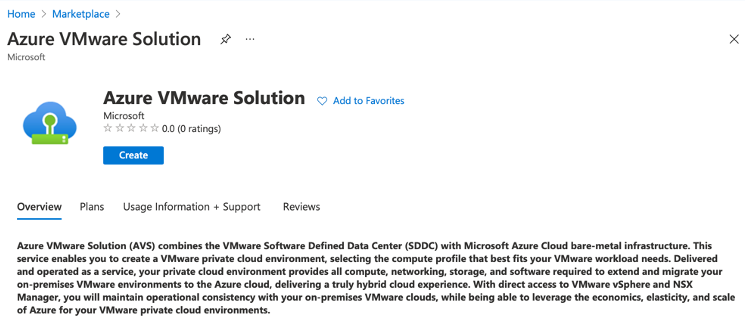
Suchen Sie im Azure Marketplace nach Azure VMware Solution und klicken Sie auf Erstellen.
-
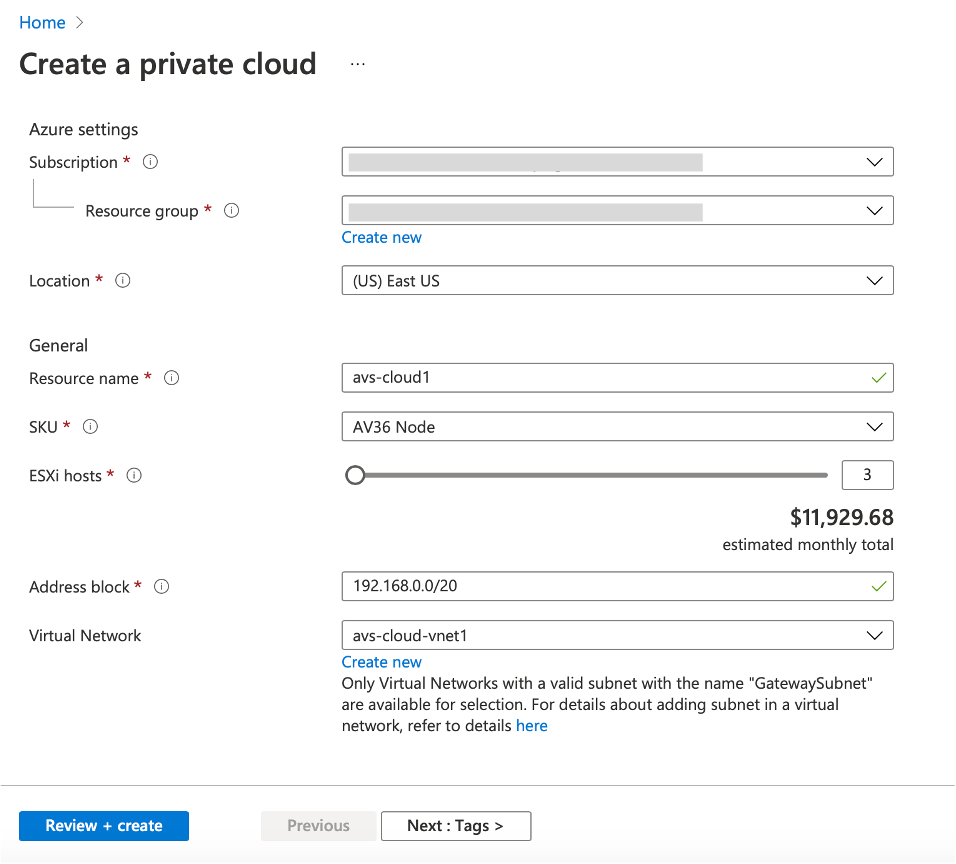
Geben Sie auf der Seite Private Cloud erstellen die folgenden Details ein:
-
Wählen Sie mindestens 3 ESXi-Hosts aus, um den Standardcluster Ihrer privaten Cloud zu erstellen.
-
Verwenden Sie für das Feld Adressblock den Adressraum /22.
-
Für das virtuelle Netzwerk stellen Sie sicher, dass der CIDR-Bereich sich nicht mit Ihren lokalen oder anderen Azure-Subnetzen (virtuellen Netzwerken) oder mit dem Gateway-Subnetz überschneidet.
-
Das Gateway-Subnetz wird verwendet, um die Verbindung per ExpressRoute mit der privaten Cloud herzustellen.
-
-
Klicken Sie auf Überprüfen + Erstellen.
-
Überprüfen Sie die Einstellungen. Wenn Sie Einstellungen ändern müssen, klicken Sie auf Zurück.
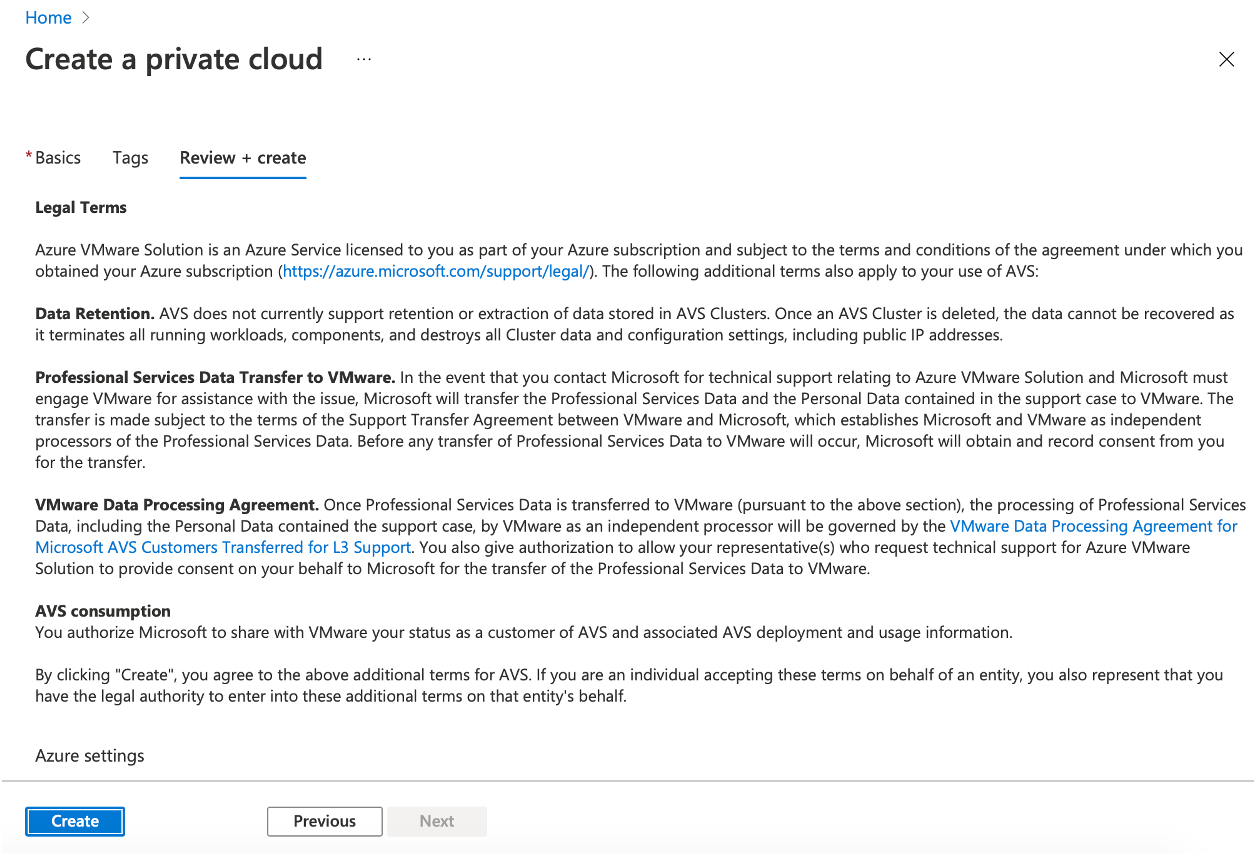
-
Klicken Sie auf Erstellen. Der Bereitstellungsprozess der privaten Cloud beginnt. Es kann bis zu zwei Stunden dauern, bis die private Cloud bereitgestellt ist.
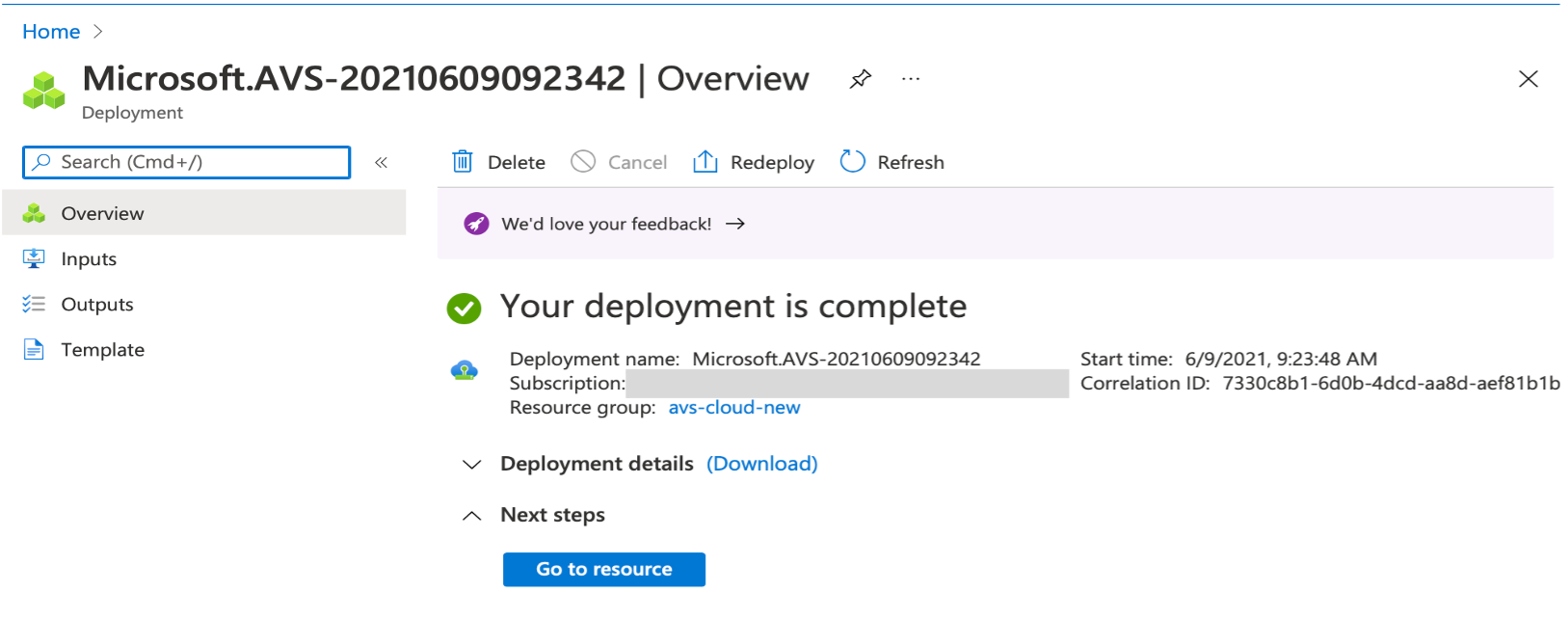
-
Klicken Sie auf Zu Ressource wechseln, um die erstellte private Cloud zu überprüfen.
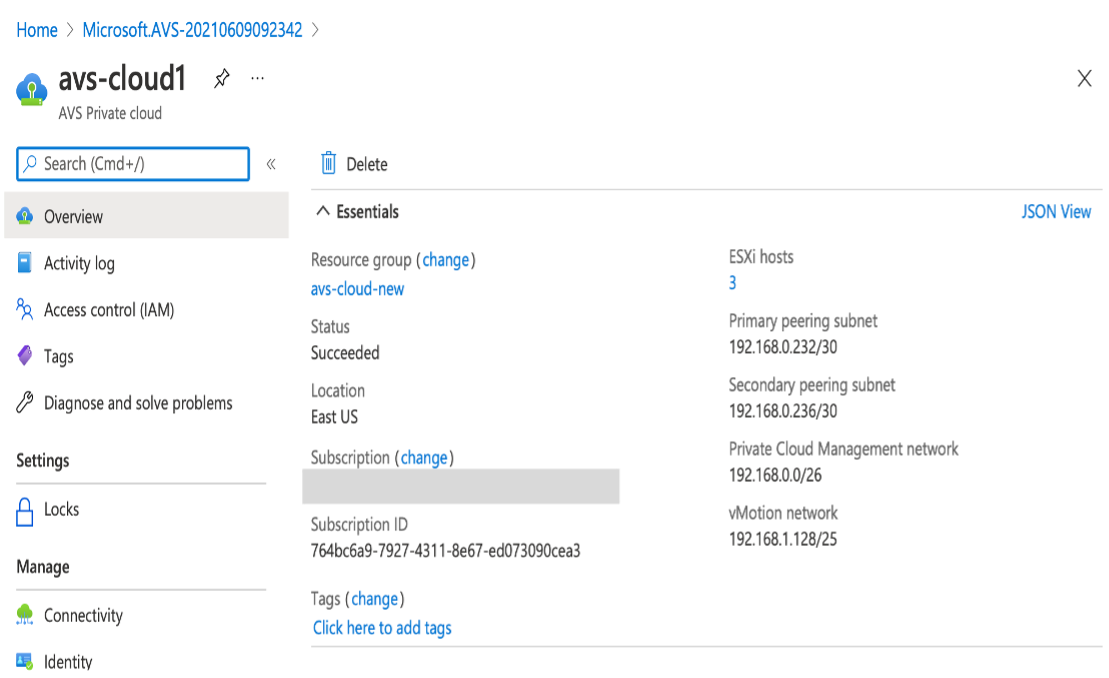
Hinweis:
Um auf diese Ressource zuzugreifen, benötigen Sie eine VM unter Windows, die als Jumpbox fungiert.
Verbinden mit einer virtuellen Azure-Maschine unter Windows
Dieses Verfahren zeigt Ihnen, wie Sie das Azure-Portal verwenden, um eine virtuelle Maschine (VM) in Azure bereitzustellen, die Windows Server 2019 ausführt. Um Ihre VM in Aktion zu sehen, stellen Sie dann eine RDP-Verbindung zur VM her und installieren den IIS-Webserver.
Um auf die von Ihnen erstellte private Cloud zuzugreifen, müssen Sie eine Windows-Jumpbox innerhalb desselben virtuellen Netzwerks erstellen.
-
Gehen Sie zum Azure-Portal, und klicken Sie auf Ressource erstellen.
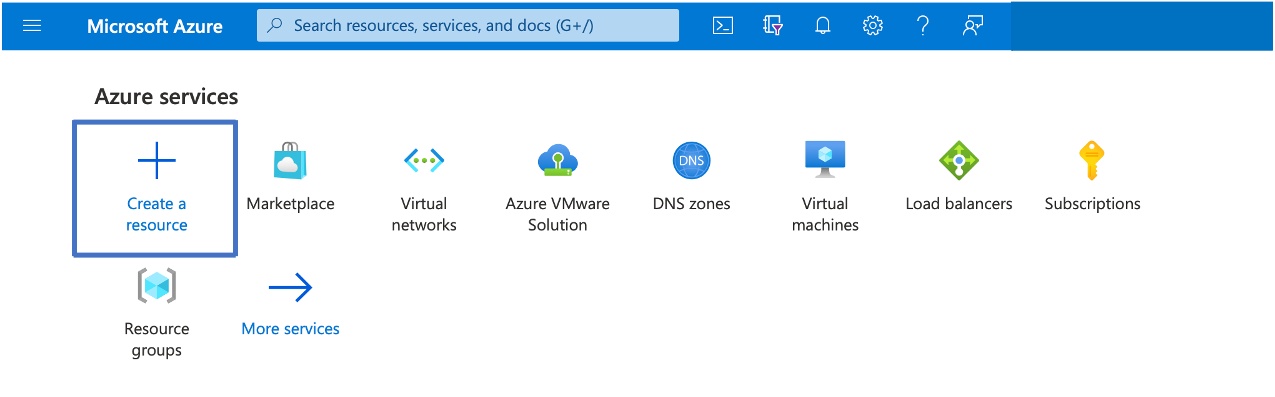
-
Suchen Sie nach Microsoft Windows 10, und klicken Sie auf Erstellen.
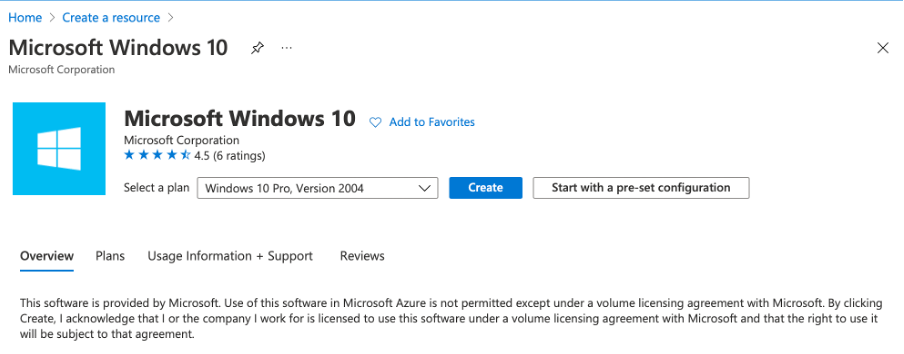
-
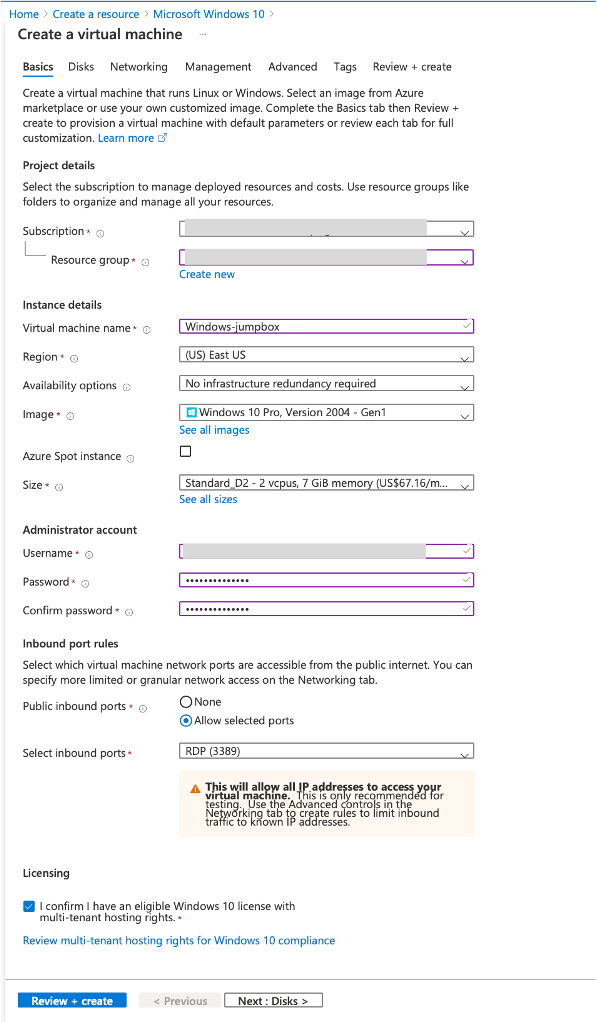
Erstellen Sie eine virtuelle Maschine (VM), auf der Windows Server 2019 ausgeführt wird. Die Seite Virtuelle Maschine erstellen wird angezeigt. Geben Sie alle Details auf der Registerkarte Grundlagen ein und aktivieren Sie das Kontrollkästchen Lizenzierung. Behalten Sie die restlichen Standardeinstellungen bei und wählen Sie dann die Schaltfläche Überprüfen + erstellen am unteren Rand der Seite.
-
Nachdem die Validierung abgeschlossen ist, wählen Sie die Schaltfläche Erstellen am unteren Rand der Seite.
-
Nach Abschluss der Bereitstellung wählen Sie Zu Ressource wechseln.
-
Gehen Sie zu der von Ihnen erstellten Windows-VM. Verwenden Sie die öffentliche IP-Adresse der Windows-VM und stellen Sie eine Verbindung über RDP her.Verwenden Sie die Schaltfläche Verbinden im Azure-Portal, um eine Remotedesktop-Sitzung (RDP) von einem Windows-Desktop aus zu starten. Zuerst stellen Sie eine Verbindung zur virtuellen Maschine her und melden sich dann an.Um von einem Mac aus eine Verbindung zu einer Windows-VM herzustellen, müssen Sie einen RDP-Client für Mac installieren, z. B. Microsoft Remote Desktop. Weitere Informationen finden Sie unter Herstellen einer Verbindung und Anmelden bei einer Azure-VM mit Windows.
Zugriff auf Ihr Private Cloud vCenter-Portal
-
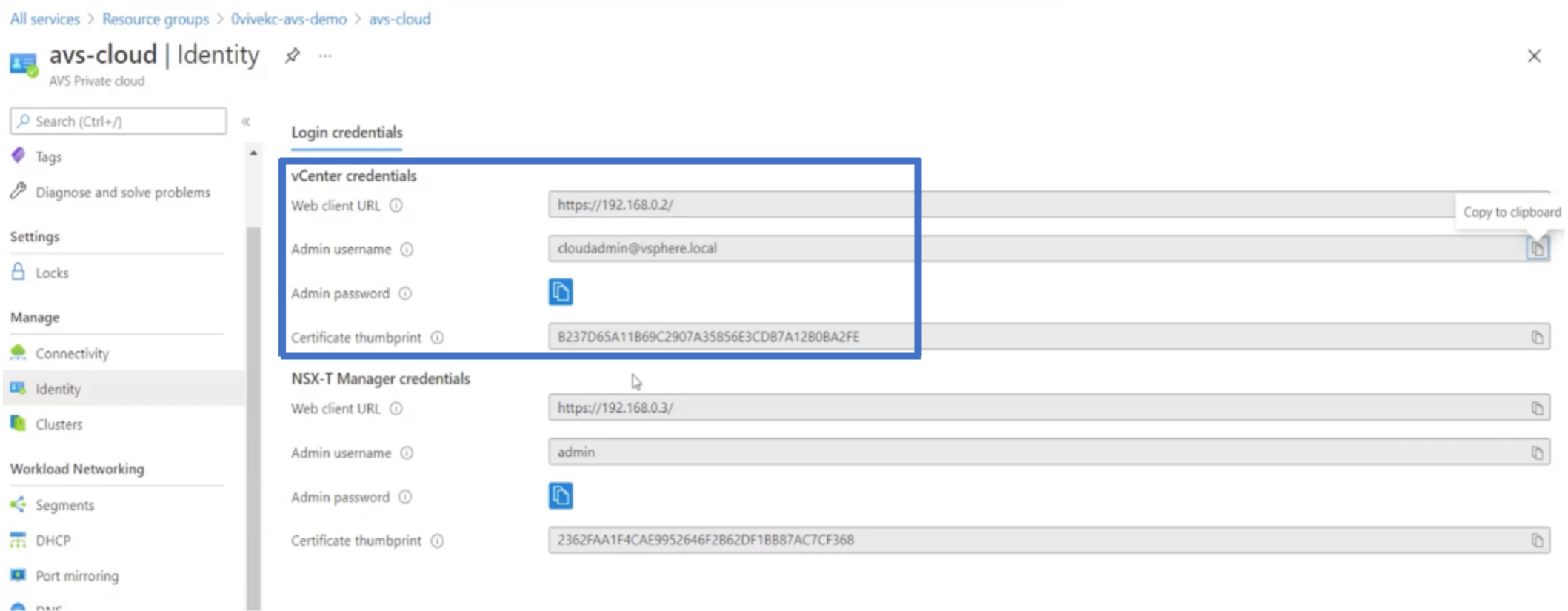
Wählen Sie in Ihrer Azure VMware Solution Private Cloud unter Verwalten die Option Identität. Notieren Sie sich die vCenter-Anmeldeinformationen.
-
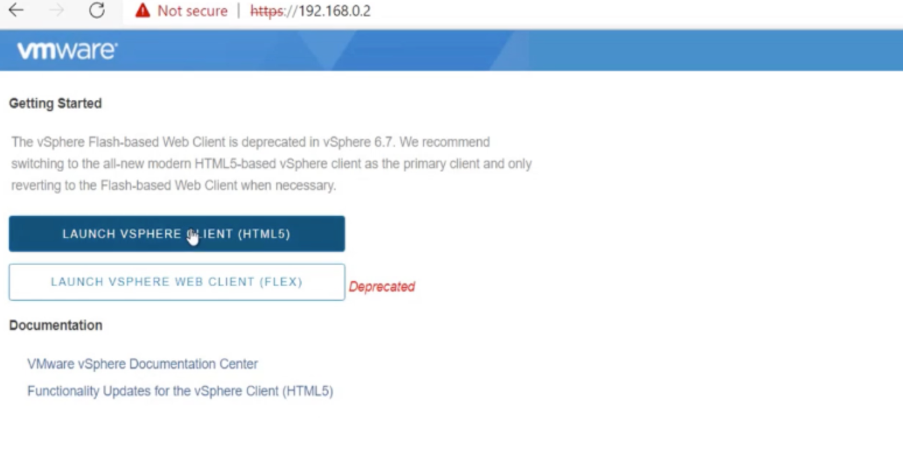
Starten Sie den vSphere-Client, indem Sie die vCenter-Webclient-URL eingeben.
-
Melden Sie sich bei VMware vSphere mit den vCenter-Anmeldeinformationen Ihrer Azure VMware Solution Private Cloud an.
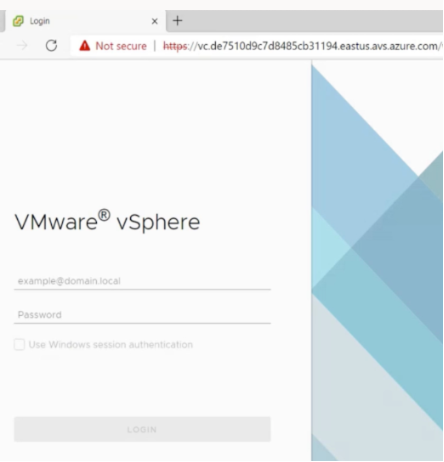
-
Im vSphere-Client können Sie die ESXi-Hosts überprüfen, die Sie im Azure-Portal erstellt haben.
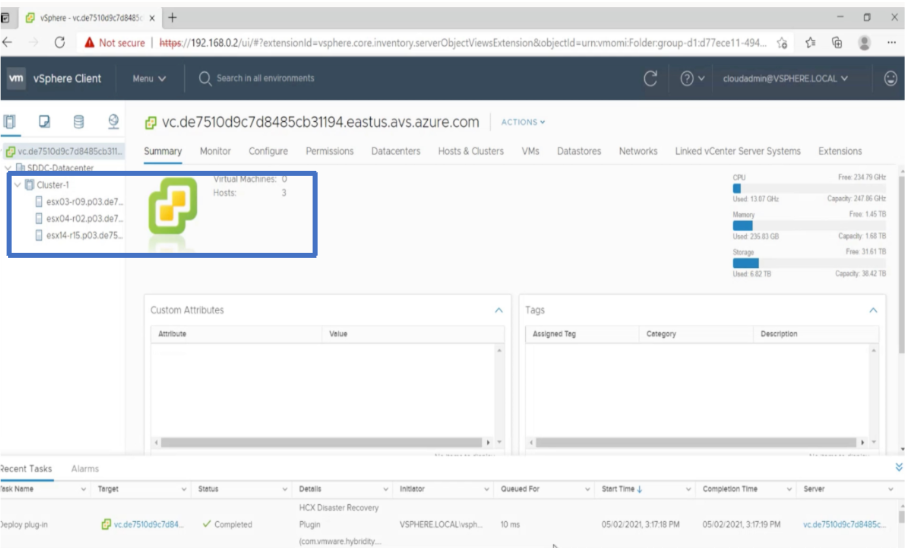
Weitere Informationen finden Sie unter Zugriff auf Ihr Private Cloud vCenter-Portal.
Ein NSX-T-Segment im Azure-Portal erstellen
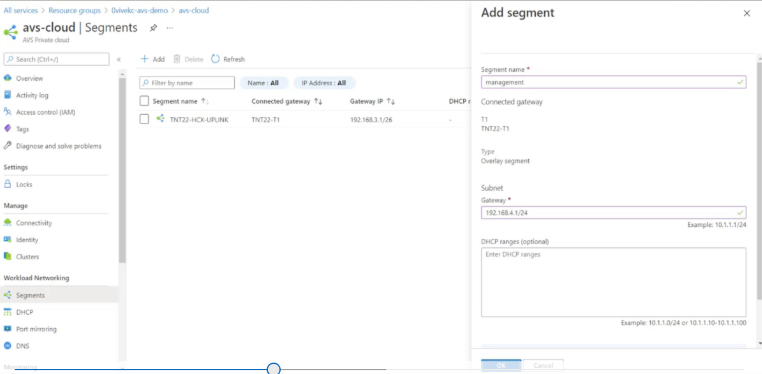
Sie können ein NSX-T-Segment über die Azure VMware Solution-Konsole im Azure-Portal erstellen und konfigurieren. Diese Segmente sind mit dem Standard-Tier-1-Gateway verbunden, und die Workloads auf diesen Segmenten erhalten Ost-West- und Nord-Süd-Konnektivität. Sobald Sie das Segment erstellt haben, wird es im NSX-T Manager und vCenter angezeigt.
-
Wählen Sie in Ihrer Azure VMware Solution Private Cloud unter Workload-Netzwerk die Option Segmente > Hinzufügen aus. Geben Sie die Details für das neue logische Segment an und wählen Sie OK aus. Sie können drei separate Segmente für Client-, Management- und Server-Schnittstellen erstellen.
-
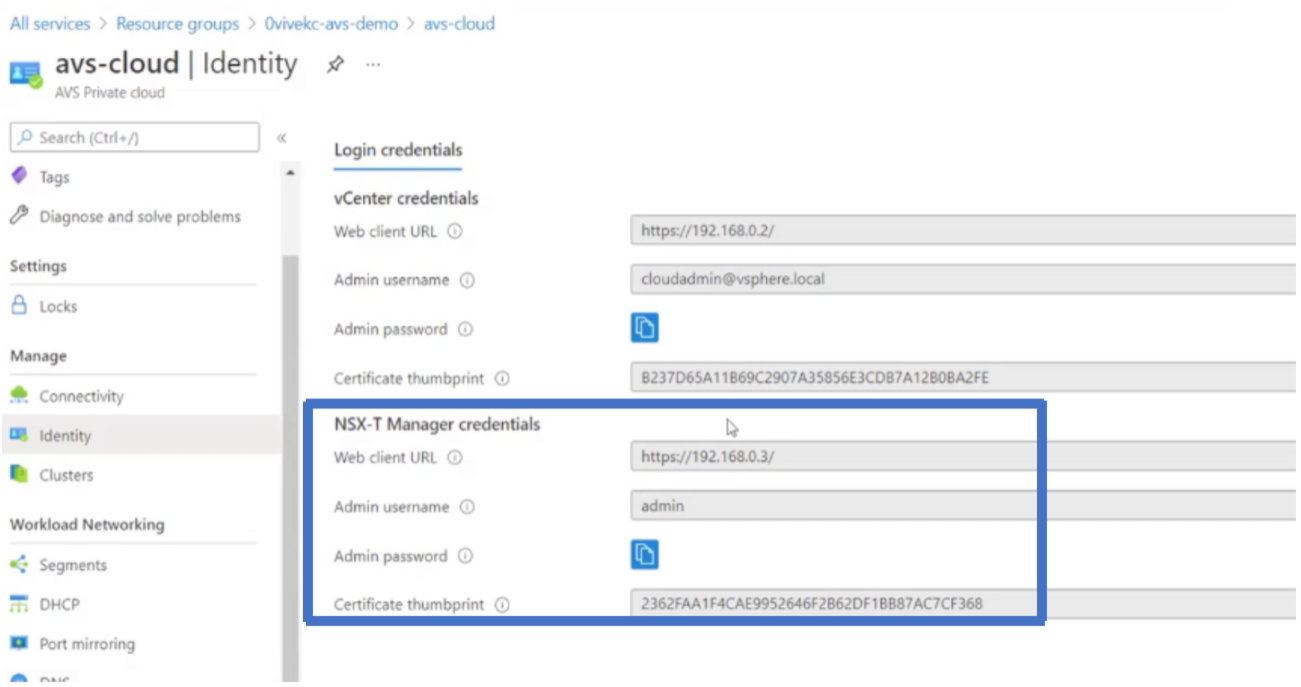
Wählen Sie in Ihrer Azure VMware Solution Private Cloud unter Verwalten die Option Identität aus. Notieren Sie sich die Anmeldeinformationen des NSX-T Managers.
-
Starten Sie den VMware NSX-T Manager, indem Sie die NSX-T Webclient-URL eingeben.
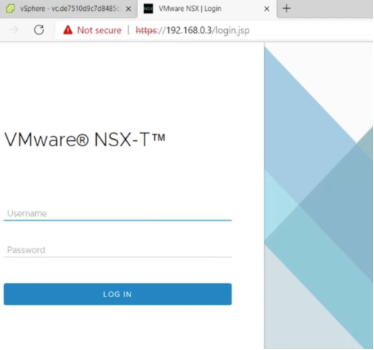
-
Im NSX-T Manager sehen Sie unter Netzwerk > Segmente alle Segmente, die Sie erstellt haben. Sie können auch die Subnetze überprüfen.
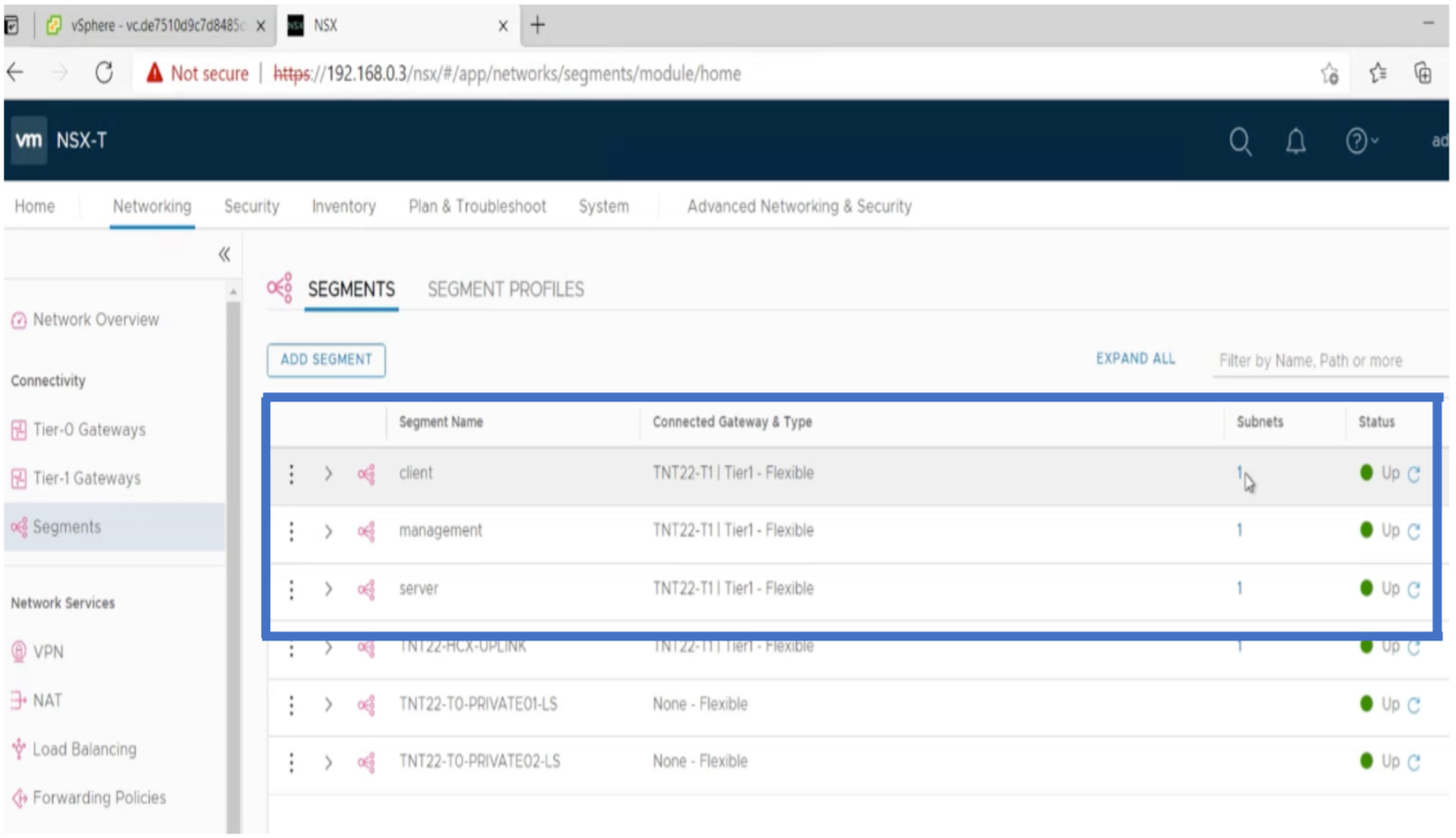
Weitere Informationen finden Sie unter Erstellen eines NSX-T-Segments im Azure-Portal.
Installieren einer NetScaler VPX-Instanz in der VMware Cloud
Nachdem Sie das VMware Software-Defined Data Center (SDDC) installiert und konfiguriert haben, können Sie das SDDC verwenden, um virtuelle Appliances in der VMware Cloud zu installieren. Die Anzahl der virtuellen Appliances, die Sie installieren können, hängt von der im SDDC verfügbaren Speichermenge ab.
Um NetScaler VPX-Instanzen in der VMware Cloud zu installieren, führen Sie die folgenden Schritte in der Windows Jumpbox VM aus:
-
Laden Sie die Setup-Dateien der NetScaler VPX-Instanz für den ESXi-Host von der NetScaler-Downloadseite herunter.
-
Öffnen Sie VMware SDDC in der Windows Jumpbox.
-
Geben Sie in den Feldern Benutzername und Passwort die Administratoranmeldeinformationen ein und klicken Sie dann auf Anmelden.
-
Klicken Sie im Menü Datei auf OVF-Vorlage bereitstellen.
-
Navigieren Sie im Dialogfeld OVF-Vorlage bereitstellen im Feld Aus Datei bereitstellen zu dem Speicherort, an dem Sie die Setup-Dateien der NetScaler VPX-Instanz gespeichert haben, wählen Sie die .ovf-Datei aus und klicken Sie auf Weiter.Hinweis:Standardmäßig verwendet die NetScaler VPX-Instanz E1000-Netzwerkschnittstellen. Um ADC mit der VMXNET3-Schnittstelle bereitzustellen, ändern Sie die OVF so, dass die VMXNET3-Schnittstelle anstelle von E1000 verwendet wird. Die Verfügbarkeit der VMXNET3-Schnittstelle ist durch die Azure-Infrastruktur begrenzt und möglicherweise in der Azure VMware Solution nicht verfügbar.
-
Ordnen Sie die in der OVF-Vorlage der virtuellen Appliance angezeigten Netzwerke den Netzwerken zu, die Sie im VMware SDDC konfiguriert haben. Klicken Sie auf OK.
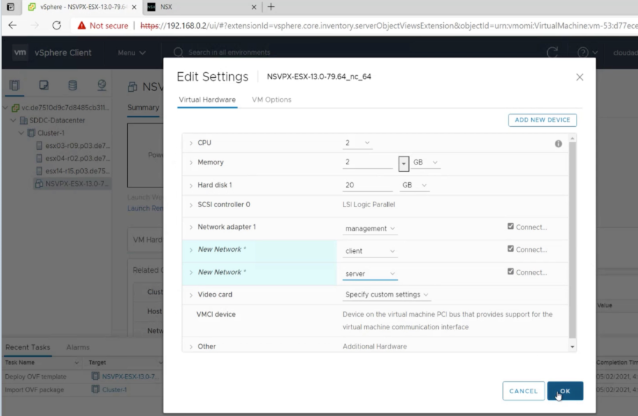
-
Klicken Sie auf Fertig stellen, um die Installation einer virtuellen Appliance auf dem VMware SDDC zu starten.
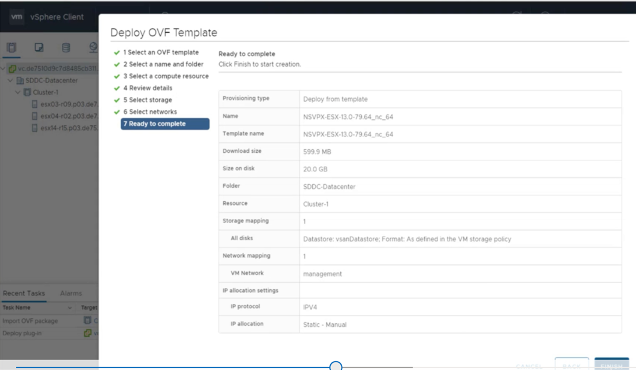
-
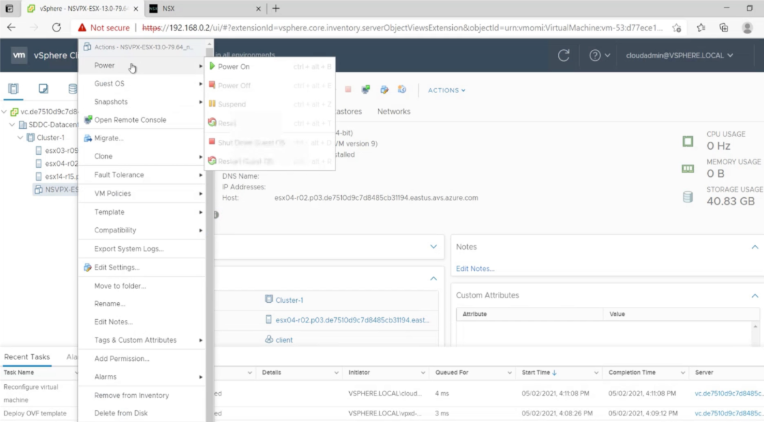
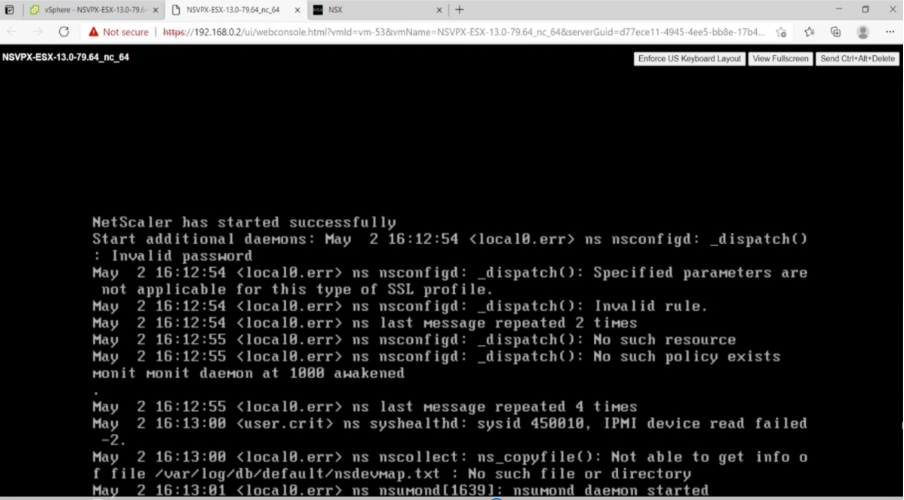
Sie können die NetScaler VPX-Instanz nun starten. Wählen Sie im Navigationsbereich die NetScaler VPX-Instanz aus, die Sie installiert haben, und wählen Sie im Kontextmenü die Option Einschalten. Klicken Sie auf die Registerkarte Konsole, um einen Konsolenport zu emulieren.
-
Sie sind jetzt über den vSphere-Client mit der NetScaler-VM verbunden.
-
Um über die SSH-Schlüssel auf die NetScaler-Appliance zuzugreifen, geben Sie den folgenden Befehl in die CLI ein:
ssh nsroot@<management IP address>Beispiel:ssh nsroot@192.168.4.5 -
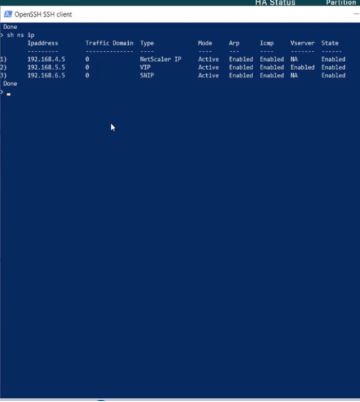
Sie können die ADC-Konfiguration mit dem Befehl
show ns ipüberprüfen.