
Konfigurieren eines Hochverfügbarkeits-Setups mit externen und internen Azure Load Balancern gleichzeitig
Das Hochverfügbarkeitspaar in Azure unterstützt gleichzeitig sowohl externe als auch interne Load Balancer.
Sie haben die folgenden zwei Optionen, um ein Hochverfügbarkeitspaar zu konfigurieren, das sowohl externe als auch interne Azure Load Balancer verwendet:
-
Verwenden von zwei virtuellen LB-Servern auf der NetScaler Appliance.
-
Verwenden eines virtuellen LB-Servers und eines IP-Sets. Der einzelne virtuelle LB-Server leitet den Datenverkehr an mehrere IPs weiter, die durch das IPset definiert sind.
Führen Sie die folgenden Schritte aus, um ein Hochverfügbarkeitspaar in Azure zu konfigurieren, das gleichzeitig sowohl externe als auch interne Load Balancer verwendet:
Für die Schritte 1 und 2 verwenden Sie das Azure-Portal. Für die Schritte 3 und 4 verwenden Sie die NetScaler VPX GUI oder die CLI.
Schritt 1. Konfigurieren Sie einen Azure Load Balancer, entweder einen externen Load Balancer oder einen internen Load Balancer.
Weitere Informationen zum Konfigurieren eines Hochverfügbarkeits-Setups mit externen Azure Load Balancern finden Sie unter Konfigurieren eines Hochverfügbarkeits-Setups mit mehreren IP-Adressen und NIC.
Weitere Informationen zum Konfigurieren eines Hochverfügbarkeits-Setups mit internen Azure Load Balancern finden Sie unter HA-INC-Knoten mithilfe der NetScaler-Hochverfügbarkeitsvorlage mit Azure ILB konfigurieren.
Schritt 2. Erstellen Sie einen zusätzlichen Load Balancer (ILB) in Ihrer Ressourcengruppe. Wenn Sie in Schritt 1 einen externen Load Balancer erstellt haben, erstellen Sie nun einen internen Load Balancer und umgekehrt.
-
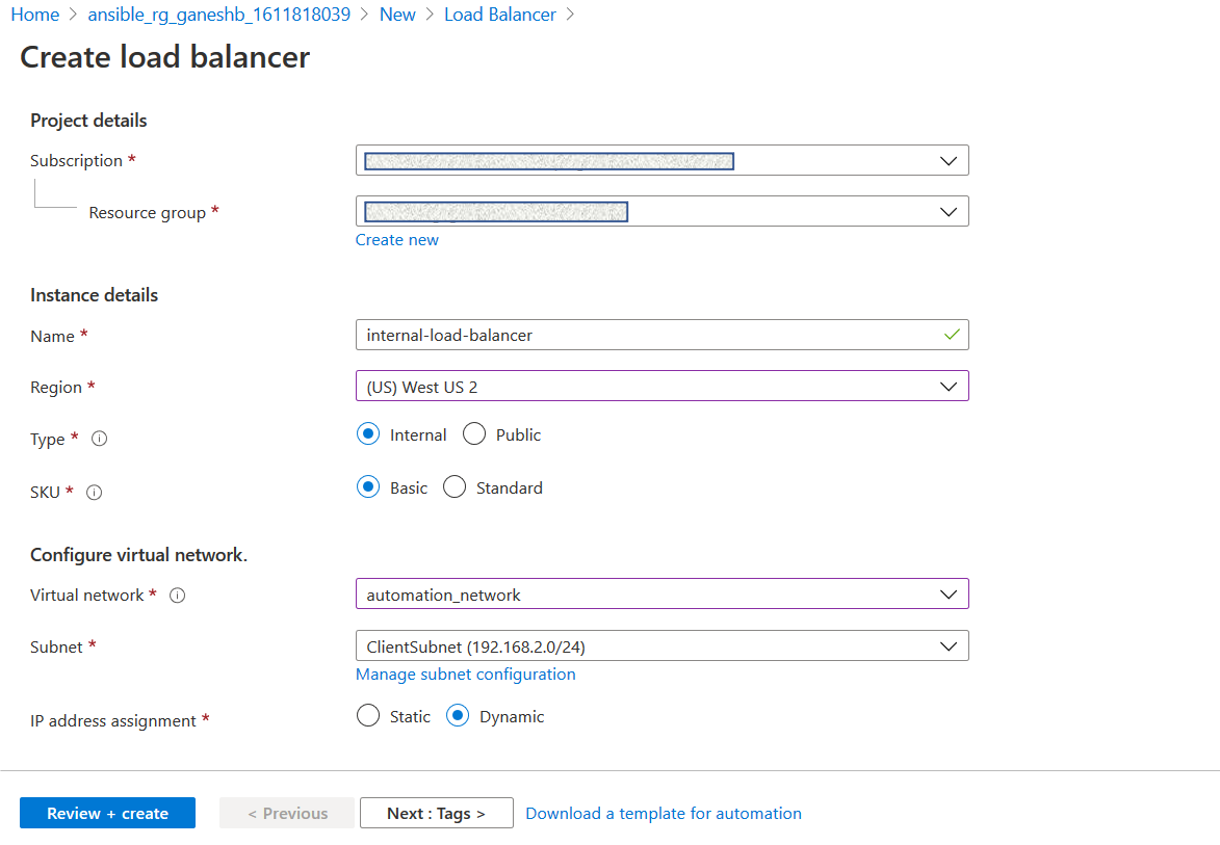
Um einen internen Load Balancer zu erstellen, wählen Sie den Load Balancer-Typ als Intern. Für das Feld Subnetz müssen Sie Ihr NetScaler-Client-Subnetz auswählen. Sie können eine statische IP-Adresse in diesem Subnetz angeben, sofern es keine Konflikte gibt. Andernfalls wählen Sie die dynamische IP-Adresse.
-
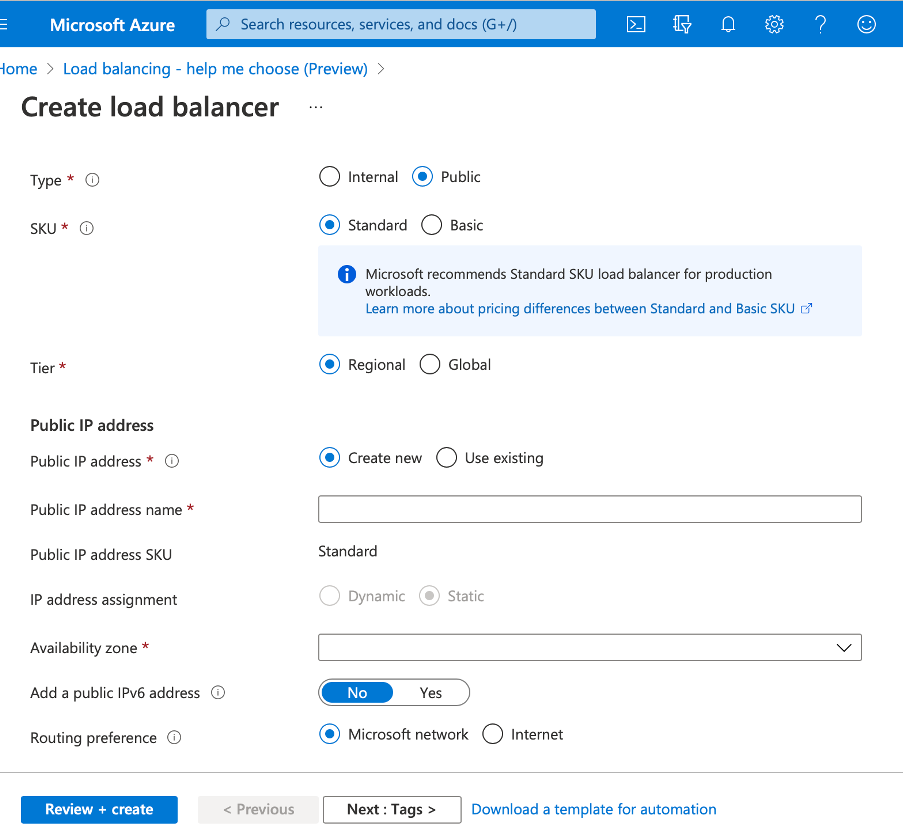
Um einen externen Load Balancer zu erstellen, wählen Sie den Load Balancer-Typ als Öffentlich und erstellen Sie hier die öffentliche IP-Adresse.
-
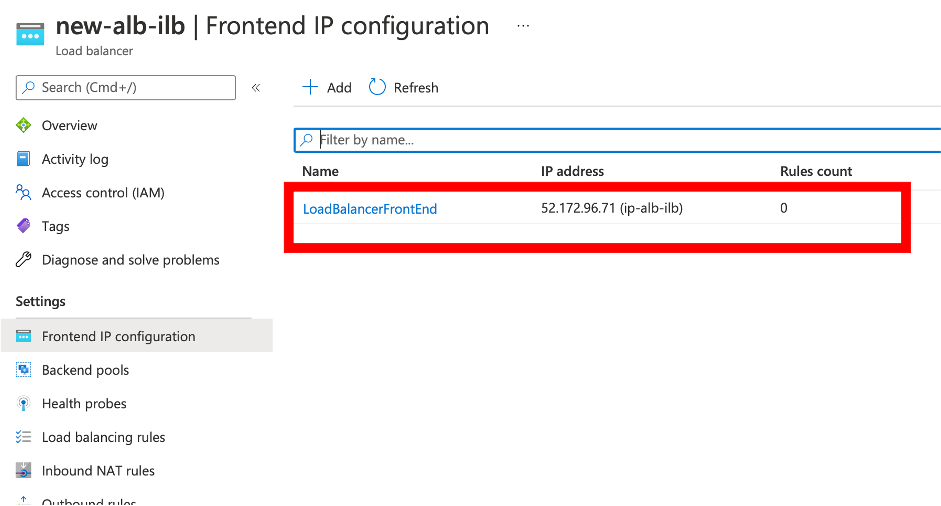
Nachdem Sie den Azure Load Balancer erstellt haben, navigieren Sie zu Frontend-IP-Konfiguration und notieren Sie die hier angezeigte IP-Adresse. Sie müssen diese IP-Adresse beim Erstellen des virtuellen ADC-Lastausgleichsservers wie in Schritt 3 verwenden.
-
Auf der Seite Azure Load Balancer-Konfiguration hilft die ARM-Vorlagenbereitstellung beim Erstellen der LB-Regel, der Backend-Pools und der Integritätstests.
-
Fügen Sie die Client-NICs des Hochverfügbarkeitspaares zum Backend-Pool für den ILB hinzu.
-
Erstellen Sie einen Integritätstest (TCP, Port 9000)
-
Erstellen Sie zwei Lastausgleichsregeln:
-
Eine LB-Regel für HTTP-Datenverkehr (Webanwendungs-Anwendungsfall) auf Port 80. Die Regel muss auch den Backend-Port 80 verwenden. Wählen Sie den erstellten Backend-Pool und den Integritätstest aus. Floating IP muss aktiviert sein.
-
Eine weitere LB-Regel für HTTPS- oder CVAD-Datenverkehr auf Port 443. Der Prozess ist derselbe wie beim HTTP-Datenverkehr.
-
Schritt 3. Erstellen Sie auf dem primären Knoten der NetScaler-Appliance einen virtuellen Lastausgleichsserver für ILB.
-
Fügen Sie einen virtuellen Lastausgleichsserver hinzu.
add lb vserver <name> <serviceType> [<ILB Frontend IP address>] [<port>]Beispiel:add lb vserver vserver_name HTTP 52.172.96.71 80Hinweis:Verwenden Sie die Frontend-IP-Adresse des Load Balancers, die dem zusätzlichen Load Balancer zugeordnet ist, den Sie in Schritt 2 erstellen. -
Binden Sie einen Dienst an einen virtuellen Lastausgleichsserver.
bind lb vserver <name> <serviceName>Beispiel:bind lb vserver Vserver-LB-1 Service-HTTP-1
Weitere Informationen finden Sie unter Grundlegendes Lastenausgleich einrichten
Schritt 4: Als Alternative zu Schritt 3 können Sie einen virtuellen Lastausgleichsserver für ILB mithilfe von IPsets erstellen.
-
Fügen Sie eine IP-Adresse vom Typ virtuelle Server-IP (VIP) hinzu.
add nsip <ILB Frontend IP address> -type <type>Beispiel:add nsip 52.172.96.71 -type vip -
Fügen Sie ein IPset auf primären und sekundären Knoten hinzu.
add ipset <name>Beispiel:add ipset ipset1 -
Binden Sie IP-Adressen an das IPset.
bind ipset <name> <ILB Frontend IP address>Beispiel:bind ipset ipset1 52.172.96.71 -
Konfigurieren Sie den vorhandenen virtuellen LB-Server zur Verwendung des IPsets.
set lb vserver <vserver name> -ipset <ipset name>Beispiel:set lb vserver vserver_name -ipset ipset1
Weitere Informationen finden Sie unter Konfigurieren eines virtuellen Multi-IP-Servers.