
NetScaler VPX-Standalone-Instanz in Azure VMware Solution konfigurieren
Sie können eine NetScaler VPX-Standalone-Instanz in Azure VMware Solution (AVS) für internetbasierte Anwendungen konfigurieren.
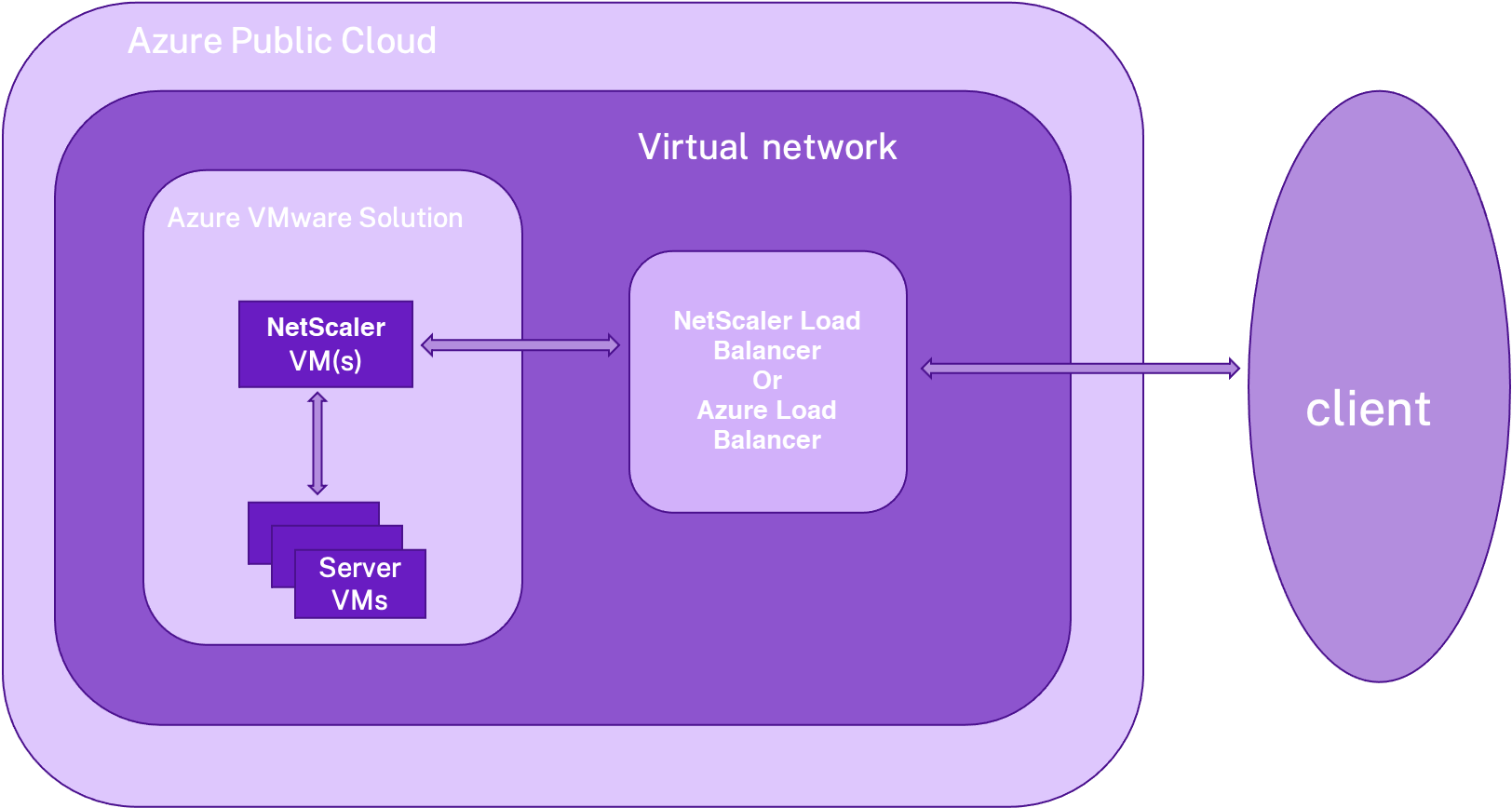
Das folgende Diagramm zeigt die NetScaler VPX-Standalone-Instanz in Azure VMware Solution. Ein Client kann auf den AVS-Dienst zugreifen, indem er sich mit der virtuellen IP-Adresse (VIP) von NetScaler innerhalb der AVS verbindet. Dies kann erreicht werden, indem ein NetScaler Load Balancer oder die Azure Load Balancer-Instanz außerhalb von AVS, aber im selben virtuellen Azure-Netzwerk bereitgestellt wird. Konfigurieren Sie den Load Balancer so, dass er auf die VIP der NetScaler VPX-Instanz innerhalb des AVS-Dienstes zugreift.
Voraussetzungen
Bevor Sie mit der Installation einer virtuellen Appliance beginnen, lesen Sie die folgenden Azure-Voraussetzungen:
-
Weitere Informationen zur Azure VMware Solution und ihren Voraussetzungen finden Sie unter Azure VMware Solution-Dokumentation.
-
Weitere Informationen zur Bereitstellung der Azure VMware Solution finden Sie unter Bereitstellen einer privaten Azure VMware Solution-Cloud.
-
Weitere Informationen zum Erstellen einer Windows Jump Box-VM für den Zugriff auf und die Verwaltung der Azure VMware Solution finden Sie unter Zugriff auf eine private Azure VMware Solution-Cloud.
-
Laden Sie auf der Windows Jump Box-VM die Setup-Dateien der NetScaler VPX-Appliance herunter.
-
Erstellen Sie auf VMware SDDC entsprechende NSX-T-Netzwerksegmente, mit denen sich die virtuellen Maschinen verbinden. Weitere Informationen finden Sie unter Hinzufügen eines Netzwerksegments in Azure VMware Solution
-
Weitere Informationen zur Installation einer NetScaler VPX-Instanz in der VMware Cloud finden Sie unter Installieren einer NetScaler VPX-Instanz in der VMware Cloud.
Konfigurieren einer NetScaler VPX-Standalone-Instanz in AVS mithilfe des NetScaler Load Balancers
Führen Sie die folgenden Schritte aus, um die NetScaler VPX-Standalone-Instanz in AVS für internetbasierte Anwendungen mithilfe des NetScaler Load Balancers zu konfigurieren.
-
Stellen Sie eine NetScaler VPX-Instanz in der Azure Cloud bereit. Weitere Informationen finden Sie unter Konfigurieren einer NetScaler VPX-Standalone-Instanz.Hinweis:Stellen Sie sicher, dass es im selben virtuellen Netzwerk wie die Azure VMware Cloud bereitgestellt wird.
-
Konfigurieren Sie die NetScaler VPX-Instanz so, dass sie auf die VIP-Adresse der auf AVS bereitgestellten NetScaler VPX zugreifen kann.
-
Fügen Sie einen virtuellen Lastausgleichsserver hinzu.
add lb vserver <name> <serviceType> [<vip>] [<port>]Beispiel:add lb vserver lb1 HTTPS 172.31.0.6 443 -
Fügen Sie einen Dienst hinzu, der sich mit der VIP der auf AVS bereitgestellten NetScaler VPX verbindet.
add service <name> <ip> <serviceType> <port>Beispiel:add service webserver1 192.168.4.10 HTTP 80 -
Binden Sie einen Dienst an den virtuellen Lastausgleichsserver.
bind lb vserver <name> <serviceName>Beispiel:bind lb vserver lb1 webserver1
-
NetScaler VPX Standalone-Instanz auf AVS mit dem Azure Load Balancer konfigurieren
Führen Sie die folgenden Schritte aus, um die NetScaler VPX Standalone-Instanz auf AVS für internetfähige Anwendungen mithilfe des Azure Load Balancers zu konfigurieren.
-
Konfigurieren Sie eine Azure Load Balancer-Instanz in der Azure Cloud. Weitere Informationen finden Sie in der Azure-Dokumentation zum Erstellen eines Load Balancers.
-
Fügen Sie die VIP-Adresse der auf AVS bereitgestellten NetScaler VPX-Instanz zum Back-End-Pool hinzu.Der folgende Azure-Befehl fügt eine Back-End-IP-Adresse zum Back-End-Adresspool des Lastausgleichs hinzu.
az network lb address-pool address add
                                     --resource-group <Azure VMC Resource Group>
                                     --lb-name <LB Name>
                                     --pool-name <Backend pool name>
                                     --vnet <Azure VMC Vnet>
                                     --name <IP Address name>
--ip-address <VIP of ADC in VMC>Hinweis:Stellen Sie sicher, dass der Azure Load Balancer im selben virtuellen Netzwerk wie die Azure VMware Cloud bereitgestellt wird.