
NetScaler VPX-Konfigurationen beim ersten Start der NetScaler-Appliance auf dem VMware ESX-Hypervisor anwenden
Sie können die NetScaler VPX-Konfigurationen während des ersten Starts der NetScaler-Appliance auf dem VMware ESX-Hypervisor anwenden. Daher wird in bestimmten Fällen ein bestimmtes Setup oder eine VPX-Instanz in wesentlich kürzerer Zeit hochgefahren.
Weitere Informationen zu Preboot-Benutzerdaten und deren Format finden Sie unter NetScaler VPX-Konfigurationen beim ersten Start der NetScaler-Appliance in der Cloud anwenden.
Hinweis:
Um mit Preboot-Benutzerdaten in ESX zu booten, muss die Standard-Gateway-Konfiguration im Abschnitt
<NS-CONFIG> übergeben werden. Weitere Informationen zum Inhalt des Tags <NS-CONFIG> finden Sie unter Beispiel-<NS-CONFIG>-Abschnitt.
Beispiel-
<NS-CONFIG>-Abschnitt:
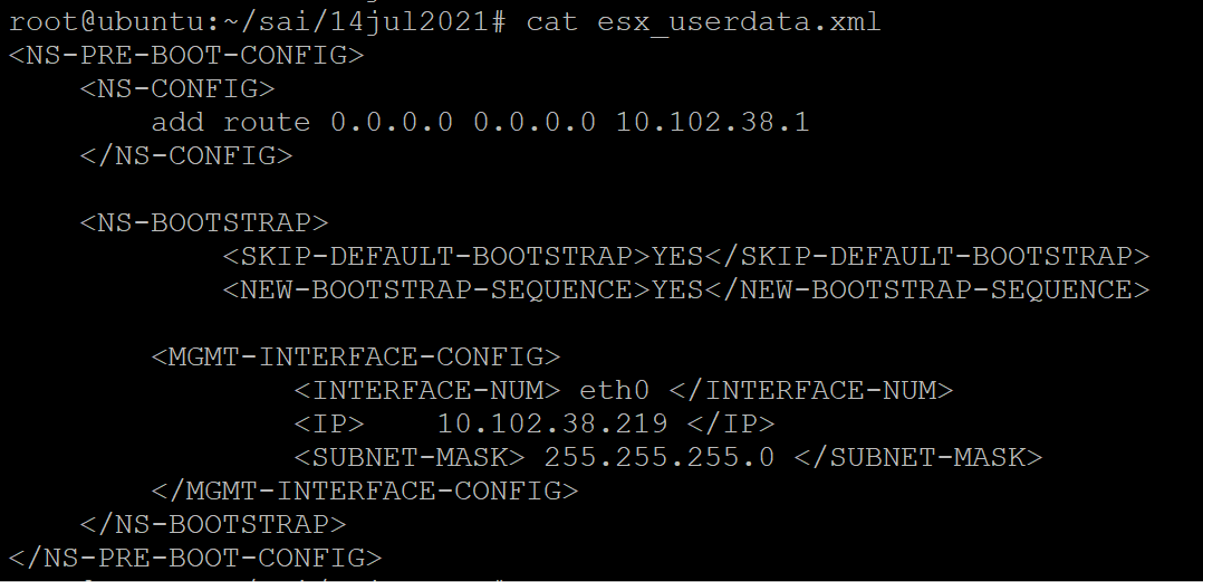
<NS-PRE-BOOT-CONFIG>

     <NS-CONFIG>
         add route 0.0.0.0 0.0.0.0  10.102.38.1
     </NS-CONFIG>

     <NS-BOOTSTRAP>
             <SKIP-DEFAULT-BOOTSTRAP>YES</SKIP-DEFAULT-BOOTSTRAP>
             <NEW-BOOTSTRAP-SEQUENCE>YES</NEW-BOOTSTRAP-SEQUENCE>

         <MGMT-INTERFACE-CONFIG>
                 <INTERFACE-NUM> eth0 </INTERFACE-NUM>
                 <IP> 10.102.38.216 </IP>
                 <SUBNET-MASK> 255.255.255.0 </SUBNET-MASK>
         </MGMT-INTERFACE-CONFIG>
     </NS-BOOTSTRAP>

 </NS-PRE-BOOT-CONFIG>
Bereitstellen von Preboot-Benutzerdaten auf dem ESX-Hypervisor
Sie können Preboot-Benutzerdaten auf dem ESX-Hypervisor über den Webclient oder vSphere Client auf die folgenden zwei Arten bereitstellen:
-
Verwenden von CD/DVD-ISO
-
Verwenden der OVF-Eigenschaft
Benutzerdaten mithilfe von CD/DVD-ISO bereitstellen
Sie können den VMware vSphere Client verwenden, um Benutzerdaten als ISO-Image über das CD/DVD-Laufwerk in die VM zu einschleusen.
Führen Sie die folgenden Schritte aus, um Benutzerdaten mithilfe des CD/DVD-ISO bereitzustellen:
-
Erstellen Sie eine Datei mit dem Dateinamen
userdata, die den Inhalt der Preboot-Benutzerdaten enthält. Weitere Informationen zum Inhalt des Tags<NS-CONFIG>finden Sie unter Beispiel-<NS-CONFIG>-Abschnitt.Hinweis:Der Dateiname muss strengstens alsuserdataverwendet werden. -
Speichern Sie die
userdata-Datei in einem Ordner und erstellen Sie ein ISO-Image mit diesem Ordner.Sie können ein ISO-Image mit deruserdata-Datei auf die folgenden zwei Arten erstellen:-
Verwenden eines Bildverarbeitungstools wie PowerISO.
-
Verwenden des
mkisofs-Befehls unter Linux.
Die folgende Beispielkonfiguration zeigt, wie ein ISO-Image mit demmkisofs-Befehl unter Linux generiert wird.root@ubuntu:~/sai/14jul2021# ls -l total 4
drwxr-xr-x 2 root root 4096 Jul 14 12:32 esx_preboot_userdata
root@ubuntu:~/sai/14jul2021#
root@ubuntu:~/sai/14jul2021# ls -l esx_preboot_userdata/total 4
-rw-r--r-- 1 root root 3016 Jul 14 12:32 userdata
root@ubuntu:~/sai/14jul2021# mkisofs -o esx_preboot_userdata.iso ./esx_preboot_userdata
I: -input-charset not specified, using utf-8 (detected in locale settings)
Total translation table size: 0
Total rockridge attributes bytes: 0
Total directory bytes: 112
Path table size(bytes): 10
Max brk space used 0
176 extents written (0 MB)
root@ubuntu:~/sai/14jul2021# ls -lh
total 356K
drwxr-xr-x 2 root root 4.0K Jul 14 12:32 esx_preboot_userdata
-rw-r--r-- 1 root root 352K Jul 14 12:34 esx_preboot_userdata.iso
root@ubuntu:~/sai# ls preboot_userdata_155_193 userdata
root@ubuntu:~/sai# mkisofs -o preboot_userdata_155_193.iso ./preboot_userdata_155_193
I: -input-charset not specified, using utf-8 (detected in locale settings)
Total translation table size: 0
Total rockridge attributes bytes: 0
Total directory bytes: 112
Path table size(bytes): 10
Max brk space used 0
176 extents written (0 MB)
-
-
Stellen Sie die NetScaler VPX-Instanz mithilfe des Standardbereitstellungsprozesses bereit, um die VM zu erstellen. Schalten Sie die VM jedoch nicht automatisch ein.
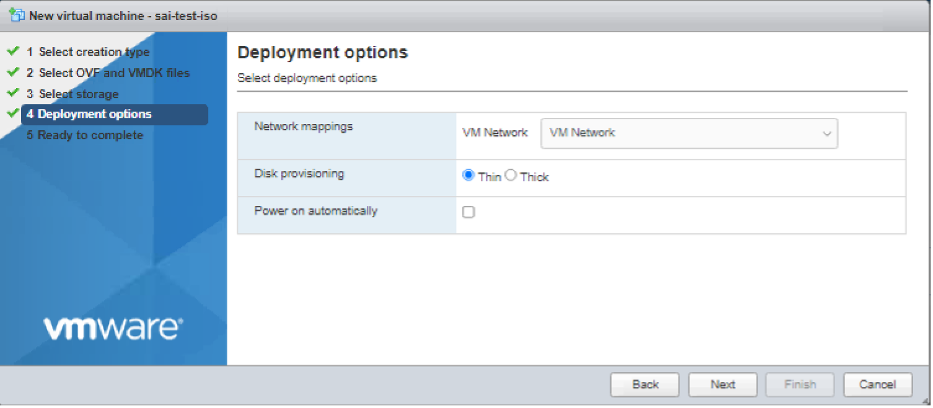
-
Nachdem die VM erfolgreich erstellt wurde, hängen Sie die ISO-Datei als CD/DVD-Laufwerk an die VM an.
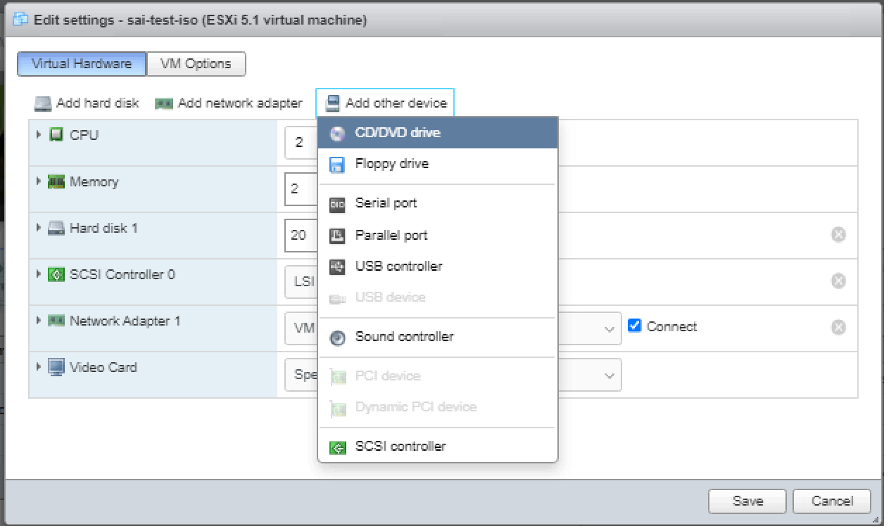
-
Navigieren Sie zu Neues CD/DVD-Laufwerk und wählen Sie Datastore-ISO-Datei aus dem Dropdown-Menü.
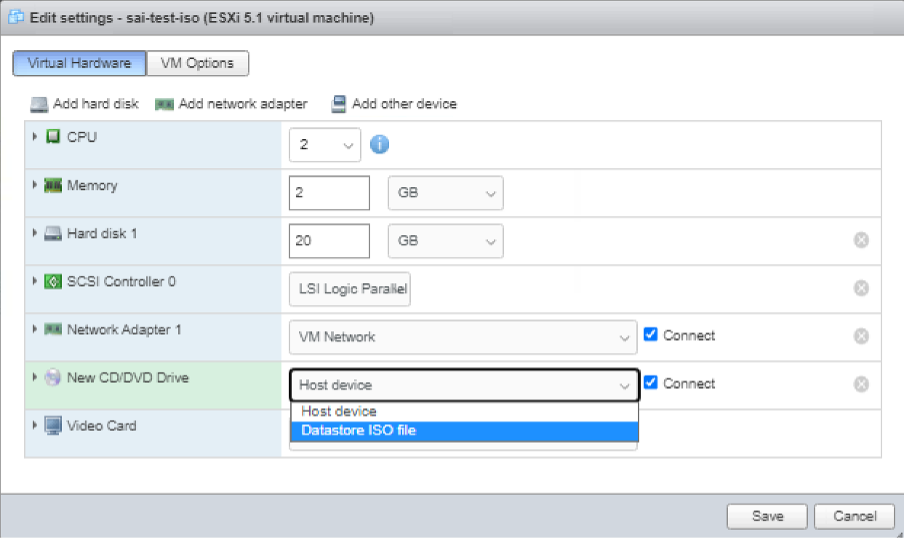
-
Wählen Sie einen Datastore im vSphere Client aus.
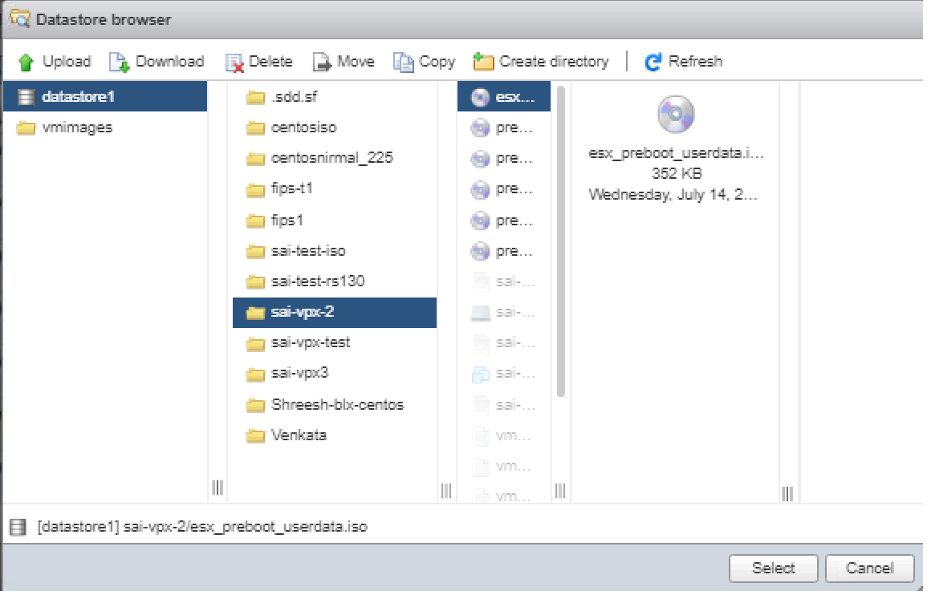
-
Schalten Sie die VM ein.
Benutzerdaten mithilfe der OVF-Eigenschaft über den ESX-Webclient bereitstellen
Führen Sie die folgenden Schritte aus, um Benutzerdaten mithilfe der OVF-Eigenschaft bereitzustellen.
-
Erstellen Sie eine Datei mit Benutzerdateninhalt.
-
Kodieren Sie den Benutzerdateninhalt mit Base64-Kodierung. Sie können die Base64-Kodierung mithilfe der folgenden zwei Methoden durchführen:
-
Unter Linux verwenden Sie den folgenden Befehl:
base64 <userdata-filename> > <outuput-file>Beispiel:base64 esx_userdata.xml > esx_userdata_b64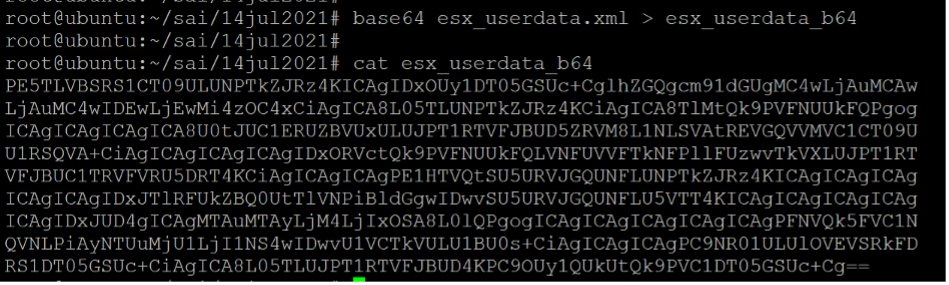
-
Verwenden Sie Online-Tools, um Benutzerdateninhalt zu kodieren, zum Beispiel Base64 Encode and Decode.
-
-
Fügen Sie einen Product-Abschnitt in die OVF-Vorlage einer NetScaler VPX-Instanz auf dem ESX-Hypervisor ein.Beispiel für den Product-Abschnitt:
<ProductSection>

   <Info>Information about the installed software</Info>
   <Product>NSVPX-VSK Template</Product>
   <Vendor>Citrix</Vendor>
   <VendorUrl>www.citrix.com</VendorUrl>
   <Category> Preboot Userdata </Category>

   <Property ovf:key="guestinfo.userdata" ovf:type="string" ovf:userConfigurable="true" ovf:value="">

     <Label>Userdata</Label>
     <Description> Userdata for ESX VPX </Description>
   </Property>

</ProductSection> -
Geben Sie die Base64-kodierten Benutzerdaten als
ovf:valuefür dieguestinfo.userdata-Eigenschaft im Product-Abschnitt an.<ProductSection>
<Info>Information about the installed software</Info>
<Product>NSVPX-VSK Template</Product>
<Vendor>Citrix</Vendor>
<VendorUrl>www.citrix.com</VendorUrl>
<Category> Preboot Userdata </Category>
<Property ovf:key="guestinfo.userdata" ovf:type="string" ovf:userConfigurable="true"
ovf:value="PE5TLVBSRS1CT09ULUNPTkZJRz4KICAgIDxOUy1DT05GSUc+CglhZGQgcm91dGUgMC4wLjAuMCAw
LjAuMC4wIDEwLjEwMi4zOC4xCiAgICA8L05TLUNPTkZJRz4KCiAgICA8TlMtQk9PVFNUUkFQPgog
ICAgICAgICAgICA8U0tJUC1ERUZBVUxULUJPT1RTVFJBUD5ZRVM8L1NLSVAtREVGQVVMVC1CT09U
U1RSQVA+CiAgICAgICAgICAgIDxORVctQk9PVFNUUkFQLVNFUVVFTkNFPllFUzwvTkVXLUJPT1RT
VFJBUC1TRVFVRU5DRT4KCiAgICAgICAgPE1HTVQtSU5URVJGQUNFLUNPTkZJRz4KICAgICAgICAg
ICAgICAgIDxJTlRFUkZBQ0UtTlVNPiBldGgwIDwvSU5URVJGQUNFLU5VTT4KICAgICAgICAgICAg
ICAgIDxJUD4gICAgMTAuMTAyLjM4LjIxOSA8L0lQPgogICAgICAgICAgICAgICAgPFNVQk5FVC1N
QVNLPiAyNTUuMjU1LjI1NS4wIDwvU1VCTkVULU1BU0s+CiAgICAgICAgPC9NR01ULUlOVEVSRkFD
RS1DT05GSUc+CiAgICA8L05TLUJPT1RTVFJBUD4KPC9OUy1QUkUtQk9PVC1DT05GSUc+Cg==">
<Label>Userdata</Label>
<Description> Userdata for ESX VPX </Description>
</Property>
</ProductSection> -
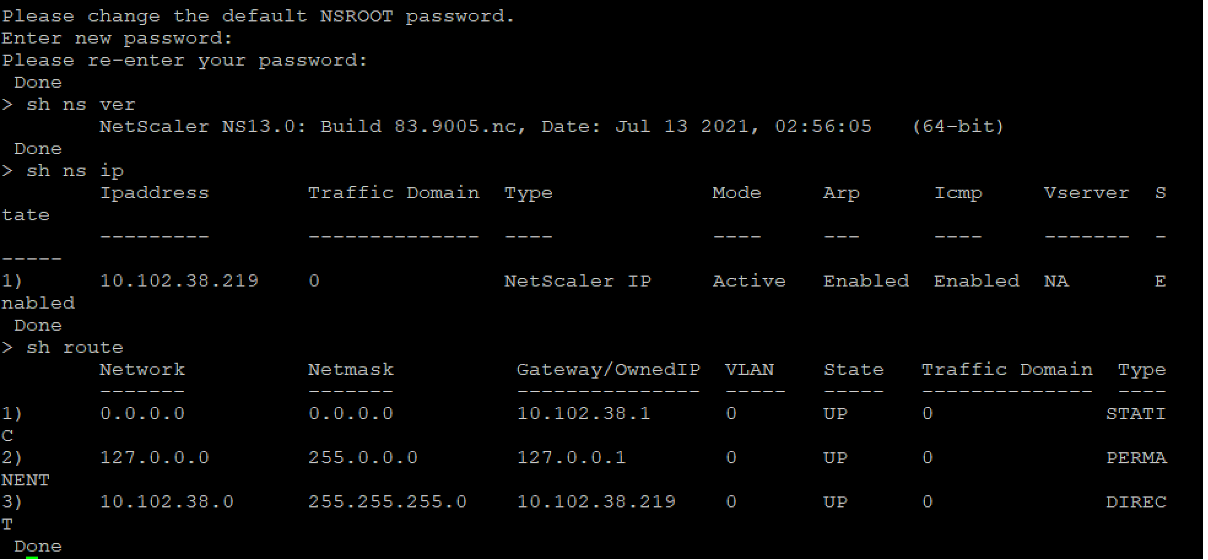
Verwenden Sie die geänderte OVF-Vorlage mit Product-Abschnitt für die VM-Bereitstellung.
Benutzerdaten mithilfe der OVF-Eigenschaft über den ESX vSphere Client bereitstellen
Führen Sie die folgenden Schritte aus, um Benutzerdaten mithilfe der OVF-Eigenschaft vom ESX vSphere Client bereitzustellen.
-
Erstellen Sie eine Datei mit Benutzerdateninhalt.
-
Codieren Sie den Benutzerdateninhalt mit Base64-Codierung. Sie können die Base64-Codierung mit den folgenden zwei Methoden durchführen:
-
Verwenden Sie unter Linux den folgenden Befehl:
base64 <userdata-filename> > <outuput-file>Beispiel:base64 esx_userdata.xml > esx_userdata_b64 -
Verwenden Sie Online-Tools, um Benutzerdateninhalte zu codieren, zum Beispiel Base64 Encode and Decode.
-
-
Fügen Sie einen Produkt-Abschnitt in die OVF-Vorlage einer NetScaler VPX-Instanz auf dem ESX-Hypervisor ein.Beispiel Produktabschnitt:
<ProductSection>

   <Info>Information about the installed software</Info>
   <Product>NSVPX-VSK Template</Product>
   <Vendor>Citrix</Vendor>
   <VendorUrl>www.citrix.com</VendorUrl>
   <Category> Preboot Userdata </Category>

   <Property ovf:key="guestinfo.userdata" ovf:type="string" ovf:userConfigurable="true" ovf:value="">

     <Label>Userdata</Label>
     <Description> Userdata for ESX VPX </Description>
   </Property>

</ProductSection> -
Geben Sie die Base64-codierten Benutzerdaten als
ovf:valuefür die Eigenschaftguestinfo.userdataim Produktabschnitt an.<ProductSection>
<Info>Information about the installed software</Info>
<Product>NSVPX-VSK Template</Product>
<Vendor>Citrix</Vendor>
<VendorUrl>www.Citrix.com</VendorUrl>
<Category> Preboot Userdata </Category>
<Property ovf:key="guestinfo.userdata" ovf:type="string" ovf:userConfigurable="true"
ovf:value="PE5TLVBSRS1CT09ULUNPTkZJRz4KICAgIDxOUy1DT05GSUc+CglhZGQgcm91dGUgMC4wLjAuMCAw
LjAuMC4wIDEwLjEwMi4zOC4xCiAgICA8L05TLUNPTkZJRz4KCiAgICA8TlMtQk9PVFNUUkFQPgog
ICAgICAgICAgICA8U0tJUC1ERUZBVUxULUJPT1RTVFJBUD5ZRVM8L1NLSVAtREVGQVVMVC1CT09U
U1RSQVA+CiAgICAgICAgICAgIDxORVctQk9PVFNUUkFQLVNFUVVFTkNFPllFUzwvTkVXLUJPT1RT
VFJBUC1TRVFVRU5DRT4KCiAgICAgICAgPE1HTVQtSU5URVJGQUNFLUNPTkZJRz4KICAgICAgICAg
ICAgICAgIDxJTlRFUkZBQ0UtTlVNPiBldGgwIDwvSU5URVJGQUNFLU5VTT4KICAgICAgICAgICAg
ICAgIDxJUD4gICAgMTAuMTAyLjM4LjIxOSA8L0lQPgogICAgICAgICAgICAgICAgPFNVQk5FVC1N
QVNLPiAyNTUuMjU1LjI1NS4wIDwvU1VCTkVULU1BU0s+CiAgICAgICAgPC9NR01ULUlOVEVSRkFD
RS1DT05GSUc+CiAgICA8L05TLUJPT1RTVFJBUD4KPC9OUy1QUkUtQk9PVC1DT05GSUc+Cg==">
<Label>Userdata</Label>
<Description> Userdata for ESX VPX </Description>
</Property>
</ProductSection> -
Fügen Sie die Eigenschaft
ovf:transport="com.vmware.guestInfo"wie folgt zu VirtualHardwareSection hinzu:<VirtualHardwareSection ovf:transport="com.vmware.guestInfo"> -
Verwenden Sie die geänderte OVF-Vorlage mit dem Produktabschnitt für die VM-Bereitstellung.