
Konfigurieren einer NetScaler VPX-Instanz zur Verwendung der VMXNET3-Netzwerkschnittstelle
Nachdem Sie die NetScaler VPX-Instanz auf dem VMware ESX installiert und konfiguriert haben, können Sie den VMware vSphere Web Client verwenden, um die virtuelle Appliance für die Verwendung von VMXNET3-Netzwerkschnittstellen zu konfigurieren.
So konfigurieren Sie NetScaler VPX-Instanzen für die Verwendung von VMXNET3-Netzwerkschnittstellen mit dem VMware vSphere Web Client:
-
Wählen Sie im vSphere Web Client die Option Hosts und Cluster aus.
-
Aktualisieren Sie die Kompatibilitätseinstellung der NetScaler VPX-Instanz auf ESX, wie folgt:a. Schalten Sie die NetScaler VPX-Instanz aus.b. Klicken Sie mit der rechten Maustaste auf die NetScaler VPX-Instanz und wählen Sie Kompatibilität > VM-Kompatibilität aktualisieren.c. Wählen Sie im Dialogfeld VM-Kompatibilität konfigurieren aus der Dropdown-Liste „Kompatibel mit“ die Option ESXi 7.0 und höher aus und klicken Sie auf OK.
-
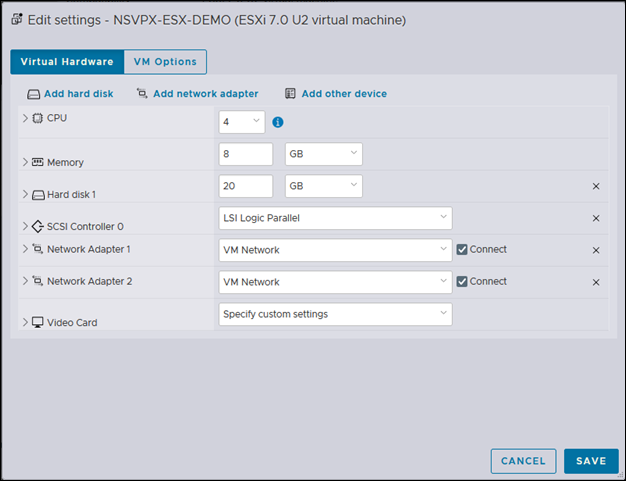
Klicken Sie mit der rechten Maustaste auf die NetScaler VPX-Instanz und klicken Sie auf Einstellungen bearbeiten.
-
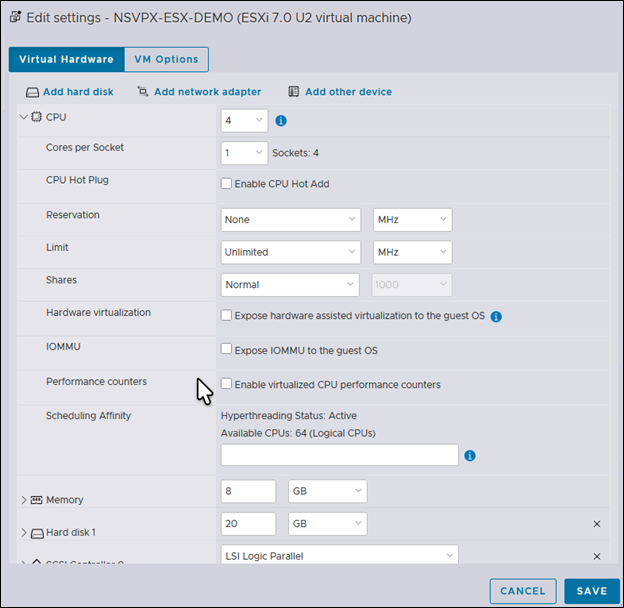
Klicken Sie im Dialogfeld \<virtual\_appliance\> - Einstellungen bearbeiten auf den Abschnitt CPU.
-
Aktualisieren Sie im Abschnitt CPU Folgendes:
-
Anzahl der CPUs
-
Anzahl der Sockets
-
Reservierungen
-
Limit
-
Anteile
Legen Sie die Werte wie folgt fest:a. Wählen Sie im Dropdown-Menü CPU die Anzahl der CPUs aus, die der virtuellen Appliance zugewiesen werden sollen.b. Wählen Sie in der Dropdown-Liste Kerne pro Socket die Anzahl der Sockets aus.c. (Optional) Aktivieren oder deaktivieren Sie im Feld CPU Hot Plug das Kontrollkästchen CPU Hot Add aktivieren.Hinweis:Citrix® empfiehlt, die Standardeinstellung (deaktiviert) zu übernehmen.d. Wählen Sie in der Dropdown-Liste Reservierung die Zahl aus, die als Maximalwert angezeigt wird.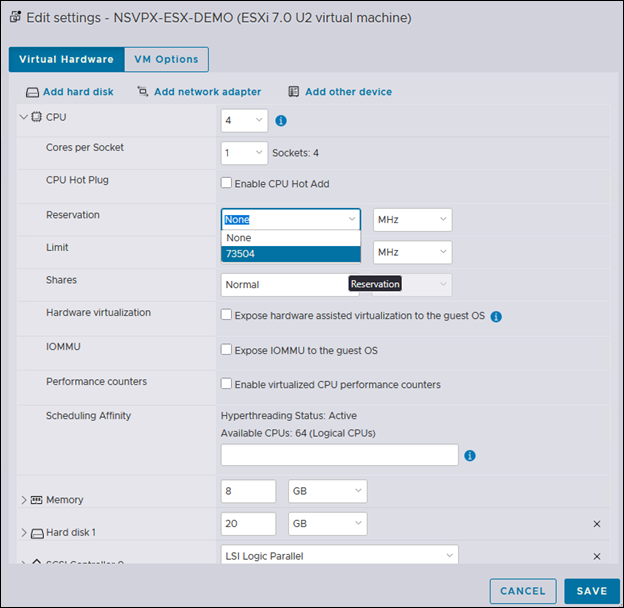 e. Wählen Sie in der Dropdown-Liste Limit die Zahl aus, die als Maximalwert angezeigt wird.
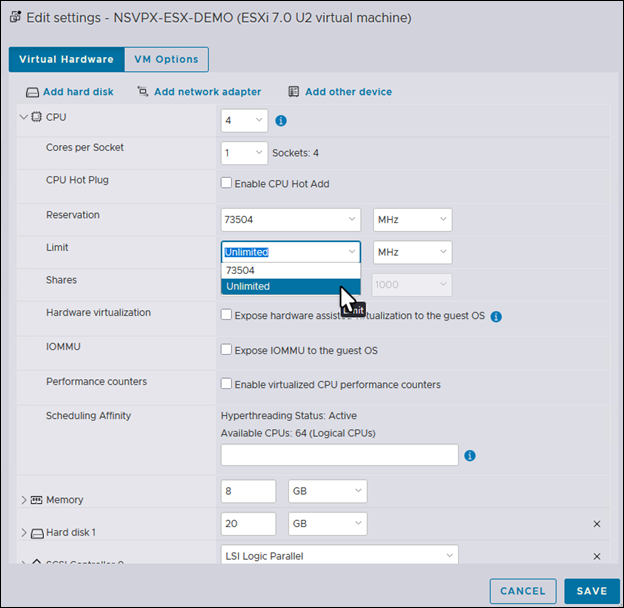 f. Wählen Sie in den Dropdown-Listen Anteile die Option Benutzerdefiniert und die Zahl aus, die als Maximalwert angezeigt wird.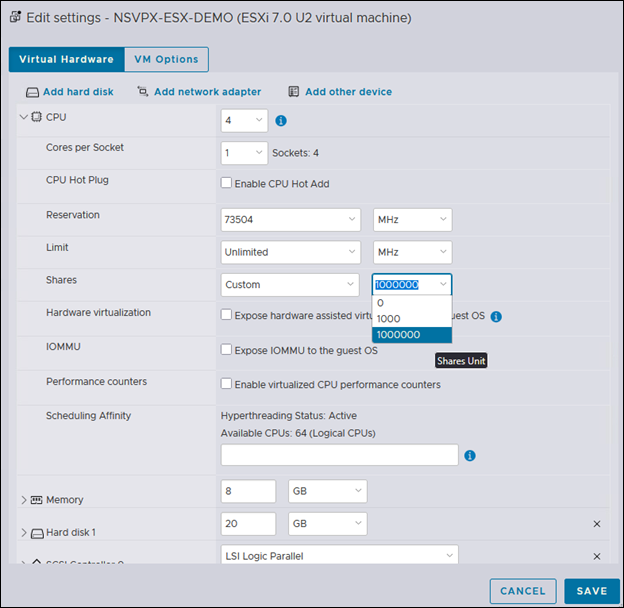
-
-
Im Abschnitt Arbeitsspeicher aktualisieren Sie Folgendes:
-
Größe des Arbeitsspeichers
-
Reservierungen
-
Grenzwert
-
Anteile
Legen Sie die Werte wie folgt fest:a. Wählen Sie in der Dropdown-Liste RAM die Größe des Arbeitsspeichers aus. Sie muss der Anzahl der vCPUs x 2 GB entsprechen. Wenn die Anzahl der vCPUs beispielsweise 4 beträgt, muss der Arbeitsspeicher 4 x 2 GB = 8 GB betragen.Hinweis:Stellen Sie für eine Advanced- oder Premium-Edition der NetScaler VPX Appliance sicher, dass Sie jedem vCPU 4 GB RAM zuweisen. Wenn die Anzahl der vCPUs beispielsweise 4 beträgt, beträgt der RAM 4 x 4 GB = 16 GB.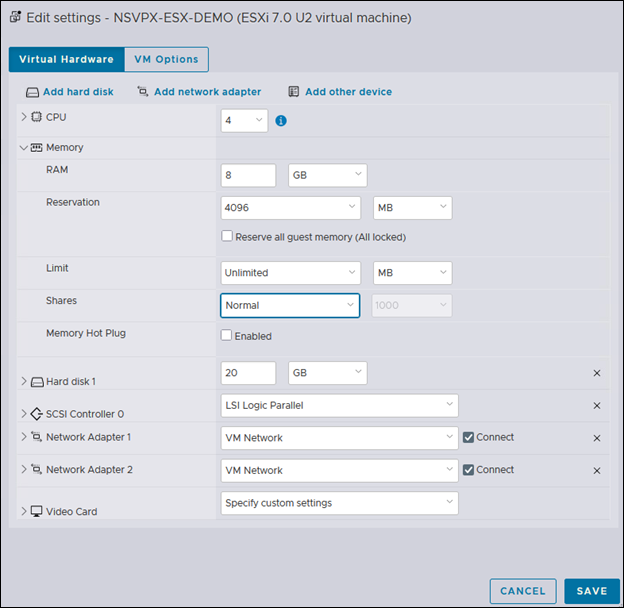 b. Geben Sie in der Dropdown-Liste Reservierung den Wert für die Speicherreservierung ein und aktivieren Sie das Kontrollkästchen Alle Gastspeicher reservieren (Alle gesperrt). Die Speicherreservierung muss der Anzahl der vCPUs x 2 GB entsprechen. Wenn die Anzahl der vCPUs beispielsweise 4 beträgt, muss die Speicherreservierung 4 x 2 GB = 8 GB betragen.Hinweis:Stellen Sie für eine Advanced- oder Premium-Edition der NetScaler VPX Appliance sicher, dass Sie jedem vCPU 4 GB RAM zuweisen. Wenn die Anzahl der vCPUs beispielsweise 4 beträgt, beträgt der RAM 4 x 4 GB = 16 GB.
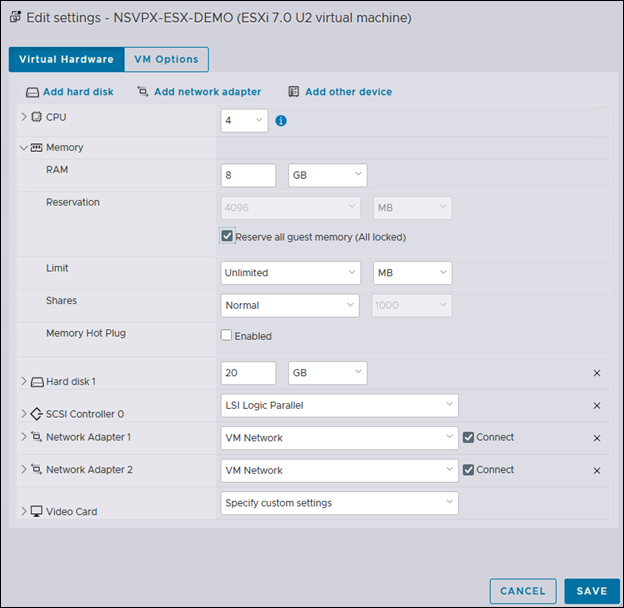 c. Wählen Sie in der Dropdown-Liste Grenzwert die Zahl aus, die als Maximalwert angezeigt wird.
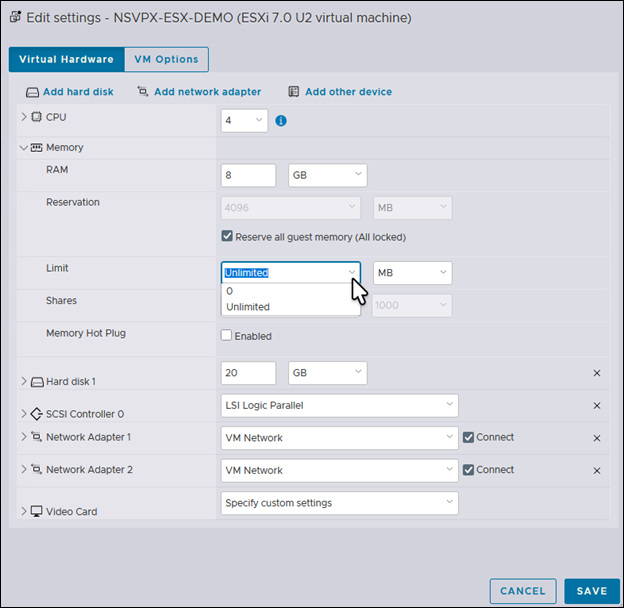 d. Wählen Sie in der Dropdown-Liste Shares die Option Benutzerdefiniert und die Zahl, die als Maximalwert angezeigt wird.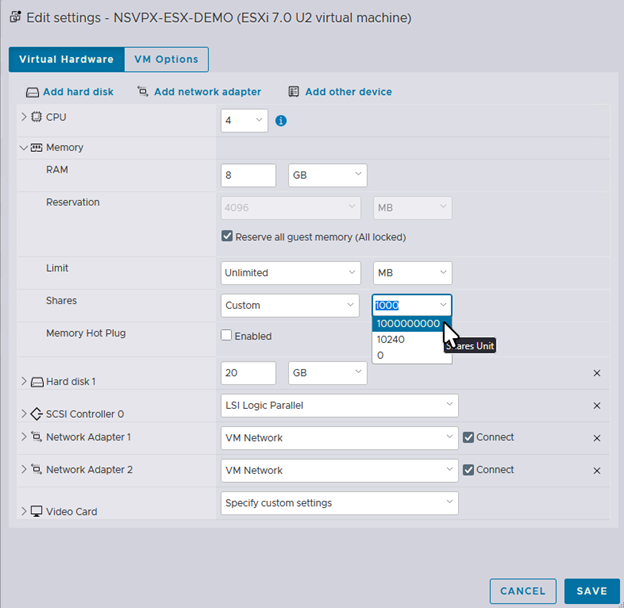
-
-
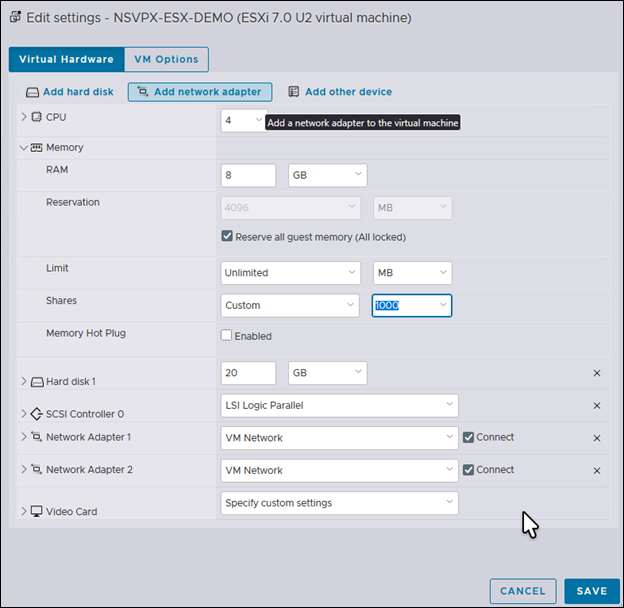
Fügen Sie eine VMXNET3-Netzwerkschnittstelle hinzu. Wählen Sie in der Dropdown-Liste „Neues Gerät“ „Netzwerk“ aus und klicken Sie auf „Hinzufügen“.
-
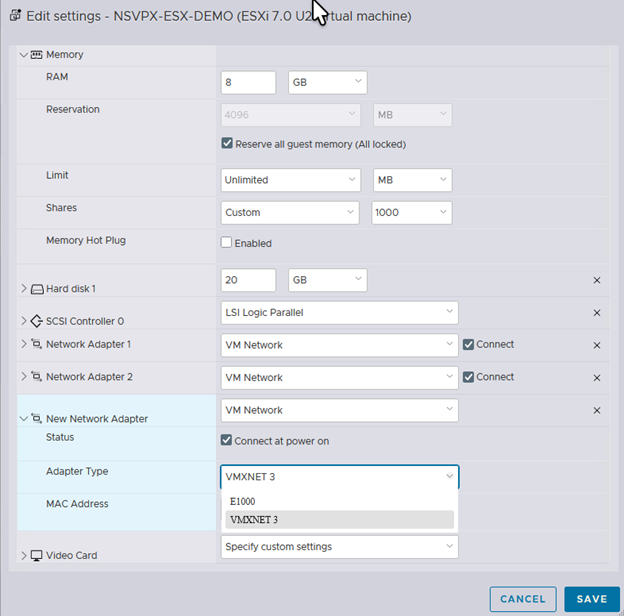
Wählen Sie im Abschnitt Neuer Netzwerkadapter die Netzwerkschnittstelle aus der Dropdown-Liste aus und führen Sie die folgenden Schritte aus:a. Wählen Sie in der Dropdown-Liste Adaptertyp die Option VMXNET3 aus.Wichtig:Die standardmäßige E1000-Netzwerkschnittstelle und VMXNET3 können nicht koexistieren. Stellen Sie sicher, dass Sie die E1000-Netzwerkschnittstelle entfernen und VMXNET3 (0/1) als Verwaltungsschnittstelle verwenden.
-
Klicken Sie auf OK.
-
Starten Sie die NetScaler VPX-Instanz.
-
Sobald die NetScaler VPX-Instanz gestartet ist, können Sie den folgenden Befehl verwenden, um die Konfiguration zu überprüfen:Schnittstellenzusammenfassung anzeigen
Die Ausgabe muss alle Schnittstellen anzeigen, die Sie konfiguriert haben:
> show interface summary
 --------------------------------------------------------------------------------
       Interface  MTU        MAC                  Suffix
 --------------------------------------------------------------------------------
 1     0/1        1500       00:0c:29:89:1d:0e    NetScaler Vir...rface, VMXNET3
 2     1/1        9000       00:0c:29:89:1d:18    NetScaler Vir...rface, VMXNET3
 3     1/2        9000       00:0c:29:89:1d:22    NetScaler Vir...rface, VMXNET3
 4     LO/1       9000       00:0c:29:89:1d:0e    Netscaler Loopback interface
Hinweis:
Nachdem Sie mehr als vier VMXNET3-Schnittstellen hinzugefügt und die NetScaler VPX Appliance neu gestartet haben, kann der VMware ESX Hypervisor die Reihenfolge ändern, in der die NIC der VPX Appliance präsentiert wird. Daher bleibt Netzwerkadapter 1 möglicherweise nicht immer 0/1, was zu einem Verlust der Management-Konnektivität zur VPX Appliance führt.
Dies ist eine Einschränkung des VMware ESX Hypervisors.
Empfangsringgröße für die VMXNET3-Netzwerkschnittstelle festlegen
Sie können die Empfangsringgröße für VMXNET3-Netzwerkschnittstellen auf VMware ESX erhöhen. Eine höhere Ringgröße reduziert Paketverluste, wenn ein plötzlicher Datenverkehrsstoß auftritt.
Hinweis:
Diese Funktion ist in Release 14.1 Build 14.x und höher verfügbar.
So legen Sie die Ringgröße auf einer VMXNET3-Netzwerkschnittstelle fest
Geben Sie an der Eingabeaufforderung Folgendes ein:
set interface *id* [-ringsize *positive_integer*]
Die maximale Ringgröße, die Sie auf einer VMXNET3-Schnittstelle festlegen können, beträgt 2048. Nur der feste Ringtyp wird unterstützt. Sie müssen die Konfiguration speichern und die NetScaler VPX™ Instanz neu starten, damit die Einstellungen wirksam werden.