
Bereitstellen der NetScaler VPX-Instanz mit dem Virtual Machine Manager
Der Virtual Machine Manager ist ein Desktop-Tool zur Verwaltung von VM-Gästen. Er ermöglicht Ihnen das Erstellen neuer VM-Gäste und verschiedener Speichertypen sowie die Verwaltung virtueller Netzwerke. Sie können mit dem integrierten VNC-Viewer auf die grafische Konsole von VM-Gästen zugreifen und Leistungsstatistiken lokal oder remote anzeigen.
Nach der Installation Ihrer bevorzugten Linux-Distribution mit aktivierter KVM-Virtualisierung können Sie mit der Bereitstellung virtueller Maschinen fortfahren.
Bei der Bereitstellung einer NetScaler VPX-Instanz mit dem Virtual Machine Manager haben Sie zwei Optionen:
-
IP-Adresse, Gateway und Netzmaske manuell eingeben
-
IP-Adresse, Gateway und Netzmaske automatisch zuweisen (automatische Bereitstellung)
Sie können zwei Arten von Images verwenden, um eine NetScaler VPX-Instanz bereitzustellen:
-
RAW
-
QCOW2
Sie können ein NetScaler VPX RAW-Image in ein QCOW2-Image konvertieren und die NetScaler VPX-Instanz bereitstellen. Um das RAW-Image in ein QCOW2-Image zu konvertieren, geben Sie den folgenden Befehl ein:
qemu-img convert -O qcow2 original-image.raw image-converted.qcow2
Beispiel:
qemu-img convert -O qcow2 NSVPX-KVM-11.1-12.5_nc.raw NSVPX-KVM-11.1-12.5_nc.qcow2
Eine typische NetScaler VPX-Bereitstellung auf KVM umfasst die folgenden Schritte:
-
Prüfen der Voraussetzungen für die automatische Bereitstellung einer NetScaler VPX-Instanz
-
Bereitstellen der NetScaler VPX-Instanz mithilfe eines RAW-Images
-
Bereitstellen der NetScaler VPX-Instanz mithilfe eines QCOW2-Images
-
Hinzufügen weiterer Schnittstellen zu einer VPX-Instanz mithilfe des Virtual Machine Managers
Voraussetzungen für die automatische Bereitstellung einer NetScaler VPX-Instanz prüfen
Die automatische Bereitstellung ist eine optionale Funktion, bei der Daten vom CD-ROM-Laufwerk verwendet werden. Wenn diese Funktion aktiviert ist, müssen Sie die Verwaltungs-IP-Adresse, die Netzmaske und das Standard-Gateway der NetScaler VPX-Instanz während der Ersteinrichtung nicht eingeben.
Sie müssen die folgenden Aufgaben ausführen, bevor Sie eine VPX-Instanz automatisch bereitstellen können:
-
Erstellen Sie eine angepasste OVF-XML-Datei (Open Virtualization Format) oder eine Benutzerdatendatei.
-
Konvertieren Sie die OVF-Datei mithilfe einer Online-Anwendung (z. B. PowerISO) in ein ISO-Image.
-
Mounten Sie das ISO-Image auf dem KVM-Host mithilfe beliebiger SCP-basierter (Secure Copy) Tools.
Beispiel einer OVF-XML-Datei:
Hier ist ein Beispiel für den Inhalt einer OVF-XML-Datei, die Sie als Vorlage zum Erstellen Ihrer Datei verwenden können.
<?xml version="1.0" encoding="UTF-8" standalone="no"?>

 <Environment xmlns:oe="`http://schemas.dmtf.org/ovf/environment/1"`

 xmlns:xsi="`http://www.w3.org/2001/XMLSchema-instance"`

 oe:id=""

 xmlns="`http://schemas.dmtf.org/ovf/environment/1"`

 xmlns:cs="`http://schemas.citrix.com/openstack">`

 <PlatformSection>

 <Kind></Kind>

 <Version>2016.1</Version>

 <Vendor>VPX</Vendor>

 <Locale>en</Locale>

 </PlatformSection>

 <PropertySection>

 <Property oe:key="com.citrix.netscaler.ovf.version" oe:value="1.0"/>

 <Property oe:key="com.citrix.netscaler.platform" oe:value="NSVPX"/>

 <Property oe:key="com.citrix.netscaler.orch\_env" oe:value="KVM"/>

 <Property oe:key="com.citrix.netscaler.mgmt.ip" oe:value="10.1.2.22"/>

 <Property oe:key="com.citrix.netscaler.mgmt.netmask" oe:value="255.255.255.0"/>

 <Property oe:key="com.citrix.netscaler.mgmt.gateway" oe:value="10.1.2.1"/>

 </PropertySection>

 </Environment>
In der vorangehenden OVF-XML-Datei wird „PropertySection“ für die NetScaler®-Netzwerkkonfiguration verwendet. Wenn Sie die Datei erstellen, geben Sie Werte für die Parameter an, die am Ende des Beispiels hervorgehoben sind:
-
Verwaltungs-IP-Adresse
-
Netzmaske
-
Gateway
Wichtig
Wenn die OVF-Datei nicht ordnungsgemäß im XML-Format vorliegt, wird der VPX-Instanz die Standard-Netzwerkkonfiguration zugewiesen, nicht die in der Datei angegebenen Werte.
Bereitstellen der NetScaler VPX-Instanz mithilfe eines RAW-Images
Der Virtual Machine Manager ermöglicht Ihnen die Bereitstellung einer NetScaler VPX-Instanz mithilfe eines RAW-Images.
Um eine NetScaler VPX-Instanz mithilfe des Virtual Machine Managers bereitzustellen, führen Sie die folgenden Schritte aus:
-
Öffnen Sie den Virtual Machine Manager (Anwendung > Systemwerkzeuge > Virtual Machine Manager) und geben Sie die Anmeldeinformationen im Fenster Authentifizieren ein.
-
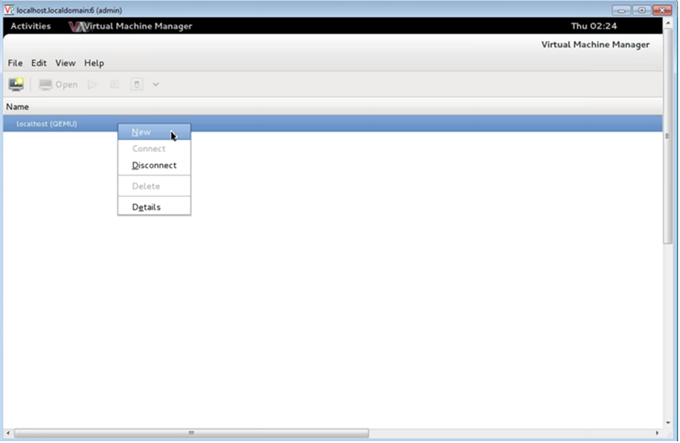
Klicken Sie auf das Symbol
 oder klicken Sie mit der rechten Maustaste auf localhost (QEMU), um eine neue NetScaler VPX-Instanz zu erstellen.
-
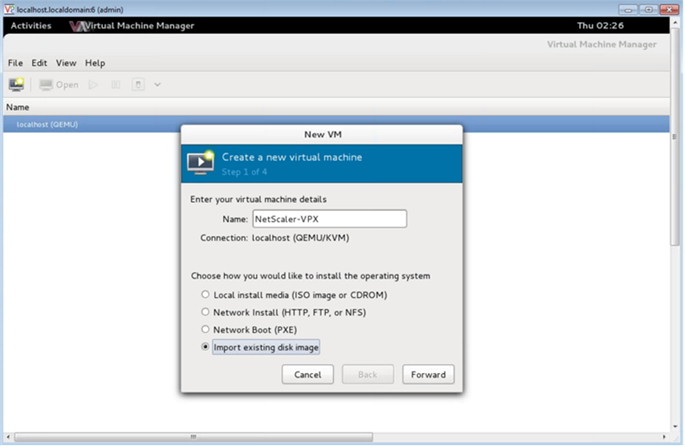
Geben Sie im Textfeld Name einen Namen für die neue VM ein (zum Beispiel NetScaler-VPX).
-
Wählen Sie im Fenster Neue VM unter „Wie möchten Sie das Betriebssystem installieren?“ die Option Vorhandenes Festplatten-Image importieren aus und klicken Sie dann auf Weiter.
-
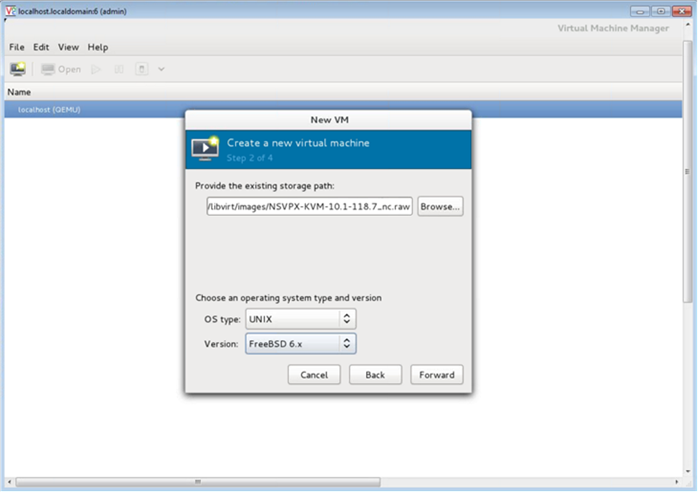
Navigieren Sie im Feld Vorhandenen Speicherpfad angeben zum Pfad des Images. Wählen Sie den OS-Typ als UNIX und die Version als FreeBSD 6.x. Klicken Sie dann auf Weiter.
-
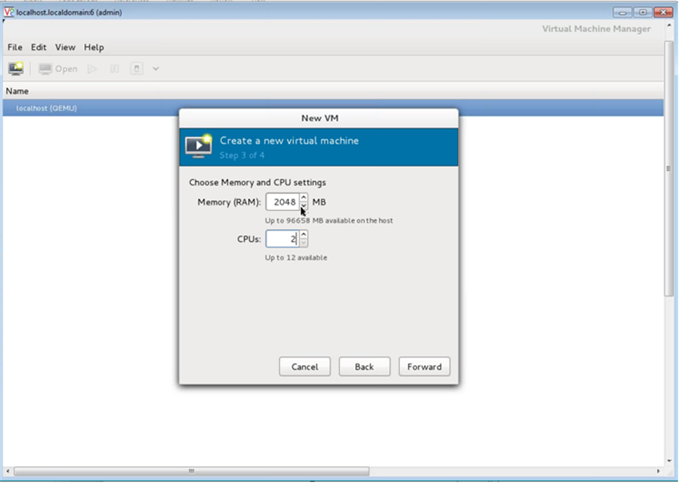
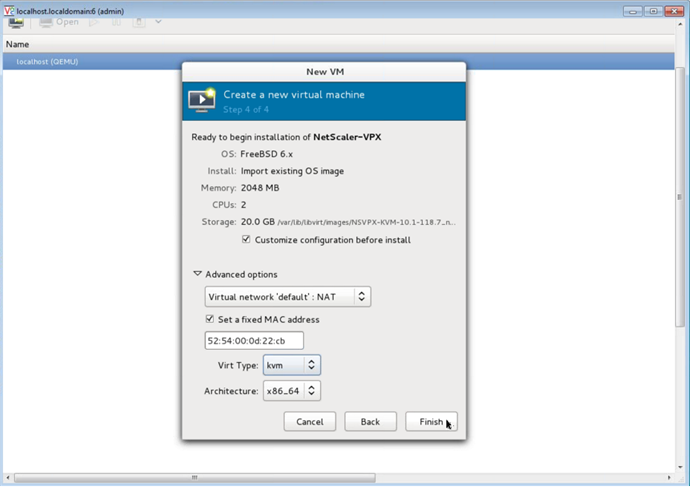
Wählen Sie unter Speicher- und CPU-Einstellungen auswählen die folgenden Einstellungen aus und klicken Sie dann auf Weiter:
-
Arbeitsspeicher (RAM) – 2048 MB
-
CPUs – 2
-
-
Wählen Sie das Kontrollkästchen Konfiguration vor der Installation anpassen aus. Optional können Sie unter Erweiterte Optionen die MAC-Adresse anpassen. Stellen Sie sicher, dass der ausgewählte Virt-Typ KVM und die ausgewählte Architektur x86\_64 ist. Klicken Sie auf Fertig stellen.
-
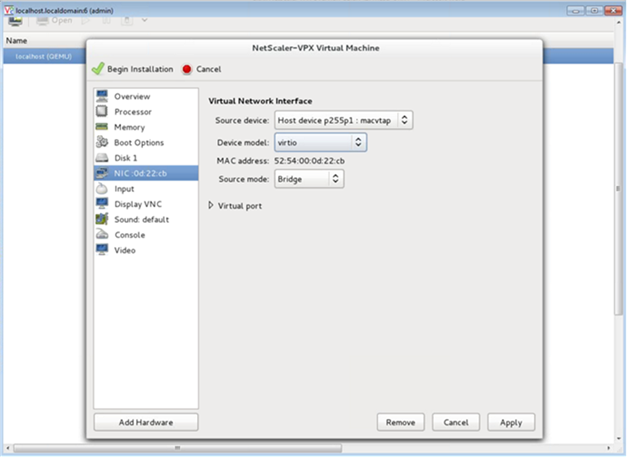
Wählen Sie eine NIC aus und geben Sie die folgende Konfiguration an:
-
Quellgerät –
ethX macvtapoder Bridge -
Gerätemodell –
virtio -
Quellmodus – Bridge
-
-
Klicken Sie auf Übernehmen.
-
Wenn Sie die VPX-Instanz automatisch bereitstellen möchten, lesen Sie den Abschnitt Automatisches Provisioning durch Anschließen eines CD-ROM-Laufwerks aktivieren in diesem Dokument. Andernfalls klicken Sie auf Installation starten. Nachdem Sie die NetScaler VPX auf KVM bereitgestellt haben, können Sie weitere Schnittstellen hinzufügen.
Bereitstellen der NetScaler VPX-Instanz mithilfe eines QCOW2-Images
Mit dem Virtual Machine Manager können Sie die NetScaler VPX-Instanz mithilfe eines QCOW2-Images bereitstellen.
Um eine NetScaler VPX-Instanz mithilfe eines QCOW2-Images bereitzustellen, führen Sie die folgenden Schritte aus:
-
Führen Sie Schritt 1 bis Schritt 8 in Bereitstellen der NetScaler VPX-Instanz mithilfe eines RAW-Images aus.Hinweis:Stellen Sie sicher, dass Sie das qcow2-Image in Schritt 5 auswählen.
-
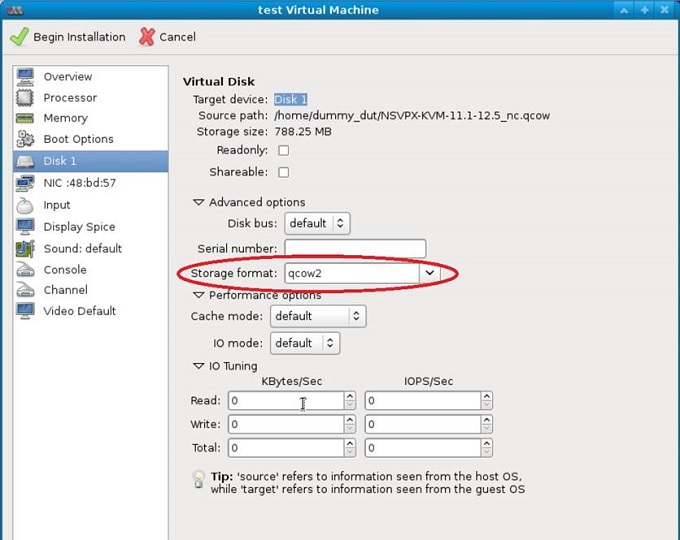
Wählen Sie Disk 1 aus und klicken Sie auf Erweiterte Optionen.
-
Wählen Sie qcow2 aus der Dropdown-Liste „Speicherformat“ aus.
-
Klicken Sie auf Anwenden und dann auf Installation starten. Nachdem Sie die NetScaler VPX auf KVM bereitgestellt haben, können Sie weitere Schnittstellen hinzufügen.
Automatische Bereitstellung durch Anschließen eines CD-ROM-Laufwerks aktivieren
-
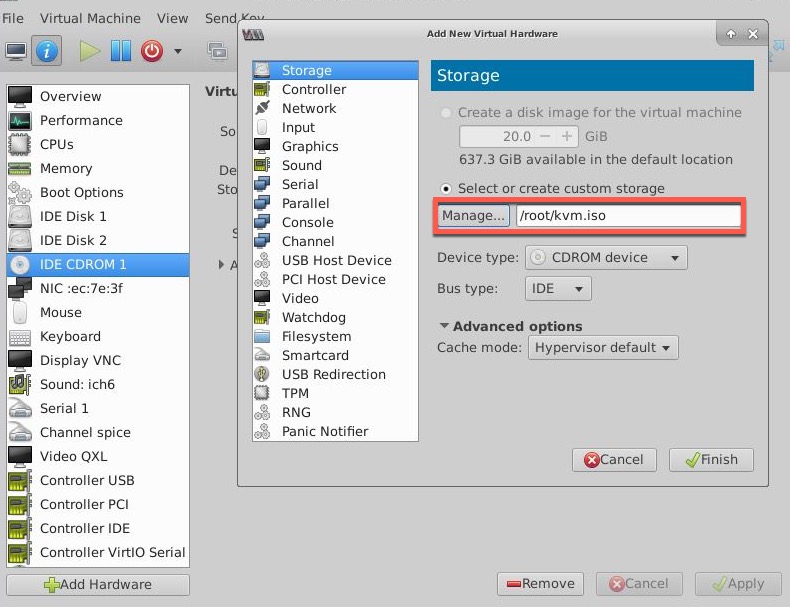
Klicken Sie auf Hardware hinzufügen > Speicher > Gerätetyp > CD-ROM-Gerät.
-
Klicken Sie auf Verwalten, wählen Sie die korrekte ISO-Datei aus, die Sie im Abschnitt „Voraussetzungen für die automatische Bereitstellung einer NetScaler VPX-Instanz“ gemountet haben, und klicken Sie auf Fertig stellen. Eine neue CD-ROM unter „Ressourcen“ auf Ihrer NetScaler VPX-Instanz wird erstellt.
-
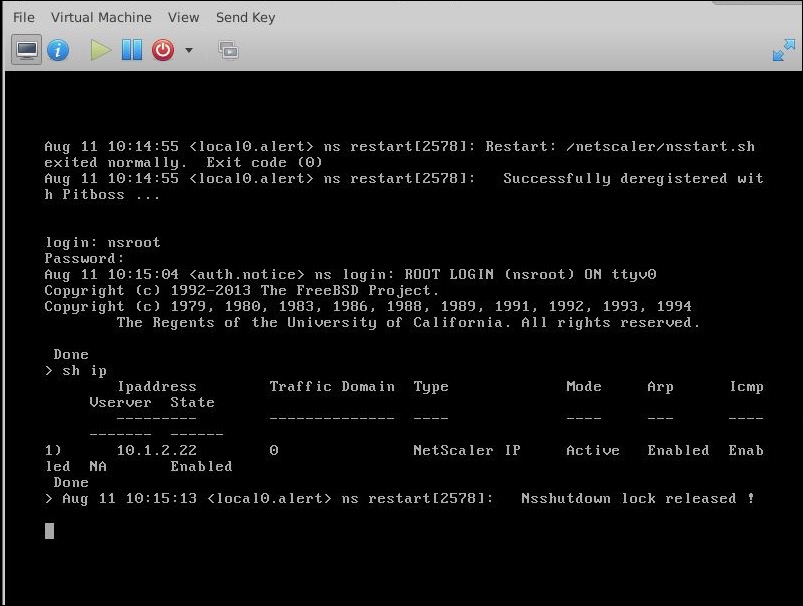
Schalten Sie die VPX-Instanz ein, und sie wird automatisch mit der in der OVF-Datei bereitgestellten Netzwerkkonfiguration bereitgestellt, wie im Beispiel-Screenshot gezeigt.
-
Wenn die automatische Bereitstellung fehlschlägt, wird die Instanz mit der Standard-IP-Adresse (192.168.100.1) gestartet. In diesem Fall müssen Sie die Erstkonfiguration manuell abschließen. Weitere Informationen finden Sie unter ADC zum ersten Mal konfigurieren.
Weitere Schnittstellen zur NetScaler VPX-Instanz mithilfe des Virtual Machine Managers hinzufügen
Nachdem Sie die NetScaler VPX™-Instanz auf KVM bereitgestellt haben, können Sie zusätzliche Schnittstellen hinzufügen.
Um weitere Schnittstellen hinzuzufügen, gehen Sie wie folgt vor.
-
Fahren Sie die auf dem KVM ausgeführte NetScaler VPX-Instanz herunter.
-
Klicken Sie mit der rechten Maustaste auf die VPX-Instanz und wählen Sie Öffnen aus dem Kontextmenü.
-
Klicken Sie auf das
 Symbol in der Kopfzeile, um die Details der virtuellen Hardware anzuzeigen.
-
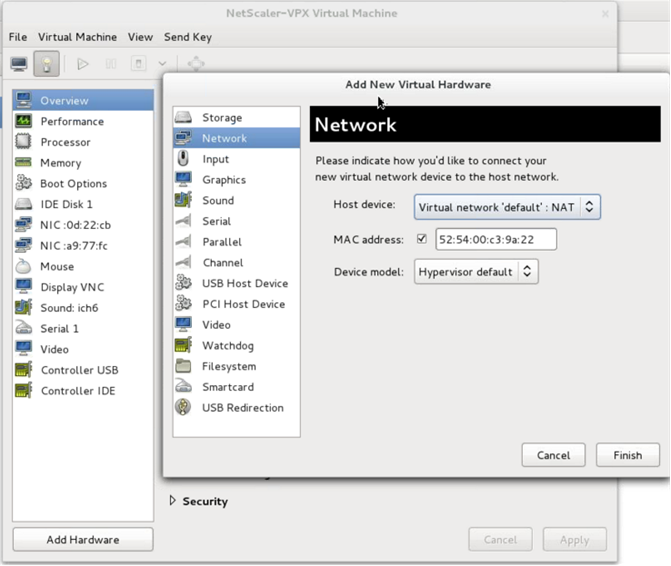
Klicken Sie auf Hardware hinzufügen. Wählen Sie im Fenster Neue virtuelle Hardware hinzufügen die Option Netzwerk aus dem Navigationsmenü.
-
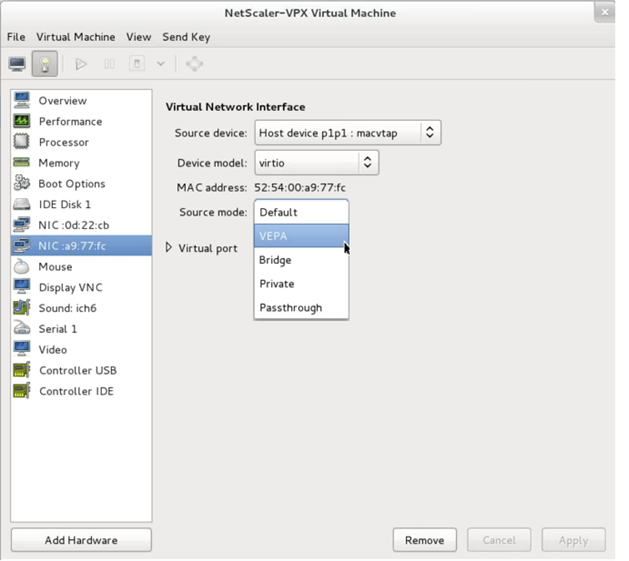
Wählen Sie im Feld Hostgerät den Typ der physischen Schnittstelle aus. Der Hostgerätetyp kann entweder Bridge oder MacVTap sein. Im Falle von MacVTap sind vier Modi möglich: VEPA, Bridge, Private und Pass-through.
-
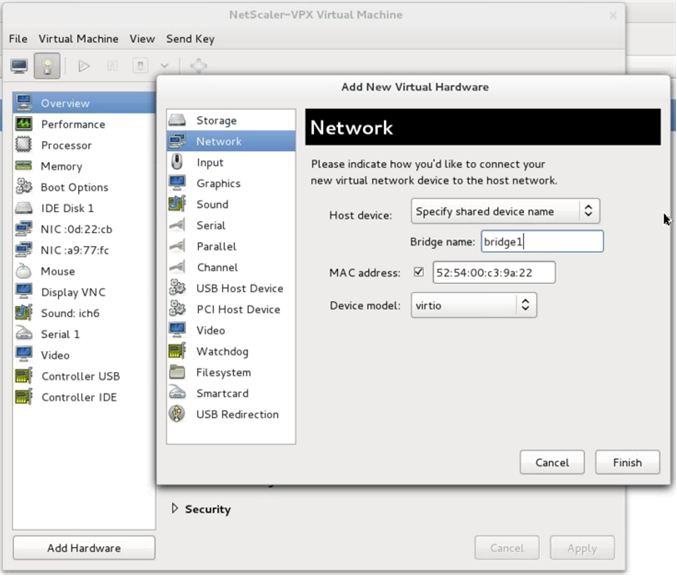
Für Bridge
-
Hostgerät — Wählen Sie die Option „Freigegebenen Gerätenamen angeben“.
-
Geben Sie den Bridge-Namen an, der im KVM-Host konfiguriert ist.Hinweis:Stellen Sie sicher, dass Sie eine Linux-Bridge im KVM-Host konfiguriert, die physische Schnittstelle an die Bridge gebunden und die Bridge in den UP-Zustand versetzt haben.
-
Gerätemodell—
virtio. -
Klicken Sie auf Fertig stellen.
-
-
Für MacVTap
-
Hostgerät – Wählen Sie die physische Schnittstelle aus dem Menü aus.
-
Gerätemodell –
virtio.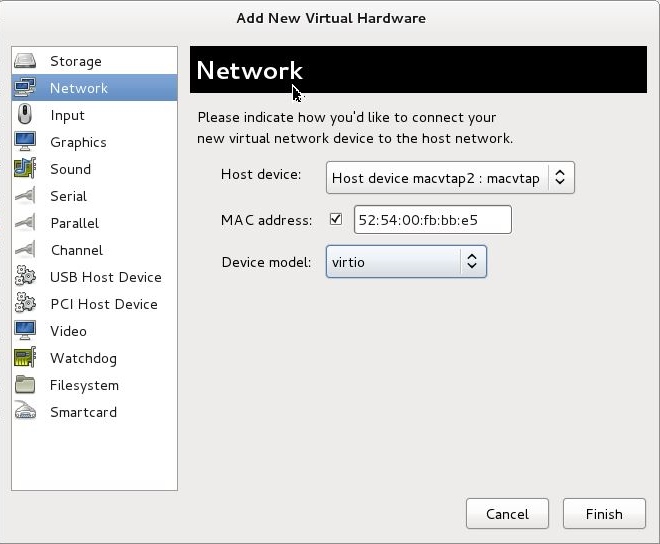
-
Klicken Sie auf Fertig stellen. Sie können die neu hinzugefügte NIC im Navigationsbereich anzeigen.
-
Wählen Sie die neu hinzugefügte NIC aus und wählen Sie den Quellmodus für diese NIC. Die verfügbaren Modi sind VEPA, Bridge, Private und Passthrough. Weitere Informationen zur Schnittstelle und den Modi finden Sie unter Quellschnittstelle und Modi.
-
Klicken Sie auf Übernehmen.
-
-
-
Wenn Sie die VPX-Instanz automatisch bereitstellen möchten, lesen Sie den Abschnitt „Hinzufügen eines Konfigurationslaufwerks zur Aktivierung der automatischen Bereitstellung“ in diesem Dokument. Andernfalls schalten Sie die VPX-Instanz ein, um die Erstkonfiguration manuell abzuschließen.
Wichtig:
Schnittstellenparameterkonfigurationen wie Geschwindigkeit, Duplex und Auto-Negotiation werden nicht unterstützt.