
Installieren einer NetScaler VPX-Instanz auf Citrix Hypervisor/XenServer
Um VPX-Instanzen auf dem Citrix Hypervisor/XenServer zu installieren, müssen Sie zuerst den Hypervisor auf einem Computer mit ausreichenden Systemressourcen installieren. Um die NetScaler VPX-Instanz zu installieren, verwenden Sie Citrix XenCenter, das auf einem Remote-Computer mit Netzwerkzugriff auf den Hypervisor-Host installiert sein muss.
Weitere Informationen zum Hypervisor finden Sie in der Citrix Hypervisor-Dokumentation.
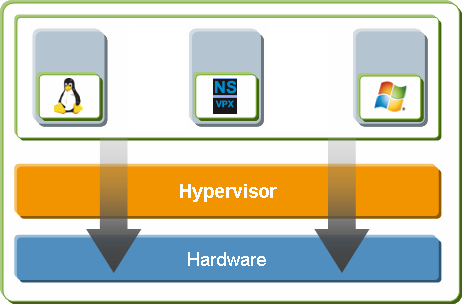
Die folgende Abbildung zeigt die Bare-Metal-Lösungsarchitektur der NetScaler VPX-Instanz auf dem Hypervisor.
Abbildung. Eine NetScaler VPX-Instanz auf Citrix Hypervisor/XenServer
Voraussetzungen für die Installation einer NetScaler VPX-Instanz auf dem Hypervisor
Bevor Sie mit der Installation einer virtuellen Appliance beginnen, führen Sie die folgenden Schritte aus:
-
Installieren Sie Hypervisor Version 6.0 oder höher auf Hardware, die die Mindestanforderungen erfüllt.
-
Installieren Sie XenCenter® auf einer Management-Workstation, die die Mindestsystemanforderungen erfüllt.
-
Besorgen Sie sich Lizenzdateien für virtuelle Appliances. Weitere Informationen zu Lizenzen für virtuelle Appliances finden Sie im NetScaler Licensing Guide.
Hardwareanforderungen für den Hypervisor
Die folgende Tabelle beschreibt die Mindesthardwareanforderungen für eine Hypervisor-Plattform, auf der eine NetScaler VPX-Instanz ausgeführt wird.
Tabelle 1. Mindestsystemanforderungen für Hypervisor, auf dem eine nCore VPX-Instanz ausgeführt wird
| Komponente | Anforderung |
|---|---|
| CPU | 2 oder mehr 64-Bit-x86-CPUs mit aktivierter Virtualisierungsunterstützung (Intel-VT oder AMD-V). Um die NetScaler VPX-Instanz auszuführen, muss die Hardwareunterstützung für die Virtualisierung auf dem Hypervisor-Host aktiviert sein. Stellen Sie sicher, dass die BIOS-Option für die Virtualisierungsunterstützung nicht deaktiviert ist. Weitere Informationen finden Sie in der BIOS-Dokumentation. |
| RAM | 3 GB |
| Festplattenspeicher | Lokal angeschlossener Speicher (PATA, SATA, SCSI) mit 40 GB Festplattenspeicher. |
| Hinweis: Die Hypervisor-Installation erstellt eine 4-GB-Partition für die Steuerdomäne des Hypervisor-Hosts. Der verbleibende Speicherplatz steht für NetScaler VPX-Instanzen und andere virtuelle Maschinen zur Verfügung. | |
| NIC | Eine 1-Gbit/s-NIC; empfohlen: zwei 1-Gbit/s-NICs |
Weitere Informationen finden Sie in der XenServer-Dokumentation.
Die folgende Tabelle listet die virtuellen Computerressourcen auf, die der Hypervisor für jede nCore VPX Virtual Appliance bereitstellen muss.
Tabelle 2. Mindestressourcen für virtuelle Computer, die für den Betrieb einer nCore VPX-Instanz erforderlich sind
| Komponente | Anforderung |
|---|---|
| Arbeitsspeicher | 2 GB |
| Virtuelle CPU (vCPU) | 2 |
| Virtuelle Netzwerkschnittstellen | 2 |
Hinweis:
Für den Produktionseinsatz der NetScaler VPX-Instanz empfiehlt Citrix, dass die CPU-Priorität (in den Eigenschaften der virtuellen Maschine) auf die höchste Stufe eingestellt werden muss, um das Planungsverhalten und die Netzwerklatenz zu verbessern.
XenCenter-Systemanforderungen
XenCenter ist eine Windows-Clientanwendung. Sie kann nicht auf demselben Computer wie der Hypervisor-Host ausgeführt werden. Weitere Informationen zu den Mindestsystemanforderungen und zur Installation von XenCenter finden Sie in den folgenden Hypervisor-Dokumenten:
NetScaler VPX-Instanzen auf Hypervisor mit XenCenter installieren
Nachdem Sie Hypervisor und XenCenter installiert und konfiguriert haben, können Sie XenCenter verwenden, um virtuelle Appliances auf Hypervisor zu installieren. Die Anzahl der virtuellen Appliances, die Sie installieren können, hängt von der Menge des verfügbaren Arbeitsspeichers auf der Hardware ab, auf der Hypervisor ausgeführt wird.
Gehen Sie wie folgt vor, um NetScaler VPX-Instanzen auf Hypervisor mit XenCenter zu installieren:
-
Starten Sie XenCenter auf Ihrer Arbeitsstation.
-
Klicken Sie im Menü Server auf Hinzufügen.
-
Geben Sie im Dialogfeld Neuen Server hinzufügen im Textfeld für den Hostnamen die IP-Adresse oder den DNS-Namen des Hypervisors ein, mit dem Sie eine Verbindung herstellen möchten.
-
Geben Sie in die Textfelder Benutzername und Passwort die Administratoranmeldeinformationen ein und klicken Sie dann auf Verbinden. Der Hypervisor-Name wird im Navigationsbereich mit einem grünen Kreis angezeigt, der anzeigt, dass der Hypervisor verbunden ist.
-
Klicken Sie im Navigationsbereich auf den Namen des Hypervisors, auf dem Sie die NetScaler VPX-Instanz installieren möchten.
-
Klicken Sie im Menü VM auf Importieren.
-
Navigieren Sie im Dialogfeld Importieren im Feld für den Importdateinamen zu dem Speicherort, an dem Sie die NetScaler VPX-Instanz
.xva-Imagedatei gespeichert haben. Stellen Sie sicher, dass die Option Exportierte VM ausgewählt ist, und klicken Sie dann auf Weiter. -
Wählen Sie den Hypervisor aus, auf dem Sie die virtuelle Appliance installieren möchten, und klicken Sie dann auf Weiter.
-
Wählen Sie das lokale Speicher-Repository aus, in dem die virtuelle Appliance gespeichert werden soll, und klicken Sie dann auf Importieren, um den Importvorgang zu starten.
-
Sie können die virtuellen Netzwerkschnittstellen nach Bedarf hinzufügen, ändern oder löschen. Klicken Sie anschließend auf Weiter.
-
Klicken Sie auf Fertig stellen, um den Importvorgang abzuschließen.Hinweis:Um den Status des Importvorgangs anzuzeigen, klicken Sie auf die Registerkarte Protokoll.
-
Wenn Sie eine weitere virtuelle Appliance installieren möchten, wiederholen Sie die Schritte 5 bis 11.
Hinweis:
Nach der Erstkonfiguration der VPX-Instanz, wenn Sie die Appliance auf die neueste Softwareversion aktualisieren möchten, siehe Aktualisieren oder Herabstufen der Systemsoftware.